

Văn phòng
Văn phòng Project không lưu được tiến độ dự án – Sửa máy tính uy tín TPHCM
File Project không lưu được? Đây là vấn đề đau đầu cho nhiều quản lý dự án. Khi Văn phòng Project không lưu được tiến độ dự án, công sức làm việc có thể đổ sông đổ biển. Đừng lo, thợ sẽ chỉ ra nguyên nhân và cách xử lý gọn gàng.
Nguyên nhân Văn phòng Project không lưu được tiến độ dự án
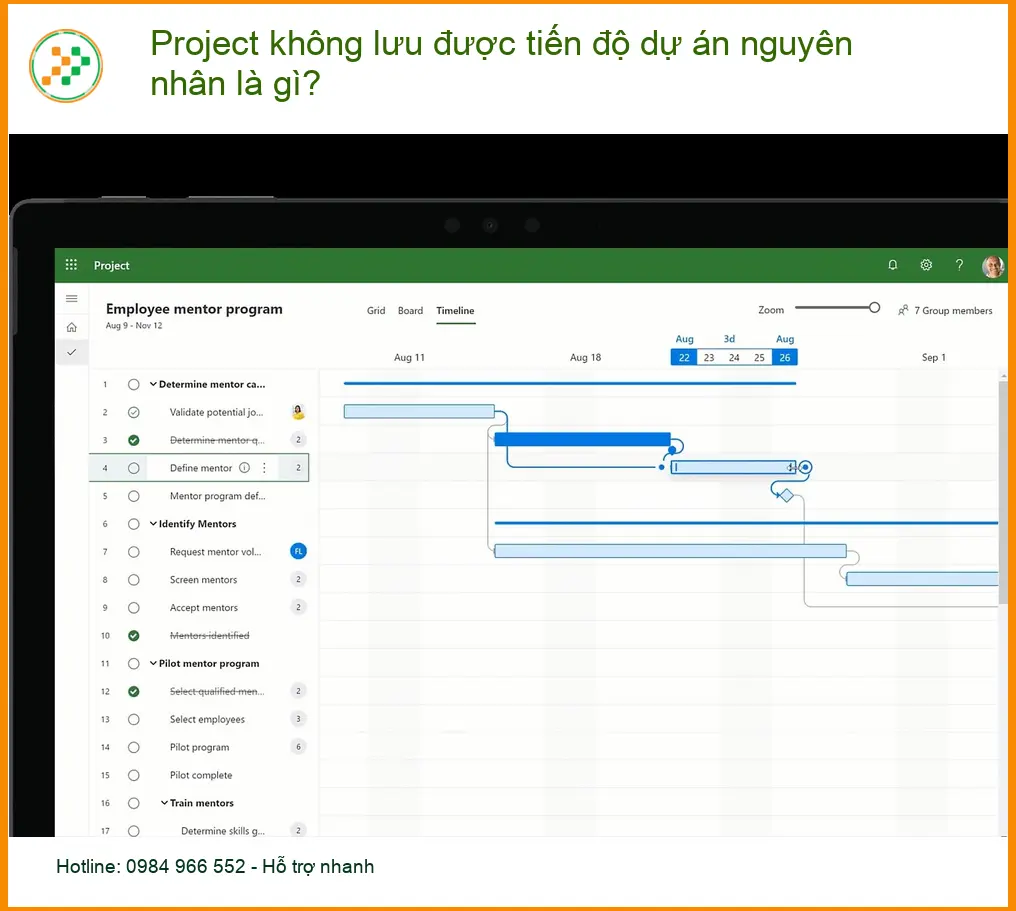
Có nhiều lý do khiến Microsoft Project “đình công” không cho bạn lưu lại những thay đổi quan trọng. Hiểu rõ gốc rễ vấn đề giúp ta tìm đúng thuốc chữa.
Lỗi do file Project bị hỏng
File dự án có thể bị “ốm” mà bạn không hay biết. Đây là một trong những thủ phạm chính gây ra lỗi không lưu được.
File quá lớn hoặc bị lỗi cấu trúc
Một file Project chứa quá nhiều tác vụ, tài nguyên, hoặc đã trải qua nhiều lần chỉnh sửa, sao chép có thể bị phình to và hỏng cấu trúc bên trong. Khi đó, phần mềm sẽ gặp khó khăn khi ghi nhận dữ liệu mới.
Xung đột phần mềm hoặc virus
Máy tính bị nhiễm virus hoặc có các phần mềm khác chạy ngầm gây xung đột với Microsoft Project cũng là nguyên nhân. Các chương trình diệt virus đôi khi cũng quá “nhiệt tình” chặn quyền ghi của Project.
Vấn đề về quyền truy cập và lưu trữ
Nghe có vẻ đơn giản nhưng quyền hạn và nơi lưu trữ cũng là yếu tố then chốt.
Thiếu quyền ghi vào thư mục
Nếu bạn đang cố gắng lưu file vào một thư mục mà tài khoản Windows của bạn không có quyền ghi (ví dụ: thư mục hệ thống, thư mục chia sẻ trên mạng bị giới hạn), Project sẽ báo lỗi. Đây là lỗi thường gặp khi làm việc trong môi trường công ty.
Lỗi đường dẫn mạng hoặc ổ đĩa
Lưu file trực tiếp lên ổ đĩa mạng (NAS, server) hoặc ổ đĩa USB không ổn định có thể gây ra lỗi. Đường truyền mạng chập chờn, ổ đĩa bị lỗi sector cũng khiến việc lưu trữ thất bại. Đôi khi, lỗi này cũng tương tự như khi Văn phòng Project không tính đúng đường găng, đều liên quan đến sự ổn định của hệ thống.
Cấu hình phần mềm Project không đúng
Đôi khi, vấn đề không nằm ở file hay hệ thống mà là do chính cài đặt của phần mềm.
Thiết lập lưu tự động bị tắt
Chức năng lưu tự động (AutoSave) nếu bị tắt hoặc cấu hình sai có thể khiến bạn mất dữ liệu khi có sự cố. Mặc dù không trực tiếp gây ra lỗi “không lưu được”, nhưng nó làm trầm trọng thêm hậu quả.
Phiên bản Project không tương thích
Sử dụng các phiên bản Project quá cũ hoặc không tương thích với hệ điều hành hiện tại cũng có thể gây ra các lỗi lạ, bao gồm cả việc không thể lưu file. Cập nhật phần mềm thường xuyên là điều cần thiết.
Cách khắc phục lỗi không lưu được tiến độ dự án trong Project
Khi đã biết bệnh, việc chữa trị sẽ dễ dàng hơn nhiều. Dưới đây là các bước bạn có thể tự mình thực hiện.
Kiểm tra và sửa chữa file Project
Bắt đầu từ chính file dự án đang gặp sự cố.
Sử dụng chức năng “Open and Repair”
Trong Project, khi mở file, thay vì click đúp, hãy vào File > Open > Browse. Chọn file Project của bạn, sau đó click vào mũi tên nhỏ bên cạnh nút “Open” và chọn “Open and Repair”. Phần mềm sẽ cố gắng sửa chữa các lỗi cấu trúc bên trong.
Lưu file sang định dạng khác
Nếu cách trên không hiệu quả, hãy thử lưu file hiện tại sang một định dạng khác (ví dụ: XML), sau đó mở lại file XML đó và lưu lại dưới dạng .mpp. Cách này giúp “làm sạch” file. Đôi khi, các lỗi nhỏ như cần thay fan laptop MSI VR630 cũng có thể ảnh hưởng đến hiệu suất chung của máy, gián tiếp gây ra lỗi phần mềm.
Điều chỉnh quyền truy cập và vị trí lưu
Đảm bảo Project có đủ “quyền” để làm việc của nó.
Cấp quyền ghi cho thư mục
Click chuột phải vào thư mục bạn muốn lưu file, chọn Properties > Security. Đảm bảo tài khoản người dùng của bạn có quyền “Full control” hoặc ít nhất là “Write”. Nếu không, hãy yêu cầu quản trị viên hệ thống cấp quyền. Thử lưu file vào Desktop hoặc My Documents trước để kiểm tra.
Lưu vào ổ đĩa cục bộ hoặc đường dẫn khác
Tránh lưu trực tiếp lên ổ đĩa mạng nếu mạng không ổn định. Hãy lưu file vào ổ đĩa C: hoặc D: trên máy tính của bạn trước, sau đó mới sao chép lên mạng. Điều này giúp loại trừ các vấn đề về kết nối. Tương tự, khi cần thay vỏ laptop HP Pavilion DV6000, việc đảm bảo linh kiện tương thích cũng quan trọng như việc đảm bảo quyền truy cập file.
Cập nhật và cấu hình lại phần mềm
Đảm bảo phần mềm Project của bạn luôn ở trạng thái tốt nhất.
Cập nhật Microsoft Project
Vào File > Account > Update Options > Update Now để cập nhật Project lên phiên bản mới nhất. Các bản cập nhật thường sửa lỗi và cải thiện hiệu suất.
Kiểm tra và điều chỉnh cài đặt lưu tự động
Vào File > Options > Save. Đảm bảo tùy chọn “Save AutoRecover information every X minutes” được bật và thời gian lưu tự động hợp lý (ví dụ: 5-10 phút). Cũng nên kiểm tra “Default file location” để đảm bảo nó trỏ đến một vị trí hợp lệ.
Mẹo từ thợ: Luôn sao lưu file Project định kỳ. Một bản sao lưu tốt là “bảo hiểm” tốt nhất cho dự án của bạn. Nếu bạn làm việc trong môi trường doanh nghiệp, hãy tham khảo ý kiến IT trước khi thay đổi các thiết lập hệ thống.
Nếu đã thử hết các cách trên mà vẫn không được, có thể vấn đề phức tạp hơn, liên quan đến hệ điều hành hoặc lỗi phần cứng. Lúc này, bạn cần đến sự hỗ trợ từ các chuyên gia.
Vì mỗi dòng máy và cấu hình phần mềm có thể khác nhau, nếu bạn chưa xác định rõ nguyên nhân lỗi hoặc không tự tin xử lý, hãy gọi ngay hotline để kỹ sư trưởng của Địa chỉ sửa laptop Trường Thịnh hỗ trợ kiểm tra, chẩn đoán bắt bệnh từ xa hoàn toàn miễn phí. Chúng tôi có đội ngũ kỹ thuật viên được đào tạo bài bản, quy trình làm việc chuyên nghiệp, đảm bảo khắc phục triệt để mọi sự cố máy tính, từ phần mềm đến phần cứng.
Đặc biệt, nếu quý khách là học sinh, sinh viên hoặc người lao động có hoàn cảnh khó khăn, hãy chủ động thông báo để Địa chỉ sửa laptop Trường Thịnh kích hoạt chính sách trợ giá giảm ngay 10% – 15% chi phí linh kiện, thể hiện trách nhiệm cộng đồng của chúng tôi.
Bảng giá dịch vụ kiểm tra và sửa lỗi phần mềm Project
| Hạng mục sửa chữa | Chi phí ước tính | Thời gian xử lý | Bảo hành |
|---|---|---|---|
| Kiểm tra, chẩn đoán lỗi Project | Miễn phí | 15-30 phút | – |
| Khắc phục lỗi không lưu được file | 150.000 – 350.000 VNĐ | 30-60 phút | 7 ngày |
| Cài đặt lại/Cập nhật Microsoft Project | 100.000 – 200.000 VNĐ | 45-90 phút | 30 ngày |
| Xử lý xung đột phần mềm/Virus | 200.000 – 400.000 VNĐ | 60-120 phút | 30 ngày |
Lưu ý: Chi phí trên chỉ là ước tính và có thể thay đổi tùy thuộc vào mức độ phức tạp của lỗi, phiên bản phần mềm và các yêu cầu cụ thể khác sau khi kỹ thuật viên kiểm tra trực tiếp.
FAQ: Các câu hỏi thường gặp về lỗi Project không lưu được
1. Làm sao để biết file Project của tôi có bị hỏng hay không?
Bạn có thể nghi ngờ file bị hỏng nếu Project thường xuyên bị treo khi mở file đó, không thể lưu, hoặc các dữ liệu bên trong bị hiển thị sai lệch. Thử mở file trên một máy tính khác hoặc sử dụng chức năng “Open and Repair” là cách tốt để kiểm tra.
2. Tôi có thể khôi phục phiên bản cũ của file Project không lưu được không?
Microsoft Project có tính năng AutoRecover, lưu các bản nháp tạm thời. Bạn có thể tìm các file này trong thư mục tạm của Project (thường là C:\Users\[Tên người dùng]\AppData\Roaming\Microsoft\Project) hoặc khi mở lại Project sau sự cố, nó sẽ hỏi bạn có muốn khôi phục không. Ngoài ra, nếu bạn có bật tính năng “Previous Versions” của Windows, bạn cũng có thể khôi phục từ đó.
3. Lỗi không lưu được có liên quan đến dung lượng ổ cứng không?
Có thể. Nếu ổ cứng của bạn gần đầy, Project sẽ không có đủ không gian để tạo các file tạm hoặc lưu file mới. Hãy kiểm tra dung lượng ổ đĩa và giải phóng không gian nếu cần thiết. Đảm bảo có ít nhất vài GB trống để hệ thống hoạt động ổn định.
4. Tại sao Project lại báo lỗi “File is read-only” khi tôi cố gắng lưu?
Lỗi “File is read-only” thường xảy ra khi file được đánh dấu là chỉ đọc (read-only) trong thuộc tính của file, hoặc khi bạn đang mở file từ một vị trí mà bạn chỉ có quyền đọc (ví dụ: ổ đĩa mạng được chia sẻ chỉ để xem). Để khắc phục, kiểm tra thuộc tính file bằng cách chuột phải vào file > Properties, bỏ chọn “Read-only”. Hoặc lưu file vào một vị trí khác mà bạn có quyền ghi.
Mọi vấn đề về máy tính, hãy để Địa chỉ sửa laptop Trường Thịnh lo liệu!

 Trang chủ
 Nhắn tin
 Chat Zalo
 Chỉ đường