

Thủ thuật Phần mềm
Thủ thuật xử lý mềm tự chạy Windows – Trung tâm hỗ trợ gần đây
Máy tính khởi động chậm là một trong những vấn đề gây khó chịu nhất cho người dùng. Nguyên nhân chính thường đến từ việc có quá nhiều phần mềm được thiết lập để tự động chạy cùng hệ điều hành. Bài viết này sẽ chia sẻ những Thủ thuật Phần mềm Cách Xử Lý Mềm Tự Động Chạy Khi Khởi Windows, giúp máy bạn chạy mượt mà hơn, như mới.
Tại sao máy tính của bạn lại chậm khi khởi động?
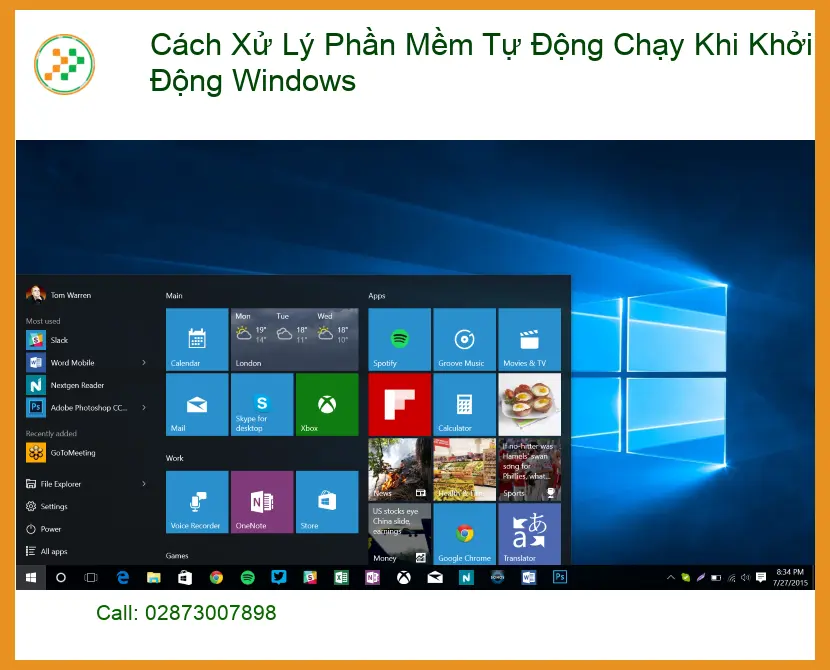
Bạn có bao giờ tự hỏi, tại sao chiếc máy tính của mình, dù cấu hình khá ổn, lại ì ạch mỗi khi bật máy không? Thường thì, thủ phạm chính là những ứng dụng vô tư khởi động cùng Windows. Chúng chiếm dụng tài nguyên hệ thống ngay từ giây phút đầu tiên, làm chậm quá trình tải các thành phần quan trọng khác.
Các phần mềm tự động chạy gây ra vấn đề gì?
Khi một phần mềm được cài đặt, đôi khi nó sẽ tự động thêm mình vào danh sách khởi động cùng Windows mà không hỏi ý kiến bạn. Điều này tiện lợi cho một số ứng dụng cần hoạt động liên tục như diệt virus, nhưng lại là gánh nặng cho những phần mềm không cần thiết. Chúng không chỉ làm chậm máy mà còn tiêu tốn RAM và CPU ngay cả khi bạn chưa thực sự dùng đến.
Ảnh hưởng đến hiệu suất và trải nghiệm người dùng
Việc máy tính khởi động chậm không chỉ làm mất thời gian mà còn ảnh hưởng trực tiếp đến trải nghiệm làm việc và giải trí của bạn. Một chiếc máy tính ì ạch có thể khiến bạn mất kiên nhẫn, giảm năng suất và thậm chí gây ra lỗi hệ thống. Đôi khi, việc này còn liên quan đến các vấn đề khác như cách xử lý máy tính nóng do quá tải tài nguyên.
Hướng dẫn chi tiết các thủ thuật xử lý phần mềm tự động chạy
Đừng lo lắng quá, có rất nhiều cách đơn giản để bạn tự mình khắc phục tình trạng này. Hãy cùng tôi, một người chủ quán cafe mê công nghệ, chia sẻ những mẹo vặt hữu ích này nhé. Bạn sẽ thấy máy tính của mình “nhẹ nhõm” hơn rất nhiều.
Sử dụng Task Manager để quản lý ứng dụng khởi động
Task Manager là công cụ mạnh mẽ có sẵn trong Windows, giúp bạn kiểm soát toàn bộ các tiến trình đang chạy và ứng dụng khởi động. Đây là điểm khởi đầu tốt nhất để “dọn dẹp” máy tính của bạn.
Vô hiệu hóa ứng dụng không cần thiết
Mở Task Manager bằng cách nhấn tổ hợp phím Ctrl + Shift + Esc. Sau đó, chuyển sang tab Startup. Tại đây, bạn sẽ thấy danh sách tất cả các ứng dụng được thiết lập để chạy khi Windows khởi động, cùng với mức độ ảnh hưởng của chúng đến thời gian khởi động. Hãy xem xét kỹ và vô hiệu hóa những ứng dụng bạn không cần ngay lập tức.
Kiểm tra tab Startup trong Task Manager
Trong tab Startup, bạn sẽ thấy cột Startup impact. Những ứng dụng có “High” impact là những ứng dụng gây chậm máy nhiều nhất. Hãy nhấp chuột phải vào ứng dụng bạn muốn vô hiệu hóa và chọn Disable. Đừng lo, bạn vẫn có thể mở chúng thủ công khi cần. Đây là một bước quan trọng để tối ưu hóa hiệu suất.
Mẹo nhỏ từ Trường Thịnh: Luôn cẩn trọng khi vô hiệu hóa các ứng dụng. Nếu không chắc chắn, hãy tìm hiểu kỹ trước hoặc tham khảo ý kiến chuyên gia. Một số ứng dụng hệ thống quan trọng không nên bị tắt. Nếu bạn đang dùng Macbook, việc cách reset NVRAM Macbook cũng có thể giúp sửa lỗi hệ thống tương tự.
Dùng cài đặt hệ thống để kiểm soát ứng dụng nền
Ngoài Task Manager, Windows còn cung cấp một khu vực khác để bạn quản lý các ứng dụng chạy ngầm. Đây là nơi bạn có thể kiểm soát những gì đang hoạt động “trong bóng tối” mà bạn không hề hay biết.
Tắt ứng dụng chạy ngầm trong Settings
Vào Settings (biểu tượng bánh răng trong Start Menu), chọn Privacy, sau đó cuộn xuống mục Background apps. Tại đây, bạn có thể tắt tùy chọn Let apps run in the background hoàn toàn, hoặc tắt từng ứng dụng cụ thể mà bạn không muốn chúng hoạt động ngầm. Điều này giúp giải phóng tài nguyên đáng kể.
Vì mỗi dòng máy có cấu trúc vi mạch khác nhau, nếu bạn chưa xác định rõ nguyên nhân lỗi, hãy gọi ngay hotline để kỹ sư trưởng của Địa chỉ sửa laptop Trường Thịnh hỗ trợ kiểm tra, chẩn đoán bắt bệnh từ xa hoàn toàn miễn phí. Đặc biệt, nếu quý khách là học sinh, sinh viên hoặc người lao động có hoàn cảnh khó khăn, hãy chủ động thông báo để Địa chỉ sửa laptop Trường Thịnh kích hoạt chính sách trợ giá giảm ngay 10% – 15% chi phí linh kiện.
GỌI NGAY HỖ TRỢ MIỄN PHÍ: 0938169138
Gỡ bỏ phần mềm không dùng đến
Đôi khi, cách tốt nhất để giải quyết vấn đề là loại bỏ tận gốc. Những phần mềm bạn cài đặt nhưng ít khi dùng đến không chỉ chiếm dung lượng ổ cứng mà còn có thể chạy ngầm, gây ảnh hưởng đến hiệu suất tổng thể của hệ thống. Hãy mạnh dạn gỡ bỏ chúng.
Dọn dẹp hệ thống định kỳ
Vào Settings > Apps > Apps & features. Duyệt qua danh sách và gỡ cài đặt những ứng dụng bạn không còn cần nữa. Việc này không chỉ giúp máy tính khởi động nhanh hơn mà còn giải phóng không gian lưu trữ, giúp máy hoạt động mượt mà hơn. Đừng quên kiểm tra cả những linh kiện như fan laptop Lenovo nếu máy bạn thường xuyên nóng.
Cập nhật driver và hệ điều hành
Một hệ điều hành và các driver được cập nhật đầy đủ sẽ đảm bảo tính tương thích và hiệu suất tối ưu cho máy tính của bạn. Đôi khi, các bản vá lỗi và cải tiến hiệu suất được phát hành để giải quyết các vấn đề liên quan đến khởi động và hoạt động của ứng dụng.
Đảm bảo tương thích và tối ưu
Luôn giữ cho Windows của bạn được cập nhật lên phiên bản mới nhất thông qua Windows Update. Tương tự, hãy kiểm tra và cập nhật các driver quan trọng như driver card đồ họa, chipset, và âm thanh từ trang web chính thức của nhà sản xuất. Điều này giúp hệ thống hoạt động ổn định và tránh các xung đột phần mềm không đáng có. Đối với các dịch vụ chuyên sâu hơn như dịch vụ nạp mực máy in 2900, việc cập nhật driver cũng rất quan trọng.
Bảng tham khảo dịch vụ tối ưu hệ thống tại Trường Thịnh
Để giúp bạn dễ hình dung về các dịch vụ tối ưu hóa hệ thống, dưới đây là bảng tham khảo chi phí và thời gian xử lý tại Địa chỉ sửa laptop Trường Thịnh:
| Hạng mục dịch vụ | Chi phí ước tính | Thời gian xử lý | Bảo hành |
|---|---|---|---|
| Tối ưu hóa khởi động Windows | 150.000 – 300.000 VNĐ | 30 – 60 phút | 1 tháng |
| Gỡ bỏ phần mềm rác & diệt virus | 200.000 – 400.000 VNĐ | 60 – 90 phút | 1 tháng |
| Cập nhật driver & hệ điều hành | 100.000 – 250.000 VNĐ | 45 – 75 phút | 1 tháng |
Lưu ý: Chi phí trên chỉ mang tính chất tham khảo. Giá thực tế có thể thay đổi tùy thuộc vào tình trạng cụ thể của máy và các yêu cầu phát sinh. Vui lòng liên hệ để được báo giá chính xác nhất.
Câu hỏi thường gặp về tối ưu hóa khởi động Windows
Làm thế nào để biết ứng dụng nào đang làm chậm máy tính của tôi?
Bạn có thể mở Task Manager (Ctrl + Shift + Esc), chuyển đến tab “Startup”. Tại đây, cột “Startup impact” sẽ hiển thị mức độ ảnh hưởng của từng ứng dụng đến thời gian khởi động. Các ứng dụng có “High” impact là những ứng dụng bạn nên xem xét vô hiệu hóa hoặc gỡ bỏ.
Vô hiệu hóa ứng dụng khởi động có an toàn không?
Việc vô hiệu hóa các ứng dụng không cần thiết trong Task Manager thường an toàn. Tuy nhiên, bạn cần cẩn trọng không tắt các ứng dụng hệ thống quan trọng hoặc phần mềm diệt virus. Nếu không chắc chắn, hãy tìm kiếm thông tin về ứng dụng đó trước khi vô hiệu hóa.
Tôi có nên sử dụng phần mềm tối ưu hóa của bên thứ ba?
Một số phần mềm tối ưu hóa của bên thứ ba có thể hữu ích, nhưng nhiều phần mềm khác lại không cần thiết và thậm chí có thể gây ra vấn đề. Tốt nhất là sử dụng các công cụ tích hợp sẵn của Windows như Task Manager và Settings để quản lý ứng dụng khởi động và chạy ngầm. Nếu cần hỗ trợ chuyên sâu, hãy tìm đến các trung tâm uy tín như Địa chỉ sửa laptop Trường Thịnh.
Hy vọng những chia sẻ này sẽ giúp chiếc máy tính của bạn “hồi sinh” và hoạt động mượt mà hơn. Nếu có bất kỳ thắc mắc nào, đừng ngần ngại liên hệ Địa chỉ sửa laptop Trường Thịnh để được hỗ trợ tận tình nhé!

 Trang chủ
 Nhắn tin
 Chat Zalo
 Chỉ đường