

Macbook
Macbook Lợi ích thực tế của việc thay ổ cứng SSD mới cho MacBook
Bạn đang cảm thấy chiếc MacBook yêu quý của mình ngày càng chậm chạp, ì ạch, khiến mọi thao tác trở nên khó chịu? Đừng lo lắng, bạn không đơn độc! Hàng ngàn người dùng MacBook đang đối mặt với vấn đề tương tự. Và giải pháp tối ưu, mang lại Macbook Lợi ích thực tế của việc thay ổ cứng SSD mới cho MacBook, chính là nâng cấp lên ổ cứng thể rắn (SSD). Việc thay thế ổ cứng HDD truyền thống bằng SSD không chỉ là một sự nâng cấp đơn thuần mà còn là một cuộc cách mạng về hiệu suất, mang lại tốc độ khởi động, tải ứng dụng và xử lý dữ liệu nhanh hơn gấp nhiều lần, đồng thời tăng cường độ bền và tuổi thọ cho thiết bị của bạn.
Trong bài viết này, chúng ta sẽ cùng đi sâu vào những lợi ích ‘vàng’ mà việc thay ổ cứng SSD mang lại, từ tốc độ ‘thần tốc’ đến khả năng chống sốc vượt trội, giúp bạn hiểu rõ tại sao đây là khoản đầu tư xứng đáng nhất cho chiếc MacBook của mình. Hãy cùng khám phá để biến chiếc MacBook của bạn từ ‘rùa bò’ thành ‘chiến mã’ thực thụ!
Tại sao nâng cấp SSD là “liều thuốc tiên” cho MacBook của bạn?
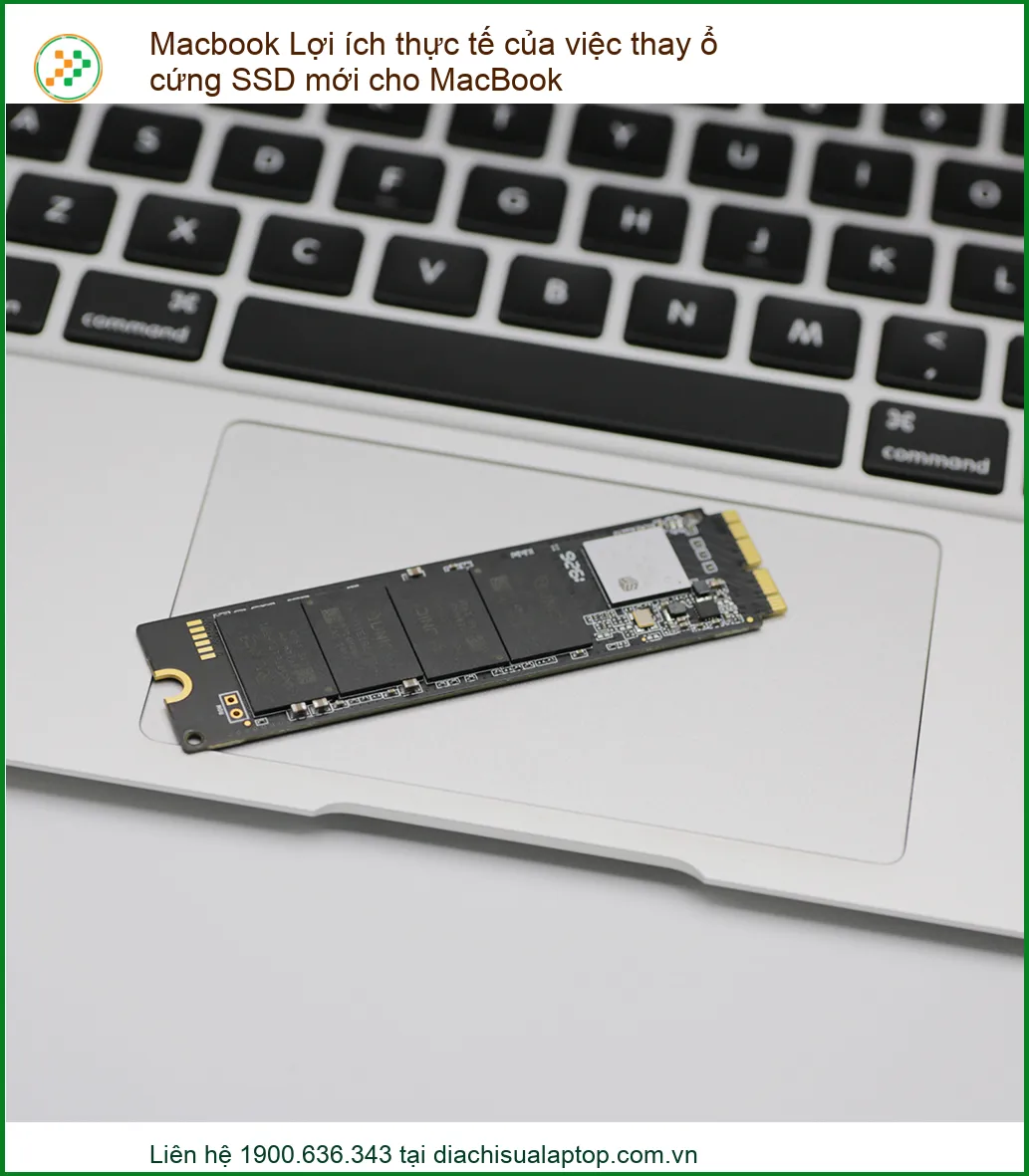
Nếu bạn đang sở hữu một chiếc MacBook đời cũ sử dụng ổ cứng HDD, chắc hẳn bạn đã quá quen thuộc với những màn hình xoay tròn chờ đợi, thời gian khởi động kéo dài và ứng dụng ‘treo’ liên tục. Đó chính là lúc bạn cần nghĩ đến việc nâng cấp SSD. SSD (Solid State Drive) không chỉ là một linh kiện thay thế, mà nó còn là một ‘liều thuốc tiên’ giúp hồi sinh chiếc MacBook của bạn, mang lại hiệu suất làm việc vượt trội mà bạn không thể ngờ tới. Nó giải quyết triệt để các vấn đề về tốc độ, độ trễ và độ bền, vốn là những điểm yếu cố hữu của ổ cứng cơ học truyền thống.
Việc nâng cấp SSD không chỉ đơn thuần là thay đổi một phần cứng, mà là thay đổi toàn bộ trải nghiệm sử dụng. Từ những tác vụ cơ bản như duyệt web, soạn thảo văn bản cho đến các công việc đòi hỏi tài nguyên cao như chỉnh sửa video, thiết kế đồ họa, mọi thứ đều trở nên mượt mà và nhanh chóng hơn đáng kể. Bạn sẽ không còn phải bực bội vì chờ đợi, thay vào đó là sự tập trung hoàn toàn vào công việc và sáng tạo. Đây chính là lý do tại sao các chuyên gia công nghệ luôn khuyến nghị nâng cấp SSD là ưu tiên hàng đầu khi muốn cải thiện hiệu suất cho MacBook cũ.
Tốc độ “thần tốc” – Khởi động, tải ứng dụng trong tích tắc
Một trong những lợi ích rõ ràng và ấn tượng nhất khi thay ổ cứng SSD cho MacBook chính là tốc độ. Hãy tưởng tượng: bạn nhấn nút nguồn và chỉ trong vài giây, màn hình đăng nhập đã hiện ra, sẵn sàng cho bạn làm việc. Các ứng dụng nặng như Photoshop, Final Cut Pro hay Xcode giờ đây khởi động chỉ trong nháy mắt, không còn cảnh ‘treo’ hay ‘đơ’ nữa. Điều này là do SSD sử dụng bộ nhớ flash để lưu trữ dữ liệu, không có bộ phận chuyển động cơ học như HDD, giúp loại bỏ hoàn toàn độ trễ cơ học. Tốc độ đọc/ghi dữ liệu của SSD có thể nhanh hơn HDD từ 5 đến 10 lần, thậm chí hơn, tùy thuộc vào loại SSD và giao diện kết nối. Điều này không chỉ áp dụng cho việc khởi động hệ điều hành hay mở ứng dụng mà còn ảnh hưởng đến mọi thao tác liên quan đến dữ liệu, từ sao chép file lớn đến lưu trữ dự án. Bạn sẽ cảm nhận được sự khác biệt ngay lập tức, và một khi đã trải nghiệm tốc độ của SSD, bạn sẽ khó lòng quay lại với HDD truyền thống. Tốc độ này cũng giúp các tác vụ đa nhiệm trở nên mượt mà hơn, cho phép bạn chuyển đổi giữa các ứng dụng mà không gặp phải tình trạng giật lag. Nếu bạn đang gặp vấn đề với các linh kiện khác như bản lề laptop bị hỏng, việc thay thế bản lề laptop Razer Blade 17 cũng cần được thực hiện bởi chuyên gia để đảm bảo chất lượng.
Không chỉ dừng lại ở tốc độ khởi động và tải ứng dụng, SSD còn cải thiện đáng kể hiệu suất tổng thể của hệ thống. Các tác vụ đòi hỏi truy xuất dữ liệu liên tục như chỉnh sửa video 4K, render đồ họa 3D, hay chạy máy ảo sẽ được thực hiện một cách trôi chảy hơn rất nhiều. Điều này giúp tăng năng suất làm việc, giảm thời gian chờ đợi và cho phép bạn tập trung hoàn toàn vào công việc sáng tạo của mình. Đối với những người dùng chuyên nghiệp, thời gian là tiền bạc, và việc tiết kiệm từng giây phút chờ đợi có thể tạo ra sự khác biệt lớn. Hơn nữa, với tốc độ phản hồi nhanh chóng, MacBook của bạn sẽ luôn cảm thấy ‘nhạy’ và ‘mượt’, mang lại trải nghiệm sử dụng cao cấp mà bạn mong đợi từ một sản phẩm của Apple. Ngay cả khi MacBook của bạn gặp các vấn đề khác như không nhận sạc, việc sửa laptop không nhận sạc Quận 12 cũng cần được xử lý kịp thời để đảm bảo máy hoạt động ổn định.
Những lợi ích “vàng” khác mà SSD mang lại cho MacBook
Ngoài tốc độ vượt trội, việc nâng cấp SSD cho MacBook còn mang lại hàng loạt các lợi ích khác mà có thể bạn chưa từng nghĩ đến. Những lợi ích này không chỉ cải thiện trải nghiệm sử dụng hàng ngày mà còn góp phần kéo dài tuổi thọ và nâng cao giá trị của chiếc MacBook của bạn. Từ khả năng chống sốc tuyệt vời đến hiệu quả năng lượng đáng kinh ngạc, SSD thực sự là một khoản đầu tư thông minh cho bất kỳ ai muốn tối ưu hóa thiết bị của mình. Chúng ta sẽ cùng khám phá sâu hơn những “lợi ích vàng” này để thấy rõ hơn giá trị mà SSD mang lại.
Việc thay thế ổ cứng HDD bằng SSD là một trong những cách hiệu quả nhất để ‘hồi sinh’ một chiếc MacBook cũ, giúp nó hoạt động gần như mới. Bạn sẽ không chỉ có một chiếc máy nhanh hơn mà còn bền bỉ hơn, yên tĩnh hơn và tiết kiệm pin hơn. Đây là một gói nâng cấp toàn diện, giải quyết nhiều vấn đề cùng lúc và mang lại giá trị sử dụng lâu dài. Đừng để chiếc MacBook của bạn bị tụt hậu chỉ vì một linh kiện lỗi thời; hãy mạnh dạn đầu tư vào SSD để tận hưởng những công nghệ tiên tiến nhất.
Tăng cường độ bền và tuổi thọ cho MacBook
Ổ cứng HDD truyền thống có các bộ phận chuyển động cơ học như đĩa quay và đầu đọc/ghi. Điều này khiến chúng rất dễ bị hỏng hóc do va đập, rơi rớt hoặc rung lắc. Đối với một thiết bị di động như MacBook, nguy cơ này càng cao. Ngược lại, SSD không có bất kỳ bộ phận chuyển động nào. Dữ liệu được lưu trữ trên các chip nhớ flash, giúp chúng có khả năng chống sốc và rung động cực kỳ tốt. Điều này có nghĩa là bạn có thể yên tâm hơn khi mang MacBook đi khắp nơi mà không lo lắng về việc dữ liệu bị mất hoặc ổ cứng bị hỏng do những va chạm không mong muốn. Độ bền vượt trội của SSD không chỉ bảo vệ dữ liệu quý giá của bạn mà còn kéo dài tuổi thọ tổng thể của chiếc MacBook, giảm thiểu chi phí sửa chữa và thay thế linh kiện trong tương lai. Đây là một yếu tố cực kỳ quan trọng đối với những người dùng thường xuyên di chuyển hoặc làm việc trong môi trường năng động. Nếu MacBook của bạn đang chạy chậm, việc sửa máy tính chạy chậm Quận 1 có thể bao gồm cả việc nâng cấp SSD.
Ngoài khả năng chống sốc, SSD còn có tuổi thọ cao hơn đáng kể so với HDD. Mặc dù có giới hạn về số lần ghi/xóa dữ liệu (TBW – Total Bytes Written), nhưng với công nghệ hiện đại, các ổ SSD ngày nay có thể hoạt động bền bỉ trong nhiều năm, thậm chí hàng thập kỷ, dưới điều kiện sử dụng thông thường. Các thuật toán quản lý bộ nhớ tiên tiến (wear leveling) giúp phân bổ đều các tác vụ ghi dữ liệu trên toàn bộ chip nhớ, tối ưu hóa tuổi thọ của ổ đĩa. Điều này đồng nghĩa với việc bạn sẽ ít phải lo lắng về việc thay thế ổ cứng trong tương lai gần, giúp tiết kiệm chi phí và thời gian. Một chiếc MacBook với SSD sẽ là một người bạn đồng hành đáng tin cậy trong thời gian dài, đảm bảo hiệu suất ổn định và bền bỉ. Đừng để màn hình hỏng làm gián đoạn công việc của bạn; việc thay màn hình laptop Apple MacBook A1342 cũng là một dịch vụ quan trọng để duy trì trải nghiệm sử dụng.
Tiết kiệm năng lượng và hoạt động yên tĩnh hơn
Một lợi ích khác của SSD mà nhiều người thường bỏ qua là khả năng tiết kiệm năng lượng. Do không có bộ phận chuyển động, SSD tiêu thụ ít điện năng hơn đáng kể so với HDD. Điều này không chỉ giúp kéo dài thời lượng pin của MacBook, đặc biệt quan trọng đối với những người thường xuyên làm việc di động, mà còn giảm lượng nhiệt tỏa ra. Một chiếc MacBook mát mẻ hơn sẽ hoạt động ổn định hơn, ít bị giảm hiệu suất do quá nhiệt và có tuổi thọ linh kiện cao hơn. Bạn sẽ không còn phải nghe tiếng quạt tản nhiệt quay vù vù liên tục, hay cảm thấy máy nóng ran khi đặt trên đùi. Mức tiêu thụ điện năng thấp hơn cũng góp phần giảm lượng khí thải carbon, thân thiện hơn với môi trường.
Bên cạnh việc tiết kiệm năng lượng, SSD còn mang lại một trải nghiệm sử dụng yên tĩnh tuyệt đối. Tiếng ồn từ ổ cứng HDD, đặc biệt là tiếng đĩa quay và đầu đọc/ghi di chuyển, có thể gây khó chịu, đặc biệt trong môi trường làm việc yên tĩnh. Với SSD, bạn sẽ không còn nghe thấy bất kỳ tiếng động cơ học nào. MacBook của bạn sẽ hoạt động hoàn toàn im lặng, giúp bạn tập trung hơn vào công việc mà không bị phân tâm bởi tiếng ồn. Đây là một lợi ích nhỏ nhưng lại tạo ra sự khác biệt lớn về trải nghiệm người dùng, đặc biệt đối với những người làm việc trong môi trường yêu cầu sự yên tĩnh cao như thư viện, phòng họp, hoặc vào ban đêm. Việc nâng cấp RAM laptop Samsung 4GB DDR4 cũng có thể giúp cải thiện hiệu suất tổng thể của máy.
Quy trình thay thế SSD chuyên nghiệp và những điều cần lưu ý
Việc thay thế ổ cứng SSD cho MacBook không chỉ đơn thuần là tháo cái cũ và lắp cái mới. Đây là một quy trình đòi hỏi sự tỉ mỉ, kiến thức chuyên môn và các công cụ phù hợp để đảm bảo an toàn cho thiết bị và dữ liệu của bạn. Mặc dù có nhiều hướng dẫn tự làm trên mạng, nhưng để đạt được kết quả tốt nhất và tránh những rủi ro không đáng có, việc tìm đến các trung tâm sửa chữa uy tín là lựa chọn thông minh. Một quy trình chuyên nghiệp sẽ bao gồm từ việc sao lưu dữ liệu, lựa chọn loại SSD phù hợp, đến việc cài đặt hệ điều hành và khôi phục dữ liệu một cách an toàn.
Chúng tôi hiểu rằng dữ liệu cá nhân và công việc của bạn là vô cùng quan trọng. Do đó, việc lựa chọn một dịch vụ thay thế SSD chuyên nghiệp sẽ giúp bạn yên tâm tuyệt đối. Các kỹ thuật viên có kinh nghiệm sẽ biết cách xử lý từng bước một cách cẩn thận, từ việc mở máy, thay thế linh kiện, đến việc kiểm tra lại toàn bộ chức năng sau khi nâng cấp. Họ cũng sẽ tư vấn cho bạn về loại SSD tốt nhất cho MacBook của bạn, đảm bảo tương thích hoàn hảo và hiệu suất tối ưu. Đừng mạo hiểm với chiếc MacBook quý giá của mình bằng cách tự ý thay thế nếu bạn không có đủ kinh nghiệm và công cụ.
Lựa chọn loại SSD phù hợp và dung lượng tối ưu
Khi quyết định nâng cấp SSD cho MacBook, việc lựa chọn loại SSD phù hợp là yếu tố then chốt. MacBook có thể sử dụng nhiều loại SSD khác nhau tùy thuộc vào đời máy và giao diện kết nối (SATA, PCIe, NVMe). Đối với các MacBook đời cũ hơn, SSD SATA 2.5 inch là lựa chọn phổ biến. Với các đời MacBook Pro Retina hoặc MacBook Air, chúng thường sử dụng SSD chuẩn PCIe hoặc NVMe với form factor đặc biệt. Việc chọn đúng loại SSD không chỉ đảm bảo khả năng tương thích mà còn ảnh hưởng trực tiếp đến tốc độ và hiệu suất mà bạn nhận được. Một SSD NVMe sẽ mang lại tốc độ vượt trội so với SATA, nhưng không phải MacBook nào cũng hỗ trợ chuẩn này.
Dung lượng SSD cũng là một yếu tố quan trọng cần cân nhắc. Mặc dù SSD có giá thành cao hơn HDD, nhưng giá đã giảm đáng kể trong những năm gần đây. Bạn nên chọn dung lượng đủ lớn để đáp ứng nhu cầu sử dụng hiện tại và tương lai của mình. Một ổ SSD 256GB có thể đủ cho người dùng cơ bản, nhưng nếu bạn làm việc với các file lớn, chỉnh sửa video hoặc lưu trữ nhiều ứng dụng, một ổ 512GB hoặc 1TB sẽ là lựa chọn tốt hơn. Hãy nhớ rằng, việc nâng cấp dung lượng SSD sau này sẽ tốn kém và phức tạp hơn. Do đó, hãy cân nhắc kỹ lưỡng ngay từ đầu để tránh phải nâng cấp lần nữa trong thời gian ngắn. Các chuyên gia tại trung tâm sẽ giúp bạn đánh giá nhu cầu và đưa ra lời khuyên tốt nhất.
Các bước chuẩn bị trước khi nâng cấp
Trước khi tiến hành thay thế SSD, có một số bước chuẩn bị quan trọng mà bạn cần thực hiện để đảm bảo quá trình diễn ra suôn sẻ và an toàn dữ liệu:
- Sao lưu dữ liệu: Đây là bước quan trọng nhất. Hãy sử dụng Time Machine hoặc các dịch vụ lưu trữ đám mây để sao lưu toàn bộ dữ liệu quan trọng của bạn. Điều này đảm bảo rằng bạn sẽ không bị mất bất kỳ thông tin nào trong trường hợp có sự cố xảy ra trong quá trình nâng cấp.
- Kiểm tra tương thích: Xác định chính xác đời MacBook của bạn (ví dụ: MacBook Pro 13 inch Mid 2012) để chọn loại SSD có giao diện và kích thước phù hợp.
- Cập nhật macOS: Đảm bảo hệ điều hành macOS của bạn đã được cập nhật lên phiên bản mới nhất. Điều này giúp đảm bảo khả năng tương thích tốt nhất với SSD mới và các tính năng quản lý ổ đĩa.
- Sạc đầy pin: Đảm bảo MacBook của bạn được sạc đầy pin hoặc kết nối với nguồn điện trong suốt quá trình nâng cấp để tránh bị ngắt quãng đột ngột.
Quy trình thay thế tại trung tâm chuyên nghiệp
Tại các trung tâm sửa chữa uy tín, quy trình thay thế SSD cho MacBook thường diễn ra theo các bước chuyên nghiệp sau:
- Tiếp nhận và tư vấn: Kỹ thuật viên sẽ tiếp nhận MacBook, lắng nghe yêu cầu của bạn và tư vấn về loại SSD phù hợp nhất.
- Sao lưu dữ liệu (nếu chưa thực hiện): Đảm bảo toàn bộ dữ liệu của bạn được sao lưu an toàn trước khi bắt đầu tháo máy.
- Tháo máy và thay thế SSD: Sử dụng các công cụ chuyên dụng, kỹ thuật viên sẽ cẩn thận tháo vỏ máy, ngắt kết nối pin và thay thế ổ cứng HDD cũ bằng SSD mới.
- Cài đặt macOS và khôi phục dữ liệu: Sau khi lắp SSD, hệ điều hành macOS sẽ được cài đặt lại. Dữ liệu đã sao lưu sẽ được khôi phục về ổ SSD mới.
- Kiểm tra và bàn giao: MacBook sẽ được kiểm tra kỹ lưỡng các chức năng, tốc độ khởi động, tải ứng dụng để đảm bảo mọi thứ hoạt động hoàn hảo trước khi bàn giao lại cho bạn.
Bảo dưỡng sau khi nâng cấp SSD
Sau khi nâng cấp SSD, để đảm bảo MacBook của bạn luôn hoạt động ở hiệu suất cao nhất và kéo dài tuổi thọ của ổ đĩa, bạn nên thực hiện một số biện pháp bảo dưỡng sau:
- Không lấp đầy SSD quá mức: Cố gắng giữ ít nhất 10-15% dung lượng trống trên SSD. Việc lấp đầy quá mức có thể làm giảm hiệu suất và tuổi thọ của ổ đĩa.
- Tránh chống phân mảnh: Không cần thiết phải chống phân mảnh (defragment) SSD. macOS đã có các cơ chế tối ưu hóa riêng cho SSD. Việc chống phân mảnh có thể làm giảm tuổi thọ của SSD.
- Cập nhật macOS thường xuyên: Luôn giữ macOS ở phiên bản mới nhất để tận dụng các cải tiến về quản lý và tối ưu hóa SSD.
- Sử dụng TRIM: Đảm bảo tính năng TRIM đã được bật (thường là mặc định trên macOS khi sử dụng SSD của Apple hoặc bên thứ ba). TRIM giúp hệ điều hành thông báo cho SSD biết những khối dữ liệu nào không còn được sử dụng và có thể xóa, duy trì hiệu suất ghi theo thời gian.
- Kiểm tra sức khỏe SSD: Định kỳ sử dụng các phần mềm kiểm tra sức khỏe SSD (ví dụ: DriveDx) để theo dõi tình trạng của ổ đĩa và phát hiện sớm các vấn đề tiềm ẩn.
Bảng giá tham khảo dịch vụ thay ổ cứng SSD cho MacBook
Dưới đây là bảng giá tham khảo cho dịch vụ thay ổ cứng SSD cho MacBook tại các trung tâm sửa chữa uy tín. Giá cả có thể thay đổi tùy thuộc vào đời máy, loại SSD (SATA, NVMe), dung lượng và thời điểm thị trường. Vui lòng liên hệ trực tiếp để nhận báo giá chính xác nhất.
| Loại SSD | Dung lượng | Giá tham khảo (chưa bao gồm công thay) |
|---|---|---|
| SSD SATA 2.5 inch | 120GB – 128GB | 200.000đ – 450.000đ |
| SSD SATA 2.5 inch | 240GB – 256GB | 400.000đ – 700.000đ |
| SSD SATA 2.5 inch | 480GB – 512GB | 700.000đ – 1.200.000đ |
| SSD SATA 2.5 inch | 960GB – 1TB | 1.200.000đ – 2.000.000đ |
| SSD NVMe/PCIe (dành cho MacBook đời mới) | 256GB | 800.000đ – 1.500.000đ |
| SSD NVMe/PCIe (dành cho MacBook đời mới) | 512GB | 1.500.000đ – 2.500.000đ |
| SSD NVMe/PCIe (dành cho MacBook đời mới) | 1TB | 2.500.000đ trở lên |
Lưu ý: Giá trên chỉ mang tính chất tham khảo và có thể thay đổi. Công thay thế và cài đặt hệ điều hành thường dao động từ 150.000đ – 300.000đ tùy trung tâm và độ phức tạp của máy.
Kết luận: Nâng cấp SSD – Quyết định “đáng đồng tiền bát gạo” cho MacBook của bạn
Qua những phân tích chi tiết trên, có thể thấy rõ ràng rằng việc thay ổ cứng SSD mới cho MacBook không chỉ là một sự nâng cấp đơn thuần mà là một khoản đầu tư thông minh, mang lại vô vàn Macbook Lợi ích thực tế của việc thay ổ cứng SSD mới cho MacBook. Từ tốc độ khởi động và tải ứng dụng “thần tốc”, khả năng đa nhiệm mượt mà, đến độ bền vượt trội, tiết kiệm năng lượng và hoạt động yên tĩnh, SSD đã chứng minh mình là “liều thuốc tiên” giúp hồi sinh và nâng tầm trải nghiệm sử dụng MacBook của bạn lên một đẳng cấp hoàn toàn mới.
Nếu bạn đang cảm thấy chiếc MacBook của mình ngày càng chậm chạp, đừng ngần ngại cân nhắc việc nâng cấp SSD. Đây là một trong những cách hiệu quả nhất và tiết kiệm chi phí nhất để kéo dài tuổi thọ, tăng cường hiệu suất và biến chiếc máy cũ của bạn thành một “chiến mã” mạnh mẽ, sẵn sàng đáp ứng mọi nhu cầu công việc và giải trí. Đừng để công nghệ lỗi thời cản trở năng suất và sự sáng tạo của bạn.
Để đảm bảo quá trình nâng cấp diễn ra an toàn, hiệu quả và đạt được hiệu suất tối ưu, chúng tôi khuyến nghị bạn nên tìm đến các dịch vụ sửa chữa MacBook chuyên nghiệp. Với đội ngũ kỹ thuật viên giàu kinh nghiệm, am hiểu sâu sắc về các dòng MacBook và quy trình thay thế chuẩn xác, chúng tôi cam kết mang đến cho bạn dịch vụ chất lượng cao nhất, giúp chiếc MacBook của bạn hoạt động mượt mà và bền bỉ như mới. Chúng tôi cung cấp dịch vụ hỗ trợ tận nơi, giúp bạn tiết kiệm thời gian và công sức. Hãy liên hệ ngay với chúng tôi để được tư vấn miễn phí và trải nghiệm dịch vụ nâng cấp SSD chuyên nghiệp!

 Trang chủ
 Nhắn tin
 Chat Zalo
 Chỉ đường