

Surface
Hướng dẫn Reset Cứng Khi Máy Surface Bị Treo Không Tắt Được Nguồn: Giải Pháp Cấp Tốc Từ Chuyên Gia
Bạn đang đối mặt với cơn ác mộng khi chiếc Surface yêu quý bỗng dưng “đứng hình”, không phản hồi và nhất quyết không chịu tắt nguồn? Đừng lo lắng! Trong bài viết này, chúng tôi sẽ cung cấp cho bạn hướng dẫn reset cứng khi máy bị treo không tắt được nguồn một cách chi tiết, từng bước, giúp bạn giải quyết vấn đề này một cách nhanh chóng và an toàn. Việc reset cứng (hay còn gọi là hard reset) là giải pháp cấp tốc để đưa thiết bị của bạn trở lại trạng thái hoạt động bình thường khi các phương pháp tắt máy thông thường không hiệu quả, đồng thời giảm thiểu rủi ro mất dữ liệu.
Tại Sao Máy Surface Lại Bị Treo Và Không Tắt Được Nguồn?
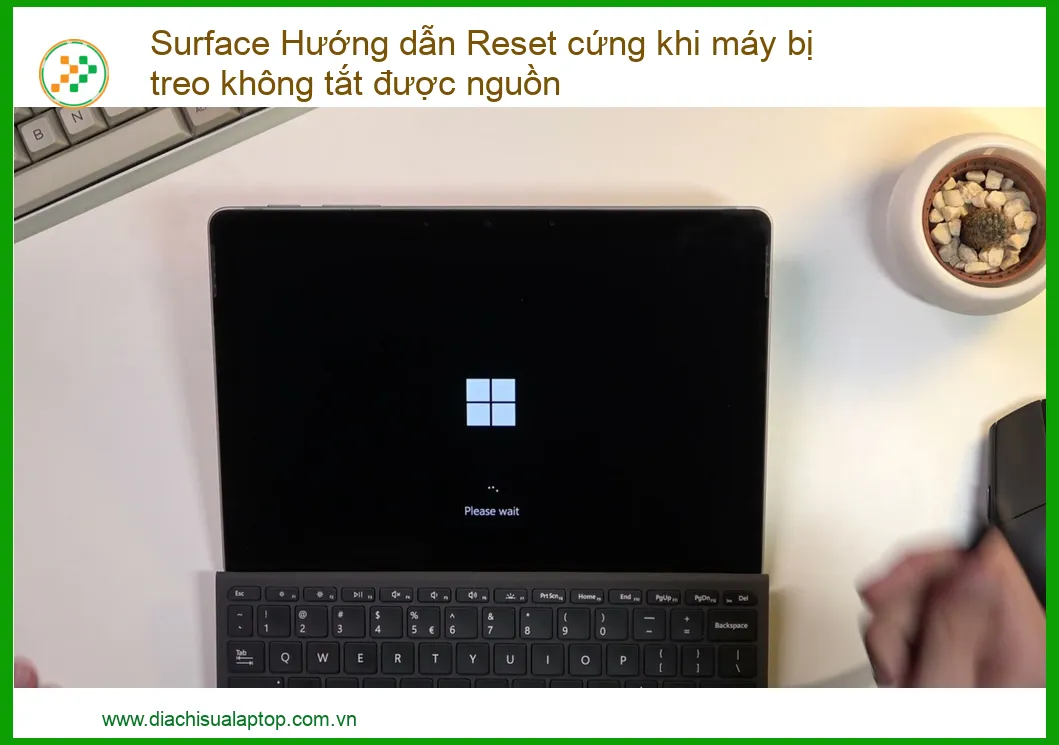
Trước khi đi sâu vào các bước reset cứng, hãy cùng tìm hiểu nguyên nhân gốc rễ khiến chiếc Surface của bạn rơi vào tình trạng “đứng hình” khó chịu này. Việc nắm rõ nguyên nhân sẽ giúp bạn phòng tránh và xử lý hiệu quả hơn trong tương lai.
Nguyên Nhân Phổ Biến Gây Treo Máy
Máy tính Surface bị treo và không tắt được nguồn có thể xuất phát từ nhiều lý do khác nhau, từ những vấn đề phần mềm đơn giản đến các sự cố phần cứng phức tạp. Đôi khi, việc sử dụng quá nhiều ứng dụng cùng lúc hoặc một lỗi nhỏ trong hệ điều hành cũng có thể khiến máy bị quá tải và không phản hồi. Nếu bạn gặp vấn đề với các linh kiện khác như loa, bạn có thể tham khảo dịch vụ thay loa laptop Quận Thủ Đức để đảm bảo trải nghiệm âm thanh tốt nhất.
Xung Đột Phần Mềm Và Driver
Đây là một trong những nguyên nhân hàng đầu gây ra tình trạng treo máy. Một ứng dụng mới cài đặt, một bản cập nhật driver không tương thích, hoặc thậm chí là phần mềm độc hại có thể gây xung đột nghiêm trọng với hệ điều hành, khiến Surface bị đứng. Khi hệ thống không thể xử lý các tác vụ, nó sẽ ngừng phản hồi và bạn không thể tắt máy theo cách thông thường. Trong trường hợp cần thay thế linh kiện khác như vỏ máy, bạn có thể tìm dịch vụ thay vỏ laptop Samsung Ativ Book 4 NP470R5E tại chỗ để khắc phục.
Quá Tải Hệ Thống Hoặc Lỗi Phần Cứng
Chạy quá nhiều chương trình nặng cùng lúc, mở hàng chục tab trình duyệt, hoặc xử lý các tác vụ đồ họa chuyên sâu có thể đẩy CPU và RAM của Surface đến giới hạn, gây ra tình trạng quá tải và treo máy. Ngoài ra, các lỗi phần cứng như RAM bị hỏng, ổ cứng gặp vấn đề, hoặc thậm chí là lỗi webcam cũng có thể là nguyên nhân. Nếu bạn nghi ngờ về webcam, có thể tham khảo dịch vụ webcam laptop Dynabook D41 D51 D61 TPHCM để kiểm tra và thay thế.
Hướng Dẫn Reset Cứng Khi Máy Surface Bị Treo Không Tắt Được Nguồn
Khi Surface của bạn đã “đứng hình” hoàn toàn và không thể tắt theo cách thông thường, reset cứng là giải pháp duy nhất để khôi phục lại quyền kiểm soát. Đây là một quy trình đơn giản nhưng cực kỳ hiệu quả, giúp buộc máy khởi động lại mà không cần thông qua hệ điều hành.
Phương Pháp Reset Cứng Cho Các Dòng Surface Phổ Biến
Microsoft Surface có nhiều dòng sản phẩm khác nhau, và cách reset cứng có thể có chút khác biệt tùy thuộc vào model máy của bạn. Tuy nhiên, nguyên tắc cơ bản vẫn là giữ tổ hợp phím cứng để buộc máy tắt nguồn. Hãy cùng tìm hiểu chi tiết cho từng loại.
Reset Cứng Cho Surface Pro, Surface Laptop, Surface Book
Đây là các dòng Surface phổ biến nhất, và quy trình reset cứng cho chúng khá tương đồng. Phương pháp này sẽ ngắt hoàn toàn nguồn điện khỏi các linh kiện chính, buộc máy phải khởi động lại từ đầu. Nếu bạn đang gặp vấn đề với loa trên các dòng máy khác, chẳng hạn như Acer, bạn có thể tìm đến dịch vụ thay loa laptop Acer Aspire One Happy 2 N570E để được hỗ trợ.
Bước 1: Giữ Nút Nguồn
Tìm nút nguồn trên thiết bị Surface của bạn. Thông thường, nút này nằm ở cạnh trên hoặc cạnh bên của máy. Nhấn và giữ nút nguồn này liên tục trong khoảng 30 giây. Đừng nhả tay ngay cả khi màn hình tắt hoặc logo Surface xuất hiện. Bạn cần giữ cho đến khi máy hoàn toàn tắt và sau đó tiếp tục giữ thêm vài giây nữa để đảm bảo tất cả các linh kiện đã được ngắt điện.
Bước 2: Quan Sát Màn Hình
Trong quá trình giữ nút nguồn, bạn có thể thấy màn hình tắt, sau đó logo Surface xuất hiện trở lại, rồi lại tắt. Đây là điều hoàn toàn bình thường. Hãy tiếp tục giữ nút nguồn cho đến khi bạn chắc chắn rằng máy đã tắt hoàn toàn và không có dấu hiệu hoạt động nào.
Bước 3: Khởi Động Lại
Sau khi đã giữ nút nguồn đủ 30 giây và máy đã tắt hoàn toàn, hãy nhả nút nguồn. Đợi khoảng 5-10 giây, sau đó nhấn nút nguồn một lần nữa (nhấn và nhả nhanh) để khởi động lại Surface của bạn. Máy sẽ khởi động như bình thường, và hy vọng rằng tình trạng treo máy đã được khắc phục.
Reset Cứng Cho Surface Go, Surface Studio
Đối với các dòng Surface Go và Surface Studio, quy trình reset cứng cũng tương tự nhưng có thể có một chút khác biệt nhỏ về vị trí nút nguồn hoặc cảm giác khi nhấn. Tuy nhiên, nguyên tắc vẫn là giữ nút nguồn trong thời gian dài để buộc máy tắt. Nếu bạn đang tìm kiếm loa thay thế cho các dòng máy HP, bạn có thể tham khảo loa laptop HP Pavilion 15 CS200 TPHCM để đảm bảo chất lượng âm thanh.
Đối với Surface Go: Nhấn và giữ nút nguồn trong khoảng 20-30 giây cho đến khi máy tắt hoàn toàn, sau đó nhả ra và nhấn lại để khởi động.
Đối với Surface Studio: Nút nguồn thường nằm ở mặt sau của màn hình hoặc trên đế. Nhấn và giữ nút nguồn trong khoảng 15-20 giây cho đến khi màn hình tắt, sau đó nhả ra và nhấn lại để khởi động.
Các Bước Sau Khi Reset Cứng Thành Công
Chúc mừng! Nếu Surface của bạn đã khởi động lại thành công, bạn đã vượt qua được giai đoạn khó khăn nhất. Tuy nhiên, công việc chưa dừng lại ở đó. Để tránh tình trạng này tái diễn, bạn cần thực hiện một số bước kiểm tra và bảo trì.
Kiểm Tra Và Cập Nhật Hệ Thống
Ngay sau khi máy khởi động lại, hãy đảm bảo rằng hệ điều hành Windows và tất cả các driver thiết bị đều được cập nhật lên phiên bản mới nhất. Các bản cập nhật thường chứa các bản vá lỗi quan trọng và cải thiện hiệu suất, giúp hệ thống ổn định hơn. Vào Cài đặt > Cập nhật & Bảo mật > Windows Update để kiểm tra và cài đặt các bản cập nhật.
Gỡ Bỏ Ứng Dụng Gây Lỗi
Nếu bạn nhận thấy tình trạng treo máy bắt đầu sau khi cài đặt một ứng dụng hoặc driver cụ thể, hãy cân nhắc gỡ bỏ chúng. Vào Cài đặt > Ứng dụng > Ứng dụng & tính năng để tìm và gỡ cài đặt các chương trình đáng ngờ. Khởi động lại máy sau khi gỡ để xem vấn đề đã được giải quyết chưa.
Khi Nào Cần Tìm Đến Chuyên Gia?
Mặc dù reset cứng là một giải pháp hiệu quả cho nhiều trường hợp treo máy, nhưng đôi khi vấn đề có thể phức tạp hơn và đòi hỏi sự can thiệp của các kỹ thuật viên chuyên nghiệp. Đừng ngần ngại tìm kiếm sự trợ giúp nếu bạn gặp phải các dấu hiệu sau.
Dấu Hiệu Cho Thấy Máy Cần Sửa Chữa Chuyên Sâu
Nếu Surface của bạn liên tục bị treo, không thể khởi động sau nhiều lần reset cứng, hoặc xuất hiện các lỗi lạ khác, đó là lúc bạn cần mang máy đến trung tâm bảo hành hoặc cửa hàng sửa chữa uy tín. Các vấn đề này có thể liên quan đến phần cứng hoặc lỗi hệ thống nghiêm trọng.
Lỗi Phần Cứng Nghiêm Trọng
Nếu Surface của bạn có dấu hiệu của lỗi phần cứng như màn hình xanh chết chóc (BSOD) thường xuyên, máy quá nóng, phát ra tiếng ồn lạ, hoặc các cổng kết nối không hoạt động, thì việc tự sửa chữa có thể làm tình hình tồi tệ hơn. Các kỹ thuật viên chuyên nghiệp có kinh nghiệm và công cụ cần thiết để chẩn đoán và sửa chữa các lỗi này một cách an toàn.
Không Thể Khởi Động Sau Reset
Nếu sau khi thực hiện tất cả các bước reset cứng mà Surface vẫn không thể khởi động, hoặc chỉ hiển thị màn hình đen/logo và không tiến xa hơn, có thể hệ điều hành đã bị hỏng hoặc có vấn đề nghiêm trọng với bo mạch chủ. Trong trường hợp này, việc cài đặt lại Windows hoặc kiểm tra phần cứng chuyên sâu là cần thiết.
Bảng Giá Dịch Vụ Sửa Chữa Surface Phổ Biến
Dưới đây là bảng giá tham khảo cho một số dịch vụ sửa chữa Surface phổ biến. Lưu ý rằng giá có thể thay đổi tùy thuộc vào model máy, mức độ hư hỏng và chính sách của từng trung tâm sửa chữa.
| Dịch Vụ Sửa Chữa | Mức Giá Tham Khảo (VNĐ) |
|---|---|
| Kiểm tra, chẩn đoán lỗi | Miễn phí – 150.000đ |
| Cài đặt lại Windows/Phần mềm | 200.000đ – 450.000đ |
| Thay pin Surface | 800.000đ – 2.000.000đ |
| Thay màn hình Surface | 1.500.000đ – 2.500.000đ |
| Sửa lỗi mainboard | 700.000đ – 1.800.000đ |
| Vệ sinh, bảo dưỡng | 250.000đ – 400.000đ |
Chúng tôi hiểu rằng thời gian của bạn là vàng bạc. Đó là lý do tại sao chúng tôi cung cấp dịch vụ hỗ trợ kỹ thuật tận nơi, giúp bạn khắc phục mọi sự cố Surface ngay tại nhà hoặc văn phòng. Đội ngũ kỹ thuật viên chuyên nghiệp của chúng tôi sẽ có mặt nhanh chóng để chẩn đoán và sửa chữa, đảm bảo thiết bị của bạn hoạt động trơn tru trở lại mà không làm gián đoạn công việc của bạn. Hãy để chúng tôi lo lắng về kỹ thuật, bạn chỉ cần tập trung vào những gì quan trọng nhất. Liên hệ ngay để được tư vấn và hỗ trợ kịp thời!
Kết Luận
Việc Surface bị treo và không tắt được nguồn là một sự cố khó chịu nhưng hoàn toàn có thể khắc phục được bằng phương pháp reset cứng. Hy vọng với hướng dẫn reset cứng khi máy bị treo không tắt được nguồn chi tiết từ bài viết này, bạn đã có thể tự tin xử lý tình huống khẩn cấp và đưa chiếc Surface của mình trở lại trạng thái hoạt động bình thường. Hãy nhớ rằng, việc bảo trì định kỳ và cập nhật hệ thống là chìa khóa để duy trì hiệu suất ổn định cho thiết bị của bạn. Nếu vấn đề vẫn tiếp diễn hoặc bạn không chắc chắn về cách xử lý, đừng ngần ngại tìm đến sự hỗ trợ từ các chuyên gia kỹ thuật để đảm bảo an toàn và hiệu quả nhất cho chiếc Surface của mình!

 Trang chủ
 Nhắn tin
 Chat Zalo
 Chỉ đường