Chào mừng bạn đến với hướng dẫn chuyên sâu của chúng tôi, nơi bạn sẽ tìm thấy mọi thông tin cần thiết về giải pháp Webcam Laptop MSI Vector GP76, GP78. Với tư cách là một nhà sáng lập startup, bạn cần sự nhanh chóng, trực diện và hiệu quả trong mọi vấn đề kỹ thuật, và chúng tôi ở đây để cung cấp chính xác điều đó, giúp bạn duy trì kết nối và hiệu suất làm việc không ngừng nghỉ.
Webcam Laptop MSI Vector GP76, GP78: Tầm Quan Trọng Và Giải Pháp Tối Ưu
Vì Sao Webcam Là Yếu Tố “Sống Còn” Cho Dân Khởi Nghiệp?
Kết Nối Không Giới Hạn: Từ Gọi Video Đến Livestream Chuyên Nghiệp
Tối Ưu Hóa Hình Ảnh Trong Mọi Tình Huống Giao Tiếp
Trong môi trường startup đầy cạnh tranh và luôn biến đổi, mỗi cuộc họp trực tuyến, buổi pitch ý tưởng với nhà đầu tư, hay buổi livestream quảng bá sản phẩm đều là những cơ hội vàng không thể bỏ lỡ. Một webcam chất lượng cao trên chiếc laptop MSI Vector GP76 hay GP78 của bạn không chỉ đơn thuần là một công cụ ghi hình; nó là cầu nối trực tiếp đến thế giới bên ngoài, giúp bạn truyền tải hình ảnh rõ nét, chuyên nghiệp và tạo dựng sự tin cậy. Hãy tưởng tượng bạn đang thuyết trình về dự án tâm huyết của mình qua Zoom, nhưng hình ảnh lại mờ nhòe, giật lag – điều này có thể gây ấn tượng tiêu cực, làm giảm đi giá trị của ý tưởng dù nó có đột phá đến mấy. Ngược lại, một hình ảnh sắc nét, ánh sáng hài hòa sẽ giúp bạn tự tin hơn, dễ dàng thu hút sự chú ý và thuyết phục đối tác.
Không chỉ dừng lại ở các cuộc gọi video thông thường, một webcam ổn định và chất lượng còn là công cụ đắc lực cho những ai muốn thử nghiệm các chiến lược marketing trực tuyến mới mẻ qua livestream trên các nền tảng mạng xã hội, xây dựng thương hiệu cá nhân hoặc đội nhóm. Đối với một startup, việc tận dụng tối đa mọi kênh truyền thông là cực kỳ quan trọng, và webcam chính là chìa khóa để mở ra cánh cửa đó. Chiếc MSI Vector GP76 và GP78 nổi tiếng với hiệu năng mạnh mẽ, nhưng nếu webcam gặp sự cố, khả năng giao tiếp và quảng bá của bạn sẽ bị ảnh hưởng nghiêm trọng. Đừng để một vấn đề nhỏ làm gián đoạn dòng chảy công việc và các cơ hội kinh doanh quý giá. Chúng tôi hiểu rằng thời gian là tiền bạc đối với bạn, và việc khắc phục sự cố cần phải nhanh chóng, hiệu quả và trực diện.
Dấu Hiệu Nhận Biết Webcam MSI Vector GP76/GP78 Đang Gặp Vấn Đề
Các Lỗi Thường Gặp Và Cách Kiểm Tra Cơ Bản
Phân Biệt Lỗi Phần Cứng Và Phần Mềm Để Xử Lý Hiệu Quả
Trước khi quyết định thay thế hay sửa chữa, việc xác định đúng nguyên nhân gây lỗi là rất quan trọng để có giải pháp khắc phục triệt để. Dưới đây là một số dấu hiệu phổ biến cho thấy webcam trên MSI Vector GP76 hoặc GP78 của bạn đang gặp trục trặc, cùng với các bước kiểm tra ban đầu mà bạn có thể tự thực hiện:
- Webcam không được nhận diện: Đây là lỗi phổ biến nhất, hệ thống báo các thông báo như “No camera found”, “Camera not detected”, hoặc biểu tượng webcam biến mất khỏi Device Manager. Điều này có thể do driver lỗi, xung đột phần mềm hoặc nghiêm trọng hơn là lỗi phần cứng.
- Hình ảnh bị mờ, nhiễu, có vệt sọc hoặc sai màu: Chất lượng hình ảnh kém, không rõ nét, có những vệt màu lạ, sọc ngang/dọc, hoặc màu sắc không đúng thực tế. Lỗi này có thể do ống kính bẩn, cảm biến hỏng, hoặc lỗi xử lý tín hiệu.
- Webcam tự động bật/tắt hoặc hoạt động không ổn định: Webcam hoạt động chập chờn, tự động ngắt kết nối trong quá trình sử dụng hoặc không thể duy trì kết nối ổn định. Đây có thể là dấu hiệu của lỗi kết nối cáp hoặc lỗi bo mạch chủ.
- Đèn LED webcam sáng liên tục nhưng không có hình ảnh: Đèn báo hiệu webcam vẫn sáng nhưng màn hình hiển thị hoàn toàn đen hoặc không có hình. Điều này thường chỉ ra lỗi giao tiếp giữa phần cứng webcam và phần mềm hệ thống.
- Ứng dụng không thể truy cập webcam: Các ứng dụng như Zoom, Google Meet, Microsoft Teams, OBS Studio, Skype hoặc các trình duyệt web không thể khởi động hoặc sử dụng webcam, dù đã cấp quyền đầy đủ.
Cách kiểm tra cơ bản bạn có thể tự làm (nhanh, trực diện):
- Kiểm tra công tắc vật lý hoặc phím tắt: Một số mẫu laptop MSI, bao gồm cả dòng Vector, có thể có công tắc trượt vật lý để tắt/bật webcam hoặc phím tắt trên bàn phím (thường là Fn + F6 hoặc một phím có biểu tượng camera). Hãy đảm bảo nó đang ở vị trí “ON” hoặc không bị khóa.
- Kiểm tra cài đặt quyền riêng tư của hệ điều hành: Vào “Settings” (Cài đặt) > “Privacy & security” (Quyền riêng tư & bảo mật) > “Camera” (Máy ảnh) và đảm bảo rằng “Camera access” (Truy cập máy ảnh) đã được bật, và các ứng dụng bạn muốn sử dụng webcam cũng có quyền truy cập.
- Cập nhật hoặc cài đặt lại Driver: Đây là bước quan trọng. Truy cập Device Manager (Quản lý Thiết bị), tìm mục “Cameras” (Máy ảnh) hoặc “Imaging devices” (Thiết bị hình ảnh), chuột phải vào webcam (thường có tên như “Integrated Webcam” hoặc “USB Camera”) và chọn “Update driver” (Cập nhật trình điều khiển) hoặc “Uninstall device” (Gỡ cài đặt thiết bị) rồi khởi động lại máy để hệ thống tự cài đặt lại driver mới nhất. Tốt nhất là tải driver chính thức từ trang web hỗ trợ của MSI cho model laptop của bạn.
- Thử nghiệm với các ứng dụng khác nhau: Mở nhiều ứng dụng sử dụng webcam khác nhau (ví dụ: ứng dụng Camera tích hợp của Windows, Zoom, Skype, Google Meet) để xác định lỗi do ứng dụng cụ thể hay do webcam bị hỏng chung.
- Kiểm tra trong BIOS/UEFI: Một số laptop cho phép tắt/bật webcam từ cài đặt BIOS/UEFI. Hãy khởi động lại máy và vào BIOS/UEFI (thường bằng cách nhấn F2 hoặc Del liên tục khi khởi động) để đảm bảo webcam không bị vô hiệu hóa ở đó.
- Quét virus/malware: Một số phần mềm độc hại có thể vô hiệu hóa webcam. Hãy chạy một chương trình quét virus đáng tin cậy.
Nếu sau khi thực hiện tất cả các bước kiểm tra trên mà webcam vẫn không hoạt động ổn định hoặc có dấu hiệu hư hỏng vật lý, khả năng cao là đã có lỗi phần cứng. Lúc này, bạn cần đến sự can thiệp của chuyên gia để được chẩn đoán và xử lý chính xác.
Thông số kỹ thuật chi tiết
| Thuộc tính |
Thông số |
| Thương hiệu |
MSI |
| Model Tương thích |
MSI Vector GP76, MSI Vector GP78 Series |
| Độ phân giải |
HD 720p (1280×720) @ 30fps hoặc Full HD 1080p (1920×1080) @ 30fps tùy phiên bản cấu hình ban đầu |
| Giao diện kết nối |
Cáp FPC (Flexible Printed Circuit) chuyên dụng, kết nối trực tiếp với Mainboard |
| Tình trạng |
Mới 100% (chính hãng) hoặc Linh kiện tháo máy zin (đã qua kiểm định chất lượng) |
| Bảo hành |
6-12 tháng tùy loại sản phẩm và dịch vụ thay thế |
| Tính năng bổ sung |
Tích hợp micro kép giảm tiếng ồn (Dual Array Mic) cho âm thanh rõ ràng hơn (tùy phiên bản) |
| Vị trí lắp đặt |
Phía trên màn hình LCD |
Bảng Giá Dịch Vụ Thay/Sửa Webcam MSI Vector GP76, GP78 Tại TP.HCM
Với tiêu chí “trực diện và minh bạch”, chúng tôi cung cấp các gói dịch vụ linh hoạt để phù hợp với nhu cầu và ngân sách của bạn, đảm bảo chất lượng và sự rõ ràng về giá cả. Chúng tôi hiểu rằng bạn cần một giải pháp kinh tế nhưng vẫn hiệu quả.
| Loại Sản Phẩm/Dịch Vụ |
Mô Tả |
Mức Giá Tham Khảo (VNĐ) |
| Sản phẩm mới (Fullbox) |
Webcam chính hãng MSI, mới 100%, nguyên hộp, chưa qua sử dụng. Đảm bảo chất lượng và độ bền tối đa. Bao gồm công thay thế và bảo hành 12 tháng. |
850.000 VNĐ – 1.250.000 VNĐ |
| Sản phẩm Like New/Renew |
Webcam đã qua sử dụng nhưng còn hoạt động tốt, được kiểm tra kỹ lưỡng các chức năng và ngoại hình gần như mới. Giá thành phải chăng hơn nhưng vẫn đảm bảo hiệu năng. Bao gồm công thay thế và bảo hành 9 tháng. |
650.000 VNĐ – 900.000 VNĐ |
| Linh kiện tháo máy (Zin) |
Webcam được tháo từ các máy MSI Vector GP76, GP78 hoặc các dòng tương tự bị hỏng mainboard, màn hình. Đảm bảo độ tương thích và chất lượng zin hãng 100%. Đây là lựa chọn tối ưu về chi phí và chất lượng. Bao gồm công thay thế và bảo hành 6 tháng. |
550.000 VNĐ – 750.000 VNĐ |
| Dịch vụ sửa chữa/xử lý sự cố/Nâng cấp |
Áp dụng cho các trường hợp lỗi phần mềm, lỗi kết nối cáp, hoặc cần nâng cấp độ phân giải webcam (nếu laptop hỗ trợ và có linh kiện phù hợp). Chi phí sẽ được báo cụ thể sau khi kiểm tra. |
200.000 VNĐ – 500.000 VNĐ (Tùy mức độ phức tạp và linh kiện thay thế nếu có) |
Lưu ý: Mức giá trên chỉ mang tính chất tham khảo tại thời điểm hiện tại và có thể thay đổi tùy thuộc vào biến động thị trường linh kiện, tình trạng cụ thể của sản phẩm và chính sách ưu đãi hiện hành. Vui lòng liên hệ trực tiếp với chúng tôi để nhận báo giá chính xác và tư vấn chi tiết nhất cho trường hợp của bạn.
Quy Trình Thay Thế Webcam Chuyên Nghiệp, Nhanh Chóng
Các Bước Thực Hiện Tại Trung Tâm
Đảm Bảo Chất Lượng Và Minh Bạch
Với tinh thần “nhanh, trực diện, thử nghiệm” của một nhà sáng lập startup, chúng tôi xây dựng quy trình thay thế và sửa chữa webcam MSI Vector GP76, GP78 tối ưu nhất, đảm bảo bạn có thể trở lại công việc một cách nhanh chóng và hiệu quả, không làm gián đoạn các dự án quan trọng:
- Tiếp nhận và Kiểm tra Ban đầu: Kỹ thuật viên của chúng tôi sẽ tiếp nhận chiếc laptop của bạn, lắng nghe mô tả chi tiết về các triệu chứng lỗi từ bạn. Sau đó, chúng tôi sẽ tiến hành kiểm tra tổng thể webcam cũng như các linh kiện liên quan như cáp kết nối, driver, và cài đặt hệ thống để xác định chính xác nguyên nhân gây lỗi. Quá trình này diễn ra nhanh chóng, thường chỉ mất 10-15 phút.
- Tư vấn Giải pháp và Báo giá Minh bạch: Dựa trên kết quả kiểm tra, kỹ thuật viên sẽ tư vấn cho bạn giải pháp tối ưu nhất (sửa chữa hoặc thay thế), đồng thời giải thích rõ ràng về tình trạng hiện tại của webcam. Chúng tôi sẽ cung cấp báo giá chi tiết, minh bạch cho từng hạng mục, không có chi phí ẩn. Bạn có thể lựa chọn linh kiện mới, like new, hoặc linh kiện tháo máy zin tùy theo ngân sách và nhu cầu.
- Thực hiện Thay thế/Sửa chữa Chuyên nghiệp: Với sự đồng ý của khách hàng, kỹ thuật viên lành nghề của chúng tôi sẽ tiến hành thay thế hoặc sửa chữa webcam dưới sự giám sát trực tiếp của bạn (nếu muốn). Toàn bộ quá trình được thực hiện cẩn thận, tỉ mỉ, sử dụng các dụng cụ chuyên dụng để đảm bảo không làm ảnh hưởng đến các linh kiện khác của máy. Chúng tôi cam kết sử dụng linh kiện chính hãng hoặc linh kiện tháo máy zin chất lượng cao, đảm bảo tương thích hoàn hảo với laptop MSI Leopard GP70, GP72, GP73, GP75 và các dòng khác như MSI Katana GF66 15, MSI GS70, GS73, GS75, GS76 hay MSI GT60, GT70, GT73VR.
- Kiểm tra Chất lượng và Bàn giao: Sau khi hoàn tất, webcam sẽ được kiểm tra lại kỹ lưỡng về chức năng, chất lượng hình ảnh (độ nét, màu sắc, khung hình) và âm thanh từ micro tích hợp. Máy sẽ được bàn giao cho khách hàng kiểm tra lại một lần nữa trước khi thanh toán. Chúng tôi sẽ hướng dẫn bạn cách kiểm tra và đảm bảo mọi thứ hoạt động hoàn hảo.
- Chế độ Bảo hành Ưu việt: Cung cấp chế độ bảo hành rõ ràng, minh bạch cho linh kiện và dịch vụ, đảm bảo quyền lợi tối đa cho khách hàng. Phiếu bảo hành sẽ ghi rõ thời gian và điều kiện bảo hành, giúp bạn yên tâm sử dụng.
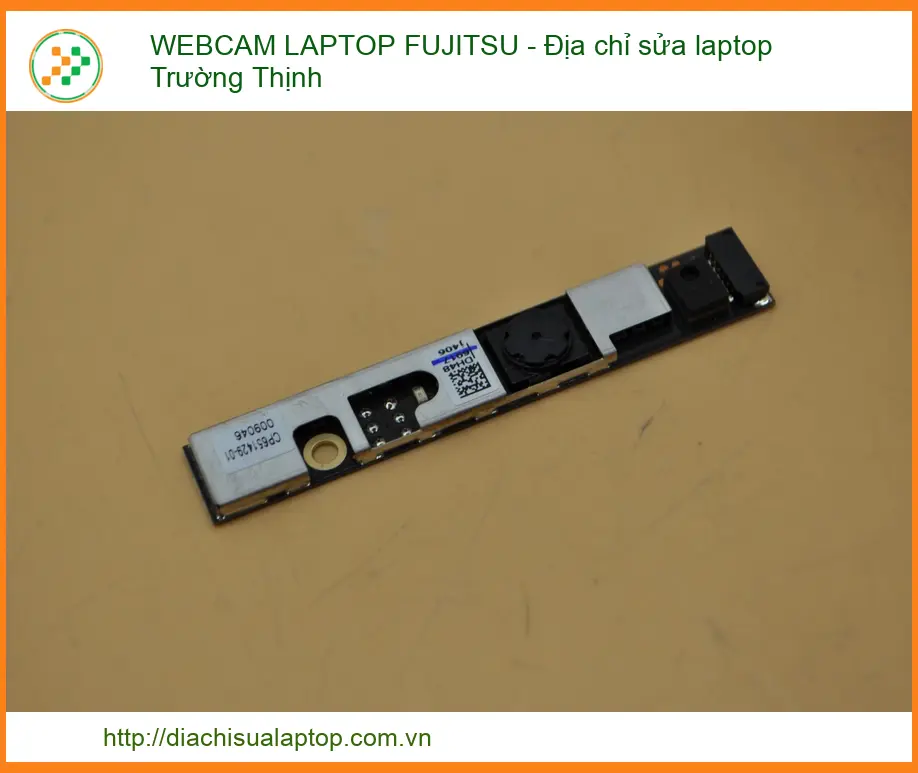
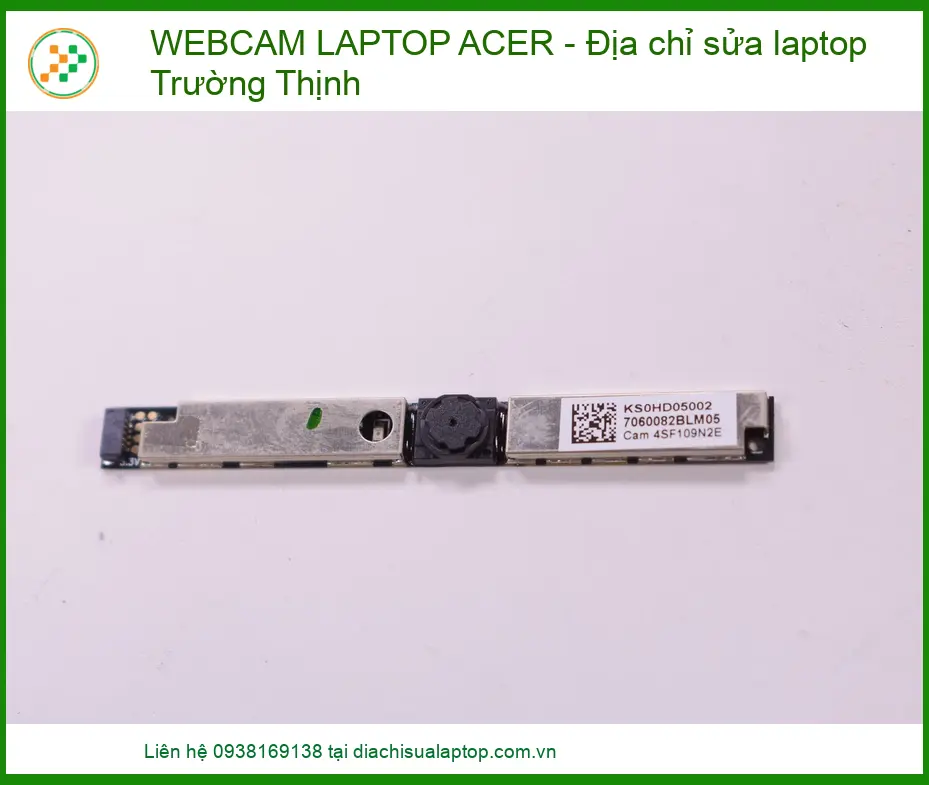
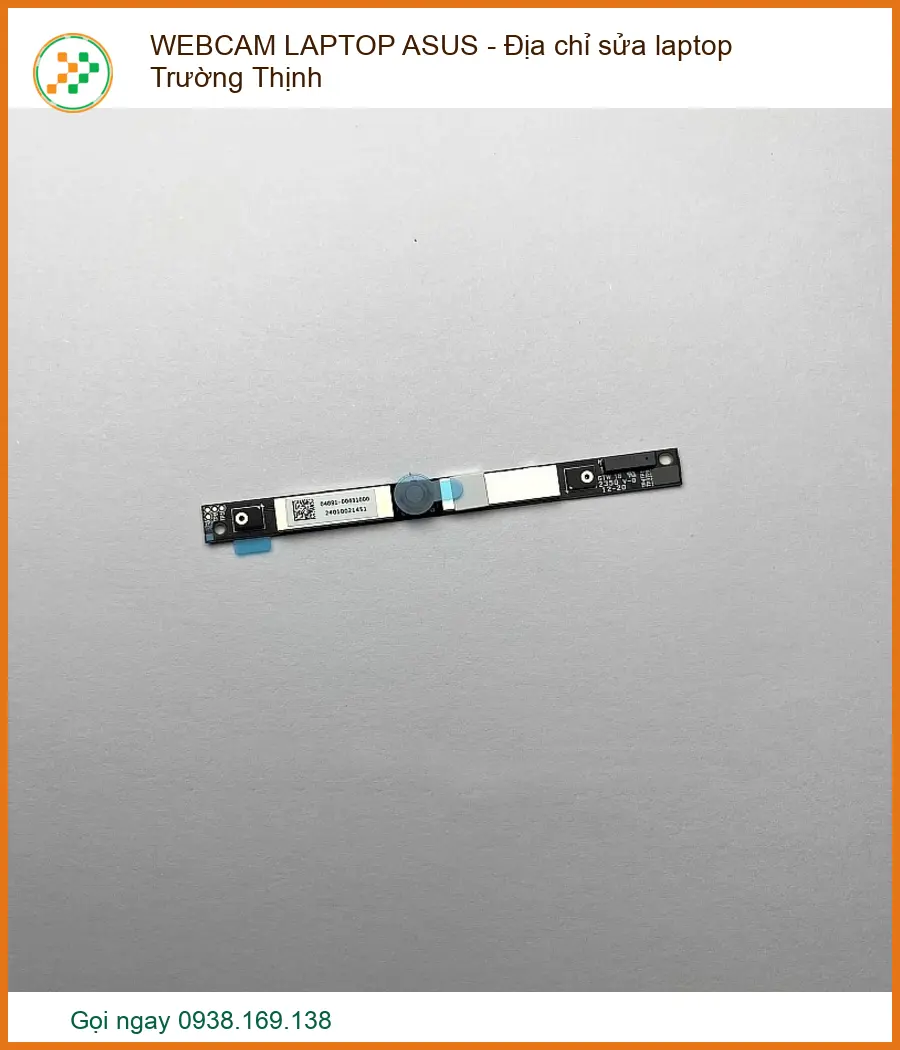
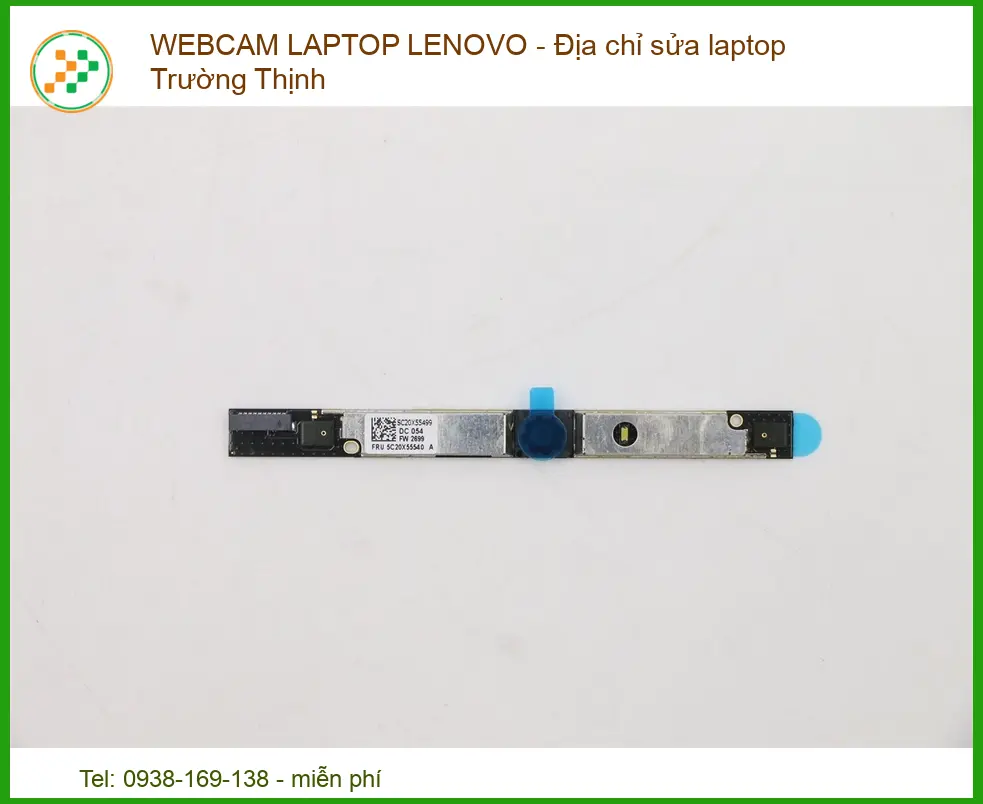
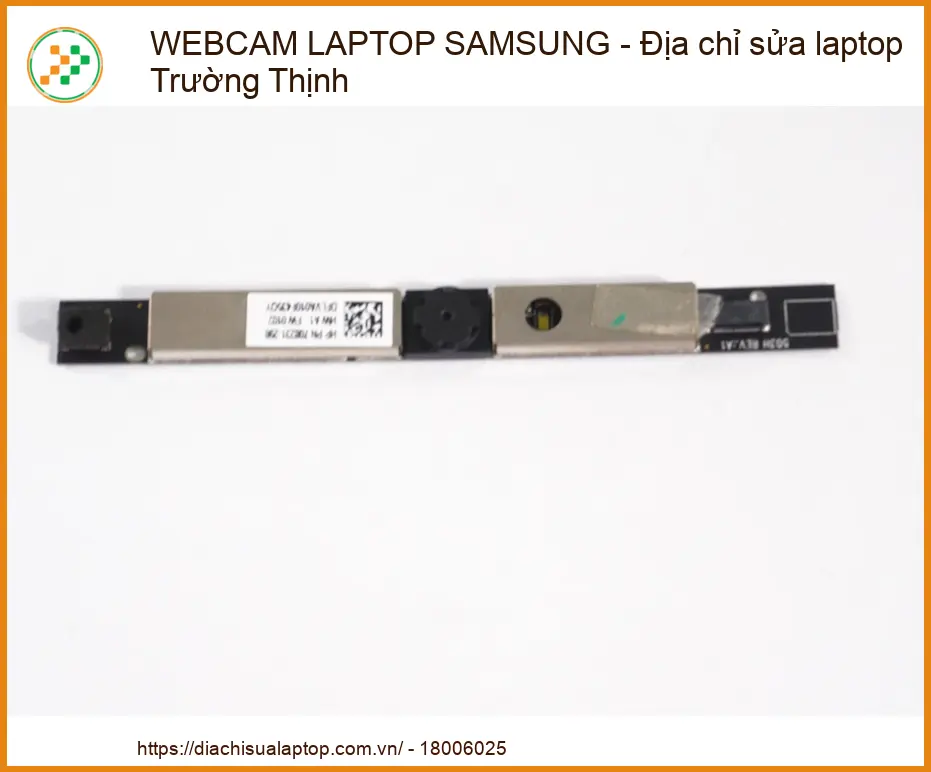
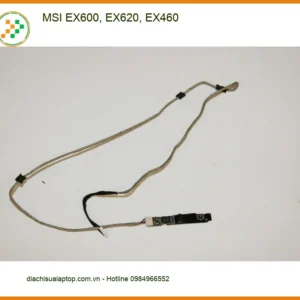
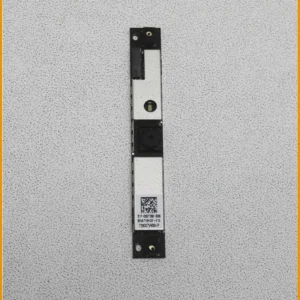
Hình ảnh thực tế về quy trình thay thế webcam tại trung tâm của chúng tôi:
Để nhận được sự hỗ trợ nhanh nhất và tư vấn chuyên sâu về tình trạng webcam laptop MSI Vector GP76, GP78 của bạn, đừng ngần ngại liên hệ với chúng tôi ngay hôm nay. Chúng tôi sẵn sàng lắng nghe và cung cấp giải pháp tối ưu nhất cho bạn:
Câu Hỏi Thường Gặp Về Webcam MSI Vector GP76, GP78
Làm Thế Nào Để Sửa Lỗi Webcam Không Hoạt Động Trên MSI Vector?
Giải pháp chuyên gia và các bước khắc phục: Khi webcam trên chiếc MSI Vector GP76 hoặc GP78 của bạn không hoạt động, đừng vội hoảng sợ. Hãy thử các bước sau:
- Cập nhật Driver từ trang chủ MSI: Đây là bước quan trọng nhất. Luôn ưu tiên tải và cài đặt driver webcam chính thức từ website hỗ trợ của MSI, tìm đúng model Vector GP76 hoặc GP78 của bạn. Tránh sử dụng driver từ các nguồn không xác định, vì chúng có thể không tương thích hoặc gây ra lỗi hệ thống. Sau khi cài đặt, hãy khởi động lại máy.
- Kiểm tra xung đột phần mềm: Một số phần mềm bảo mật (antivirus), phần mềm tối ưu hóa hệ thống, hoặc các ứng dụng quản lý camera của bên thứ ba có thể xung đột với driver webcam, gây ra tình trạng không hoạt động. Thử tạm thời vô hiệu hóa các phần mềm này hoặc gỡ cài đặt nếu chúng không cần thiết, sau đó kiểm tra lại webcam.
- Sử dụng System Restore: Nếu lỗi webcam xuất hiện sau khi bạn cài đặt một phần mềm mới, cập nhật hệ thống hoặc driver, hãy thử sử dụng tính năng System Restore (Khôi phục hệ thống) của Windows. Tính năng này cho phép bạn quay lại một “điểm khôi phục” mà tại đó hệ thống hoạt động bình thường, bao gồm cả webcam.
- Kiểm tra cáp kết nối (chỉ dành cho người có kinh nghiệm): Đối với lỗi phần cứng, đôi khi cáp kết nối webcam bên trong máy bị lỏng, đứt hoặc hư hỏng do va đập. Việc này đòi hỏi phải tháo máy, kiểm tra bằng mắt thường và đo đạc bằng thiết bị chuyên dụng. Chúng tôi khuyến cáo chỉ những kỹ thuật viên có kinh nghiệm mới nên thực hiện, để tránh gây hư hại thêm cho các linh kiện khác.
- Kiểm tra trong “Services”: Nhấn
Windows + R, gõ services.msc, tìm dịch vụ liên quan đến camera (ví dụ: “Windows Camera Frame Server”) và đảm bảo nó đang chạy và được thiết lập “Startup type” là Automatic.
Có Nên Tự Thay Webcam Tại Nhà Không?
Lời khuyên từ chuyên gia của chúng tôi: Chúng tôi không khuyến khích bạn tự thay webcam tại nhà trừ khi bạn có kinh nghiệm chuyên sâu về tháo lắp laptop, kiến thức về điện tử và hiểu rõ cấu trúc bên trong của dòng MSI Vector GP76, GP78. Laptop gaming cao cấp như MSI Vector có thiết kế phức tạp, nhiều cáp tín hiệu nhỏ và các mối nối nhạy cảm. Việc tháo lắp không đúng cách có thể dẫn đến những rủi ro nghiêm trọng như:
- Làm hỏng màn hình LCD khi cố gắng tách bezel (viền màn hình).
- Làm đứt cáp tín hiệu webcam, cáp màn hình, hoặc cáp wifi.
- Gây chạm chập, hư hại mainboard do thao tác sai hoặc không ngắt nguồn điện đúng cách.
- Không thể tìm được linh kiện webcam chính hãng, tương thích hoàn hảo, dẫn đến chất lượng hình ảnh kém hoặc không hoạt động.
Để đảm bảo an toàn cho chiếc laptop giá trị của bạn, tối ưu hóa thời gian và tránh phát sinh chi phí không đáng có, hãy mang máy đến các trung tâm sửa chữa uy tín, có đội ngũ kỹ thuật viên chuyên nghiệp và trang thiết bị đầy đủ.
Webcam Thay Thế Có Đảm Bảo Chất Lượng Như Zin Không?
Cam kết chất lượng và sự yên tâm tuyệt đối: Tại trung tâm của chúng tôi, chất lượng là yếu tố hàng đầu. Chúng tôi cam kết sử dụng webcam thay thế đạt chuẩn chất lượng cao nhất, tương đương hoặc tốt hơn webcam zin ban đầu của bạn. Cụ thể:
- Đối với linh kiện mới: Chúng là hàng chính hãng MSI, được nhập khẩu trực tiếp từ nhà sản xuất hoặc các nhà phân phối uy tín, mới 100%, nguyên tem, nguyên hộp. Chất lượng và độ bền được đảm bảo tuyệt đối.
- Đối với linh kiện tháo máy (zin): Đây là các webcam được tháo từ những chiếc laptop MSI Vector GP76, GP78 khác (thường là máy bị hỏng mainboard hoặc các bộ phận khác nhưng webcam vẫn hoạt động tốt). Các linh kiện này được kiểm tra kỹ lưỡng qua nhiều bước để đảm bảo hoạt động ổn định, không có lỗi và có độ tương thích 100% với laptop của bạn. Đây là lựa chọn kinh tế nhưng vẫn đảm bảo chất lượng “zin”.
Mọi sản phẩm thay thế đều đi kèm chính sách bảo hành rõ ràng, từ 6 đến 12 tháng tùy loại, giúp bạn hoàn toàn yên tâm về chất lượng và hiệu suất sau sửa chữa. Chúng tôi luôn mong muốn mang đến giải pháp tốt nhất, bền vững nhất cho khách hàng startup bận rộn.
Thời Gian Thay Webcam Mất Bao Lâu?
Hiệu quả và tốc độ là ưu tiên hàng đầu: Chúng tôi hiểu rằng đối với một nhà sáng lập startup, mỗi phút giây đều quý giá. Chính vì vậy, với đội ngũ kỹ thuật viên lành nghề, kinh nghiệm và quy trình làm việc chuyên nghiệp, việc thay thế webcam cho MSI Vector GP76, GP78 thường chỉ mất khoảng 30-60 phút. Bạn có thể chờ lấy máy ngay trong ngày, thậm chí trong vòng một giờ đồng hồ, giúp tiết kiệm tối đa thời gian chờ đợi và nhanh chóng quay trở lại với công việc mà không bị gián đoạn.
Đối với các trường hợp sửa chữa phức tạp hơn (liên quan đến mạch điện, cáp tín hiệu bên trong mainboard hoặc các lỗi cần chẩn đoán sâu), thời gian có thể lâu hơn một chút, nhưng chúng tôi sẽ luôn thông báo rõ ràng về thời gian dự kiến trước khi bắt đầu thực hiện. Sự minh bạch và tốc độ là cam kết của chúng tôi.
Hy vọng những thông tin trên đã giúp bạn có cái nhìn toàn diện và trực diện về vấn đề webcam trên laptop MSI Vector GP76, GP78, cũng như các giải pháp khắc phục. Đừng để một chiếc webcam hỏng làm chậm bước tiến của startup bạn! Hãy hành động nhanh, trực diện và thử nghiệm giải pháp tối ưu cùng chúng tôi để duy trì hiệu suất làm việc đỉnh cao.
Trân trọng cảm ơn sự tin tưởng của bạn từ Địa chỉ sửa laptop. Chúng tôi luôn cam kết mang đến dịch vụ sửa chữa và thay thế linh kiện laptop chất lượng cao, uy tín, với tiêu chí “Đúng bệnh, đúng thuốc, giá cả phải chăng”, đồng hành cùng sự phát triển không ngừng của các doanh nghiệp startup tại Việt Nam.
Từ khóa phù hợp bài viết: MSIVectorGP76, MSIVectorGP78, WebcamLaptopMSI, ThayWebcamLaptop, SuaWebcamMSI, LinhKienLaptopMSI, Diachisualaptop, SuaLaptopTPHCM, WebcamKhongHoatDong, SuaLaptopGaming





 Trang chủ
 Nhắn tin
 Chat Zalo
 Chỉ đường
Đánh giá
Chưa có đánh giá nào.