

Sửa Laptop
Sửa Laptop Mẹo vệ sinh khe tản nhiệt Razer – Giúp máy mượt, tự xử lý
Quạt tản nhiệt kêu to, hiệu suất giảm sút là những dấu hiệu rõ ràng cho thấy laptop Razer của bạn đang gặp vấn đề về nhiệt độ. Việc Sửa Laptop Mẹo vệ sinh khe tản nhiệt Razer giúp máy luôn mượt mà không chỉ kéo dài tuổi thọ thiết bị mà còn đảm bảo trải nghiệm sử dụng không bị gián đoạn. Bụi bẩn tích tụ lâu ngày trong các khe tản nhiệt chính là nguyên nhân hàng đầu gây ra tình trạng quá nhiệt, ảnh hưởng nghiêm trọng đến hiệu năng và linh kiện bên trong.
Tầm quan trọng của vệ sinh tản nhiệt định kỳ cho laptop Razer

Vệ sinh tản nhiệt không chỉ là một công việc bảo dưỡng đơn thuần mà còn là yếu tố then chốt quyết định đến hiệu suất và tuổi thọ của laptop Razer. Đặc biệt với các dòng máy gaming, hệ thống tản nhiệt hoạt động liên tục ở cường độ cao, dễ dàng tích tụ bụi bẩn.
Dấu hiệu nhận biết khe tản nhiệt Razer bị bẩn
Nhận biết sớm các triệu chứng giúp bạn chủ động khắc phục, tránh những hư hại nghiêm trọng hơn cho thiết bị.
Hiệu suất máy giảm sút rõ rệt
Khi khe tản nhiệt bị tắc nghẽn, luồng khí nóng không thể thoát ra ngoài hiệu quả, khiến CPU và GPU phải giảm xung nhịp để tự bảo vệ. Điều này dẫn đến tình trạng giật lag, đơ máy, đặc biệt khi chạy các ứng dụng nặng hoặc chơi game. Người dùng sẽ cảm thấy máy phản hồi chậm hơn, thời gian tải ứng dụng kéo dài.
Tiếng ồn quạt tản nhiệt lớn bất thường
Quạt tản nhiệt sẽ phải quay với tốc độ cao hơn để cố gắng đẩy khí nóng ra ngoài khi các khe bị bít. Điều này tạo ra tiếng ồn lớn, gây khó chịu và là dấu hiệu rõ ràng của việc hệ thống tản nhiệt đang làm việc quá sức. Tiếng ồn liên tục cũng có thể báo hiệu quạt sắp hỏng.
Hậu quả khi bỏ qua vệ sinh tản nhiệt
Việc trì hoãn vệ sinh tản nhiệt có thể dẫn đến những hậu quả nghiêm trọng, gây tốn kém chi phí sửa chữa về sau.
Giảm tuổi thọ linh kiện phần cứng
Nhiệt độ cao kéo dài là kẻ thù số một của các linh kiện điện tử. CPU, GPU, RAM và ổ cứng đều bị ảnh hưởng tiêu cực, làm giảm đáng kể tuổi thọ. Các mối hàn trên bo mạch chủ cũng có thể bị nứt, gây ra các lỗi không thể khắc phục.
Nguy cơ hỏng hóc đột ngột
Trong trường hợp nhiệt độ vượt ngưỡng an toàn, laptop có thể tự động tắt nguồn để tránh hư hại vĩnh viễn. Tình trạng này lặp lại nhiều lần có thể dẫn đến hỏng hóc đột ngột các thành phần quan trọng như chip đồ họa hoặc chipset cầu bắc/nam, đòi hỏi phải thay thế linh kiện đắt tiền.
Lưu ý từ chuyên gia: Nhiệt độ hoạt động lý tưởng của CPU/GPU laptop thường dưới 80°C khi tải nặng. Nếu máy bạn thường xuyên vượt quá ngưỡng này, đã đến lúc cần kiểm tra và vệ sinh tản nhiệt.
Hướng dẫn chi tiết các bước vệ sinh khe tản nhiệt Razer tại nhà
Tự vệ sinh khe tản nhiệt tại nhà có thể giúp bạn tiết kiệm chi phí và chủ động hơn trong việc bảo dưỡng. Tuy nhiên, cần thực hiện cẩn thận để tránh làm hỏng các linh kiện nhạy cảm.
Chuẩn bị dụng cụ cần thiết
Trước khi bắt đầu, hãy đảm bảo bạn có đủ các dụng cụ cần thiết và tuân thủ các quy tắc an toàn.
Dụng cụ cơ bản
Bạn sẽ cần một bộ tua vít nhỏ (thường là loại Phillips), cọ mềm hoặc chổi sơn nhỏ, bình xịt khí nén (hoặc máy thổi bụi), khăn mềm không xơ, và keo tản nhiệt mới (nếu có ý định thay). Một miếng nhựa mỏng hoặc dụng cụ mở vỏ chuyên dụng cũng hữu ích để tránh làm xước vỏ máy.
Lưu ý an toàn trước khi thực hiện
Luôn tắt nguồn hoàn toàn laptop và rút tất cả các dây cắm (sạc, USB, HDMI…). Tháo pin ra khỏi máy nếu có thể. Đeo găng tay chống tĩnh điện để tránh làm hỏng các linh kiện nhạy cảm bởi tĩnh điện. Làm việc trên một bề mặt sạch sẽ, khô ráo và đủ ánh sáng.
Quy trình tháo lắp và làm sạch
Thực hiện từng bước một cách cẩn thận, không vội vàng.
Tháo vỏ máy và quạt tản nhiệt
Sử dụng tua vít để tháo tất cả các ốc vít ở mặt dưới laptop. Cẩn thận nhấc vỏ máy lên, có thể dùng miếng nhựa mỏng để nạy nhẹ các khớp. Sau khi mở vỏ, bạn sẽ thấy bo mạch chủ, quạt tản nhiệt và các ống đồng. Xác định vị trí quạt và các khe tản nhiệt. Tháo các ốc giữ quạt và ngắt kết nối dây nguồn của quạt khỏi bo mạch chủ. Nhấc quạt ra ngoài.
Để kiểm tra nhiệt độ CPU của các dòng máy khác, bạn có thể tham khảo mẹo kiểm tra nhiệt độ cpu msi tránh tắt máy để có cái nhìn tổng quan hơn về tình trạng máy.
Vệ sinh khe tản nhiệt và tra keo tản nhiệt mới
Dùng cọ mềm để loại bỏ bụi bẩn bám trên cánh quạt và các lá tản nhiệt. Sử dụng bình xịt khí nén để thổi sạch bụi từ các khe tản nhiệt, đảm bảo luồng khí được thông thoáng. Nếu bạn muốn thay keo tản nhiệt, hãy nhẹ nhàng tháo cụm tản nhiệt (ống đồng và heatsink) ra khỏi CPU/GPU. Dùng cồn isopropyl và khăn mềm để lau sạch lớp keo cũ trên chip và bề mặt tản nhiệt. Sau đó, tra một lượng nhỏ keo tản nhiệt mới vào giữa chip và lắp lại cụm tản nhiệt. Lắp lại quạt, kết nối dây nguồn và đóng vỏ máy theo thứ tự ngược lại.
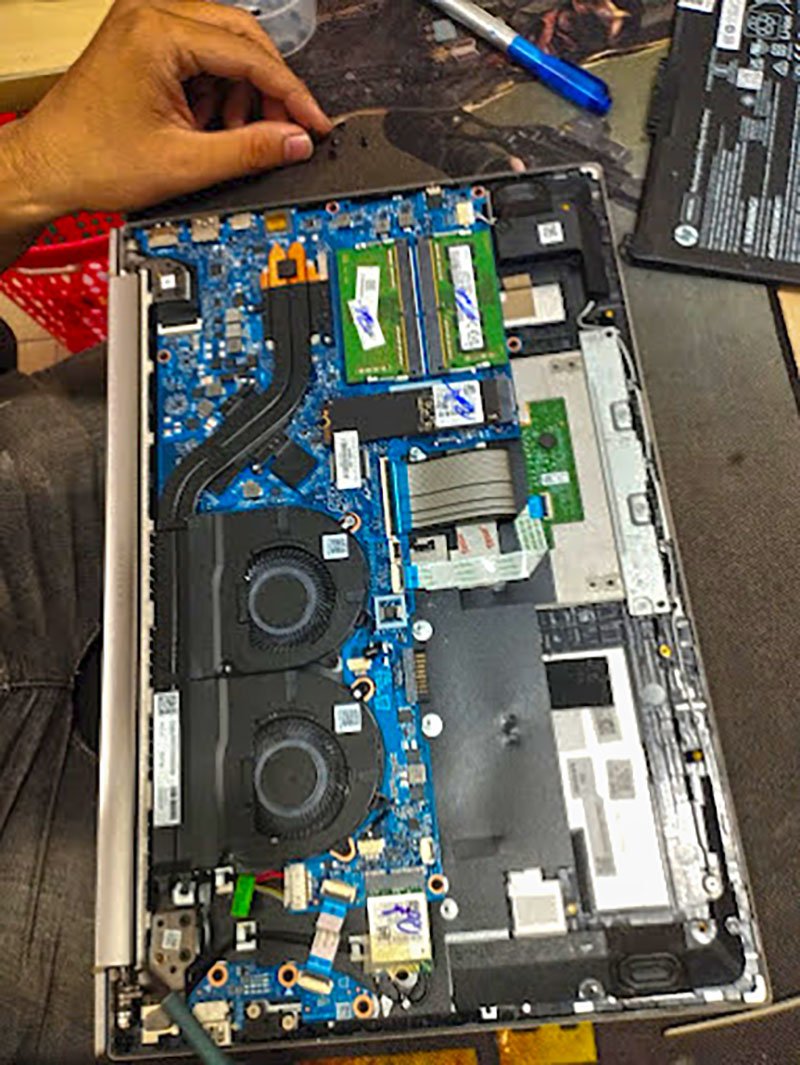
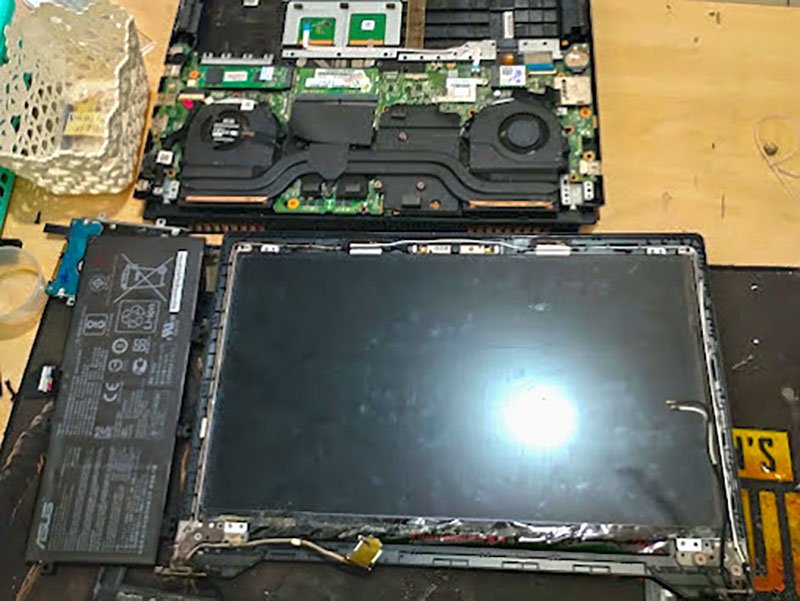


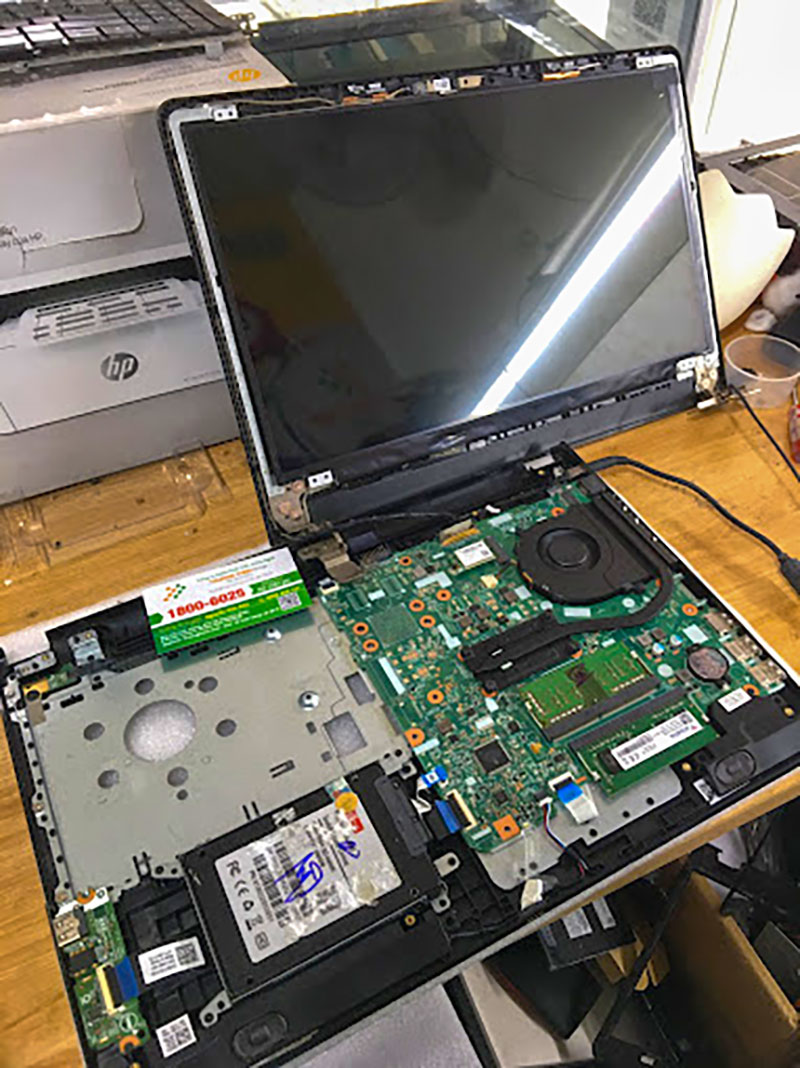


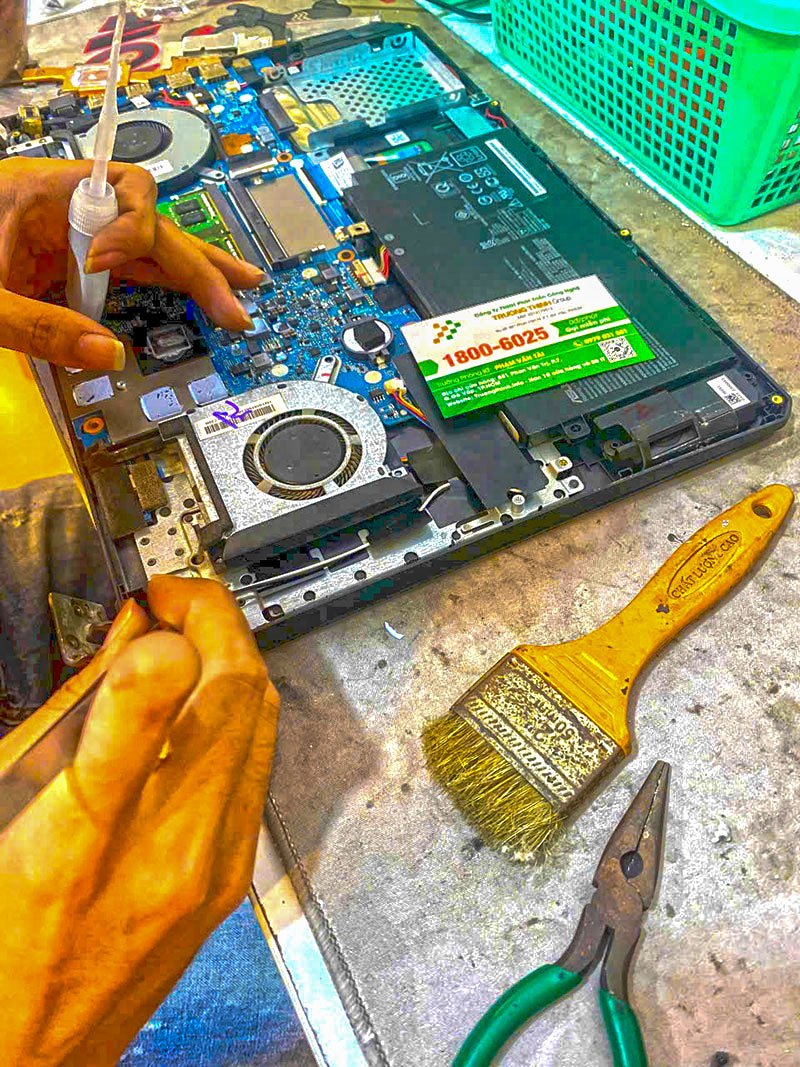
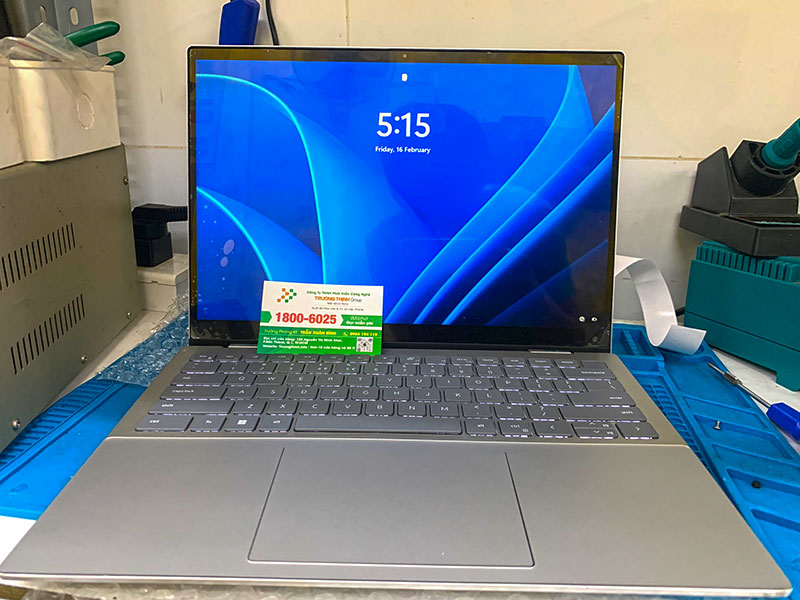
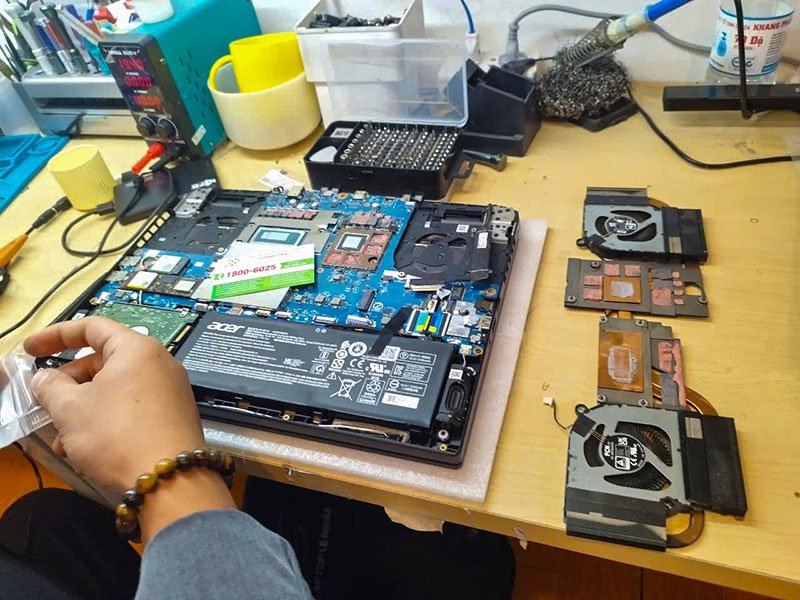
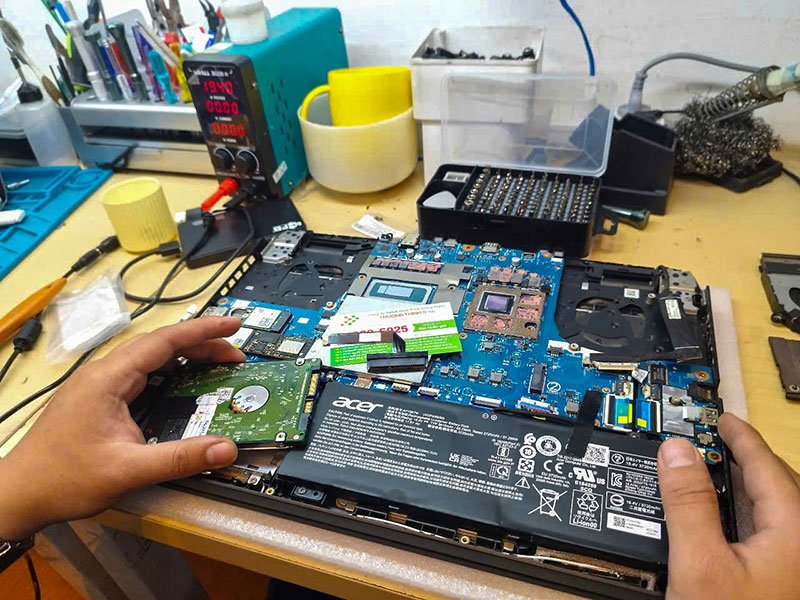
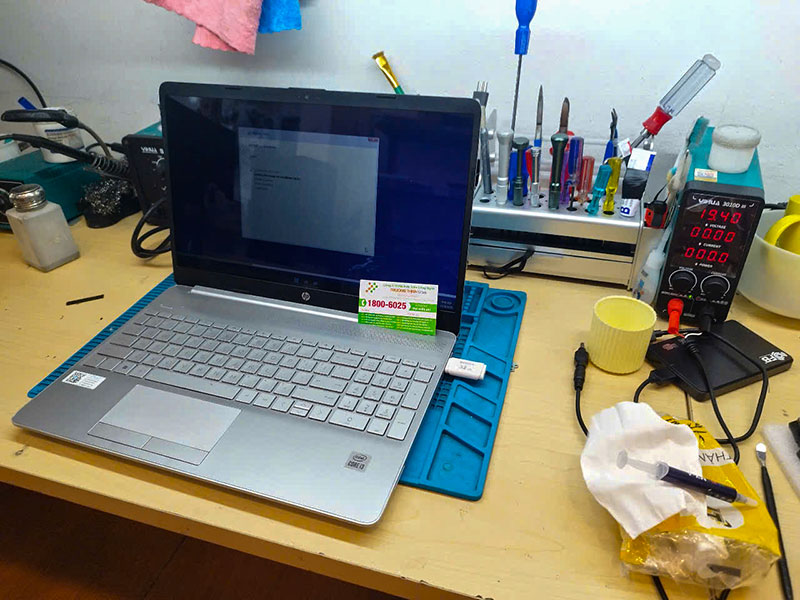
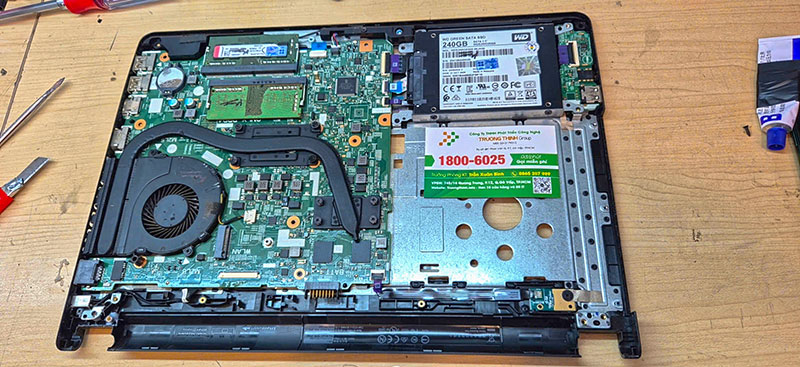

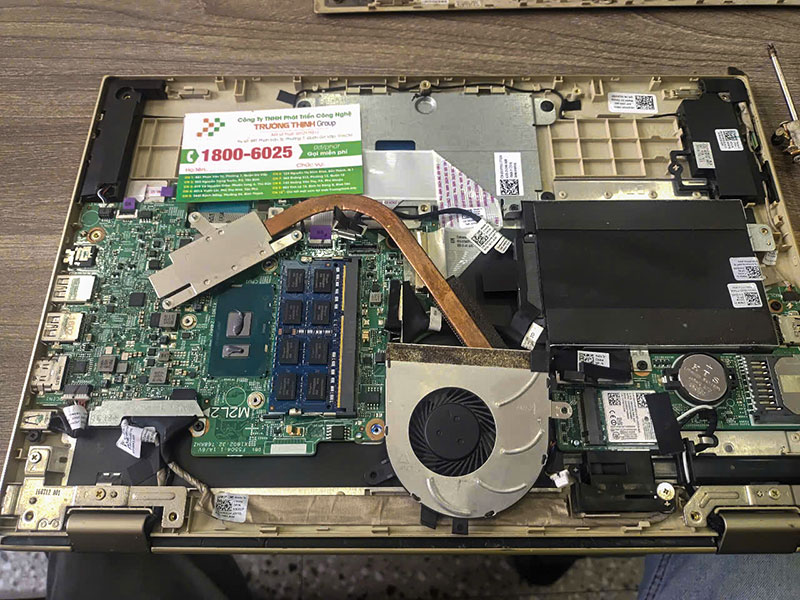
Vì mỗi dòng máy có cấu trúc vi mạch khác nhau, nếu bạn chưa xác định rõ nguyên nhân lỗi, hãy gọi ngay hotline để kỹ sư trưởng của Địa chỉ sửa laptop Trường Thịnh hỗ trợ kiểm tra, chẩn đoán bắt bệnh từ xa hoàn toàn miễn phí.
Khi nào nên tìm đến dịch vụ chuyên nghiệp
Mặc dù việc tự vệ sinh có thể giải quyết nhiều vấn đề, nhưng đôi khi bạn cần sự can thiệp của các chuyên gia để đảm bảo an toàn và hiệu quả tối đa.
Trường hợp cần hỗ trợ kỹ thuật
Nếu bạn không tự tin tháo lắp laptop, hoặc sau khi vệ sinh mà tình trạng quá nhiệt vẫn tiếp diễn, đó là lúc cần tìm đến dịch vụ sửa chữa chuyên nghiệp. Các trường hợp như quạt tản nhiệt bị hỏng, ống đồng bị biến dạng, hoặc cần thay thế linh kiện khác đòi hỏi kiến thức và dụng cụ chuyên dụng. Đôi khi, vấn đề không chỉ nằm ở bụi bẩn mà còn ở các lỗi phần cứng phức tạp hơn.
Lợi ích khi chọn Địa chỉ sửa laptop Trường Thịnh
Địa chỉ sửa laptop Trường Thịnh tự hào là đơn vị cung cấp dịch vụ sửa chữa laptop uy tín, với đội ngũ kỹ thuật viên giàu kinh nghiệm và trang thiết bị hiện đại. Chúng tôi cam kết quy trình làm việc minh bạch, chẩn đoán chính xác và sửa chữa nhanh chóng, giúp laptop của bạn hoạt động mượt mà trở lại. Chúng tôi cũng chuyên thay bản lề laptop apple macbook pro a1425 và nhiều dịch vụ khác với chất lượng đảm bảo.
Đặc biệt, nếu quý khách là học sinh, sinh viên hoặc người lao động có hoàn cảnh khó khăn, hãy chủ động thông báo để Địa chỉ sửa laptop Trường Thịnh kích hoạt chính sách trợ giá giảm ngay 10% – 15% chi phí linh kiện.
📞 GỌI NGAY HỖ TRỢ MIỄN PHÍ: 1800 6025
Bảng giá dịch vụ vệ sinh và bảo dưỡng laptop tại Trường Thịnh
| Hạng mục dịch vụ | Chi phí ước tính | Thời gian xử lý | Bảo hành |
|---|---|---|---|
| Vệ sinh bảo dưỡng laptop cơ bản (thổi bụi, tra dầu quạt) | 150.000 – 250.000 VNĐ | 30 – 60 phút | 1 tháng |
| Vệ sinh chuyên sâu & thay keo tản nhiệt cao cấp | 250.000 – 400.000 VNĐ | 60 – 90 phút | 3 tháng |
| Thay quạt tản nhiệt (chưa bao gồm giá quạt) | 200.000 – 350.000 VNĐ | 45 – 90 phút | 3 – 6 tháng |
Lưu ý: Chi phí trên chỉ mang tính chất tham khảo. Giá thực tế có thể thay đổi tùy thuộc vào model laptop Razer cụ thể, tình trạng hư hỏng và loại linh kiện thay thế. Vui lòng liên hệ trực tiếp để được báo giá chính xác nhất.
Câu hỏi thường gặp về vệ sinh tản nhiệt laptop Razer
Dưới đây là một số câu hỏi thường gặp giúp bạn hiểu rõ hơn về việc bảo dưỡng hệ thống tản nhiệt cho laptop Razer.
Tại sao laptop Razer của tôi lại nóng hơn các laptop khác?
Laptop Razer, đặc biệt là các dòng gaming, thường được trang bị CPU và GPU hiệu năng cao trong một khung máy mỏng. Điều này đòi hỏi hệ thống tản nhiệt phải hoạt động rất hiệu quả. Tuy nhiên, do mật độ linh kiện dày đặc và công suất tiêu thụ lớn, chúng có xu hướng sinh nhiệt nhiều hơn. Bụi bẩn tích tụ nhanh chóng trong các khe tản nhiệt nhỏ gọn cũng là nguyên nhân chính khiến máy nóng hơn bình thường.
Bao lâu thì nên vệ sinh tản nhiệt cho laptop Razer một lần?
Tần suất vệ sinh tản nhiệt phụ thuộc vào môi trường sử dụng và cường độ làm việc của máy. Đối với người dùng thông thường, nên vệ sinh định kỳ 6-12 tháng một lần. Nếu bạn thường xuyên sử dụng máy trong môi trường nhiều bụi bẩn hoặc chơi game, làm đồ họa nặng, việc vệ sinh 3-6 tháng một lần là cần thiết để đảm bảo hiệu suất tối ưu và kéo dài tuổi thọ linh kiện.
Có nên tự thay keo tản nhiệt tại nhà không?
Việc tự thay keo tản nhiệt tại nhà là hoàn toàn có thể nếu bạn có kinh nghiệm tháo lắp laptop và hiểu rõ về quy trình. Tuy nhiên, đây là một thao tác đòi hỏi sự cẩn thận và chính xác cao. Nếu không thực hiện đúng cách, bạn có thể làm hỏng chip hoặc lắp lại tản nhiệt không chặt, dẫn đến tình trạng quá nhiệt nghiêm trọng hơn. Đối với người dùng không chuyên, tốt nhất nên mang máy đến các trung tâm sửa chữa uy tín để được hỗ trợ.
Vệ sinh tản nhiệt có làm mất bảo hành của laptop Razer không?
Việc tự ý tháo mở laptop để vệ sinh có thể làm mất hiệu lực bảo hành của nhà sản xuất, đặc biệt nếu bạn làm hỏng tem niêm phong hoặc gây ra bất kỳ hư hại nào trong quá trình thực hiện. Trước khi tự vệ sinh, hãy kiểm tra chính sách bảo hành của Razer hoặc liên hệ với trung tâm bảo hành ủy quyền để được tư vấn. Nếu máy còn bảo hành, việc mang đến trung tâm chính hãng để vệ sinh là lựa chọn an toàn nhất.
Giải pháp tối ưu cho laptop Razer của bạn, chỉ có tại Địa chỉ sửa laptop Trường Thịnh.

 Trang chủ
 Nhắn tin
 Chat Zalo
 Chỉ đường