

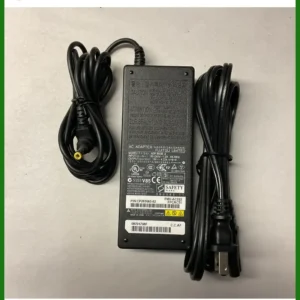
 Sạc Laptop Fujitsu Q616 Q665 - Thay Nhanh Lấy Liền TPHCM
 Windows
Windows Tư vấn bản quyền Nam Đông, Huế: Điều kiện sử dụng – Chuyên gia kỹ thuật
Giấy phép Windows, một tài sản số quan trọng, thường khiến nhiều người dùng băn khoăn về tính hợp lệ khi chuyển đổi hoặc nâng cấp thiết bị. Đặc biệt, khi bạn cần Windows Tư vấn bản quyền tại huyện Nam Đông, Huế: Điều kiện sử dụng giấy phép trên thiết bị hiện có, việc nắm rõ các quy định là cực kỳ cần thiết để tránh rủi ro pháp lý và đảm bảo hệ thống hoạt động ổn định. Cha hiểu rằng con muốn mọi thứ phải rõ ràng, minh bạch, không để phát sinh rắc rối về sau.
Hiểu Rõ Bản Quyền Windows: Nền Tảng Vững Chắc Cho Thiết Bị Của Con
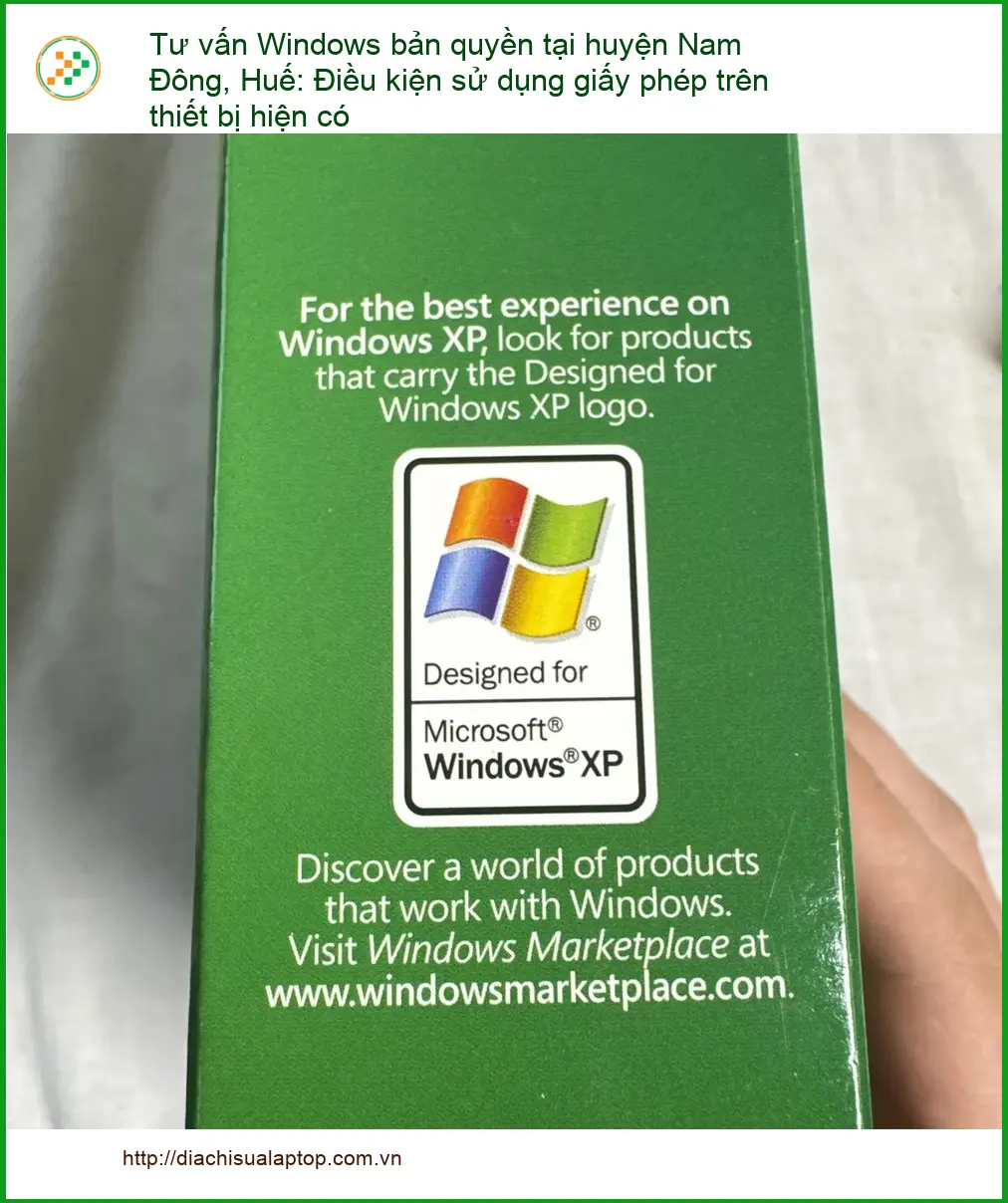
Bản quyền Windows không chỉ là một mã số kích hoạt, nó là sự đảm bảo cho hệ thống của con được cập nhật đầy đủ, bảo mật an toàn và hoạt động ổn định. Việc sử dụng Windows có bản quyền giúp con tránh được các rủi ro về virus, mã độc, cũng như các vấn đề pháp lý không đáng có. Cha luôn muốn con dùng đồ chính hãng, bền bỉ và an toàn nhất.
Một chiếc laptop bền bỉ, ít hỏng vặt sẽ giúp con tiết kiệm được rất nhiều thời gian và chi phí sửa chữa. Việc hiểu rõ cách thức hoạt động của hệ điều hành và các phần mềm đi kèm là bước đầu tiên để con sử dụng máy tính một cách hiệu quả và lâu dài. Con có thể tham khảo thêm về mẹo sử dụng laptop bền ít hỏng để kéo dài tuổi thọ thiết bị.
Các Loại Giấy Phép Windows Phổ Biến Hiện Nay
Để biết giấy phép của con có thể chuyển đổi hay không, trước hết cần nắm rõ các loại giấy phép mà Microsoft cung cấp. Mỗi loại có những đặc điểm và điều kiện sử dụng riêng biệt, ảnh hưởng trực tiếp đến khả năng di chuyển bản quyền giữa các thiết bị. Việc này giống như việc con cần biết rõ nguồn gốc món đồ mình đang dùng vậy.
Phân Biệt Giấy Phép OEM, Retail và Volume License
Giấy phép OEM (Original Equipment Manufacturer): Đây là loại giấy phép được cài đặt sẵn trên máy tính mới mua từ nhà sản xuất (Dell, HP, Asus…). Giấy phép này gắn liền với phần cứng của máy và thường không thể chuyển sang thiết bị khác. Nếu con thay đổi mainboard, giấy phép OEM có thể bị vô hiệu hóa.
Giấy phép Retail (Bán lẻ): Con mua loại này dưới dạng hộp sản phẩm hoặc mã kỹ thuật số từ các cửa hàng. Giấy phép Retail có thể chuyển đổi giữa các máy tính khác nhau, miễn là nó chỉ được kích hoạt trên một thiết bị tại một thời điểm. Đây là loại linh hoạt nhất cho người dùng cá nhân.
Giấy phép Volume License (Số lượng lớn): Dành cho các tổ chức, doanh nghiệp mua số lượng lớn. Loại này có thể kích hoạt trên nhiều máy tính trong cùng một tổ chức, nhưng không dành cho mục đích bán lẻ hay chuyển nhượng cá nhân. Con cần lưu ý điều này nếu đang làm việc trong môi trường doanh nghiệp.
Điều Kiện Chuyển Đổi Và Sử Dụng Giấy Phép Trên Thiết Bị Mới
Việc chuyển đổi giấy phép Windows sang một thiết bị mới không phải lúc nào cũng đơn giản. Nó phụ thuộc rất nhiều vào loại giấy phép con đang sở hữu và mức độ thay đổi phần cứng. Cha muốn con hiểu rõ để không bị mất quyền lợi.
Nếu con đang dùng giấy phép Retail, việc chuyển đổi tương đối dễ dàng. Con chỉ cần gỡ kích hoạt trên máy cũ và kích hoạt lại trên máy mới. Tuy nhiên, với giấy phép OEM, mọi chuyện phức tạp hơn nhiều. Nếu con thay đổi các thành phần cốt lõi như bo mạch chủ, hệ thống có thể coi đó là một máy tính hoàn toàn mới và yêu cầu bản quyền khác. Việc này cũng tương tự như việc tối ưu hóa hiệu suất ổ cứng, con cần biết rõ Surface có nên chống phân mảnh SSD để tối ưu hay không, tùy thuộc vào loại ổ cứng và mục đích sử dụng.
Quy Định Cụ Thể Cho Từng Loại Giấy Phép Khi Thay Đổi Phần Cứng
Microsoft có các quy định rất rõ ràng về việc này. Đối với giấy phép OEM, nó được “gắn chết” vào bo mạch chủ. Nếu con thay bo mạch chủ, giấy phép OEM đó sẽ không còn hợp lệ. Trong trường hợp này, con sẽ cần mua một giấy phép mới. Đây là điều cha muốn con đặc biệt lưu ý để tránh lãng phí.
Với giấy phép Retail, con có thể liên hệ với bộ phận hỗ trợ của Microsoft để được trợ giúp chuyển đổi. Họ sẽ xác minh quyền sở hữu của con và hướng dẫn các bước cần thiết. Đôi khi, việc này cần một chút kiên nhẫn, nhưng kết quả sẽ là một hệ thống hợp pháp và an toàn.
Lưu ý quan trọng: Trước khi thực hiện bất kỳ thay đổi phần cứng lớn nào, đặc biệt là bo mạch chủ, hãy đảm bảo con đã sao lưu dữ liệu quan trọng và nắm rõ tình trạng bản quyền Windows của mình. Việc này giúp con chủ động hơn trong mọi tình huống.
Hướng Dẫn Kích Hoạt Lại Và Xử Lý Sự Cố Bản Quyền
Khi gặp sự cố về bản quyền, đừng vội hoảng hốt. Có những bước con có thể tự thực hiện để kiểm tra và khắc phục. Cha sẽ chỉ cho con cách làm.
Đầu tiên, hãy kiểm tra trạng thái kích hoạt trong phần Cài đặt (Settings) > Cập nhật & Bảo mật (Update & Security) > Kích hoạt (Activation). Nếu hệ thống báo lỗi, con có thể thử chạy trình khắc phục sự cố (troubleshooter) tích hợp sẵn của Windows. Trong nhiều trường hợp, đây là giải pháp nhanh chóng và hiệu quả. Tuy nhiên, nếu pin laptop của con đã chai và con đang phân vân có nên thay mới hay không, việc này cũng cần được cân nhắc kỹ lưỡng để đảm bảo hiệu suất tổng thể của máy. Con có thể tìm hiểu thêm về nên thay pin mới hay dùng pin cũ đã chai để có quyết định đúng đắn.
Khi Nào Cần Đến Sự Hỗ Trợ Từ Chuyên Gia Kỹ Thuật
Nếu con đã thử các bước cơ bản mà vẫn không giải quyết được vấn đề bản quyền, hoặc con không chắc chắn về loại giấy phép mình đang có, đây là lúc cần tìm đến sự giúp đỡ từ các chuyên gia. Việc tự mày mò có thể dẫn đến những sai lầm không đáng có, thậm chí làm mất bản quyền vĩnh viễn. Cha không muốn con gặp phải rủi ro đó.
Tại Địa chỉ sửa laptop Trường Thịnh, chúng tôi có đội ngũ kỹ sư được đào tạo chuyên sâu về các sản phẩm của Microsoft, có kinh nghiệm xử lý hàng ngàn trường hợp bản quyền phức tạp. Chúng tôi sẽ giúp con kiểm tra chính xác loại giấy phép, tư vấn điều kiện sử dụng và hỗ trợ kích hoạt lại một cách hợp pháp, nhanh chóng. Quy trình làm việc của Trường Thịnh luôn minh bạch, đảm bảo con hiểu rõ từng bước.
Vì mỗi dòng máy có cấu trúc vi mạch khác nhau, nếu bạn chưa xác định rõ nguyên nhân lỗi, hãy gọi ngay hotline để kỹ sư trưởng của Địa chỉ sửa laptop Trường Thịnh hỗ trợ kiểm tra, chẩn đoán bắt bệnh từ xa hoàn toàn miễn phí. Đặc biệt, nếu quý khách là học sinh, sinh viên hoặc người lao động có hoàn cảnh khó khăn, hãy chủ động thông báo để Địa chỉ sửa laptop Trường Thịnh kích hoạt chính sách trợ giá giảm ngay 10% – 15% chi phí linh kiện.
GỌI NGAY TƯ VẤN MIỄN PHÍ: 0938169138
Bảng Giá Tham Khảo Dịch Vụ Tư Vấn & Kích Hoạt Bản Quyền Windows
| Hạng mục dịch vụ | Chi phí ước tính | Thời gian xử lý | Bảo hành |
|---|---|---|---|
| Tư vấn kiểm tra bản quyền Windows hiện có | Miễn phí | 15-30 phút | Không áp dụng |
| Hỗ trợ kích hoạt lại bản quyền Retail | 150.000 – 300.000 VNĐ | 30-60 phút | 7 ngày |
| Tư vấn mua mới giấy phép Windows | Miễn phí | 15-30 phút | Không áp dụng |
| Xử lý sự cố bản quyền phức tạp (liên hệ Microsoft) | 300.000 – 500.000 VNĐ | 1-2 giờ | 30 ngày |
Lưu ý: Chi phí trên chỉ mang tính chất tham khảo. Giá thực tế có thể thay đổi tùy thuộc vào tình trạng cụ thể của giấy phép, dòng máy và các yếu tố kỹ thuật phát sinh trong quá trình chẩn đoán và xử lý. Vui lòng liên hệ trực tiếp để được báo giá chính xác nhất.
Các Câu Hỏi Thường Gặp Về Bản Quyền Windows
1. Làm thế nào để kiểm tra loại giấy phép Windows tôi đang sử dụng?
Để kiểm tra loại giấy phép, bạn có thể mở Command Prompt (CMD) với quyền Administrator và gõ lệnh slmgr /dli hoặc slmgr /dlv. Kết quả sẽ hiển thị thông tin chi tiết về giấy phép của bạn, bao gồm loại (OEM, Retail, Volume) và trạng thái kích hoạt. Ngoài ra, bạn cũng có thể vào Settings > System > Activation để xem trạng thái cơ bản.
2. Tôi có thể chuyển giấy phép OEM sang máy tính mới không?
Thông thường, giấy phép OEM được gắn liền với bo mạch chủ của máy tính mà nó được cài đặt lần đầu. Do đó, bạn không thể chuyển giấy phép OEM sang một máy tính hoàn toàn mới hoặc một máy tính có bo mạch chủ khác. Nếu bạn thay thế bo mạch chủ, giấy phép OEM có thể bị vô hiệu hóa và bạn sẽ cần mua một giấy phép mới.
3. Nếu tôi thay đổi ổ cứng SSD/HDD, bản quyền Windows có bị mất không?
Không, việc thay đổi ổ cứng SSD hoặc HDD thường không làm mất bản quyền Windows của bạn, miễn là bạn vẫn giữ nguyên bo mạch chủ và các thành phần cốt lõi khác. Sau khi thay ổ cứng và cài đặt lại Windows, hệ thống sẽ tự động kích hoạt lại nếu bạn đã đăng nhập bằng tài khoản Microsoft được liên kết với bản quyền số, hoặc bạn có thể nhập lại mã sản phẩm (product key) nếu là giấy phép Retail.
4. Tôi nên làm gì nếu Windows báo “Your Windows license will expire soon”?
Thông báo này thường xuất hiện với các giấy phép Volume License hoặc khi có sự cố trong quá trình kích hoạt. Đầu tiên, hãy kiểm tra kết nối internet. Sau đó, thử chạy trình khắc phục sự cố kích hoạt trong Settings > Update & Security > Activation. Nếu vẫn không được, bạn có thể liên hệ với bộ phận hỗ trợ của Microsoft hoặc tìm đến các trung tâm dịch vụ uy tín như Địa chỉ sửa laptop Trường Thịnh để được hỗ trợ kiểm tra và xử lý.
Việc quản lý và sử dụng bản quyền Windows đúng cách không chỉ thể hiện sự tuân thủ pháp luật mà còn đảm bảo hiệu suất và bảo mật tối ưu cho thiết bị của con. Cha mong rằng những thông tin này sẽ giúp con tự tin hơn trong việc sử dụng máy tính của mình. Nếu có bất kỳ thắc mắc nào, đừng ngần ngại liên hệ với các chuyên gia.
Tận tâm vì sự an toàn thiết bị của con, từ Địa chỉ sửa laptop Trường Thịnh

 Trang chủ
 Nhắn tin
 Chat Zalo
 Chỉ đường