

 Thay Quạt Laptop Lenovo Yoga Slim 7 - TPHCM Nhanh Chóng Lấy Liền
  Vỏ Laptop Acer ES1-531/532G/533 - Thay Vỏ Lấy Liền Tại TPHCM
 Windows
Windows lỗi update treo 100% không lên màn hình – Trung tâm hỗ trợ gần đây
Màn hình đen sì, Windows Công ty cài uy tín lỗi update treo 100% không lên màn hình là tình trạng khiến nhiều người dùng hoang mang tột độ. Đây không chỉ là sự cố phần mềm đơn thuần mà còn có thể ẩn chứa những vấn đề nghiêm trọng hơn về phần cứng hoặc xung đột hệ thống.
Nguyên nhân Windows treo 100% khi cập nhật
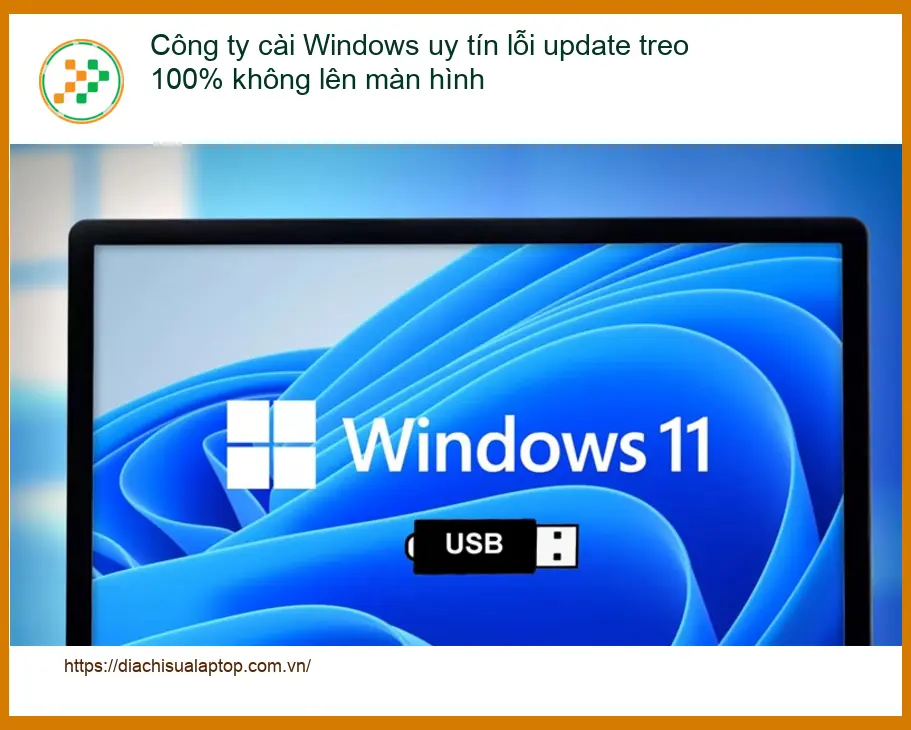
Mỗi khi hệ điều hành Windows gặp sự cố, việc xác định đúng nguyên nhân là bước đầu tiên và quan trọng nhất để khắc phục hiệu quả. Lỗi treo 100% khi cập nhật thường xuất phát từ nhiều yếu tố khác nhau, từ phần mềm đến phần cứng.
Lỗi do xung đột phần mềm hoặc driver
Các phần mềm diệt virus, tường lửa của bên thứ ba hoặc driver cũ, không tương thích có thể gây ra xung đột nghiêm trọng với quá trình cập nhật của Windows. Điều này khiến hệ thống không thể hoàn tất việc cài đặt và dẫn đến tình trạng treo.
Thiếu dung lượng ổ đĩa hoặc lỗi ổ cứng
Quá trình cập nhật Windows yêu cầu một lượng lớn không gian trống trên ổ đĩa hệ thống để tải về và giải nén các gói cài đặt. Nếu ổ đĩa C: bị đầy hoặc có các sector lỗi, việc cập nhật sẽ bị gián đoạn và gây treo máy. Đôi khi, lỗi này còn liên quan đến việc cần thay màn hình laptop lenovo thinkpad t440 nếu lỗi hiển thị cũng xuất hiện.
Sự cố kết nối mạng hoặc server cập nhật
Một kết nối internet không ổn định hoặc việc server của Microsoft gặp sự cố cũng có thể làm gián đoạn quá trình tải xuống các bản cập nhật, khiến máy tính bị kẹt ở mức 100% mà không thể tiến hành bước tiếp theo.
Lỗi file hệ thống Windows bị hỏng
Các file hệ thống quan trọng bị hỏng do virus, tắt máy đột ngột hoặc lỗi phần mềm có thể ngăn cản Windows khởi động hoặc hoàn tất cập nhật. Đây là một trong những nguyên nhân phổ biến nhất.
Mẹo chuyên gia: Luôn đảm bảo máy tính của bạn được kết nối nguồn điện ổn định và có kết nối internet mạnh mẽ trước khi tiến hành bất kỳ bản cập nhật hệ thống nào để tránh gián đoạn không mong muốn.
Vấn đề về phần cứng (RAM, CPU, nguồn)
Trong một số trường hợp hiếm hoi, lỗi treo 100% có thể là dấu hiệu của sự cố phần cứng như RAM bị lỗi, CPU quá nóng hoặc nguồn điện không ổn định. Những vấn đề này cần được kiểm tra kỹ lưỡng bởi chuyên gia.


Các bước khắc phục lỗi Windows update treo 100% không lên màn hình
Khi máy tính của bạn bị kẹt ở màn hình cập nhật, đừng vội hoảng sợ. Có một số phương pháp bạn có thể tự thực hiện để cố gắng giải quyết vấn đề này trước khi cần đến sự can thiệp của kỹ thuật viên.
Khởi động lại máy tính và vào chế độ Safe Mode
Đây là bước đầu tiên và cơ bản nhất. Việc khởi động lại có thể giúp hệ thống thoát khỏi trạng thái treo tạm thời. Sau đó, cố gắng truy cập vào chế độ Safe Mode để chẩn đoán.
Tắt nguồn hoàn toàn và khởi động lại
Giữ nút nguồn của laptop hoặc PC trong khoảng 5-10 giây cho đến khi máy tắt hẳn. Đợi vài phút rồi bật lại. Nếu máy vẫn treo, bạn cần thực hiện các bước tiếp theo để vào chế độ Safe Mode.
Truy cập Advanced Startup Options
Khi máy tính khởi động, nhấn và giữ phím F8 (hoặc Shift + F8, F12 tùy dòng máy) liên tục để vào menu Advanced Startup Options. Nếu không được, bạn có thể cần tắt máy đột ngột 3 lần liên tiếp để Windows tự động vào chế độ này.
Chọn Safe Mode để chẩn đoán
Trong Advanced Startup Options, chọn “Troubleshoot” -> “Advanced options” -> “Startup Settings” -> “Restart”. Sau khi khởi động lại, chọn “Enable Safe Mode with Networking” (phím 5 hoặc F5). Ở chế độ này, chỉ các driver và dịch vụ cơ bản nhất được tải, giúp bạn dễ dàng xác định nguyên nhân xung đột.
Gỡ bỏ các bản cập nhật gần đây
Nếu lỗi xảy ra sau một bản cập nhật cụ thể, việc gỡ bỏ nó có thể giải quyết vấn đề. Trong Safe Mode, vào “Settings” -> “Update & Security” -> “View update history” -> “Uninstall updates”. Chọn bản cập nhật gần nhất và gỡ bỏ. Việc này đôi khi cần thiết khi hệ thống gặp lỗi sau khi cài đặt một bản vá lỗi không tương thích, tương tự như khi bạn cần thay màn hình laptop asus rog zephyrus g14 nếu màn hình bị lỗi hiển thị sau một cập nhật driver.
Kiểm tra và sửa lỗi ổ đĩa
Sử dụng công cụ Check Disk (chkdsk) trong Command Prompt (chạy với quyền Administrator) để quét và sửa lỗi trên ổ đĩa hệ thống. Gõ lệnh “chkdsk C: /f /r” và khởi động lại máy.
Cập nhật hoặc gỡ bỏ driver xung đột
Trong Safe Mode, mở Device Manager và kiểm tra các driver có dấu chấm than màu vàng. Cập nhật hoặc gỡ bỏ các driver này, đặc biệt là driver card đồ họa, chipset hoặc mạng. Sau đó khởi động lại máy ở chế độ bình thường.
Sử dụng công cụ System Restore
Nếu bạn đã tạo điểm khôi phục hệ thống trước đó, System Restore có thể đưa máy tính về trạng thái hoạt động tốt trước khi xảy ra lỗi. Truy cập “Advanced options” trong Advanced Startup Options và chọn “System Restore”. Đây là một giải pháp hữu ích để tránh việc phải thay màn hình laptop microsoft surface studio do lỗi phần mềm gây ra.
Cài đặt lại Windows (giải pháp cuối cùng)
Nếu tất cả các phương pháp trên đều không hiệu quả, việc cài đặt lại Windows là giải pháp cuối cùng. Bạn có thể chọn giữ lại file cá nhân hoặc xóa sạch để có một hệ điều hành hoàn toàn mới. Hãy sao lưu dữ liệu quan trọng trước khi thực hiện. Vì mỗi dòng máy có cấu trúc vi mạch khác nhau, nếu bạn chưa xác định rõ nguyên nhân lỗi, hãy gọi ngay hotline để kỹ sư trưởng của Địa chỉ sửa laptop Trường Thịnh hỗ trợ kiểm tra, chẩn đoán bắt bệnh từ xa hoàn toàn miễn phí.
Tại sao nên chọn Địa chỉ sửa laptop Trường Thịnh để xử lý lỗi này?
Khi đối mặt với lỗi Windows treo 100% không lên màn hình, việc tìm một địa chỉ sửa chữa uy tín là cực kỳ quan trọng. Địa chỉ sửa laptop Trường Thịnh tự hào là đơn vị hàng đầu với kinh nghiệm và công nghệ hiện đại.
Đội ngũ kỹ thuật viên chuyên sâu, giàu kinh nghiệm
Chúng tôi sở hữu đội ngũ kỹ sư trưởng được đào tạo bài bản, có kinh nghiệm xử lý hàng ngàn trường hợp lỗi Windows phức tạp. Từ chẩn đoán chính xác đến khắc phục triệt để, mọi quy trình đều được thực hiện bởi những bàn tay chuyên nghiệp nhất. Đảm bảo máy tính của bạn sẽ được “hồi sinh” nhanh chóng và ổn định. Đặc biệt, nếu quý khách là học sinh, sinh viên hoặc người lao động có hoàn cảnh khó khăn, hãy chủ động thông báo để Địa chỉ sửa laptop Trường Thịnh kích hoạt chính sách trợ giá giảm ngay 10% – 15% chi phí linh kiện. Chúng tôi cũng hỗ trợ thay màn hình macbook air m3 và nhiều dòng máy khác với linh kiện chính hãng.
Quy trình chẩn đoán và sửa chữa minh bạch
Tại Địa chỉ sửa laptop Trường Thịnh, mọi quy trình từ tiếp nhận, kiểm tra, báo giá đến sửa chữa đều được công khai, minh bạch. Khách hàng có thể trực tiếp quan sát quá trình làm việc của kỹ thuật viên, đảm bảo không có tình trạng “luộc đồ” hay phát sinh chi phí ẩn.
| Dịch Vụ | Mô Tả Chi Tiết | Thời Gian Thực Hiện | Giá (VNĐ) |
|---|---|---|---|
| Sửa chữa phần cứng | |||
| Thay màn hình | Màn hình HD/Full HD/4K cho các dòng phổ biến | 30-60 phút | Từ 700.000 - 3.500.000 |
| Thay bàn phím | Bàn phím laptop thường, bàn phím LED | 30-60 phút | Từ 300.000 - 1.200.000 |
| Thay pin | Pin chính hãng, pin tương thích | 30 phút | Từ 400.000 - 2.000.000 |
| Thay ổ cứng | SSD/HDD, nâng cấp dung lượng | 30-60 phút | Từ 500.000 - 2.500.000 |
| Sửa bản lề | Khắc phục bản lề gãy, lỏng | 1-2 giờ | Từ 200.000 - 800.000 |
| Thay quạt tản nhiệt | Quạt chính hãng hoặc tương thích | 30-60 phút | Từ 300.000 - 700.000 |
| Dịch vụ phần mềm | |||
| Cài đặt lại hệ điều hành | Windows, macOS, Linux | 30-60 phút | 150.000 - 300.000 |
| Diệt virus, cài phần mềm bảo mật | Cài đặt bản quyền hoặc phần mềm chuyên dụng | 30 phút | 200.000 - 500.000 |
| Cứu dữ liệu | Phục hồi dữ liệu từ ổ cứng bị lỗi | 1-3 ngày | Từ 500.000 - 3.000.000 |
| Cài đặt phần mềm theo yêu cầu | Office, đồ họa, lập trình, thiết kế | 30-60 phút | 100.000 - 500.000 |
| Dịch vụ nâng cấp | |||
| Nâng cấp RAM | Lắp đặt và kiểm tra | 30 phút | Từ 400.000 - 1.500.000 |
| Nâng cấp SSD | SSD NVMe/SATA | 30-60 phút | Từ 800.000 - 3.000.000 |
| Nâng cấp card đồ họa (laptop hỗ trợ) | Card rời hoặc onboard | 1-2 giờ | Từ 2.000.000 - 10.000.000 |
| Dịch vụ vệ sinh, bảo dưỡng | |||
| Vệ sinh, bảo dưỡng laptop | Vệ sinh toàn bộ, thay keo tản nhiệt | 1-2 giờ | 200.000 - 400.000 |
| Kiểm tra, chẩn đoán lỗi miễn phí | Kiểm tra toàn diện phần cứng và phần mềm | 15-30 phút | Miễn phí |
Lưu ý:
- Giá trên chỉ mang tính tham khảo, có thể thay đổi tùy theo dòng máy và mức độ hư hỏng.
- Các linh kiện thay thế là hàng chính hãng hoặc linh kiện tương thích cao cấp.
- Vui lòng liên hệ hotline 18006025 hoặc đến trực tiếp tại Cửa Hàng Vi Tính Trường Thịnh để được tư vấn chi tiết.
Lưu ý: Bảng giá trên chỉ mang tính chất tham khảo. Chi phí sửa chữa thực tế có thể thay đổi tùy thuộc vào dòng máy, mức độ hư hỏng và loại linh kiện thay thế. Vui lòng liên hệ trực tiếp để được báo giá chính xác nhất sau khi kiểm tra.
1. Lỗi Windows update treo 100% có tự sửa được không?
Có, một số trường hợp lỗi nhẹ do xung đột phần mềm hoặc driver có thể tự khắc phục bằng cách khởi động lại máy, vào Safe Mode và gỡ bỏ các bản cập nhật hoặc driver gần đây. Tuy nhiên, nếu lỗi liên quan đến phần cứng hoặc file hệ thống bị hỏng nặng, bạn nên tìm đến sự hỗ trợ của chuyên gia để tránh làm trầm trọng thêm vấn đề.
2. Làm thế nào để ngăn chặn lỗi treo update Windows trong tương lai?
Để giảm thiểu nguy cơ, bạn nên thường xuyên sao lưu dữ liệu, đảm bảo ổ đĩa hệ thống có đủ dung lượng trống, cập nhật driver định kỳ từ trang web nhà sản xuất, sử dụng phần mềm diệt virus uy tín và tránh tắt máy đột ngột khi Windows đang cập nhật.
3. Thời gian sửa lỗi Windows treo update 100% mất bao lâu?
Thời gian sửa chữa phụ thuộc vào nguyên nhân và mức độ phức tạp của lỗi. Đối với các lỗi phần mềm đơn giản, có thể chỉ mất 1-2 giờ. Tuy nhiên, nếu cần cài đặt lại Windows hoặc thay thế linh kiện phần cứng, quá trình này có thể kéo dài hơn, từ vài giờ đến một ngày làm việc. Địa chỉ sửa laptop Trường Thịnh cam kết khắc phục nhanh nhất có thể.
4. Có cần mang máy đến tận nơi để sửa lỗi này không?
Với lỗi Windows treo 100% không lên màn hình, việc mang máy đến trung tâm là cần thiết để kỹ thuật viên có thể kiểm tra phần cứng và phần mềm một cách toàn diện. Tuy nhiên, bạn có thể liên hệ hotline để được tư vấn sơ bộ và hướng dẫn các bước kiểm tra ban đầu từ xa.
Giải pháp tối ưu cho mọi sự cố máy tính, chỉ có tại Địa chỉ sửa laptop Trường Thịnh.

 Trang chủ
 Nhắn tin
 Chat Zalo
 Chỉ đường