

 Màn hình Laptop ACER A515-42, A515-42G - Địa chỉ thay lấy liền TPHCM
  Vỏ Laptop DELL Latitude 7480, 7490, 7500, 7510 Chính Hãng | Thay Vỏ Laptop Lấy Ngay
 Windows
Windows Cài phần mềm Misa trên Win 11: Cách cấu hình SQL và cài đặt an toàn
Bạn đang “đau đầu” với việc cài đặt phần mềm kế toán MISA trên hệ điều hành Windows 11 mới toanh? Đừng lo lắng! Bài viết này sẽ là kim chỉ nam chi tiết, giúp bạn vượt qua mọi thử thách để Windows Cài phần mềm Misa trên Win 11: Cách cấu hình SQL và cài đặt an toàn một cách trơn tru nhất. Để cài đặt MISA trên Windows 11 an toàn và hiệu quả, bạn cần cấu hình SQL Server đúng cách và tuân thủ các bước cài đặt chi tiết, tránh những lỗi phát sinh không đáng có.
Chúng ta đều biết, Windows 11 mang đến giao diện hiện đại và nhiều cải tiến bảo mật, nhưng đôi khi, chính những cải tiến này lại trở thành rào cản khi cài đặt các phần mềm chuyên biệt như MISA. Với kinh nghiệm dày dặn trong lĩnh vực kỹ thuật, tôi sẽ dẫn dắt bạn từng bước, từ việc chuẩn bị hệ thống đến cấu hình SQL Server và cuối cùng là cài đặt MISA một cách hoàn hảo. Hãy cùng bắt đầu hành trình chinh phục MISA trên Win 11 ngay bây giờ!
Tại sao cài MISA trên Win 11 lại “khó nhằn” hơn?
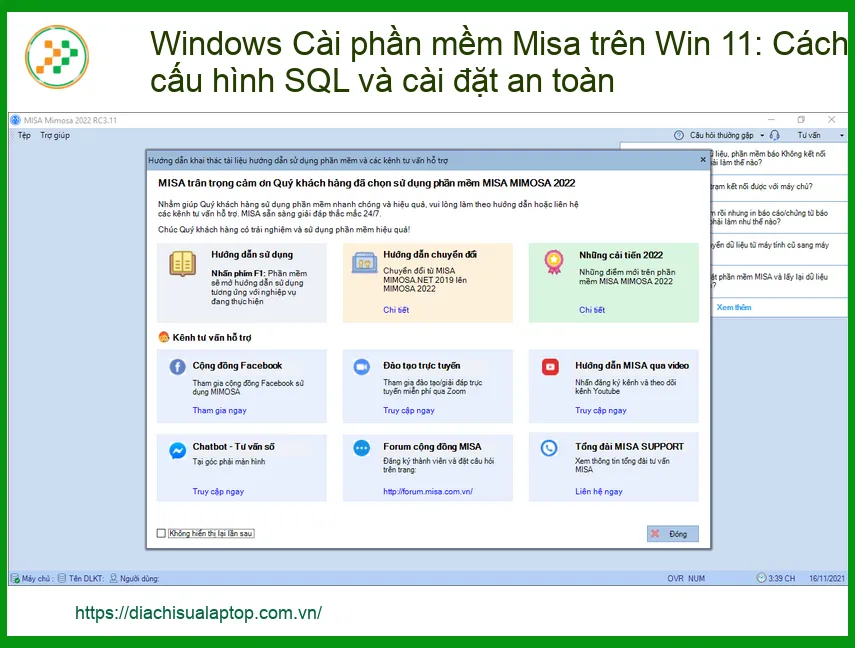
Windows 11, với kiến trúc và các tính năng bảo mật nâng cao, thường gây ra một số “trở ngại” nhất định cho việc cài đặt các ứng dụng cũ hơn hoặc yêu cầu quyền truy cập sâu vào hệ thống như MISA. Đây không phải là lỗi của MISA hay Windows 11, mà là sự khác biệt về môi trường hoạt động cần được điều chỉnh.
Vấn đề tương thích hệ điều hành và phần mềm
MISA, đặc biệt là các phiên bản cũ, được phát triển trên nền tảng Windows 7, 8, 10. Khi chuyển sang Windows 11, một số thư viện hoặc cách thức hoạt động có thể không còn tương thích hoàn toàn. Windows 11 cũng có xu hướng “siết chặt” quyền truy cập hệ thống hơn, đòi hỏi người dùng phải cấp quyền rõ ràng hoặc điều chỉnh cài đặt bảo mật.
Lỗi SQL Server không tương thích hoặc cấu hình sai
Đây là nguyên nhân hàng đầu gây ra “đau đầu” cho người dùng. MISA sử dụng SQL Server để lưu trữ dữ liệu. Nếu phiên bản SQL Server không phù hợp với Windows 11 (ví dụ: SQL Server 2008 R2 đã quá cũ), hoặc cấu hình các dịch vụ SQL không đúng cách (như Service Account, Collation, Port), MISA sẽ không thể kết nối được cơ sở dữ liệu và báo lỗi liên tục. Việc này đòi hỏi sự tỉ mỉ và kiến thức nhất định về quản trị cơ sở dữ liệu.
Các rào cản bảo mật từ Windows Defender và Firewall
Windows Defender và Firewall trên Windows 11 hoạt động rất hiệu quả trong việc bảo vệ hệ thống khỏi các mối đe dọa. Tuy nhiên, đôi khi chúng lại “quá nhiệt tình” chặn các kết nối hoặc file thực thi của MISA và SQL Server, coi chúng là mối nguy tiềm ẩn. Điều này dẫn đến việc cài đặt bị gián đoạn, hoặc phần mềm không thể hoạt động bình thường sau khi cài. Chúng ta cần biết cách “hướng dẫn” chúng nhận diện MISA là một ứng dụng an toàn.
Thiếu quyền quản trị hoặc tài khoản người dùng không đủ mạnh
Một lỗi cơ bản nhưng thường bị bỏ qua là việc không chạy trình cài đặt với quyền quản trị (Run as administrator). Windows 11 yêu cầu quyền cao hơn để thực hiện các thay đổi hệ thống, cài đặt dịch vụ và ghi file vào các thư mục quan trọng. Nếu thiếu quyền này, quá trình cài đặt sẽ thất bại hoặc không hoàn tất.
Hướng dẫn chi tiết cài đặt MISA trên Windows 11: Bước đi vững chắc!
Đã đến lúc chúng ta “xắn tay áo” và bắt đầu công việc. Hãy làm theo từng bước dưới đây để đảm bảo quá trình cài đặt MISA trên Windows 11 diễn ra suôn sẻ nhất.
Chuẩn bị trước khi cài đặt: Không thể bỏ qua!
Việc chuẩn bị kỹ lưỡng sẽ giúp bạn tiết kiệm rất nhiều thời gian và công sức. Đừng bỏ qua bất kỳ bước nào dưới đây!
- Kiểm tra cấu hình hệ thống: Đảm bảo máy tính của bạn đáp ứng yêu cầu tối thiểu của MISA và SQL Server (RAM, CPU, dung lượng ổ cứng).
- Sao lưu dữ liệu quan trọng: Luôn luôn sao lưu dữ liệu kế toán hiện có (nếu bạn đang nâng cấp hoặc cài đặt lại) để tránh rủi ro mất mát.
- Tắt tạm thời phần mềm diệt virus và Windows Defender: Đây là bước cực kỳ quan trọng. Các phần mềm bảo mật có thể chặn các file cài đặt của MISA hoặc SQL Server. Hãy tắt chúng trong suốt quá trình cài đặt và bật lại sau khi hoàn tất.
- Tải về phiên bản MISA và SQL Server phù hợp: Luôn sử dụng phiên bản MISA mới nhất tương thích với Windows 11. Đối với SQL Server, khuyến nghị sử dụng SQL Server 2014 trở lên (phiên bản Express là đủ cho đa số người dùng cá nhân/doanh nghiệp nhỏ). Đảm bảo nguồn tải về uy tín. Nếu bạn cần nâng cấp hoặc thay thế sạc laptop Acer Aspire V5-121 tại TPHCM để đảm bảo nguồn điện ổn định cho quá trình cài đặt, hãy tìm đến các trung tâm uy tín.
Cài đặt và cấu hình SQL Server cho MISA
SQL Server là “trái tim” của MISA. Cấu hình đúng sẽ giúp MISA hoạt động ổn định. Nếu bạn đã có SQL Server, hãy kiểm tra phiên bản và cấu hình. Nếu chưa, hãy cài đặt mới theo các bước sau:
- Chạy file cài đặt SQL Server với quyền Administrator: Click chuột phải vào file cài đặt SQL Server và chọn “Run as administrator”.
- Chọn “New SQL Server stand-alone installation or add features to an existing installation”.
- Chấp nhận các điều khoản cấp phép.
- Chọn các tính năng cần thiết: Tối thiểu cần “Database Engine Services” và “SQL Server Replication”.
- Cấu hình Instance: Chọn “Named instance” và đặt tên là “MISA” (hoặc tên khác bạn dễ nhớ, nhưng MISA là phổ biến).
- Cấu hình Service Accounts: Đảm bảo các dịch vụ SQL Server Database Engine và SQL Server Agent được cấu hình để chạy dưới tài khoản “NT AUTHORITY\SYSTEM” hoặc một tài khoản người dùng có quyền quản trị. Đặt “Startup Type” là “Automatic”.
- Cấu hình Database Engine:
- Authentication Mode: Chọn “Mixed Mode” (SQL Server authentication and Windows authentication). Đặt mật khẩu cho tài khoản “sa” (System Administrator) và nhớ kỹ mật khẩu này.
- Specify SQL Server administrators: Thêm tài khoản người dùng hiện tại của bạn vào danh sách quản trị viên.
- Data Directories: Để mặc định hoặc chọn vị trí lưu trữ dữ liệu phù hợp.
- Cấu hình Collation: Đây là bước cực kỳ quan trọng cho MISA. Chọn “Customize” và tìm đến “SQL_Latin1_General_CP1_CI_AS”. Nếu bạn bỏ qua bước này, MISA có thể gặp lỗi về font hoặc sắp xếp dữ liệu.
- Hoàn tất cài đặt: Chờ quá trình cài đặt hoàn tất. Sau đó, khởi động lại máy tính.
Tiến hành cài đặt phần mềm MISA
Sau khi SQL Server đã sẵn sàng, việc cài đặt MISA sẽ trở nên đơn giản hơn rất nhiều.
- Chạy file cài đặt MISA với quyền Administrator: Tương tự như SQL Server, luôn chạy với quyền quản trị.
- Chọn “Cài đặt mới” hoặc “Nâng cấp” (nếu có).
- Chọn đường dẫn cài đặt: Nên để mặc định hoặc chọn ổ đĩa có dung lượng trống lớn.
- Kết nối đến SQL Server: Tại bước này, MISA sẽ yêu cầu thông tin kết nối SQL Server.
- Server name: Nhập “Tên_máy_tính\MISA” (ví dụ: DESKTOP-ABCDEF\MISA).
- Authentication: Chọn “SQL Server Authentication” và nhập “sa” cùng mật khẩu bạn đã đặt ở bước cài đặt SQL Server.
- Hoàn tất cài đặt: MISA sẽ tự động tạo cơ sở dữ liệu và hoàn tất quá trình. Khởi động lại máy tính một lần nữa để đảm bảo mọi thay đổi được áp dụng.
Xử lý các lỗi thường gặp sau cài đặt: Đừng để chúng làm khó bạn!
Dù đã cẩn thận đến mấy, đôi khi vẫn có những lỗi “trời ơi đất hỡi” xuất hiện. Dưới đây là một số lỗi phổ biến và cách khắc phục.
Lỗi không kết nối được cơ sở dữ liệu (Database Connection Error)
Đây là lỗi phổ biến nhất. Nguyên nhân thường do:
- SQL Server chưa chạy: Mở “SQL Server Configuration Manager” và kiểm tra trạng thái các dịch vụ SQL Server. Khởi động nếu chúng đang dừng.
- Firewall chặn kết nối: Thêm ngoại lệ cho cổng 1433 (TCP) và các file thực thi của SQL Server (sqlservr.exe) và MISA vào Windows Firewall.
- Tên Server hoặc thông tin đăng nhập sai: Kiểm tra lại tên Instance (Tên_máy_tính\MISA) và tài khoản “sa” cùng mật khẩu.
- Collation không đúng: Nếu bạn bỏ qua bước cấu hình Collation “SQL_Latin1_General_CP1_CI_AS” khi cài SQL Server, bạn sẽ phải cài đặt lại SQL Server hoặc tạo lại database MISA với Collation đúng.
Lỗi hiệu suất chậm hoặc treo ứng dụng
MISA chạy chậm hoặc bị treo có thể do nhiều nguyên nhân:
- Cấu hình máy tính yếu: Đảm bảo RAM và CPU đủ mạnh, đặc biệt khi làm việc với dữ liệu lớn.
- Ổ cứng bị đầy hoặc phân mảnh: Giải phóng dung lượng ổ đĩa, chống phân mảnh (đối với HDD) hoặc tối ưu hóa (đối với SSD).
- SQL Server không được tối ưu: Đảm bảo SQL Server có đủ tài nguyên (RAM) để hoạt động. Có thể cần điều chỉnh cấu hình bộ nhớ của SQL Server.
- Phần mềm diệt virus: Một số phần mềm diệt virus có thể quét liên tục các file của MISA và SQL Server, gây chậm hệ thống. Hãy thêm các thư mục cài đặt của MISA và SQL Server vào danh sách loại trừ (Exclusion) của phần mềm diệt virus.
- Phiên bản MISA cũ: Nâng cấp lên phiên bản MISA mới nhất để tận dụng các cải tiến về hiệu suất và tương thích với Windows 11. Nếu bạn cần thay pin laptop Asus Zenbook UX331 tại chỗ để đảm bảo máy tính hoạt động ổn định, hãy liên hệ dịch vụ chuyên nghiệp.
Bảng giá dịch vụ hỗ trợ cài đặt MISA và SQL Server trên Windows 11
Nếu bạn cảm thấy quá trình cài đặt MISA trên Windows 11 quá phức tạp hoặc không có thời gian tự mình thực hiện, đừng ngần ngại tìm đến dịch vụ hỗ trợ chuyên nghiệp. Chúng tôi cung cấp các gói dịch vụ linh hoạt, đảm bảo MISA của bạn hoạt động trơn tru trên Windows 11.
| Dịch vụ | Mô tả | Giá tham khảo |
|---|---|---|
| Cài đặt MISA cơ bản | Cài đặt MISA và SQL Server Express trên 1 máy tính, cấu hình cơ bản. | 200.000đ – 500.000đ |
| Cài đặt MISA nâng cao | Cài đặt MISA và SQL Server (Standard/Enterprise), tối ưu hiệu suất, xử lý lỗi phức tạp. | 500.000đ – 1.500.000đ |
| Hỗ trợ xử lý sự cố MISA/SQL | Chẩn đoán và khắc phục các lỗi phát sinh sau cài đặt, tối ưu hệ thống. | 300.000đ – 1.000.000đ |
| Tư vấn và triển khai hệ thống MISA | Tư vấn giải pháp tổng thể, triển khai MISA cho doanh nghiệp, đào tạo sử dụng. | 1.000.000đ – 2.500.000đ |
Lưu ý: Bảng giá trên chỉ mang tính chất tham khảo và có thể thay đổi tùy thuộc vào độ phức tạp của hệ thống và yêu cầu cụ thể của khách hàng. Vui lòng liên hệ để được tư vấn và báo giá chính xác nhất.
Dịch vụ hỗ trợ cài đặt MISA tận nơi: Giải pháp tối ưu cho doanh nghiệp của bạn!
Bạn không có thời gian, không tự tin vào khả năng kỹ thuật của mình, hoặc đơn giản là muốn mọi thứ được thực hiện một cách chuyên nghiệp nhất? Đừng ngần ngại! Chúng tôi cung cấp dịch vụ hỗ trợ cài đặt MISA và cấu hình SQL Server tận nơi, đảm bảo hệ thống của bạn hoạt động ổn định và hiệu quả trên Windows 11.
Với đội ngũ kỹ thuật viên giàu kinh nghiệm, chúng tôi cam kết mang đến dịch vụ nhanh chóng, chính xác và an toàn. Chúng tôi sẽ đến tận nơi, kiểm tra hệ thống, cài đặt và cấu hình MISA, SQL Server, đồng thời xử lý mọi vấn đề phát sinh để bạn có thể yên tâm tập trung vào công việc kinh doanh.
Hãy để chúng tôi giúp bạn “gỡ rối” công nghệ, mang lại sự tiện lợi và hiệu quả tối đa cho doanh nghiệp của bạn. Liên hệ ngay để được tư vấn miễn phí và đặt lịch hẹn dịch vụ!
Kết luận: Chinh phục MISA trên Win 11 không còn là nhiệm vụ bất khả thi!
Việc cài đặt MISA trên Windows 11, đặc biệt là cấu hình SQL Server, có thể là một thách thức đối với nhiều người. Tuy nhiên, với hướng dẫn chi tiết và các mẹo từ chuyên gia trong bài viết này, bạn hoàn toàn có thể tự tin thực hiện. Hãy nhớ rằng, sự chuẩn bị kỹ lưỡng và tuân thủ đúng các bước là chìa khóa để thành công.
Nếu bạn vẫn gặp khó khăn hoặc muốn đảm bảo mọi thứ diễn ra hoàn hảo, đừng ngần ngại tìm đến sự hỗ trợ chuyên nghiệp. Chúng tôi luôn sẵn lòng đồng hành cùng bạn, giúp doanh nghiệp của bạn hoạt động trơn tru và hiệu quả nhất trên nền tảng công nghệ hiện đại.

 Trang chủ
 Nhắn tin
 Chat Zalo
 Chỉ đường