

Windows
Windows Cài 11: Lưu ý cấu hình, hướng dẫn tự cài đặt – Trung tâm hỗ trợ gần đây
Việc Windows Cài 11 đòi hỏi người dùng cần nắm vững các yêu cầu cấu hình phần cứng tối thiểu và quy trình thực hiện một cách cẩn trọng để tránh phát sinh các sự cố không mong muốn. Một số trường hợp ghi nhận tình trạng máy tính không tương thích hoặc gặp lỗi trong quá trình cài đặt, có thể dẫn đến mất dữ liệu hoặc hệ thống không ổn định.
Tổng quan về yêu cầu cấu hình Windows 11
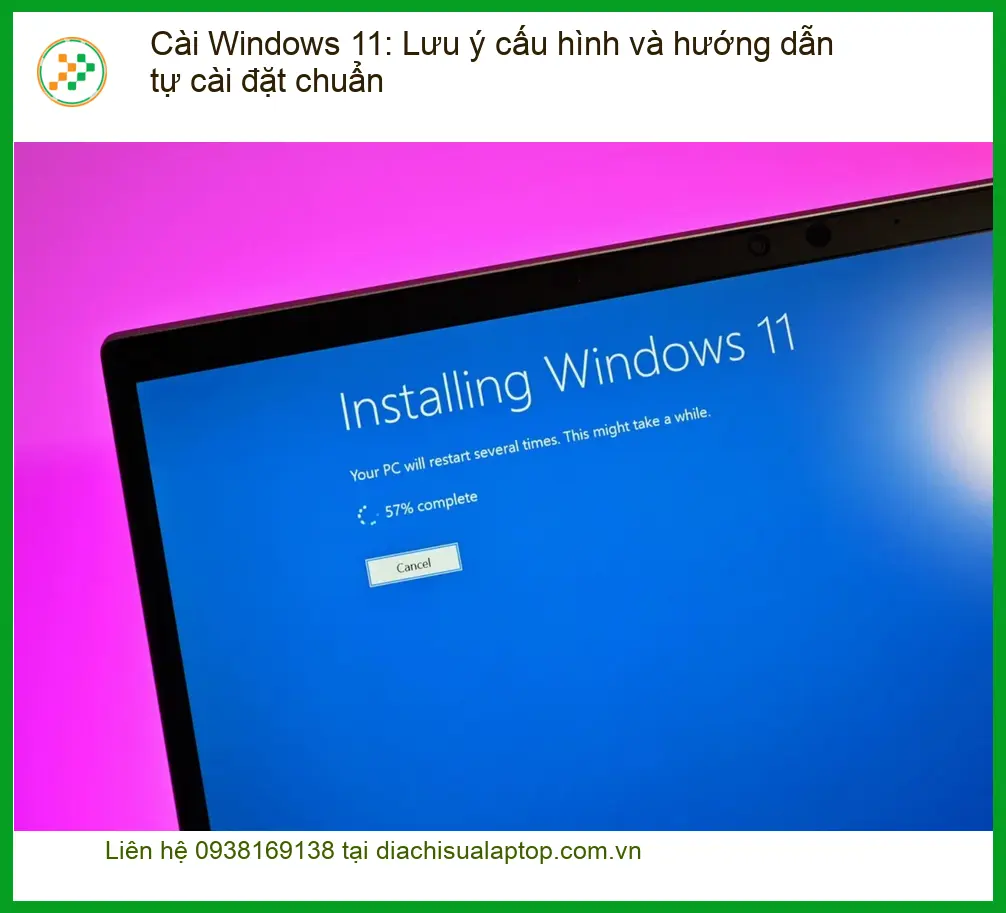
Trước khi tiến hành cài đặt hệ điều hành mới, việc kiểm tra và xác định khả năng tương thích của phần cứng là một bước không thể bỏ qua. Hệ điều hành Windows 11 có những yêu cầu cụ thể về cấu hình, khác biệt đáng kể so với các phiên bản tiền nhiệm, nhằm đảm bảo hiệu suất và bảo mật tối ưu. Việc bỏ qua bước này có thể dẫn đến các triệu chứng như cài đặt thất bại, hiệu năng kém, hoặc các lỗi hệ thống không lường trước.
Các tiêu chí phần cứng cần thiết
Theo khuyến nghị từ nhà phát triển, một thiết bị đủ điều kiện để chạy Windows 11 cần đáp ứng các tiêu chí cơ bản sau. Đây là những nguyên nhân chính quyết định khả năng vận hành ổn định của hệ thống. Nếu máy tính của bạn đang gặp vấn đề về hiệu suất sau khi nâng cấp, có thể nguyên nhân nằm ở việc không đáp ứng đủ các tiêu chí này. Để đảm bảo hệ thống hoạt động trơn tru, việc kiểm tra kỹ lưỡng là cần thiết. Nếu bạn đang gặp khó khăn trong việc xác định cấu hình máy tính của mình, đừng ngần ngại tìm đến các trung tâm hỗ trợ cài win 7 hoặc các dịch vụ chuyên nghiệp để được tư vấn.
Lưu ý quan trọng:
- Bộ xử lý (CPU): 1 GHz trở lên với 2 lõi trở lên trên bộ xử lý 64 bit tương thích hoặc Hệ thống trên chip (SoC).
- RAM: 4 GB trở lên.
- Dung lượng lưu trữ: 64 GB trở lên.
- Phần sụn hệ thống: UEFI, có khả năng Khởi động an toàn (Secure Boot).
- TPM: Mô-đun nền tảng đáng tin cậy (TPM) phiên bản 2.0.
- Card đồ họa: Tương thích DirectX 12 trở lên với trình điều khiển WDDM 2.0.
- Màn hình: Độ phân giải cao (720p), lớn hơn 9 inch theo đường chéo, 8 bit trên mỗi kênh màu.
- Kết nối Internet và tài khoản Microsoft: Cần thiết cho phiên bản Windows 11 Home.
Chuẩn bị trước khi cài đặt Windows 11
Quá trình chuẩn bị kỹ lưỡng là yếu tố then chốt để đảm bảo việc cài đặt Windows 11 diễn ra suôn sẻ và hạn chế tối đa các rủi ro. Việc bỏ qua các bước này có thể dẫn đến các hậu quả như mất dữ liệu quan trọng, hệ thống không khởi động được, hoặc phải tốn thời gian khắc phục các lỗi phát sinh. Địa chỉ sửa laptop Trường Thịnh khuyến nghị người dùng nên tuân thủ nghiêm ngặt các hướng dẫn sau đây.
Sao lưu dữ liệu và tạo bộ cài đặt
Trước khi thực hiện bất kỳ thay đổi nào đối với hệ thống, việc sao lưu toàn bộ dữ liệu cá nhân là một biện pháp phòng ngừa cần thiết. Dữ liệu có thể bao gồm tài liệu, hình ảnh, video, và các tệp quan trọng khác. Sau đó, cần tạo một bộ cài đặt Windows 11 chuẩn, thường là thông qua USB bootable hoặc đĩa DVD. Việc này đòi hỏi một công cụ tạo media của Microsoft và một kết nối internet ổn định. Nếu bạn không tự tin thực hiện, các dịch vụ cài win laptop tận nơi có thể hỗ trợ bạn.
Kiểm tra tương thích TPM 2.0 và Secure Boot
Hai yếu tố TPM 2.0 và Secure Boot là những yêu cầu bảo mật cốt lõi của Windows 11. Để kiểm tra, người dùng có thể sử dụng công cụ PC Health Check của Microsoft hoặc truy cập vào BIOS/UEFI của máy tính. Nếu một trong hai yếu tố này không được kích hoạt hoặc không tương thích, quá trình cài đặt có thể bị gián đoạn. Trong trường hợp máy tính không hỗ trợ TPM 2.0 hoặc Secure Boot, việc nâng cấp lên Windows 11 có thể gặp nhiều khó khăn, thậm chí không thể thực hiện được một cách chính thức. Đây là một trong những nguyên nhân phổ biến gây ra lỗi khi cài đặt.
Vì mỗi dòng máy có cấu trúc vi mạch khác nhau, nếu bạn chưa xác định rõ nguyên nhân lỗi, hãy gọi ngay hotline để kỹ sư trưởng của Địa chỉ sửa laptop Trường Thịnh hỗ trợ kiểm tra, chẩn đoán bắt bệnh từ xa hoàn toàn miễn phí.
Hướng dẫn tự cài đặt Windows 11 chi tiết
Sau khi đã hoàn tất các bước chuẩn bị và xác nhận máy tính đủ điều kiện, người dùng có thể tiến hành cài đặt Windows 11. Quy trình này đòi hỏi sự tập trung và tuân thủ đúng các bước để tránh sai sót. Một số người dùng có thể gặp phải các triệu chứng lỗi phổ biến. Các lỗi này có thể bao gồm thông báo “This PC can’t run Windows 11”, lỗi màn hình xanh (BSOD), hoặc không thể khởi động sau khi cài đặt. Việc hiểu rõ từng bước sẽ giúp giảm thiểu rủi ro.
Quy trình cài đặt từng bước
Quy trình cài đặt Windows 11 thường bắt đầu bằng việc khởi động máy tính từ USB hoặc DVD cài đặt đã chuẩn bị. Sau đó, người dùng sẽ được hướng dẫn qua các bước chọn ngôn ngữ, định dạng ổ đĩa, và tạo tài khoản người dùng. Cần lưu ý rằng việc định dạng sai ổ đĩa có thể dẫn đến mất toàn bộ dữ liệu. Địa chỉ sửa laptop Trường Thịnh với đội ngũ kỹ thuật viên được đào tạo bài bản, có quy trình làm việc chuyên nghiệp, luôn sẵn sàng hỗ trợ khách hàng trong mọi tình huống, đảm bảo quá trình cài đặt diễn ra an toàn và hiệu quả. Chúng tôi cũng có kinh nghiệm trong việc sửa màn hình laptop Dell Latitude 3180 và nhiều dòng máy khác.
| Bước | Mô tả | Lưu ý quan trọng |
|---|---|---|
| 1. Khởi động từ USB/DVD | Truy cập BIOS/UEFI để chọn thiết bị khởi động ưu tiên. | Đảm bảo Secure Boot và TPM 2.0 đã được kích hoạt. |
| 2. Chọn ngôn ngữ và khu vực | Chọn ngôn ngữ hiển thị, định dạng thời gian và bàn phím. | Chọn đúng để tránh lỗi hiển thị sau này. |
| 3. Nhập Product Key | Nếu có, nhập khóa sản phẩm. Có thể bỏ qua và kích hoạt sau. | Không bắt buộc ở bước này. |
| 4. Chọn phiên bản Windows | Chọn Windows 11 Home, Pro, Education, v.v. | Chọn phiên bản phù hợp với nhu cầu sử dụng. |
| 5. Phân vùng ổ đĩa | Xóa hoặc tạo phân vùng mới để cài đặt. | Cực kỳ cẩn trọng để tránh mất dữ liệu. |
| 6. Hoàn tất cài đặt | Hệ thống sẽ tự động sao chép tệp và khởi động lại. | Không tắt máy trong quá trình này. |
Lưu ý: Bảng giá trên chỉ mang tính chất tham khảo. Chi phí thực tế có thể thay đổi tùy thuộc vào tình trạng cụ thể của máy tính và các dịch vụ phát sinh.
Khắc phục sự cố thường gặp trong quá trình cài đặt
Trong quá trình tự cài đặt, người dùng có thể đối mặt với một số triệu chứng lỗi phổ biến. Các lỗi này có thể bao gồm thông báo “This PC can’t run Windows 11”, lỗi màn hình xanh (BSOD), hoặc không thể khởi động sau khi cài đặt. Nguyên nhân thường xuất phát từ việc không đáp ứng đủ yêu cầu phần cứng, lỗi phân vùng ổ đĩa, hoặc tập tin cài đặt bị hỏng. Để khắc phục, người dùng có thể thử kiểm tra lại các yêu cầu cấu hình, tạo lại USB cài đặt, hoặc tìm kiếm sự hỗ trợ từ các chuyên gia. Nếu bạn đang gặp phải tình trạng laptop bị sọc màn hình Quận 12 hoặc các vấn đề tương tự, việc chẩn đoán chính xác là rất quan trọng.
Lời khuyên từ chuyên gia: Đừng vội vàng khi gặp lỗi. Hãy ghi lại mã lỗi hoặc thông báo cụ thể để dễ dàng tìm kiếm giải pháp hoặc cung cấp thông tin cho kỹ thuật viên. Việc tự ý can thiệp sâu vào hệ thống khi chưa có kinh nghiệm có thể làm tình trạng trở nên phức tạp hơn.
Đặc biệt, nếu quý khách là học sinh, sinh viên hoặc người lao động có hoàn cảnh khó khăn, hãy chủ động thông báo để Địa chỉ sửa laptop Trường Thịnh kích hoạt chính sách trợ giá giảm ngay 10% – 15% chi phí linh kiện. Chúng tôi cam kết mang đến dịch vụ chất lượng cao với mức giá hợp lý, đồng thời hỗ trợ cộng đồng một cách thiết thực nhất. Ngoài ra, chúng tôi còn cung cấp dịch vụ cài Autocad Quận Thủ Đức và nhiều phần mềm chuyên dụng khác.
Câu hỏi thường gặp về cài đặt Windows 11
Windows 11 có yêu cầu kết nối internet để cài đặt không?
Đối với phiên bản Windows 11 Home, việc kết nối internet và tài khoản Microsoft là bắt buộc trong quá trình thiết lập ban đầu. Các phiên bản Pro và Enterprise có thể bỏ qua bước này trong một số trường hợp, nhưng vẫn khuyến nghị kết nối để tải về các bản cập nhật và trình điều khiển cần thiết.
Làm thế nào để kiểm tra máy tính có hỗ trợ TPM 2.0 và Secure Boot?
Bạn có thể sử dụng công cụ “PC Health Check” của Microsoft để kiểm tra tổng thể. Ngoài ra, có thể truy cập vào BIOS/UEFI của máy tính (thường bằng cách nhấn phím F2, Del, F10, hoặc F12 khi khởi động) để tìm các tùy chọn liên quan đến “TPM” hoặc “Security” và kích hoạt “Secure Boot”.
Tôi có thể hạ cấp từ Windows 11 về Windows 10 sau khi cài đặt không?
Có, trong vòng 10 ngày sau khi nâng cấp lên Windows 11, bạn có thể hạ cấp về Windows 10 thông qua tùy chọn “Go back” trong phần cài đặt phục hồi của hệ thống. Sau 10 ngày, việc hạ cấp sẽ phức tạp hơn và có thể yêu cầu cài đặt lại Windows 10 từ đầu.
Mọi vấn đề về cài đặt Windows 11, hãy để Địa chỉ sửa laptop Trường Thịnh hỗ trợ bạn!

 Trang chủ
 Nhắn tin
 Chat Zalo
 Chỉ đường