

Windows
Windows Cài 11: Lưu ý cấu hình, hướng dẫn tự cài đặt – Hỗ trợ kỹ thuật TPHCM
Máy tính của quý vị đang chạy Windows cũ và muốn nâng cấp? Việc Windows Cài 11: Lưu ý cấu hình và hướng dẫn tự cài đặt chuẩn là một quá trình quan trọng, đòi hỏi sự cẩn thận để đảm bảo hệ thống hoạt động ổn định và mượt mà sau này.
Chuẩn bị trước khi cài đặt Windows 11
Kiểm tra cấu hình máy tính
Trước khi bắt đầu cài đặt, việc đầu tiên và quan trọng nhất là phải kiểm tra xem máy tính của quý vị có đáp ứng được các yêu cầu tối thiểu của Windows 11 hay không. Nếu cấu hình không đủ, quá trình cài đặt có thể gặp lỗi hoặc hệ thống sẽ chạy rất chậm.
Yêu cầu tối thiểu về phần cứng
Windows 11 có những yêu cầu phần cứng cao hơn so với các phiên bản trước. Quý vị cần đảm bảo máy tính của mình có đủ các yếu tố sau đây để cài đặt thành công.
CPU, RAM và dung lượng ổ đĩa
Bộ vi xử lý (CPU) phải là loại 64-bit, có 2 nhân trở lên và tốc độ xung nhịp ít nhất 1 GHz. Bộ nhớ RAM cần tối thiểu 4 GB. Về ổ đĩa cứng, quý vị cần ít nhất 64 GB dung lượng trống để hệ điều hành có thể cài đặt và hoạt động. Nếu máy tính của quý vị có màn hình bị lỗi hoặc cần nâng cấp để đáp ứng yêu cầu, hãy tham khảo dịch vụ thay màn hình laptop apple macbook a1342 để đảm bảo trải nghiệm tốt nhất.
TPM 2.0 và Secure Boot
Đây là hai yêu cầu bảo mật mới và bắt buộc của Windows 11. Nhiều máy tính cũ có thể không có hoặc chưa kích hoạt tính năng này.
Cách kiểm tra và kích hoạt
Để kiểm tra TPM 2.0, quý vị nhấn tổ hợp phím Windows + R, gõ tpm.msc và nhấn Enter. Nếu thấy thông tin về phiên bản TPM 2.0, tức là máy đã có. Để kích hoạt Secure Boot và TPM 2.0, quý vị cần truy cập vào BIOS/UEFI của máy tính khi khởi động. Mỗi dòng máy có cách vào BIOS khác nhau, thường là nhấn phím F2, Del, F10 hoặc F12. Sau đó tìm đến mục Security hoặc Boot để bật các tính năng này lên.
Sao lưu dữ liệu quan trọng
Việc cài đặt lại hệ điều hành có thể xóa toàn bộ dữ liệu trên ổ đĩa cài đặt. Vì vậy, quý vị phải sao lưu tất cả các tệp tin, hình ảnh, tài liệu quan trọng sang một ổ đĩa khác hoặc lên dịch vụ lưu trữ đám mây. Đừng bỏ qua bước này, nếu không quý vị có thể mất dữ liệu vĩnh viễn. Nếu quý vị đang sử dụng một chiếc laptop HP Pavilion cũ và cần kiểm tra màn hình trước khi cài đặt, dịch vụ thay màn hình laptop hp pavilion dv5000 có thể hữu ích.
Hướng dẫn tự cài đặt Windows 11 chi tiết
Tạo bộ cài đặt USB hoặc DVD
Để cài đặt Windows 11, quý vị cần có một bộ cài đặt. Cách phổ biến và tiện lợi nhất là tạo một USB cài đặt.
Sử dụng Media Creation Tool
Microsoft cung cấp công cụ Media Creation Tool miễn phí giúp quý vị dễ dàng tạo USB hoặc DVD cài đặt Windows 11. Quý vị chỉ cần tải công cụ này từ trang web chính thức của Microsoft, cắm USB (dung lượng tối thiểu 8GB) vào máy tính và làm theo hướng dẫn trên màn hình.
Các bước thực hiện
Mở Media Creation Tool, chọn “Create installation media (USB flash drive, DVD, or ISO file) for another PC”, sau đó chọn ngôn ngữ, phiên bản Windows 11 và cuối cùng là chọn ổ USB của quý vị. Công cụ sẽ tự động tải xuống và tạo bộ cài đặt. Đối với những chiếc laptop chuyên game như MSI Delta 15, việc đảm bảo màn hình hoạt động tốt là rất quan trọng, quý vị có thể tìm hiểu thêm về thay màn hình laptop msi delta 15.
Khởi động từ USB/DVD
Sau khi có bộ cài đặt, quý vị cần thiết lập máy tính khởi động từ USB hoặc DVD đó.
Thay đổi thứ tự Boot trong BIOS/UEFI
Khởi động lại máy tính và nhanh chóng nhấn phím tắt để vào BIOS/UEFI (thường là F2, Del, F10, F12). Tìm đến mục “Boot Options” hoặc “Boot Order” và đặt USB/DVD của quý vị lên đầu danh sách khởi động. Lưu lại thay đổi và thoát BIOS/UEFI. Máy tính sẽ khởi động lại và bắt đầu quá trình cài đặt Windows 11.
Tiến hành cài đặt Windows 11
Chọn phiên bản và phân vùng ổ đĩa
Làm theo các bước hướng dẫn trên màn hình: chọn ngôn ngữ, định dạng thời gian và tiền tệ, kiểu bàn phím. Sau đó, chọn “Install now”. Khi được hỏi về khóa sản phẩm, quý vị có thể nhập hoặc chọn “I don’t have a product key” để nhập sau. Tiếp theo, chọn phiên bản Windows 11 (Home, Pro…) và đồng ý với các điều khoản cấp phép. Đến bước quan trọng là chọn loại cài đặt: “Custom: Install Windows only (advanced)”.
Lưu ý khi phân vùng
Tại màn hình phân vùng ổ đĩa, quý vị sẽ thấy danh sách các ổ đĩa và phân vùng hiện có. Nếu muốn cài đặt sạch, quý vị nên xóa tất cả các phân vùng liên quan đến hệ điều hành cũ (thường là ổ C:) và tạo phân vùng mới, hoặc chọn phân vùng trống để cài đặt. Hãy cẩn thận để không xóa nhầm phân vùng chứa dữ liệu quan trọng. Nếu quý vị đang tìm kiếm màn hình laptop microsoft để thay thế, hãy đảm bảo chọn đúng loại tương thích.
Hoàn tất cài đặt và thiết lập ban đầu
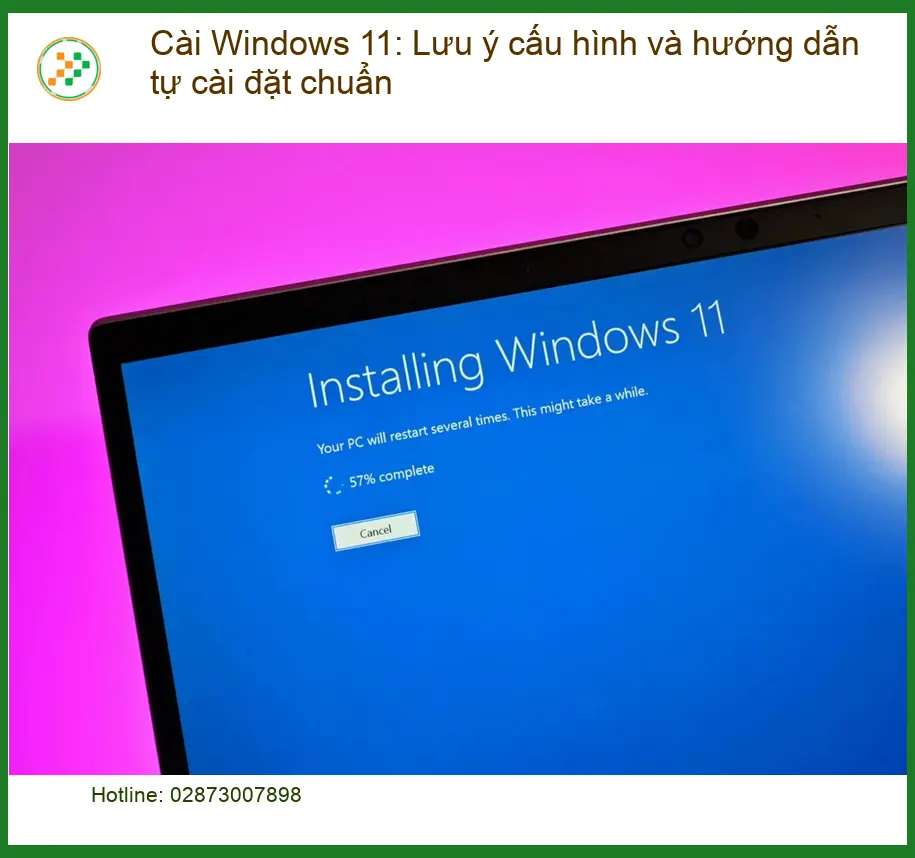
Sau khi chọn phân vùng, Windows sẽ bắt đầu quá trình cài đặt. Quá trình này có thể mất một khoảng thời gian, máy tính sẽ tự khởi động lại vài lần. Khi cài đặt xong, quý vị sẽ được hướng dẫn thiết lập các thông tin cơ bản như khu vực, tài khoản Microsoft, cài đặt quyền riêng tư. Hãy làm theo từng bước để hoàn tất. Tại Địa chỉ sửa laptop Trường Thịnh, chúng tôi luôn tuân thủ quy trình kỹ thuật chuẩn xác, đảm bảo mọi thao tác cài đặt hay sửa chữa đều được thực hiện một cách tỉ mỉ, chuyên nghiệp, mang lại sự ổn định tối đa cho hệ thống của quý khách. Ngay cả những dịch vụ như sửa màn hình laptop quận Phú Nhuận cũng được thực hiện với tiêu chuẩn cao nhất.
Khi nào cần đến sự hỗ trợ chuyên nghiệp?
Các lỗi thường gặp khi tự cài đặt
Mặc dù hướng dẫn tự cài đặt khá chi tiết, nhưng không phải lúc nào mọi việc cũng suôn sẻ. Quý vị có thể gặp phải các lỗi như: không nhận USB cài đặt, lỗi màn hình xanh (BSOD) trong quá trình cài, không tìm thấy ổ đĩa để cài, hoặc máy tính không khởi động được sau khi cài xong. Những lỗi này thường phức tạp và cần kiến thức chuyên sâu để xử lý.
Quan trọng: Vì mỗi dòng máy có cấu trúc vi mạch khác nhau, nếu quý vị chưa xác định rõ nguyên nhân lỗi hoặc gặp khó khăn trong quá trình tự cài đặt, hãy gọi ngay hotline để kỹ sư trưởng của Địa chỉ sửa laptop Trường Thịnh hỗ trợ kiểm tra, chẩn đoán bắt bệnh từ xa hoàn toàn miễn phí. Đội ngũ kỹ thuật viên của chúng tôi được đào tạo bài bản, có kinh nghiệm xử lý hàng ngàn trường hợp phức tạp, đảm bảo mang lại giải pháp tối ưu nhất cho quý vị.
Đặc biệt, nếu quý khách là học sinh, sinh viên hoặc người lao động có hoàn cảnh khó khăn, hãy chủ động thông báo để Địa chỉ sửa laptop Trường Thịnh kích hoạt chính sách trợ giá giảm ngay 10% – 15% chi phí linh kiện hoặc dịch vụ cài đặt.
Bảng Giá Dịch Vụ Cài Đặt và Hỗ Trợ Windows 11 Tại Trường Thịnh
| Hạng mục dịch vụ | Chi phí ước tính | Thời gian xử lý | Bảo hành |
|---|---|---|---|
| Cài đặt Windows 11 mới (bao gồm driver cơ bản) | 200.000 – 350.000 VNĐ | 60 – 90 phút | 30 ngày |
| Kiểm tra, kích hoạt TPM 2.0/Secure Boot | 100.000 – 150.000 VNĐ | 15 – 30 phút | Không |
| Khắc phục lỗi cài đặt Windows 11 | 250.000 – 500.000 VNĐ | 30 – 120 phút | 30 ngày |
| Sao lưu và phục hồi dữ liệu (tùy dung lượng) | Từ 150.000 VNĐ | 60 – 180 phút | Không |
Lưu ý: Chi phí trên chỉ là ước tính. Giá cuối cùng có thể thay đổi tùy thuộc vào tình trạng cụ thể của máy tính, các linh kiện cần thay thế (nếu có) và yêu cầu dịch vụ phát sinh sau khi kỹ thuật viên chẩn đoán.
Các Câu Hỏi Thường Gặp Về Cài Đặt Windows 11
1. Tôi có cần mua bản quyền Windows 11 trước khi cài đặt không?
Không nhất thiết. Quý vị có thể cài đặt Windows 11 và sử dụng mà không cần nhập khóa sản phẩm ngay lập tức. Tuy nhiên, để kích hoạt đầy đủ các tính năng và nhận được các bản cập nhật bảo mật, quý vị sẽ cần mua và nhập khóa bản quyền sau này. Nếu không có bản quyền, một số tính năng cá nhân hóa sẽ bị hạn chế.
2. Máy tính của tôi không có TPM 2.0, có cách nào để cài Windows 11 không?
Có một số phương pháp không chính thức để cài đặt Windows 11 trên máy tính không có TPM 2.0 hoặc Secure Boot, thường liên quan đến việc chỉnh sửa file ISO hoặc Registry. Tuy nhiên, Microsoft không khuyến khích và không đảm bảo hỗ trợ cho các cài đặt này. Việc này có thể dẫn đến các vấn đề về bảo mật hoặc không nhận được các bản cập nhật quan trọng. Tốt nhất là nâng cấp phần cứng hoặc tìm sự hỗ trợ từ chuyên gia.
3. Sau khi cài đặt Windows 11, tôi cần làm gì tiếp theo?
Sau khi cài đặt xong, quý vị nên kiểm tra và cài đặt đầy đủ các driver cho phần cứng của máy tính (card đồ họa, âm thanh, mạng…). Tiếp theo là cài đặt các phần mềm diệt virus, trình duyệt web và các ứng dụng cần thiết cho công việc, học tập. Đừng quên chạy Windows Update để cập nhật các bản vá lỗi và cải thiện hiệu suất hệ thống.
4. Cài đặt Windows 11 có làm mất dữ liệu trên các ổ đĩa khác không?
Nếu quý vị chọn cài đặt “Custom” và chỉ định cài đặt vào phân vùng chứa hệ điều hành cũ (thường là ổ C:), thì dữ liệu trên phân vùng đó sẽ bị xóa. Tuy nhiên, dữ liệu trên các phân vùng khác (như ổ D:, E:…) thường sẽ không bị ảnh hưởng, miễn là quý vị không chọn xóa hoặc định dạng nhầm chúng. Luôn sao lưu dữ liệu quan trọng trước khi cài đặt để tránh rủi ro.
Hy vọng những chia sẻ trên sẽ giúp quý vị tự tin hơn khi cài đặt Windows 11. Nếu cần hỗ trợ, đừng ngần ngại liên hệ Địa chỉ sửa laptop Trường Thịnh để được tư vấn tận tình!

 Trang chủ
 Nhắn tin
 Chat Zalo
 Chỉ đường