

Windows
Windows bản quyền cho máy tính Remote Desktop Thanh Hà – Tư vấn chuyên gia
Windows bản quyền cho máy tính cần sử dụng Remote Desktop trong hoạt động nội bộ ở Thanh Hà, Hải Dương đòi hỏi sự lựa chọn cẩn trọng để đảm bảo tính ổn định, bảo mật và tuân thủ pháp lý. Việc triển khai hệ điều hành không phù hợp có thể dẫn đến rủi ro về an ninh mạng và gián đoạn công việc. Phân tích chi tiết các phiên bản Windows sẽ giúp doanh nghiệp đưa ra quyết định tối ưu nhất.
Tầm quan trọng của Windows bản quyền cho Remote Desktop nội bộ
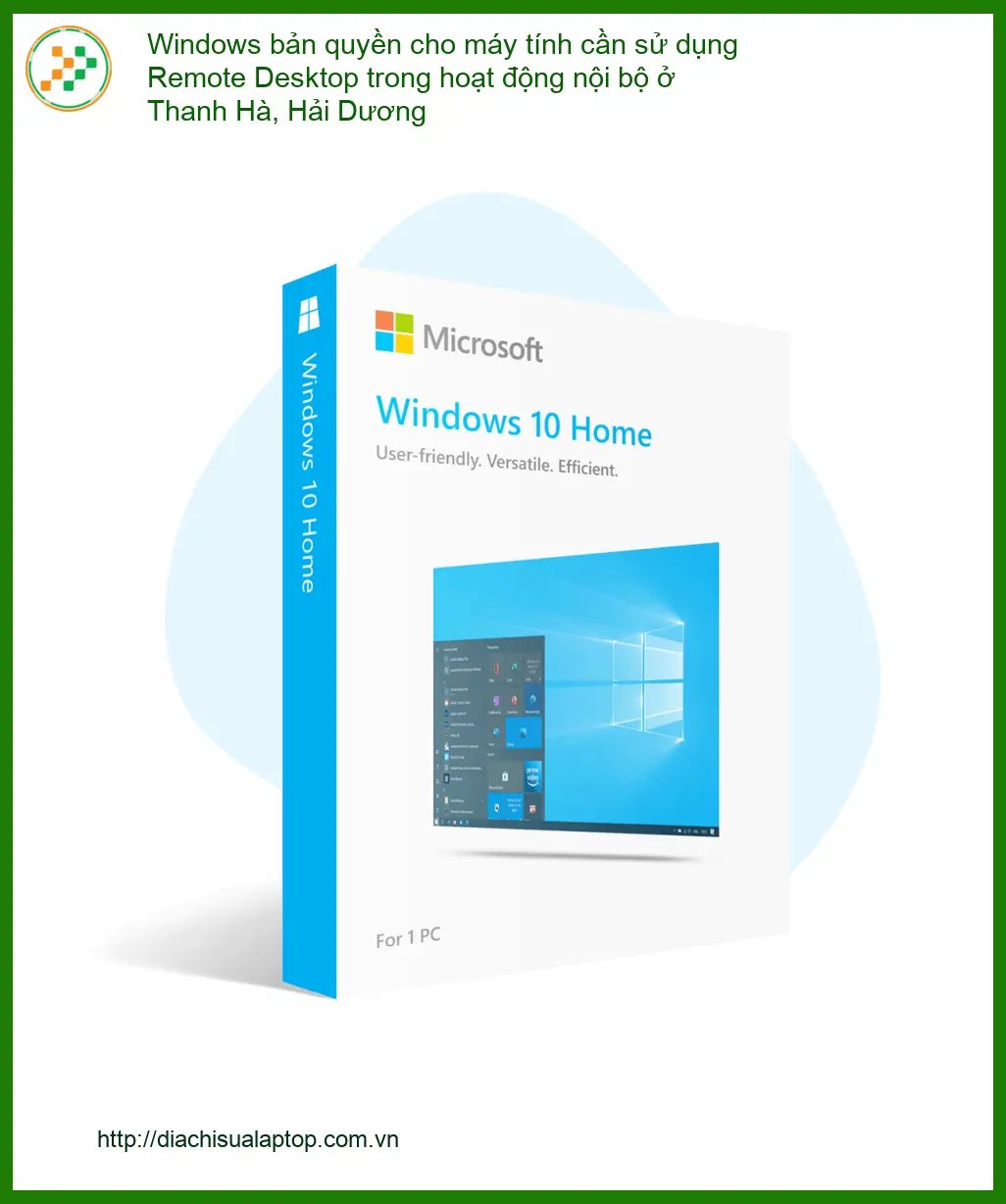
Trong môi trường doanh nghiệp, đặc biệt là các hoạt động nội bộ yêu cầu truy cập từ xa, việc sử dụng Windows bản quyền là một yêu cầu bắt buộc. Nó không chỉ đảm bảo tính hợp pháp mà còn cung cấp các bản cập nhật bảo mật định kỳ, vá lỗi kịp thời, giảm thiểu rủi ro bị tấn công mạng và rò rỉ dữ liệu quan trọng. Đối với các công ty tại Thanh Hà, Hải Dương, việc này càng cần được chú trọng để duy trì hoạt động kinh doanh liên tục và bảo vệ tài sản số.
Một hệ điều hành không có bản quyền thường thiếu các tính năng bảo mật nâng cao, dễ bị cài cắm mã độc hoặc phần mềm gián điệp, gây nguy hiểm trực tiếp đến toàn bộ hệ thống mạng nội bộ. Điều này có thể dẫn đến thiệt hại tài chính, mất uy tín và thậm chí là vi phạm pháp luật về sở hữu trí tuệ. Do đó, đầu tư vào Windows bản quyền là một khoản đầu tư chiến lược cho sự an toàn và phát triển bền vững của doanh nghiệp.
Rủi ro khi sử dụng Windows không bản quyền cho truy cập từ xa
Sử dụng Windows không bản quyền cho các máy tính cần Remote Desktop tiềm ẩn nhiều rủi ro nghiêm trọng. Đầu tiên là vấn đề bảo mật: các phiên bản lậu thường bị chỉnh sửa, có thể chứa backdoor hoặc phần mềm độc hại, tạo lỗ hổng cho tin tặc xâm nhập hệ thống. Dữ liệu nhạy cảm của công ty, thông tin khách hàng, hay các tài liệu nội bộ có thể bị đánh cắp hoặc phá hoại.
Thứ hai là tính ổn định và hiệu suất: Windows không bản quyền thường không nhận được các bản cập nhật quan trọng từ Microsoft, dẫn đến thiếu các bản vá lỗi, cải thiện hiệu suất và tính năng mới. Điều này gây ra tình trạng hệ thống hoạt động không ổn định, thường xuyên gặp lỗi, treo máy, ảnh hưởng trực tiếp đến năng suất làm việc của nhân viên. Cuối cùng, rủi ro pháp lý là không thể bỏ qua. Các doanh nghiệp sử dụng phần mềm không bản quyền có thể đối mặt với các khoản phạt nặng, kiện tụng và tổn thất về hình ảnh thương hiệu.
Các phiên bản Windows bản quyền phù hợp cho Remote Desktop
Để lựa chọn phiên bản Windows bản quyền tối ưu cho nhu cầu Remote Desktop nội bộ, doanh nghiệp cần cân nhắc giữa các yếu tố về tính năng, bảo mật và chi phí. Microsoft cung cấp nhiều phiên bản khác nhau, mỗi phiên bản có những ưu điểm riêng biệt phù hợp với quy mô và yêu cầu vận hành của từng tổ chức.
So sánh các phiên bản Windows Pro và Enterprise
Đối với nhu cầu sử dụng Remote Desktop trong môi trường nội bộ, hai phiên bản Windows phổ biến nhất là Windows 10/11 Pro và Windows 10/11 Enterprise. Cả hai đều hỗ trợ tính năng Remote Desktop Host, cho phép máy tính nhận kết nối từ xa. Tuy nhiên, có những khác biệt đáng kể về tính năng quản lý và bảo mật.
Tính năng và lợi ích cụ thể
Windows Pro: Phù hợp cho các doanh nghiệp nhỏ và vừa. Nó cung cấp các tính năng cơ bản cần thiết cho môi trường kinh doanh như BitLocker (mã hóa ổ đĩa), Group Policy (quản lý chính sách), và Remote Desktop Host. Chi phí đầu tư ban đầu thấp hơn so với Enterprise.
Windows Enterprise: Được thiết kế cho các tổ chức lớn với yêu cầu cao về bảo mật, quản lý và triển khai. Phiên bản này bao gồm tất cả các tính năng của Pro, cộng thêm các tính năng nâng cao như DirectAccess (truy cập mạng nội bộ từ xa không cần VPN), AppLocker (kiểm soát ứng dụng), Credential Guard (bảo vệ thông tin đăng nhập), và Device Guard (bảo vệ thiết bị khỏi phần mềm độc hại). Enterprise cũng cung cấp các tùy chọn triển khai linh hoạt hơn thông qua Volume Licensing.
Đối với các doanh nghiệp tại Thanh Hà, Hải Dương, nếu chỉ cần Remote Desktop cơ bản và quản lý đơn giản, Windows Pro là lựa chọn kinh tế. Tuy nhiên, nếu có yêu cầu cao về bảo mật dữ liệu, quản lý tập trung và quy mô lớn, Windows Enterprise sẽ là giải pháp toàn diện hơn.
Để đảm bảo hệ thống hoạt động ổn định và an toàn, việc cài đặt và cấu hình Windows bản quyền cần được thực hiện bởi các kỹ thuật viên có kinh nghiệm. Tại Địa chỉ sửa laptop Trường Thịnh, chúng tôi cung cấp dịch vụ tư vấn và triển khai Windows bản quyền chuyên nghiệp, giúp doanh nghiệp tối ưu hóa hệ thống máy tính. Chúng tôi cũng có kinh nghiệm trong việc cài đặt windows bản quyền cho máy tính chơi game, đảm bảo hiệu suất tối đa.
Quy trình triển khai và hỗ trợ kỹ thuật tại Thanh Hà, Hải Dương
Việc triển khai Windows bản quyền không chỉ dừng lại ở việc mua key mà còn bao gồm quá trình cài đặt, cấu hình và hỗ trợ kỹ thuật sau này. Một quy trình chuẩn sẽ giúp doanh nghiệp tại Thanh Hà, Hải Dương tối ưu hóa hiệu quả sử dụng và giảm thiểu các sự cố phát sinh.
Dịch vụ tư vấn và cài đặt chuyên nghiệp
Tại Địa chỉ sửa laptop Trường Thịnh, chúng tôi hiểu rằng mỗi doanh nghiệp có những yêu cầu đặc thù. Đội ngũ kỹ sư của chúng tôi sẽ tiến hành khảo sát, đánh giá nhu cầu sử dụng Remote Desktop nội bộ của quý công ty tại Thanh Hà, Hải Dương để đưa ra tư vấn về phiên bản Windows bản quyền phù hợp nhất. Quy trình cài đặt được thực hiện cẩn trọng, đảm bảo tính tương thích với phần cứng hiện có và các phần mềm ứng dụng chuyên biệt của doanh nghiệp.
Chúng tôi cam kết cung cấp các giải pháp Windows bản quyền chính hãng, có nguồn gốc rõ ràng, kèm theo hóa đơn và giấy tờ chứng minh. Sau khi cài đặt, chúng tôi sẽ hỗ trợ cấu hình các thiết lập bảo mật cơ bản, tối ưu hóa hiệu suất và hướng dẫn người dùng cách sử dụng Remote Desktop an toàn và hiệu quả. Sự chuyên nghiệp và tận tâm là kim chỉ nam trong mọi dịch vụ của Địa chỉ sửa laptop Trường Thịnh, mang lại sự an tâm tuyệt đối cho khách hàng.
Đặc biệt, nếu quý khách là học sinh, sinh viên hoặc người lao động có hoàn cảnh khó khăn, hãy chủ động thông báo để Địa chỉ sửa laptop Trường Thịnh kích hoạt chính sách trợ giá giảm ngay 10% – 15% chi phí linh kiện và dịch vụ cài đặt. Chúng tôi tin rằng mọi người đều xứng đáng được sử dụng công nghệ an toàn và hiệu quả.
Vì mỗi dòng máy có cấu trúc vi mạch khác nhau và yêu cầu cấu hình Remote Desktop có thể phức tạp, nếu bạn chưa xác định rõ phiên bản Windows phù hợp hoặc cần hỗ trợ cài đặt, hãy gọi ngay hotline để kỹ sư trưởng của Địa chỉ sửa laptop Trường Thịnh hỗ trợ kiểm tra, chẩn đoán và tư vấn từ xa hoàn toàn miễn phí.
GỌI TƯ VẤN MIỄN PHÍ: 0938169138
Bảng giá tham khảo dịch vụ cài đặt Windows bản quyền và hỗ trợ Remote Desktop
| Hạng mục dịch vụ | Chi phí ước tính (VNĐ) | Thời gian xử lý | Bảo hành/Hỗ trợ |
|---|---|---|---|
| Tư vấn lựa chọn Windows bản quyền | Miễn phí | 15-30 phút | N/A |
| Cài đặt Windows 10/11 Pro bản quyền | 300.000 – 500.000 (chưa bao gồm key) | 60-90 phút | 30 ngày hỗ trợ |
| Cài đặt Windows 10/11 Enterprise bản quyền | 400.000 – 700.000 (chưa bao gồm key) | 90-120 phút | 60 ngày hỗ trợ |
| Cấu hình Remote Desktop an toàn | 150.000 – 250.000 | 30-45 phút | 7 ngày hỗ trợ |
Lưu ý: Chi phí trên chỉ mang tính chất tham khảo và có thể thay đổi tùy thuộc vào phiên bản Windows cụ thể, cấu hình máy tính, và các yêu cầu tùy chỉnh khác. Giá key Windows bản quyền sẽ được báo giá riêng theo thời điểm.
Câu hỏi thường gặp về Windows bản quyền và Remote Desktop
1. Có cần mua key Windows riêng hay dịch vụ đã bao gồm?
Dịch vụ cài đặt của chúng tôi tập trung vào việc triển khai hệ điều hành và cấu hình. Key Windows bản quyền (license) thường cần được khách hàng mua riêng từ các nhà cung cấp uy tín hoặc thông qua các kênh phân phối chính thức của Microsoft. Chúng tôi có thể tư vấn về các kênh mua key hợp pháp và phù hợp với nhu cầu của doanh nghiệp.
2. Windows 10/11 Home có thể sử dụng Remote Desktop không?
Không, các phiên bản Windows 10/11 Home không hỗ trợ tính năng Remote Desktop Host, nghĩa là máy tính chạy phiên bản Home không thể được truy cập từ xa bởi máy tính khác. Để sử dụng Remote Desktop, bạn cần ít nhất phiên bản Windows Pro hoặc Enterprise. Tuy nhiên, máy tính chạy Windows Home vẫn có thể sử dụng Remote Desktop Client để kết nối đến các máy tính khác có hỗ trợ Remote Desktop Host.
3. Làm thế nào để đảm bảo an toàn khi sử dụng Remote Desktop?
Để đảm bảo an toàn khi sử dụng Remote Desktop, bạn nên thực hiện một số biện pháp sau: sử dụng mật khẩu mạnh và duy nhất cho tài khoản truy cập; kích hoạt xác thực hai yếu tố (2FA) nếu có thể; giới hạn quyền truy cập của người dùng; sử dụng VPN để mã hóa kết nối; thay đổi cổng RDP mặc định (3389) sang một cổng khác ít phổ biến hơn; và luôn cập nhật Windows cũng như phần mềm bảo mật lên phiên bản mới nhất. Việc sửa webcam Macbook Pro A1398 cũng cần được thực hiện bởi trung tâm uy tín để tránh rủi ro bảo mật.
4. Nếu máy tính đang dùng Windows lậu, có thể nâng cấp lên bản quyền không?
Có, bạn hoàn toàn có thể nâng cấp từ Windows lậu lên bản quyền. Thông thường, quá trình này bao gồm việc mua một key bản quyền hợp lệ và nhập vào hệ thống. Trong một số trường hợp, có thể cần cài đặt lại toàn bộ hệ điều hành để đảm bảo tính ổn định và loại bỏ các phần mềm độc hại tiềm ẩn từ phiên bản lậu. Chúng tôi khuyến nghị cài đặt lại sạch để đảm bảo hiệu suất và bảo mật tối ưu, tương tự như việc thay màn hình laptop MSI Leopard GL63 zin chính hãng để đảm bảo chất lượng hiển thị tốt nhất.
Để đảm bảo hệ thống máy tính của bạn luôn hoạt động ổn định, bảo mật và tuân thủ pháp luật, hãy tin tưởng vào dịch vụ chuyên nghiệp từ Địa chỉ sửa laptop Trường Thịnh.

 Trang chủ
 Nhắn tin
 Chat Zalo
 Chỉ đường