

 Vỏ Laptop MSI GS70, GS73, GS75, GS76 - Địa chỉ sửa lấy liền TPHCM
 Windows
Windows 8.1 Bị Lỗi Màn Hình Đen? Cách Tự Sửa Explorer Đơn Giản, Hiệu Quả!
Bạn đang gặp phải tình trạng khó chịu khi Windows 8.1 bị lỗi màn hình đen và không biết phải làm gì? Đừng lo lắng quá! Đây là một vấn đề khá phổ biến và hoàn toàn có thể khắc phục được. Trong bài viết này, chúng ta sẽ cùng nhau đi sâu vào nguyên nhân và các bước chi tiết để tự sửa Explorer đơn giản, giúp máy tính của bạn trở lại trạng thái hoạt động bình thường một cách nhanh chóng và hiệu quả. Lỗi màn hình đen trên Windows 8.1 thường xuất phát từ việc Explorer.exe bị treo, driver đồ họa lỗi thời, hoặc xung đột phần mềm. Giải pháp nhanh nhất thường là khởi động lại tiến trình Explorer.exe thông qua Task Manager hoặc cập nhật driver đồ họa.
Nguyên nhân khiến Windows 8.1 “đen mặt” và cách nhận biết
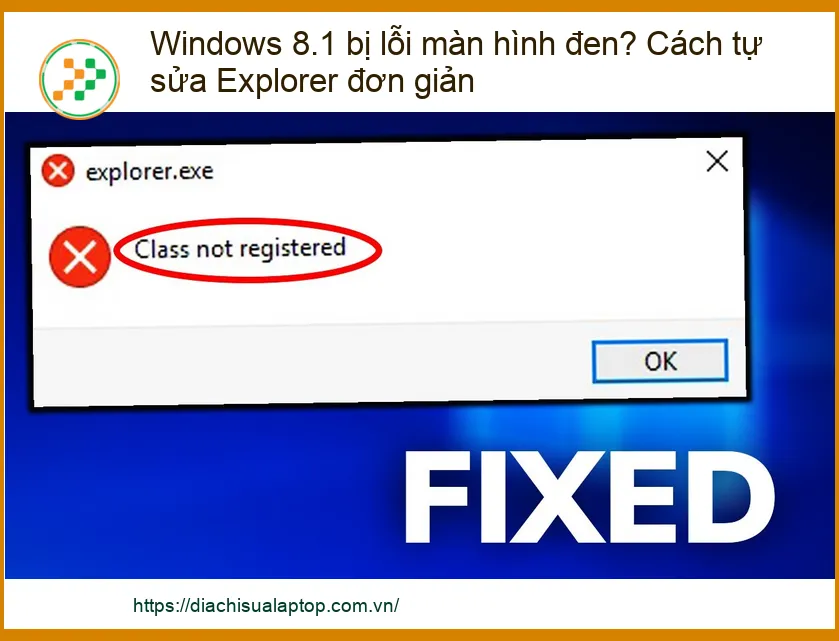
Chào mừng các bạn đến với thế giới của những sự cố máy tính không mong muốn! Lỗi màn hình đen trên Windows 8.1 có thể khiến bạn cảm thấy như đang lạc vào một mê cung không lối thoát. Nhưng đừng vội nản lòng, vì hiểu rõ nguyên nhân chính là chìa khóa để tìm ra giải pháp. Chúng ta sẽ cùng nhau “mổ xẻ” vấn đề này, từ những dấu hiệu dễ nhận biết cho đến các “thủ phạm” tiềm ẩn.
Các dấu hiệu nhận biết màn hình đen trên Windows 8.1
Khi Windows 8.1 của bạn quyết định “tuyệt giao” với thế giới màu sắc, nó sẽ thể hiện qua một số dấu hiệu rất rõ ràng. Đôi khi, bạn chỉ thấy một màn hình đen kịt sau khi đăng nhập, không có biểu tượng, không có thanh tác vụ, chỉ có con trỏ chuột di chuyển tự do. Trong những trường hợp khác, màn hình có thể đen ngay từ khi khởi động, không hiển thị logo Windows hay bất kỳ thông tin nào. Thậm chí, có lúc bạn vẫn nghe thấy âm thanh khởi động, nhưng hình ảnh thì “mất tích”. Đây chính là lúc bạn cần “bắt bệnh” và tìm cách “chữa trị” kịp thời. Đừng để chiếc máy tính yêu quý của bạn trở thành một khối kim loại vô tri vô giác chỉ vì một lỗi nhỏ mà chúng ta hoàn toàn có thể xử lý được.
Tại sao Windows 8.1 lại gặp lỗi màn hình đen?
Có rất nhiều lý do khiến Windows 8.1 “nổi hứng” màn hình đen, và việc xác định đúng nguyên nhân sẽ giúp chúng ta “đánh đúng trọng tâm”. Một trong những “thủ phạm” phổ biến nhất chính là tiến trình Explorer.exe bị treo hoặc gặp sự cố. Explorer.exe là trái tim của giao diện người dùng Windows, nếu nó “đình công”, bạn sẽ không thấy gì ngoài một màn hình trống rỗng. Ngoài ra, driver đồ họa lỗi thời, bị hỏng hoặc không tương thích cũng là một nguyên nhân hàng đầu. Imagine bạn vừa nâng cấp một chiếc bàn phím laptop Dell XPS 9315 mới toanh, nhưng màn hình lại đen thui thì thật là bực mình phải không? Các vấn đề về phần mềm độc hại (malware), xung đột phần mềm, hoặc thậm chí là lỗi hệ thống từ các bản cập nhật Windows cũng có thể gây ra tình trạng này. Đôi khi, cả các vấn đề phần cứng như cáp màn hình lỏng, RAM lỗi, hoặc card đồ họa hỏng cũng có thể là nguyên nhân. Việc hiểu rõ những yếu tố này sẽ giúp chúng ta có cái nhìn tổng quan và chuẩn bị tốt nhất cho quá trình khắc phục.
Hướng dẫn “Giải Cứu” Windows 8.1 khỏi màn hình đen: Tự sửa Explorer thần tốc!
Đã đến lúc xắn tay áo lên và “chiến đấu” với lỗi màn hình đen! Với tinh thần “không gì là không thể”, chúng ta sẽ cùng nhau thực hiện các bước “giải cứu” Windows 8.1 một cách thần tốc. Từ những thao tác đơn giản nhất cho đến các giải pháp chuyên sâu hơn, bạn sẽ được trang bị đầy đủ kiến thức để tự tin xử lý tình huống này. Hãy cùng bắt đầu hành trình “hồi sinh” chiếc máy tính của bạn!
Bước 1: Khởi động lại Explorer.exe – Phép màu đơn giản nhất
Đây là “phép màu” đầu tiên và thường là hiệu quả nhất mà bạn nên thử. Khi màn hình đen, hãy nhấn tổ hợp phím Ctrl + Alt + Del để mở Task Manager. Nếu Task Manager không hiện lên, hãy thử nhấn Ctrl + Shift + Esc. Khi Task Manager xuất hiện, chọn “File” -> “Run new task” (hoặc “New Task (Run…)”). Gõ “explorer.exe” vào ô và nhấn Enter. Thật kỳ diệu, giao diện Windows của bạn có thể sẽ “hiện hồn” trở lại ngay lập tức! Nếu không, có thể tiến trình Explorer.exe đã bị lỗi nặng hơn hoặc nguyên nhân nằm ở một yếu tố khác. Đôi khi, chỉ một thao tác nhỏ như thế này cũng đủ để khắc phục sự cố, giống như việc bạn chỉ cần thay bàn phím laptop Dell Inspiron 14 là máy lại chạy mượt mà vậy.
Mẹo nhỏ: Nếu bạn không thể mở Task Manager bằng các phím tắt trên, hãy thử khởi động lại máy tính ở chế độ Safe Mode (nhấn F8 hoặc Shift + F8 liên tục khi khởi động). Trong Safe Mode, bạn có thể dễ dàng truy cập Task Manager và thực hiện các bước sửa lỗi.
Bước 2: Cập nhật Driver đồ họa – Nền tảng cho hình ảnh sắc nét
Driver đồ họa lỗi thời hoặc bị hỏng là một trong những “kẻ thù” lớn nhất của màn hình máy tính. Để cập nhật driver, bạn cần khởi động máy tính ở chế độ Safe Mode hoặc chế độ có mạng (Safe Mode with Networking). Sau đó, truy cập trang web của nhà sản xuất card đồ họa (NVIDIA, AMD, Intel) và tải về phiên bản driver mới nhất, phù hợp với model card đồ họa và phiên bản Windows 8.1 của bạn. Gỡ cài đặt driver cũ (nếu có) thông qua Device Manager, sau đó cài đặt driver mới. Quá trình này có thể mất một chút thời gian, nhưng nó cực kỳ quan trọng để đảm bảo card đồ họa hoạt động ổn định và hiển thị hình ảnh chính xác. Đừng quên khởi động lại máy tính sau khi cài đặt driver để các thay đổi có hiệu lực. Việc này cũng quan trọng như việc bạn cần thay vỏ laptop Samsung Ativ Book 6 tại chỗ khi nó bị hư hỏng, để đảm bảo vẻ ngoài và chức năng của máy.
Cảnh báo: Luôn tải driver từ trang web chính thức của nhà sản xuất. Việc tải driver từ các nguồn không đáng tin cậy có thể dẫn đến cài đặt phần mềm độc hại hoặc driver không tương thích, gây ra nhiều vấn đề nghiêm trọng hơn cho hệ thống của bạn.
Bước 3: Quét và loại bỏ Malware – Kẻ thù thầm lặng của hệ thống
Malware (phần mềm độc hại) là một “sát thủ” thầm lặng, có thể gây ra vô số vấn đề cho hệ thống, bao gồm cả lỗi màn hình đen. Một số loại virus hoặc phần mềm gián điệp có thể làm hỏng các tệp hệ thống quan trọng hoặc chiếm dụng tài nguyên, khiến Explorer.exe không thể hoạt động. Để loại bỏ chúng, bạn cần khởi động máy tính ở chế độ Safe Mode và chạy một chương trình diệt virus/malware uy tín (như Malwarebytes, Avast, AVG, Windows Defender). Hãy đảm bảo chương trình diệt virus của bạn được cập nhật phiên bản mới nhất trước khi quét toàn bộ hệ thống. Quá trình quét có thể mất nhiều giờ, tùy thuộc vào dung lượng ổ cứng và số lượng tệp. Sau khi quét và loại bỏ các mối đe dọa, hãy khởi động lại máy tính ở chế độ bình thường và kiểm tra xem lỗi đã được khắc phục chưa.
Bước 4: Kiểm tra và sửa lỗi hệ thống bằng SFC và DISM
Windows có sẵn các công cụ mạnh mẽ để kiểm tra và sửa chữa các tệp hệ thống bị hỏng, đó là SFC (System File Checker) và DISM (Deployment Image Servicing and Management). Để sử dụng chúng, bạn cần mở Command Prompt với quyền Administrator (trong Safe Mode hoặc từ môi trường Recovery). Gõ lệnh sfc /scannow và nhấn Enter. Lệnh này sẽ quét và tự động sửa chữa các tệp hệ thống bị hỏng. Nếu SFC không thể sửa chữa hoàn toàn, bạn có thể sử dụng DISM để sửa chữa hình ảnh hệ thống Windows. Chạy các lệnh sau theo thứ tự: DISM /Online /Cleanup-Image /CheckHealth, DISM /Online /Cleanup-Image /ScanHealth, và cuối cùng là DISM /Online /Cleanup-Image /RestoreHealth. Các lệnh này sẽ giúp khôi phục các tệp hệ thống từ nguồn trực tuyến của Microsoft. Sau khi hoàn tất, hãy khởi động lại máy tính. Nếu bạn cần cài Win laptop PC giá rẻ tại quận Tân Bình, các kỹ thuật viên chuyên nghiệp sẽ thực hiện các bước này một cách bài bản.
Lời khuyên từ chuyên gia: Luôn sao lưu dữ liệu quan trọng của bạn thường xuyên. Trong trường hợp xấu nhất phải cài đặt lại hệ điều hành, việc có bản sao lưu sẽ giúp bạn tránh được những mất mát không đáng có.
Bước 5: Khôi phục hệ thống (System Restore) – Quay về thời điểm “hoàng kim”
Nếu lỗi màn hình đen mới xuất hiện gần đây sau khi bạn cài đặt một phần mềm, driver mới, hoặc thực hiện một thay đổi hệ thống nào đó, System Restore có thể là “vị cứu tinh” của bạn. System Restore cho phép bạn đưa hệ thống Windows trở về một “điểm khôi phục” trước đó, khi máy tính vẫn hoạt động bình thường. Để thực hiện, bạn cần truy cập vào môi trường Recovery của Windows (thường là bằng cách khởi động lại máy tính nhiều lần khi nó đang cố gắng khởi động, hoặc sử dụng đĩa cài đặt Windows). Chọn “Troubleshoot” -> “Advanced options” -> “System Restore”. Chọn một điểm khôi phục được tạo trước khi lỗi xảy ra và làm theo hướng dẫn. Lưu ý rằng System Restore sẽ không ảnh hưởng đến các tệp cá nhân của bạn, nhưng nó sẽ gỡ bỏ các ứng dụng và driver được cài đặt sau điểm khôi phục đó. Đây là một giải pháp hữu hiệu để “quay ngược thời gian” và khắc phục các lỗi phát sinh do thay đổi hệ thống.
Bước 6: Cài đặt lại Windows 8.1 – Giải pháp cuối cùng nhưng hiệu quả
Nếu tất cả các phương pháp trên đều không mang lại kết quả, thì việc cài đặt lại Windows 8.1 là giải pháp cuối cùng và triệt để nhất. Việc này sẽ xóa sạch mọi thứ trên ổ đĩa hệ thống và cài đặt một bản Windows mới tinh. Mặc dù đây là một quá trình tốn thời gian và đòi hỏi bạn phải sao lưu toàn bộ dữ liệu quan trọng, nhưng nó sẽ loại bỏ hoàn toàn mọi lỗi phần mềm, virus, và các vấn đề hệ thống khác. Bạn có thể sử dụng đĩa cài đặt Windows 8.1 hoặc USB boot để thực hiện. Trong quá trình cài đặt, hãy đảm bảo bạn chọn đúng phân vùng để tránh xóa nhầm dữ liệu. Sau khi cài đặt xong, bạn sẽ có một hệ điều hành sạch sẽ, hoạt động mượt mà như mới. Đừng quên cài đặt lại tất cả các driver cần thiết và các phần mềm yêu thích của bạn. Nếu bạn gặp vấn đề với màn hình, việc thay màn hình laptop Acer Aspire One tại chỗ cũng là một dịch vụ phổ biến mà chúng tôi cung cấp.
Bảng giá dịch vụ sửa lỗi Windows 8.1 và các dịch vụ liên quan tại Diachisualaptop.com.vn
Bạn đã thử mọi cách nhưng lỗi màn hình đen vẫn “chai lì”? Đừng ngần ngại tìm đến sự hỗ trợ chuyên nghiệp! Tại Diachisualaptop.com.vn, chúng tôi cung cấp các dịch vụ sửa chữa máy tính, laptop uy tín, nhanh chóng với đội ngũ kỹ thuật viên giàu kinh nghiệm. Chúng tôi hiểu rằng thời gian của bạn là vàng bạc, vì vậy chúng tôi cam kết mang đến giải pháp tối ưu nhất, giúp máy tính của bạn hoạt động trở lại trong thời gian ngắn nhất.
| Dịch vụ | Mô tả | Giá tham khảo |
|---|---|---|
| Kiểm tra và chẩn đoán lỗi | Kiểm tra tổng thể hệ thống, xác định nguyên nhân lỗi màn hình đen | Miễn phí |
| Sửa lỗi Explorer.exe | Khắc phục các sự cố liên quan đến tiến trình Explorer.exe | 200.000đ – 450.000đ |
| Cập nhật/Cài đặt Driver đồ họa | Cài đặt driver đồ họa mới nhất, tương thích cho Windows 8.1 | 250.000đ – 500.000đ |
| Diệt virus, Malware | Quét và loại bỏ phần mềm độc hại, tối ưu hệ thống | 300.000đ – 700.000đ |
| Sửa lỗi hệ thống (SFC, DISM) | Sử dụng các công cụ Windows để sửa chữa tệp hệ thống bị hỏng | 350.000đ – 800.000đ |
| Khôi phục hệ thống (System Restore) | Đưa hệ thống về trạng thái hoạt động ổn định trước đó | 400.000đ – 900.000đ |
| Cài đặt lại Windows 8.1 | Cài đặt lại hệ điều hành Windows 8.1, bao gồm driver cơ bản | 500.000đ – 1.200.000đ |
| Dịch vụ sửa chữa phần cứng (nếu có) | Thay thế linh kiện (RAM, Card đồ họa,…) nếu lỗi do phần cứng | 500.000đ – 2.500.000đ (tùy linh kiện) |
Chúng tôi cung cấp dịch vụ hỗ trợ tận nơi, giúp bạn tiết kiệm thời gian và công sức. Chỉ cần một cuộc gọi, đội ngũ kỹ thuật viên của chúng tôi sẽ có mặt để giải quyết mọi vấn đề về máy tính của bạn. Đừng để lỗi màn hình đen làm gián đoạn công việc và giải trí của bạn. Hãy liên hệ ngay với Diachisualaptop.com.vn để được tư vấn và hỗ trợ nhanh chóng nhất!
Hy vọng rằng với những hướng dẫn chi tiết trên, bạn đã có thể tự tin khắc phục lỗi màn hình đen trên Windows 8.1. Hãy nhớ rằng, việc bảo trì và cập nhật hệ thống thường xuyên là chìa khóa để giữ cho máy tính của bạn luôn hoạt động ổn định. Nếu bạn cần bất kỳ sự trợ giúp nào, đừng ngần ngại liên hệ với các chuyên gia của chúng tôi!

 Trang chủ
 Nhắn tin
 Chat Zalo
 Chỉ đường