

-
×
 Thay Màn Hình Laptop Asus Tuf Gaming Fx705 Fx705dt Fx705du Fx705dv Fx705gt Chính Hãng Lấy Liền
1 × 1,850,000₫
Thay Màn Hình Laptop Asus Tuf Gaming Fx705 Fx705dt Fx705du Fx705dv Fx705gt Chính Hãng Lấy Liền
1 × 1,850,000₫ -
×
Thay Màn Hình Laptop Asus Vivobook X540, X540la, X540lj, X540sa, X540ya Zin Chính Hãng
1 × 1,150,000₫
-
×
Thay Màn Hình Laptop Asus Tuf Gaming Fa705, Fa705dt, Fa705du, Fa705dv Chính Hãng, Lấy Liền
1 × 2,200,000₫
-
×
Pin Laptop Macbook A1150, A1211, A1226, A1260 - Thay Lấy Liền Gần Nhất
1 × 850,000₫
-
×
Webcam Laptop LG XNOTE S700, P700 - Thay Nhanh Tại Trung Tâm TPHCM
1 × 250,000₫
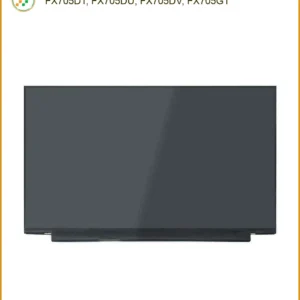 Thay Màn Hình Laptop Asus Tuf Gaming Fx705 Fx705dt Fx705du Fx705dv Fx705gt Chính Hãng Lấy Liền
 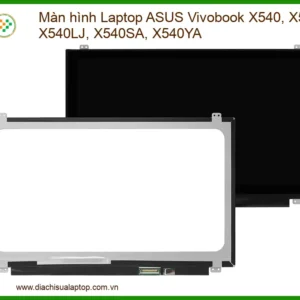 Thay Màn Hình Laptop Asus Vivobook X540, X540la, X540lj, X540sa, X540ya Zin Chính Hãng
 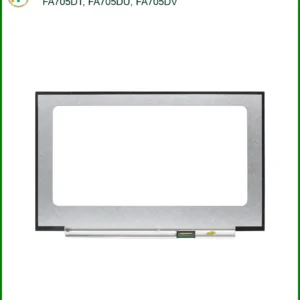 Thay Màn Hình Laptop Asus Tuf Gaming Fa705, Fa705dt, Fa705du, Fa705dv Chính Hãng, Lấy Liền
 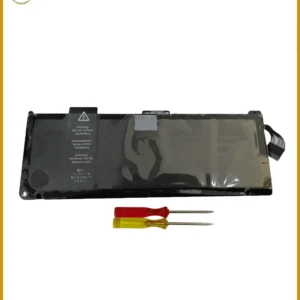 Pin Laptop Macbook A1150, A1211, A1226, A1260 - Thay Lấy Liền Gần Nhất
  Webcam Laptop LG XNOTE S700, P700 - Thay Nhanh Tại Trung Tâm TPHCM
 Văn phòng
Văn phòng Word bị lỗi không mở được file – Sửa máy tính uy tín TPHCM
Tệp tin Word không phản hồi, hoặc hiển thị thông báo lỗi khi cố gắng mở, là một trong những sự cố gây ức chế nhất cho người dùng. Đặc biệt, khi Văn phòng Word bị lỗi không mở được file – cách sửa không phải lúc nào cũng rõ ràng, công việc có thể bị đình trệ nghiêm trọng. Vấn đề này có thể xuất phát từ nhiều nguyên nhân, từ hỏng tệp, xung đột phần mềm đến lỗi hệ thống.
Nguyên nhân phổ biến khiến Word không mở được file
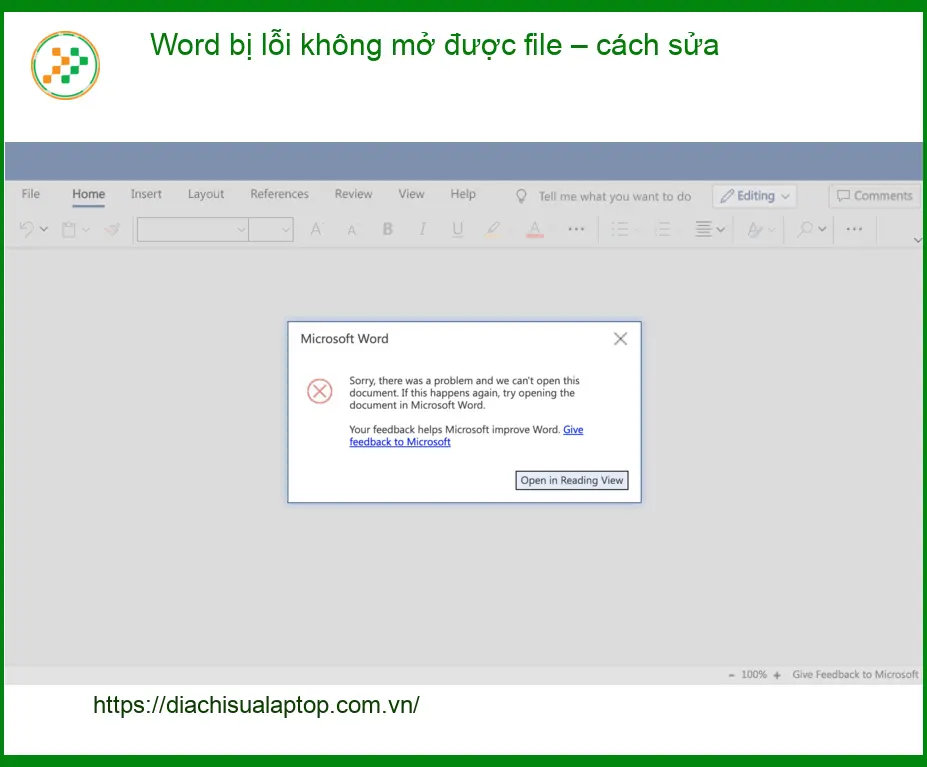
Việc xác định đúng nguyên nhân gốc rễ là bước đầu tiên và quan trọng nhất để khắc phục hiệu quả. Một kỹ sư kiểm toán sẽ không bao giờ chấp nhận một giải pháp vá víu mà không hiểu rõ bản chất vấn đề.
Lỗi do tệp tin Word bị hỏng
Đây là nguyên nhân hàng đầu. Tệp tin Word có thể bị hỏng trong quá trình lưu, sao chép, hoặc do lỗi hệ thống đột ngột. Dữ liệu bên trong bị sai lệch cấu trúc, khiến Word không thể đọc được.
Tệp tin bị nhiễm virus hoặc mã độc
Virus không chỉ đánh cắp thông tin mà còn có thể làm hỏng cấu trúc tệp, mã hóa hoặc xóa một phần dữ liệu, khiến tệp Word trở nên không thể truy cập. Việc này thường xảy ra khi người dùng tải xuống các tệp không rõ nguồn gốc hoặc mở email đáng ngờ. Để tránh tình trạng này, bạn có thể tham khảo cách sửa máy tính bị virus quận 10.
Lỗi định dạng tệp hoặc phiên bản không tương thích
Đôi khi, tệp tin được lưu dưới định dạng không chuẩn hoặc bị lỗi trong quá trình chuyển đổi. Word có thể không nhận diện được cấu trúc này. Hoặc, một tệp được tạo bằng phiên bản Word mới hơn có thể gây khó khăn khi mở bằng phiên bản cũ. Đây cũng là một trong những nguyên nhân phổ biến khiến văn phòng word bị lỗi định dạng.
Tệp tin được tạo từ phiên bản Word cũ hơn
Mặc dù hiếm, nhưng đôi khi các phiên bản Word mới hơn lại gặp vấn đề khi mở các tệp định dạng rất cũ (ví dụ: .doc thay vì .docx) nếu không có các gói tương thích phù hợp.
Sự cố phần mềm và hệ thống
Hệ điều hành hoặc chính phần mềm Microsoft Office có thể gặp trục trặc. Các bản cập nhật lỗi, xung đột driver, hoặc lỗi registry đều có thể dẫn đến việc Word không thể khởi động hoặc mở tệp.
Xung đột với các tiện ích bổ sung (Add-ins)
Các Add-ins của bên thứ ba, dù hữu ích, đôi khi lại gây xung đột với chức năng cốt lõi của Word, đặc biệt là khi chúng không được cập nhật hoặc không tương thích với phiên bản Office hiện tại.
Vấn đề về phần cứng hoặc lưu trữ
Ổ cứng bị lỗi, bad sector, hoặc bộ nhớ RAM không ổn định cũng có thể ảnh hưởng đến khả năng đọc/ghi tệp của Word, dẫn đến lỗi không mở được file. Dù ít gặp hơn, nhưng đây là một khả năng không thể bỏ qua khi chẩn đoán. Việc duy trì sức khỏe tổng thể của laptop, bao gồm cả việc kiểm tra các thành phần như pin surface pro 4, cũng góp phần vào sự ổn định của hệ thống.
Các phương pháp khắc phục lỗi Word không mở được file
Sau khi đã khoanh vùng được nguyên nhân, chúng ta sẽ đi vào các giải pháp cụ thể. Hãy tiếp cận từng bước một, từ đơn giản đến phức tạp, để đảm bảo hiệu quả và tránh làm trầm trọng thêm vấn đề.
Sửa chữa tệp Word bị hỏng
Nếu nghi ngờ tệp bị hỏng, có một số cách để cố gắng khôi phục dữ liệu.
Sử dụng tính năng “Open and Repair” của Word
Đây là công cụ tích hợp sẵn của Microsoft Office, thường rất hiệu quả. Mở Word, chọn File > Open, duyệt đến tệp bị lỗi, sau đó nhấp vào mũi tên nhỏ bên cạnh nút “Open” và chọn “Open and Repair”.
Lưu ý kiểm toán: Tính năng này không đảm bảo khôi phục 100% dữ liệu, đặc biệt với các tệp bị hỏng nặng. Luôn sao lưu tệp gốc trước khi thử sửa chữa.
Xử lý xung đột phần mềm
Nếu lỗi không phải do tệp, khả năng cao là do phần mềm.
Vô hiệu hóa Add-ins gây lỗi
Khởi động Word ở chế độ an toàn (Safe Mode) bằng cách giữ phím Ctrl khi mở Word. Nếu Word mở bình thường, vấn đề nằm ở Add-ins. Vào File > Options > Add-ins, chọn “COM Add-ins” trong mục “Manage” và nhấp “Go”. Bỏ chọn từng Add-in một để tìm ra thủ phạm. Việc này tương tự như cách reset nvram macbook để sửa lỗi hệ thống.
Vì mỗi dòng máy có cấu trúc vi mạch khác nhau, nếu bạn chưa xác định rõ nguyên nhân lỗi, hãy gọi ngay hotline để kỹ sư trưởng của Địa chỉ sửa laptop Trường Thịnh hỗ trợ kiểm tra, chẩn đoán bắt bệnh từ xa hoàn toàn miễn phí.
Khi nào cần tìm đến dịch vụ sửa chữa chuyên nghiệp?
Nếu bạn đã thử các phương pháp trên mà vẫn không thành công, hoặc không tự tin thực hiện các thao tác kỹ thuật, đây là lúc cần cân nhắc đến sự hỗ trợ từ các chuyên gia. Đừng để dữ liệu quan trọng của bạn gặp rủi ro.
Lợi ích khi chọn Địa chỉ sửa laptop Trường Thịnh
Tại Địa chỉ sửa laptop Trường Thịnh, chúng tôi hiểu rõ giá trị của dữ liệu và thời gian của bạn. Với đội ngũ kỹ sư được đào tạo bài bản, quy trình chẩn đoán và khắc phục lỗi được thực hiện một cách tỉ mỉ, chính xác theo tiêu chuẩn kiểm toán.
Chúng tôi không chỉ sửa chữa mà còn cung cấp giải pháp phòng ngừa, đảm bảo hệ thống của bạn hoạt động ổn định lâu dài. Mọi linh kiện thay thế (nếu có) đều được kiểm định chất lượng nghiêm ngặt, có nguồn gốc rõ ràng và bảo hành minh bạch. Đặc biệt, nếu quý khách là học sinh, sinh viên hoặc người lao động có hoàn cảnh khó khăn, hãy chủ động thông báo để Địa chỉ sửa laptop Trường Thịnh kích hoạt chính sách trợ giá giảm ngay 10% – 15% chi phí linh kiện. Chúng tôi tự hào là địa chỉ sửa máy tính uy tín TPHCM, luôn đặt lợi ích và sự hài lòng của khách hàng lên hàng đầu.
Bảng giá dịch vụ khắc phục lỗi Word không mở được file (Tham khảo)
| Hạng mục sửa chữa | Chi phí ước tính | Thời gian xử lý | Bảo hành |
|---|---|---|---|
| Chẩn đoán và tư vấn lỗi cơ bản | Miễn phí | 15-30 phút | Không áp dụng |
| Khắc phục lỗi tệp Word hỏng (nhẹ) | 150.000 – 300.000 VNĐ | 30-60 phút | 7 ngày |
| Xử lý xung đột Add-ins/Phần mềm | 200.000 – 400.000 VNĐ | 1-2 giờ | 30 ngày |
| Sửa lỗi hệ thống/Cài đặt lại Office | 300.000 – 600.000 VNĐ | 2-4 giờ | 90 ngày |
| Phục hồi dữ liệu tệp Word hỏng (nặng) | Liên hệ | Tùy mức độ | Không áp dụng |
Lưu ý: Bảng giá trên chỉ mang tính chất tham khảo. Chi phí thực tế có thể thay đổi tùy thuộc vào mức độ phức tạp của lỗi, phiên bản phần mềm và các yếu tố kỹ thuật cụ thể của máy tính. Vui lòng liên hệ trực tiếp để được báo giá chính xác nhất sau khi chẩn đoán.
Câu hỏi thường gặp về lỗi Word không mở được file
1. Tại sao tệp Word của tôi đột nhiên không mở được?
Có nhiều nguyên nhân, phổ biến nhất là tệp bị hỏng do lỗi lưu trữ, tắt máy đột ngột, nhiễm virus, hoặc xung đột phần mềm (Add-ins). Đôi khi, sự không tương thích giữa các phiên bản Word cũng có thể gây ra vấn đề này.
2. Tôi có thể tự sửa lỗi Word không mở được file tại nhà không?
Có, bạn có thể thử các phương pháp như sử dụng tính năng “Open and Repair” của Word, khởi động Word ở chế độ Safe Mode để vô hiệu hóa Add-ins, hoặc kiểm tra các bản cập nhật Office. Tuy nhiên, nếu lỗi phức tạp hoặc liên quan đến dữ liệu quan trọng, nên tìm đến chuyên gia.
3. Làm thế nào để phòng tránh lỗi Word không mở được file?
Để phòng tránh, bạn nên thường xuyên sao lưu các tệp quan trọng, sử dụng phần mềm diệt virus đáng tin cậy, cập nhật Microsoft Office và hệ điều hành định kỳ, và tránh mở các tệp Word từ nguồn không xác định hoặc đáng ngờ.
4. Địa chỉ sửa laptop Trường Thịnh có hỗ trợ khôi phục dữ liệu từ tệp Word bị hỏng nặng không?
Có, Địa chỉ sửa laptop Trường Thịnh cung cấp dịch vụ khôi phục dữ liệu chuyên nghiệp cho các tệp Word bị hỏng nặng. Chúng tôi sử dụng các công cụ và kỹ thuật tiên tiến để tối đa hóa khả năng khôi phục dữ liệu của bạn. Vui lòng liên hệ để được tư vấn chi tiết về quy trình và khả năng thành công.
Với sự tỉ mỉ và chuyên nghiệp, Địa chỉ sửa laptop Trường Thịnh cam kết mang lại giải pháp tối ưu cho mọi vấn đề máy tính của bạn.

 Trang chủ
 Nhắn tin
 Chat Zalo
 Chỉ đường