

 Vỏ Laptop Dynabook Satellite C850, C855 - Địa chỉ thay lấy ngay tphcm
 Văn phòng
Văn phòng Word bị lỗi không mở được file – Cách sửa lỗi nhanh chóng và hiệu quả nhất
Bạn đang đối mặt với cơn ác mộng khi văn phòng Word bị lỗi không mở được file? Tình huống này không chỉ gây khó chịu mà còn có thể làm gián đoạn nghiêm trọng công việc của bạn. Đừng lo lắng, bạn không đơn độc! Lỗi Word không mở được file là một vấn đề phổ biến mà nhiều người dùng Microsoft Office gặp phải, và tin tốt là hầu hết các trường hợp đều có thể khắc phục được bằng những phương pháp đơn giản mà chúng tôi sẽ hướng dẫn chi tiết ngay sau đây.
Trong bài viết này, chúng tôi sẽ đi sâu vào các nguyên nhân gốc rễ khiến Word từ chối mở tài liệu của bạn, từ những lý do cơ bản nhất đến các vấn đề phức tạp hơn. Sau đó, chúng tôi sẽ trang bị cho bạn một kho tàng các giải pháp hiệu quả, từ các bước kiểm tra nhanh gọn đến những kỹ thuật sửa chữa nâng cao, đảm bảo rằng bạn có thể tự tin xử lý tình huống này. Hãy cùng bắt tay vào tìm hiểu và đưa tài liệu Word của bạn trở lại hoạt động bình thường!
Tại sao Văn phòng Word bị lỗi không mở được file? Nguyên nhân và dấu hiệu nhận biết
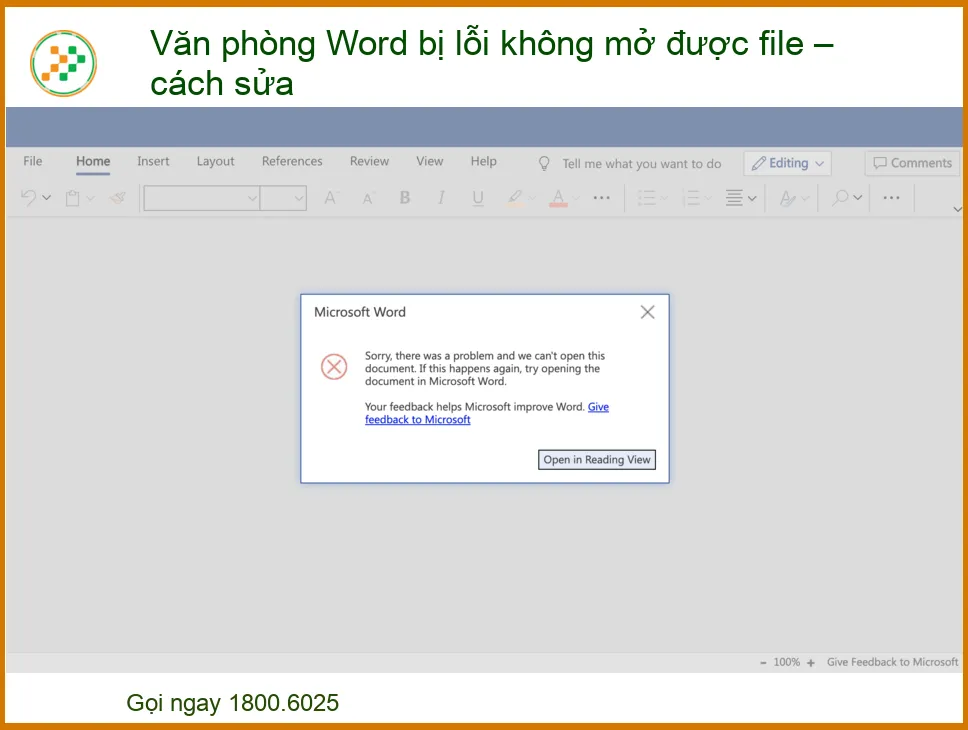
Khi Word đột ngột từ chối mở một tài liệu quan trọng, cảm giác đầu tiên thường là hoang mang. Nhưng để khắc phục vấn đề, chúng ta cần hiểu rõ nguyên nhân gốc rễ. Có rất nhiều lý do khiến văn phòng Word bị lỗi không mở được file, từ những sự cố nhỏ đến các vấn đề nghiêm trọng hơn về hệ thống hoặc phần mềm.
Các nguyên nhân phổ biến khiến Word không mở được file
Việc xác định đúng nguyên nhân sẽ giúp bạn chọn được phương pháp sửa chữa phù hợp nhất. Dưới đây là những lý do hàng đầu khiến tài liệu Word của bạn không thể mở được:
- File Word bị hỏng hoặc lỗi: Đây là nguyên nhân phổ biến nhất. File có thể bị hỏng do lưu không đúng cách, mất điện đột ngột, lỗi hệ thống khi đang chỉnh sửa, hoặc do virus/malware tấn công. Khi một file bị hỏng, Word sẽ không thể đọc được cấu trúc dữ liệu bên trong, dẫn đến lỗi không mở được.
- Phiên bản Word không tương thích: Bạn đang cố mở một file được tạo bằng phiên bản Word mới hơn (ví dụ: Word 2019/365) trên một phiên bản cũ hơn (ví dụ: Word 2010). Mặc dù Word thường có khả năng tương thích ngược, nhưng đôi khi các tính năng hoặc định dạng mới có thể gây ra lỗi.
- Lỗi phần mềm Microsoft Office: Bản thân bộ Office của bạn có thể gặp sự cố. Điều này có thể do cài đặt bị lỗi, cập nhật không thành công, hoặc các thành phần của Office bị hỏng. Đôi khi, các lỗi nhỏ trong quá trình cài đặt hoặc sử dụng cũng có thể ảnh hưởng đến khả năng hoạt động của Word.
- Add-ins (tiện ích bổ sung) gây xung đột: Nhiều người dùng cài đặt các add-ins để tăng cường chức năng cho Word. Tuy nhiên, một số add-ins cũ, không tương thích hoặc bị lỗi có thể gây xung đột với Word, ngăn cản nó mở file.
- File bị khóa hoặc bị giới hạn quyền truy cập: Nếu file được tạo trên một máy tính khác hoặc được chia sẻ qua mạng, nó có thể bị đặt chế độ bảo vệ, chỉ đọc, hoặc bạn không có đủ quyền truy cập để mở. Các chính sách bảo mật của hệ thống cũng có thể ngăn Word mở các file từ nguồn không đáng tin cậy.
- Ổ đĩa lưu trữ bị lỗi hoặc đầy: Nếu file Word được lưu trên một ổ đĩa có lỗi vật lý, bad sector, hoặc ổ đĩa gần như đầy, Word có thể gặp khó khăn trong việc đọc hoặc ghi dữ liệu, dẫn đến lỗi mở file. Tương tự, nếu hệ thống không đủ bộ nhớ RAM hoặc không gian đĩa trống để xử lý file, Word cũng có thể gặp sự cố. Đôi khi, lỗi phần cứng như quạt laptop không hoạt động hiệu quả cũng có thể gây ra tình trạng quá nhiệt, ảnh hưởng đến hiệu suất và độ ổn định của hệ thống, gián tiếp dẫn đến các lỗi phần mềm như Word không mở được file. Nếu bạn nghi ngờ vấn đề này, hãy kiểm tra ngay thay quạt laptop ở quận Bình Thạnh để đảm bảo máy tính hoạt động ổn định.
- Virus hoặc phần mềm độc hại: Các chương trình độc hại có thể làm hỏng file Word, mã hóa chúng, hoặc can thiệp vào quá trình hoạt động của Word, khiến bạn không thể mở tài liệu.
- Tên file quá dài hoặc chứa ký tự đặc biệt: Mặc dù hiếm gặp hơn, nhưng đôi khi tên file quá dài hoặc chứa các ký tự không được hỗ trợ bởi hệ thống file có thể gây ra lỗi khi Word cố gắng truy cập.
- Lỗi hệ điều hành: Các vấn đề về hệ điều hành Windows (ví dụ: lỗi registry, file hệ thống bị hỏng) cũng có thể ảnh hưởng đến khả năng hoạt động của các ứng dụng, bao gồm Word.
- File được tải xuống từ Internet và bị chặn: Windows có tính năng bảo mật chặn các file tải xuống từ Internet để bảo vệ người dùng. Nếu file Word của bạn thuộc trường hợp này, bạn cần bỏ chặn thủ công.
Dấu hiệu nhận biết lỗi Word không mở được file
Khi Word gặp sự cố, nó thường không im lặng. Dưới đây là một số dấu hiệu và thông báo lỗi phổ biến mà bạn có thể gặp phải:
- Thông báo lỗi chung chung: “Word encountered an error trying to open the file.” (Word gặp lỗi khi cố gắng mở file.) hoặc “The file cannot be opened because there are problems with the contents.” (Không thể mở file vì có vấn đề với nội dung.)
- Word bị treo hoặc đóng đột ngột: Khi bạn cố gắng mở file, Word có thể ngừng phản hồi (Not Responding) hoặc tự động đóng mà không có thông báo.
- File mở ra nhưng hiển thị ký tự lạ: Thay vì nội dung văn bản bình thường, bạn thấy các ký tự vô nghĩa, ô vuông, hoặc văn bản bị biến dạng. Điều này thường chỉ ra rằng file đã bị hỏng nặng.
- Thông báo lỗi về quyền truy cập: “Word cannot open the document: user does not have access privileges.” (Word không thể mở tài liệu: người dùng không có quyền truy cập.) hoặc “The file is locked for editing by another user.” (File đang bị khóa để chỉnh sửa bởi người dùng khác.)
- Thông báo lỗi về định dạng file: “The file format is not valid.” (Định dạng file không hợp lệ.) hoặc “Word cannot open this file because it is an unsupported file type.” (Word không thể mở file này vì đây là loại file không được hỗ trợ.)
- Word yêu cầu phục hồi tài liệu: Đôi khi, Word sẽ tự động nhận diện file bị lỗi và đề xuất phục hồi. Tuy nhiên, quá trình này không phải lúc nào cũng thành công.
- Màn hình xanh chết chóc (BSOD): Trong những trường hợp cực đoan, lỗi hệ thống nghiêm trọng có thể dẫn đến màn hình xanh khi bạn cố gắng mở file Word. Điều này thường liên quan đến lỗi phần cứng hoặc driver. Nếu bạn đang gặp các vấn đề về hiển thị hoặc màn hình laptop có dấu hiệu bất thường, có thể đã đến lúc bạn cần thay màn hình laptop NEC Lavie S PC-LS150 để đảm bảo trải nghiệm sử dụng tốt nhất.
- File không hiển thị trong danh sách gần đây: Nếu file của bạn không xuất hiện trong danh sách các tài liệu gần đây của Word, hoặc nếu bạn không thể tìm thấy nó trong thư mục lưu trữ, có thể file đã bị xóa, di chuyển, hoặc bị ẩn do virus. Trong trường hợp này, bạn cần kiểm tra kỹ lưỡng hệ thống của mình. Nếu máy tính của bạn thường xuyên gặp các lỗi lạ, treo máy, hoặc mất file, có thể máy đã bị nhiễm virus. Hãy cân nhắc dịch vụ sửa máy tính bị virus quận 3 để khắc phục triệt để.
- Word mở ra một tài liệu trống: Đôi khi, Word có thể mở file nhưng hiển thị một trang trắng hoàn toàn, không có nội dung nào. Điều này có thể do file bị hỏng nặng hoặc có vấn đề về định dạng.
Khi đã nắm rõ các nguyên nhân và dấu hiệu, chúng ta sẽ chuyển sang phần quan trọng nhất: các giải pháp chi tiết để khắc phục lỗi văn phòng Word bị lỗi không mở được file. Hãy chuẩn bị tinh thần để lấy lại quyền kiểm soát tài liệu của bạn!
Hướng dẫn chi tiết cách sửa lỗi Word không mở được file hiệu quả nhất
Đã đến lúc hành động! Dưới đây là các phương pháp sửa lỗi Word không mở được file, được sắp xếp từ cơ bản đến nâng cao, giúp bạn từng bước khắc phục vấn đề. Hãy thử từng cách một cho đến khi tài liệu của bạn được mở thành công.
Phương pháp sửa lỗi cơ bản và nhanh chóng
Trước khi đi sâu vào các giải pháp phức tạp, hãy bắt đầu với những bước kiểm tra và sửa chữa đơn giản nhất. Nhiều khi, vấn đề có thể được giải quyết chỉ trong vài cú nhấp chuột.
Kiểm tra và phục hồi file Word bị hỏng
Nếu nghi ngờ file Word của bạn bị hỏng, Word có một tính năng tích hợp sẵn để cố gắng phục hồi nó.
Sử dụng tính năng “Open and Repair” của Word
Đây là công cụ đầu tiên bạn nên thử khi gặp lỗi file bị hỏng.
Bước 1: Mở Word và chọn “Open”
Khởi động Microsoft Word. Thay vì mở file trực tiếp từ File Explorer, hãy vào menu File > Open > Browse.
Bước 2: Chọn file và “Open and Repair”
Trong hộp thoại Open, điều hướng đến vị trí của file Word bị lỗi. Chọn file đó, nhưng thay vì nhấp vào nút “Open” thông thường, hãy nhấp vào mũi tên nhỏ bên cạnh nút “Open” và chọn Open and Repair (Mở và Sửa chữa). Word sẽ cố gắng phục hồi nội dung của file. Nếu thành công, hãy lưu file dưới một tên mới để tránh ghi đè lên bản gốc bị hỏng.
Mở file trong chế độ an toàn (Safe Mode)
Chế độ an toàn của Word khởi động ứng dụng mà không tải bất kỳ add-ins hoặc tùy chỉnh nào, giúp xác định xem có phải add-ins gây xung đột hay không.
- Cách 1: Nhấn giữ phím Ctrl và nhấp đúp vào biểu tượng Word trên màn hình hoặc trong menu Start. Một hộp thoại sẽ hiện ra hỏi bạn có muốn khởi động Word ở chế độ an toàn không. Nhấp Yes.
- Cách 2: Mở hộp thoại Run (nhấn Windows + R), gõ
winword /safevà nhấn Enter.
Sau khi Word mở ở chế độ an toàn, hãy thử mở file bị lỗi. Nếu file mở được, vấn đề có thể do một add-in hoặc tùy chỉnh nào đó. Bạn có thể vô hiệu hóa các add-ins trong File > Options > Add-ins > Manage COM Add-ins > Go… và bỏ chọn từng add-in một để tìm ra thủ phạm.
Chuyển đổi định dạng file
Đôi khi, việc chuyển đổi định dạng file có thể giúp Word đọc lại nội dung.
- Mở file bằng ứng dụng khác: Thử mở file Word bằng các trình soạn thảo văn bản khác như Google Docs, LibreOffice Writer, hoặc thậm chí là Notepad (nếu bạn chỉ cần lấy lại văn bản thô).
- Chuyển đổi định dạng: Nếu bạn có thể mở file (dù là ở chế độ an toàn hoặc bằng ứng dụng khác), hãy thử lưu nó dưới một định dạng khác (ví dụ: .rtf, .txt, hoặc .docx mới) và sau đó thử mở lại file mới này bằng Word.
Trong quá trình làm việc, đôi khi các thiết bị ngoại vi như webcam cũng có thể gặp trục trặc, ảnh hưởng đến trải nghiệm làm việc trực tuyến hoặc ghi hình. Nếu bạn đang gặp vấn đề với webcam của mình, có thể bạn cần thay webcam laptop Fujitsu Lifebook U748 để đảm bảo mọi cuộc họp và tương tác đều diễn ra suôn sẻ.
Mẹo nhỏ từ chuyên gia:
Luôn tạo bản sao lưu (backup) các tài liệu quan trọng trước khi thực hiện bất kỳ thao tác sửa chữa nào. Điều này đảm bảo rằng bạn sẽ không làm mất dữ liệu gốc trong trường hợp quá trình sửa chữa không thành công hoặc gây ra lỗi mới. Một bản sao lưu đơn giản có thể cứu bạn khỏi rất nhiều rắc rối!
Giải pháp nâng cao khi các cách trên không hiệu quả
Nếu các phương pháp cơ bản không giải quyết được vấn đề, có thể bạn cần đến những giải pháp sâu hơn. Đừng nản lòng, chúng ta vẫn còn nhiều lựa chọn!
Cập nhật hoặc sửa chữa Microsoft Office
Một bộ Office lỗi thời hoặc bị hỏng có thể là nguyên nhân chính. Việc cập nhật hoặc sửa chữa Office có thể khắc phục nhiều vấn đề.
- Cập nhật Office: Mở bất kỳ ứng dụng Office nào (ví dụ: Word), vào File > Account > Update Options > Update Now. Các bản cập nhật thường chứa các bản vá lỗi quan trọng.
- Sửa chữa Office:
- Đóng tất cả ứng dụng Office.
- Mở Control Panel > Programs > Programs and Features.
- Tìm Microsoft Office trong danh sách, nhấp chuột phải và chọn Change (hoặc Modify).
- Chọn Quick Repair (Sửa chữa nhanh) trước. Nếu không hiệu quả, hãy thử Online Repair (Sửa chữa trực tuyến) – quá trình này sẽ mất nhiều thời gian hơn nhưng triệt để hơn.
Vô hiệu hóa Add-ins gây xung đột
Nếu bạn đã xác định rằng add-ins là nguyên nhân gây lỗi (bằng cách mở Word ở chế độ an toàn), bạn cần vô hiệu hóa chúng vĩnh viễn.
- Mở Word bình thường.
- Vào File > Options > Add-ins.
- Trong phần Manage, chọn COM Add-ins và nhấp Go…
- Bỏ chọn tất cả các add-ins và nhấp OK.
- Khởi động lại Word và thử mở file. Nếu file mở được, hãy bật lại từng add-in một để xác định add-in nào gây ra vấn đề.
Kiểm tra và sửa lỗi ổ đĩa
Lỗi ổ đĩa có thể ảnh hưởng đến khả năng đọc/ghi file. Sử dụng công cụ kiểm tra ổ đĩa của Windows.
- Mở File Explorer (Windows + E).
- Nhấp chuột phải vào ổ đĩa chứa file Word bị lỗi (thường là ổ C:), chọn Properties.
- Chuyển sang tab Tools.
- Trong phần Error checking, nhấp Check.
- Windows sẽ quét và cố gắng sửa chữa các lỗi trên ổ đĩa.
Ngoài ra, các vấn đề về phần cứng như bản lề laptop bị hỏng cũng có thể gây ra những rắc rối không ngờ, làm giảm khả năng bảo vệ màn hình và các linh kiện bên trong, đôi khi dẫn đến các lỗi hệ thống gián đoạn. Nếu bạn đang gặp phải tình trạng này, hãy cân nhắc thay bản lề laptop quận Gò Vấp để đảm bảo máy tính của bạn luôn trong tình trạng tốt nhất.
Cảnh báo quan trọng:
Khi thực hiện các thao tác sửa chữa hệ thống hoặc phần mềm, đặc biệt là với các file quan trọng, hãy luôn cẩn trọng. Nếu bạn không chắc chắn về một bước nào đó, tốt nhất là nên tìm kiếm sự trợ giúp từ một chuyên gia kỹ thuật để tránh làm hỏng thêm dữ liệu hoặc hệ thống của bạn.
Bảng giá dịch vụ sửa lỗi Word không mở được file tại [Tên Cửa Hàng]
Mặc dù có nhiều cách để tự khắc phục lỗi văn phòng Word bị lỗi không mở được file, nhưng đôi khi vấn đề quá phức tạp hoặc bạn không có đủ thời gian và kiến thức để tự xử lý. Trong những trường hợp đó, việc tìm đến dịch vụ chuyên nghiệp là lựa chọn tối ưu. Tại [Tên Cửa Hàng], chúng tôi cung cấp dịch vụ sửa lỗi Word nhanh chóng, hiệu quả với mức giá minh bạch.
| Dịch vụ | Mô tả | Giá tham khảo |
|---|---|---|
| Kiểm tra & Chẩn đoán lỗi Word | Xác định nguyên nhân chính xác khiến Word không mở được file. | Miễn phí |
| Sửa lỗi Word cơ bản (file hỏng nhẹ, xung đột add-ins) | Khắc phục các lỗi phổ biến, phục hồi file đơn giản. | 200.000đ – 500.000đ |
| Sửa lỗi Word nâng cao (lỗi Office, lỗi hệ thống) | Sửa chữa cài đặt Office, xử lý lỗi hệ điều hành ảnh hưởng đến Word. | 500.000đ – 1.200.000đ |
| Phục hồi dữ liệu file Word bị hỏng nặng | Cố gắng trích xuất và phục hồi nội dung từ file Word bị hỏng nghiêm trọng. | 800.000đ – 2.000.000đ |
| Cài đặt lại hoặc cập nhật Microsoft Office | Cài đặt lại hoặc nâng cấp phiên bản Office để đảm bảo tương thích và ổn định. | 300.000đ – 700.000đ |
| Dịch vụ sửa lỗi Word tận nơi | Kỹ thuật viên đến tận nhà/văn phòng để kiểm tra và sửa chữa. | Giá dịch vụ + Phí di chuyển (tùy khu vực) |
| Tư vấn & Hướng dẫn phòng tránh lỗi | Cung cấp lời khuyên để tránh tái diễn lỗi trong tương lai. | Miễn phí (kèm theo dịch vụ sửa chữa) |
| Lưu ý: Bảng giá trên chỉ mang tính chất tham khảo và có thể thay đổi tùy thuộc vào độ phức tạp của lỗi, phiên bản Office và thời điểm sửa chữa. Vui lòng liên hệ trực tiếp để nhận báo giá chính xác nhất. | ||
Lời khuyên từ chuyên gia:
Để tránh gặp phải lỗi Word không mở được file, hãy thường xuyên lưu tài liệu của bạn (sử dụng Ctrl+S hoặc tính năng AutoSave), sao lưu các file quan trọng lên đám mây hoặc ổ đĩa ngoài, và luôn giữ cho phần mềm Microsoft Office cũng như hệ điều hành của bạn được cập nhật. Ngoài ra, hãy cẩn trọng khi mở các file Word từ nguồn không rõ ràng để tránh virus và phần mềm độc hại.
Khi nào bạn cần đến sự hỗ trợ chuyên nghiệp?
Bạn đã thử mọi cách nhưng file Word vẫn cứng đầu không chịu mở? Hoặc bạn không có thời gian, không tự tin vào khả năng kỹ thuật của mình? Đây chính là lúc bạn cần đến sự hỗ trợ từ các chuyên gia. Đừng để một file Word bị lỗi làm đình trệ công việc hay mất đi những dữ liệu quý giá.
Dịch vụ sửa lỗi Word tận nơi – Giải pháp tối ưu cho mọi vấn đề
Tại [Tên Cửa Hàng], chúng tôi hiểu rằng thời gian của bạn là vàng bạc. Đó là lý do chúng tôi cung cấp dịch vụ sửa lỗi Word tận nơi, nhanh chóng và chuyên nghiệp. Đội ngũ kỹ thuật viên giàu kinh nghiệm của chúng tôi sẽ đến tận nhà hoặc văn phòng của bạn để chẩn đoán và khắc phục mọi sự cố liên quan đến Word, từ những lỗi nhỏ nhất đến các vấn đề phức tạp nhất.
- Chẩn đoán chính xác: Chúng tôi sẽ xác định nguyên nhân gốc rễ của vấn đề, dù là do file hỏng, lỗi phần mềm, xung đột hệ thống hay virus.
- Khắc phục triệt để: Áp dụng các giải pháp tối ưu để đảm bảo file Word của bạn được mở và hoạt động bình thường trở lại.
- Tiết kiệm thời gian: Bạn không cần phải mang máy tính đi đâu cả, chúng tôi sẽ đến tận nơi và xử lý mọi thứ.
- Bảo mật dữ liệu: Chúng tôi cam kết bảo mật tuyệt đối thông tin và dữ liệu cá nhân của bạn trong suốt quá trình sửa chữa.
- Tư vấn chuyên nghiệp: Sau khi sửa chữa, chúng tôi sẽ cung cấp lời khuyên hữu ích để bạn phòng tránh các lỗi tương tự trong tương lai.
Liên hệ ngay để được tư vấn và hỗ trợ nhanh chóng
Đừng để lỗi văn phòng Word bị lỗi không mở được file làm bạn mất ngủ. Hãy liên hệ ngay với chúng tôi để được tư vấn miễn phí và đặt lịch hẹn dịch vụ sửa chữa tận nơi. Chúng tôi luôn sẵn sàng hỗ trợ bạn mọi lúc, mọi nơi, đảm bảo công việc của bạn luôn được thông suốt.
Với kinh nghiệm và chuyên môn cao, chúng tôi tự tin mang đến cho bạn giải pháp tốt nhất, giúp bạn lấy lại quyền kiểm soát tài liệu và tiếp tục công việc một cách hiệu quả nhất. Hãy để chúng tôi giúp bạn biến nỗi lo thành sự an tâm!

 Trang chủ
 Nhắn tin
 Chat Zalo
 Chỉ đường