

 Webcam Laptop ASUS Zenbook Flip UX362 - Thay Thế Lấy Liền, Giá Tốt TPHCM
 Văn phòng
Văn phòng Lỗi Product Activation Failed trong Office – Trung tâm sửa gần đây
Thông báo Văn phòng Lỗi Product Activation Failed trong Office xuất hiện bất ngờ có thể khiến bạn “đứng hình”, không thể sử dụng các ứng dụng Word, Excel, PowerPoint. Mình nhớ lần đầu gặp lỗi này, mình hoang mang cực độ vì deadline dí sát nút mà không làm việc được. Nhưng đừng lo, đây là một lỗi khá phổ biến và hoàn toàn có thể tự khắc phục hoặc nhờ đến sự hỗ trợ chuyên nghiệp.
Lỗi Product Activation Failed trong Office là gì và tại sao lại xảy ra?
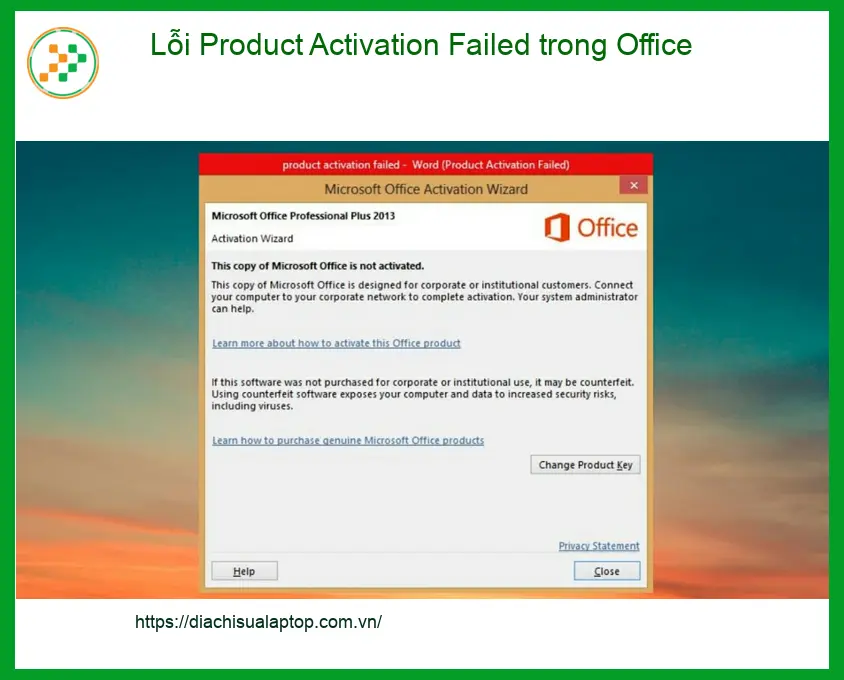
Khi bạn mở bất kỳ ứng dụng nào trong bộ Microsoft Office (như Word, Excel, PowerPoint), nếu thấy dòng chữ “Product Activation Failed” màu đỏ ở thanh tiêu đề, hoặc một cửa sổ pop-up yêu cầu kích hoạt, đó chính là dấu hiệu của lỗi này. Về cơ bản, nó có nghĩa là phần mềm Office của bạn chưa được xác minh bản quyền hoặc đã hết hạn kích hoạt.
Hiểu đúng về thông báo “Product Activation Failed”
Thông báo này không phải lúc nào cũng có nghĩa là bạn đang dùng phần mềm lậu. Đôi khi, nó chỉ đơn giản là hệ thống kích hoạt của Microsoft gặp trục trặc, hoặc thông tin tài khoản của bạn bị lỗi đồng bộ. Nó giống như việc bạn mua vé xem phim rồi mà đến lúc vào cửa, máy quét lại báo vé không hợp lệ vậy đó, bực mình ghê!
Các nguyên nhân phổ biến dẫn đến lỗi kích hoạt
Có nhiều lý do khiến Office của bạn “dở chứng” và báo lỗi kích hoạt. Mình tổng hợp lại mấy nguyên nhân hay gặp nhất nè:
- Hết hạn bản quyền: Đây là lý do “kinh điển” nhất. Nếu bạn dùng bản dùng thử hoặc bản quyền có thời hạn mà không gia hạn, lỗi này sẽ xuất hiện.
- Thay đổi phần cứng: Đôi khi, việc nâng cấp hoặc thay thế các linh kiện chính như ổ cứng, mainboard có thể khiến Office nghĩ rằng nó đang được cài trên một máy tính khác, dẫn đến yêu cầu kích hoạt lại.
- Lỗi kết nối mạng: Office cần kết nối internet để xác minh bản quyền với máy chủ Microsoft. Nếu mạng chập chờn hoặc bị chặn bởi tường lửa, quá trình này sẽ thất bại.
- Xung đột phần mềm: Một số phần mềm diệt virus hoặc các ứng dụng khác có thể gây xung đột với quá trình kích hoạt của Office.
- Lỗi cài đặt Office: Quá trình cài đặt bị gián đoạn hoặc file cài đặt bị hỏng cũng có thể là nguyên nhân.
Hướng dẫn khắc phục lỗi Product Activation Failed trong Office tại nhà
Trước khi nghĩ đến việc mang máy đi sửa, bạn có thể thử một vài cách “tự cứu” tại nhà. Mình đã từng áp dụng thành công một số mẹo này đó!
Kiểm tra trạng thái kích hoạt và tài khoản Microsoft
Đây là bước đầu tiên và quan trọng nhất. Giống như việc bạn kiểm tra lại xem mình đã đăng nhập đúng tài khoản ngân hàng chưa vậy.
Bước 1: Mở ứng dụng Office và kiểm tra thông báo
Mở bất kỳ ứng dụng Office nào (ví dụ: Word). Nhìn lên góc trên cùng, nếu có thông báo lỗi, hãy nhấp vào đó. Thường thì nó sẽ dẫn bạn đến một trang thông tin về trạng thái kích hoạt.
Xác minh tài khoản Microsoft liên kết
Đảm bảo bạn đã đăng nhập vào Office bằng đúng tài khoản Microsoft mà bạn đã dùng để mua hoặc kích hoạt bản quyền. Đôi khi, chỉ cần đăng xuất và đăng nhập lại là mọi thứ lại “ngon lành” ngay. Nếu bạn gặp lỗi office không gõ tiếng việt sửa nhanh, việc kiểm tra tài khoản cũng có thể giúp ích trong một số trường hợp.
Sử dụng công cụ sửa lỗi tích hợp của Office
Microsoft rất “tâm lý” khi trang bị sẵn công cụ sửa lỗi cho Office. Nó giống như một “bác sĩ” tự động kiểm tra và sửa chữa những vấn đề nhỏ vậy.
Chạy công cụ sửa chữa Office trực tuyến
Vào Control Panel > Programs and Features (hoặc Apps & Features trên Windows 10/11). Tìm Microsoft Office của bạn, chọn Change, sau đó chọn Online Repair. Quá trình này có thể mất chút thời gian nhưng thường khá hiệu quả.
Gỡ cài đặt và cài đặt lại Office
Nếu sửa chữa trực tuyến không ăn thua, “chiêu cuối” là gỡ bỏ hoàn toàn Office và cài đặt lại từ đầu. Nhớ sao lưu dữ liệu quan trọng trước khi làm nhé! Việc này cũng tương tự như khi bạn cần dịch vụ cài photoshop fix lỗi cài đặt, đôi khi cài lại là cách nhanh nhất.
Cập nhật Office và Windows
Một số lỗi kích hoạt có thể do phiên bản Office hoặc Windows của bạn đã quá cũ. Luôn giữ cho hệ thống và phần mềm được cập nhật là cách tốt nhất để tránh các rắc rối không đáng có.
Kiểm tra kết nối Internet và tường lửa
Đảm bảo máy tính của bạn có kết nối internet ổn định. Tạm thời tắt phần mềm diệt virus hoặc tường lửa (firewall) để xem có phải chúng đang chặn Office kết nối đến máy chủ kích hoạt không. Sau khi kiểm tra xong thì nhớ bật lại nhé!
Sử dụng Command Prompt để kích hoạt lại (nếu có key)
Nếu bạn có key bản quyền Office, có thể thử kích hoạt lại bằng Command Prompt. Cách này hơi “hack não” một chút nhưng đôi khi lại là “cứu cánh”. Bạn cần tìm đường dẫn cài đặt Office (thường là trong Program Files) và chạy một vài lệnh cơ bản. Nếu bạn không rành về kỹ thuật, tốt nhất là nên bỏ qua bước này để tránh làm hỏng hệ thống. Tương tự như việc sửa lỗi premiere bị dừng hình khi render, đôi khi cần đến chuyên gia để xử lý các vấn đề phức tạp.
💡 Lời khuyên từ Trường Thịnh:
Tại Địa chỉ sửa laptop Trường Thịnh, chúng tôi hiểu rằng thời gian của bạn là vàng bạc. Đội ngũ kỹ thuật viên được đào tạo bài bản, với quy trình chẩn đoán và khắc phục lỗi Office nhanh chóng, chính xác. Chúng tôi luôn ưu tiên giải quyết vấn đề tận gốc, đảm bảo phần mềm của bạn hoạt động ổn định lâu dài.
Vì mỗi dòng máy có cấu trúc vi mạch khác nhau, nếu bạn chưa xác định rõ nguyên nhân lỗi, hãy gọi ngay hotline để kỹ sư trưởng của Địa chỉ sửa laptop Trường Thịnh hỗ trợ kiểm tra, chẩn đoán bắt bệnh từ xa hoàn toàn miễn phí. Đặc biệt, nếu quý khách là học sinh, sinh viên hoặc người lao động có hoàn cảnh khó khăn, hãy chủ động thông báo để Địa chỉ sửa laptop Trường Thịnh kích hoạt chính sách trợ giá giảm ngay 10% – 15% chi phí linh kiện.
📞 GỌI NGAY HỖ TRỢ MIỄN PHÍ: 1800 6025
Khi nào nên tìm đến dịch vụ sửa chữa chuyên nghiệp?
Nếu đã thử hết các cách trên mà lỗi vẫn “trơ trơ”, hoặc bạn cảm thấy quá “đuối” với những thao tác kỹ thuật phức tạp, thì đây là lúc nên tìm đến các chuyên gia. Đừng cố gắng “chữa cháy” nếu không có kinh nghiệm, vì có thể làm tình hình tệ hơn đó.
Dấu hiệu cần sự can thiệp của kỹ thuật viên
Bạn nên cân nhắc mang máy đến trung tâm sửa chữa nếu:
- Đã thử tất cả các bước khắc phục tại nhà nhưng không thành công.
- Lỗi kích hoạt đi kèm với các vấn đề khác như máy tính chạy chậm, treo, hoặc xuất hiện các thông báo lỗi lạ.
- Bạn không có key bản quyền hoặc không biết cách quản lý tài khoản Microsoft.
- Bạn cần kích hoạt Office cho mục đích công việc gấp và không có thời gian tự mày mò.
Việc sửa máy tính bị lỗi full disk 100 hay windows lỗi full disk 100 thay ssd cũng là những trường hợp cần đến sự hỗ trợ của thợ chuyên nghiệp để đảm bảo hiệu quả và an toàn dữ liệu.
Lợi ích khi chọn Địa chỉ sửa laptop Trường Thịnh
Chọn một trung tâm uy tín như Địa chỉ sửa laptop Trường Thịnh sẽ giúp bạn an tâm hơn rất nhiều. Chúng tôi không chỉ khắc phục lỗi mà còn tư vấn cách sử dụng Office hiệu quả, tránh tái diễn lỗi. Với hệ thống chi nhánh rộng khắp TPHCM, bạn có thể dễ dàng tìm được địa điểm sửa chữa gần nhất, tiết kiệm thời gian di chuyển.
Lưu ý: Chi phí trên chỉ mang tính chất ước tính và có thể thay đổi tùy thuộc vào phiên bản Office, tình trạng lỗi cụ thể và các dịch vụ phát sinh. Vui lòng liên hệ trực tiếp để được báo giá chính xác nhất sau khi kiểm tra.
Câu hỏi thường gặp về lỗi Product Activation Failed trong Office
Làm sao để biết Office của tôi đã được kích hoạt hay chưa?
Bạn có thể mở bất kỳ ứng dụng Office nào (ví dụ: Word), vào mục File > Account (hoặc Tài khoản). Tại đây, bạn sẽ thấy thông tin về sản phẩm Office của mình và trạng thái kích hoạt. Nếu hiển thị “Product Activated” hoặc “Sản phẩm đã được kích hoạt”, nghĩa là Office của bạn đang hoạt động bình thường.
Tôi có thể sử dụng Office khi bị lỗi Product Activation Failed không?
Khi Office báo lỗi kích hoạt, bạn vẫn có thể mở và xem các tài liệu, nhưng hầu hết các tính năng chỉnh sửa, lưu trữ hoặc tạo mới sẽ bị vô hiệu hóa hoặc bị hạn chế rất nhiều. Điều này gây cản trở lớn đến công việc và học tập của bạn.
Lỗi này có ảnh hưởng đến dữ liệu của tôi không?
Thông thường, lỗi Product Activation Failed không trực tiếp làm mất dữ liệu của bạn. Tuy nhiên, vì bạn không thể lưu hoặc chỉnh sửa tài liệu, có nguy cơ bạn sẽ mất đi những thay đổi chưa được lưu. Do đó, hãy khắc phục lỗi càng sớm càng tốt để đảm bảo an toàn cho công việc của mình.
Tôi có cần mua bản quyền Office mới nếu gặp lỗi này không?
Không nhất thiết. Trước tiên, hãy kiểm tra xem bản quyền hiện tại của bạn có còn hiệu lực không, hoặc có phải do lỗi kỹ thuật nào đó khiến Office không nhận diện được bản quyền. Chỉ khi xác định chắc chắn bản quyền đã hết hạn hoặc không hợp lệ, bạn mới cần cân nhắc mua bản quyền Office mới.
Hy vọng những chia sẻ trên sẽ giúp bạn “đánh bay” lỗi khó chịu này và tiếp tục công việc suôn sẻ. Nếu cần hỗ trợ thêm, đừng ngần ngại liên hệ Địa chỉ sửa laptop Trường Thịnh nhé!

 Trang chủ
 Nhắn tin
 Chat Zalo
 Chỉ đường