

 Vỏ Laptop Dynabook G83/DP, G83/DN - Thay Tại Cửa Hàng TPHCM - Giá Rẻ
 Văn phòng
Văn phòng Lỗi không lưu file Word Excel – cách xử lý, dịch vụ sửa
Máy tính báo lỗi không lưu được file Word Excel là tình trạng phổ biến, gây ức chế cho người dùng văn phòng. Việc gặp phải Văn phòng Lỗi không lưu được file Word Excel – cách xử lý đòi hỏi phải nắm rõ nguyên nhân để có giải pháp khắc phục kịp thời, tránh mất dữ liệu quan trọng.
Nguyên nhân chính gây lỗi không lưu được file Word Excel
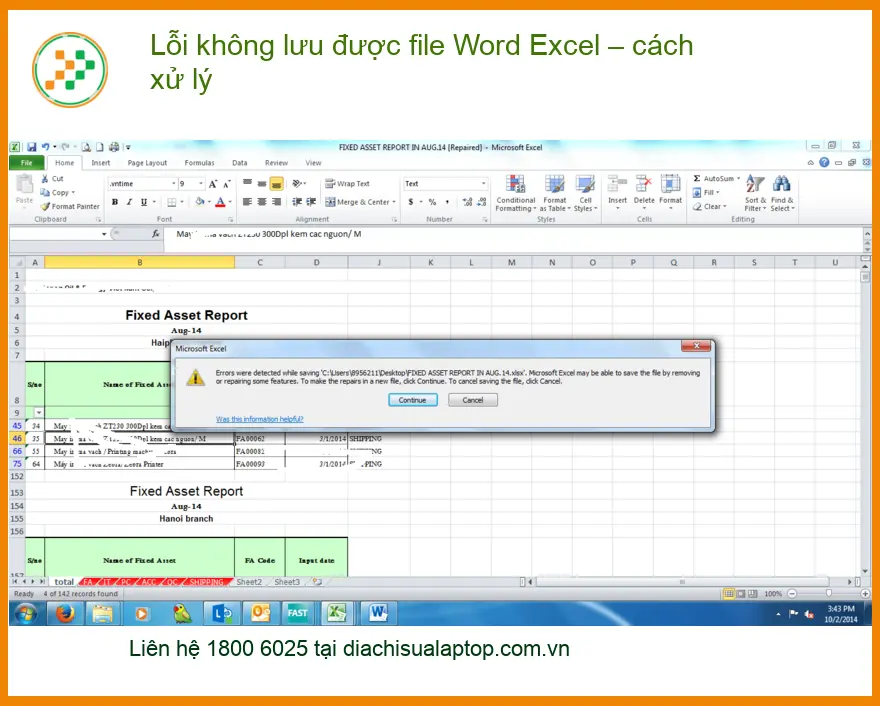
Lỗi phần mềm hoặc xung đột ứng dụng
Thường thì, lỗi không lưu được file Word hoặc Excel xuất phát từ các vấn đề liên quan đến phần mềm. Có thể là do phiên bản Office bạn đang dùng đã cũ, bị lỗi, hoặc xung đột với các ứng dụng khác đang chạy ngầm. Đôi khi, các add-in không tương thích cũng là thủ phạm.
Vấn đề về quyền truy cập hoặc ổ đĩa
Hệ điều hành Windows có cơ chế bảo mật chặt chẽ. Nếu bạn không có đủ quyền truy cập vào thư mục hoặc ổ đĩa muốn lưu, hệ thống sẽ chặn thao tác này. Ngoài ra, ổ đĩa đầy, bị lỗi sector hoặc phân mảnh cũng khiến việc ghi file gặp trục trặc.
File bị hỏng hoặc quá lớn
Một số trường hợp, chính file Word hoặc Excel đó đã bị hỏng từ trước, hoặc dung lượng quá lớn khiến quá trình lưu bị gián đoạn. Điều này đặc biệt xảy ra khi bạn làm việc với các tài liệu chứa nhiều hình ảnh, bảng biểu phức tạp.
Hướng dẫn xử lý lỗi không lưu được file Word Excel tại nhà
Kiểm tra quyền truy cập và dung lượng ổ đĩa
Kiểm tra quyền ghi file
Đảm bảo tài khoản có quyền chỉnh sửa
Bạn cần chắc chắn tài khoản Windows đang dùng có quyền ghi và chỉnh sửa tại vị trí lưu file. Chuột phải vào thư mục đích, chọn Properties > tab Security để kiểm tra và cấp quyền nếu cần.
Giải phóng dung lượng ổ đĩa
Xóa bớt file không cần thiết
Ổ đĩa đầy là nguyên nhân đơn giản nhưng thường bị bỏ qua. Hãy kiểm tra dung lượng ổ đĩa C: (hoặc ổ đĩa chứa thư mục lưu file) và xóa bớt các file không cần thiết, dọn dẹp thùng rác để tạo không gian trống.
Khắc phục lỗi phần mềm và xung đột
Tắt các ứng dụng nền không cần thiết
Sử dụng Task Manager để đóng tiến trình
Mở Task Manager (Ctrl+Shift+Esc), kiểm tra các ứng dụng đang chạy ngầm. Đóng những chương trình không liên quan đến công việc để giảm tải hệ thống và tránh xung đột phần mềm.
Cập nhật hoặc sửa chữa Office
Dùng tính năng Repair của Office
Vào Control Panel > Programs and Features, tìm bộ Microsoft Office, chọn Change và sau đó chọn Quick Repair hoặc Online Repair. Cách này giúp sửa chữa các file cài đặt Office bị lỗi.
Lưu file vào vị trí khác hoặc dưới tên mới
Thử lưu vào Desktop hoặc USB
Nếu không lưu được vào vị trí cũ, hãy thử lưu file vào một vị trí khác như Desktop, ổ đĩa D:, hoặc một USB. Đôi khi, việc lưu dưới một tên file mới cũng có thể giải quyết vấn đề.
Sử dụng tính năng AutoRecover
Khôi phục phiên làm việc chưa lưu
Microsoft Office có tính năng AutoRecover giúp tự động lưu bản nháp. Nếu file bị đóng đột ngột, khi mở lại Word/Excel, chương trình sẽ hỏi bạn có muốn khôi phục phiên làm việc trước đó không. Đây là cứu cánh quan trọng khi bạn gặp cách xử lý lỗi không lưu file Word Excel tại nhà.
Giải pháp nâng cao khi lỗi vẫn tiếp diễn
Kiểm tra và sửa lỗi ổ cứng
Dùng công cụ Check Disk (chkdsk)
Nếu nghi ngờ ổ cứng có vấn đề, bạn có thể dùng lệnh chkdsk /f /r trong Command Prompt (chạy với quyền Administrator) để kiểm tra và sửa lỗi. Quá trình này có thể mất thời gian nhưng rất hiệu quả. Đặc biệt, nếu máy bạn gặp sửa lỗi inaccessible boot device thì việc kiểm tra ổ đĩa là cực kỳ cần thiết.
Cài đặt lại hoặc nâng cấp Office
Gỡ bỏ và cài lại phiên bản mới nhất
Trong trường hợp các giải pháp trên không hiệu quả, việc gỡ bỏ hoàn toàn và cài đặt lại bộ Office mới nhất là cần thiết. Đội ngũ kỹ thuật viên của Địa chỉ sửa laptop Trường Thịnh luôn được đào tạo bài bản, cập nhật các phiên bản phần mềm mới nhất để đảm bảo quá trình cài đặt, sửa chữa diễn ra nhanh chóng, chính xác, giúp bạn tránh được những lỗi vặt như dịch vụ sửa máy tính bị lỗi font TPHCM.
Nâng cấp RAM hoặc ổ cứng
Cải thiện hiệu suất hệ thống
Nếu máy tính của bạn đã cũ và thường xuyên gặp lỗi khi làm việc với các file lớn, việc nâng cấp RAM hoặc chuyển sang ổ cứng SSD có thể cải thiện đáng kể hiệu suất và độ ổn định. Bạn có thể tham khảo tự nâng cấp RAM laptop tại nhà nếu có chút kiến thức cơ bản.
Vì mỗi dòng máy có cấu trúc vi mạch khác nhau, nếu bạn chưa xác định rõ nguyên nhân lỗi, hãy gọi ngay hotline để kỹ sư trưởng của Địa chỉ sửa laptop Trường Thịnh hỗ trợ kiểm tra, chẩn đoán bắt bệnh từ xa hoàn toàn miễn phí.
GỌI NGAY HỖ TRỢ MIỄN PHÍ: 18006025
Đặc biệt, nếu quý khách là học sinh, sinh viên hoặc người lao động có hoàn cảnh khó khăn, hãy chủ động thông báo để Địa chỉ sửa laptop Trường Thịnh kích hoạt chính sách trợ giá giảm ngay 10% – 15% chi phí linh kiện. Chúng tôi cam kết mang lại dịch vụ chất lượng với mức giá hợp lý, dù bạn cần địa chỉ sửa laptop không nhận màn hình ngoài TPHCM hay bất kỳ lỗi phần mềm nào khác.
Bảng giá dịch vụ khắc phục lỗi Office tại Trường Thịnh
Dưới đây là bảng giá tham khảo cho các dịch vụ khắc phục lỗi phần mềm Office tại Địa chỉ sửa laptop Trường Thịnh:
| Hạng mục sửa chữa | Chi phí ước tính | Thời gian xử lý | Bảo hành |
|---|---|---|---|
| Kiểm tra, chẩn đoán lỗi phần mềm Office | Miễn phí | 15-30 phút | Không áp dụng |
| Sửa lỗi Office cơ bản (xung đột, quyền truy cập) | 150.000 – 250.000 VNĐ | 30-60 phút | 1 tháng |
| Cài đặt lại/Nâng cấp bộ Office mới | 200.000 – 350.000 VNĐ | 1-2 giờ | 3 tháng |
| Khôi phục file Word/Excel bị hỏng (nếu có thể) | 250.000 – 500.000 VNĐ | Tùy độ phức tạp | Không áp dụng |
Lưu ý: Chi phí trên chỉ mang tính chất tham khảo. Giá thực tế có thể thay đổi tùy thuộc vào mức độ phức tạp của lỗi, dòng máy và các linh kiện cần thay thế (nếu có) sau khi kỹ thuật viên chẩn đoán.
Câu hỏi thường gặp về lỗi không lưu file Word Excel
Tại sao file Word/Excel tự động đóng mà không lưu?
File Word/Excel tự động đóng mà không lưu thường do nhiều nguyên nhân như: xung đột phần mềm, lỗi hệ thống, thiếu RAM, ổ cứng đầy hoặc bị lỗi, virus/malware, hoặc phiên bản Office không ổn định. Đôi khi, các add-in của bên thứ ba cũng có thể gây ra tình trạng này.
Làm thế nào để khôi phục file Word/Excel chưa lưu?
Bạn có thể thử khôi phục file chưa lưu bằng cách mở lại ứng dụng Word/Excel. Thường thì một bảng điều khiển Document Recovery sẽ xuất hiện, liệt kê các phiên bản tự động lưu. Nếu không, bạn có thể vào File > Info > Manage Document/Workbook > Recover Unsaved Documents/Workbooks để tìm các file tạm.
Lỗi “Document not saved” có phải do virus không?
Lỗi “Document not saved” không phải lúc nào cũng do virus, nhưng virus hoặc phần mềm độc hại có thể gây ra các vấn đề về hệ thống, làm hỏng file hoặc chặn quyền truy cập, dẫn đến lỗi lưu file. Việc quét virus định kỳ là một biện pháp phòng ngừa tốt.
Khi nào nên mang máy đến trung tâm sửa chữa?
Bạn nên mang máy đến trung tâm sửa chữa nếu đã thử tất cả các cách khắc phục tại nhà mà lỗi vẫn tiếp diễn, hoặc khi bạn không tự tin thực hiện các thao tác kỹ thuật. Đặc biệt, nếu lỗi liên quan đến ổ cứng, RAM hoặc các vấn đề phần cứng khác, việc nhờ đến chuyên gia là cần thiết để tránh làm hỏng máy nặng hơn.
Giải quyết mọi lỗi máy tính cùng Địa chỉ sửa laptop Trường Thịnh

 Trang chủ
 Nhắn tin
 Chat Zalo
 Chỉ đường