

 Bàn phím Laptop LENOVO Lenovo ThinkPad 600, 600E, 600X - Thay Nhanh, Lấy Ngay Tại TPHCM
  Thay Pin Laptop Apple Macbook Pro A1425 (13-inch, 2012) Chính Hãng Lấy Ngay
  Vỏ Laptop MSI GX70, GT70, GE70, GP70 - Thay Vỏ Chính Hãng, Lấy Liền Tại Chỗ
 Văn phòng
Văn phòng Cách cài Office không bị lỗi bản quyền – Giải pháp an toàn và hiệu quả
Việc cài đặt phần mềm Microsoft Office là nhu cầu thiết yếu cho mọi văn phòng và người dùng cá nhân. Tuy nhiên, không ít người gặp phải tình trạng Văn phòng Cách cài Office không bị lỗi bản quyền, dẫn đến gián đoạn công việc và các rủi ro về bảo mật. Bài viết này sẽ cung cấp hướng dẫn chi tiết và các giải pháp hiệu quả để bạn có thể cài đặt Office một cách an toàn, hợp pháp và ổn định, giúp tối ưu hóa hiệu suất làm việc mà không phải lo lắng về các vấn đề pháp lý hay kỹ thuật. Hãy cùng tìm hiểu ngay để đảm bảo bộ Office của bạn luôn hoạt động trơn tru và tuân thủ đúng quy định.
Tầm Quan Trọng Của Việc Cài Đặt Office Hợp Pháp
Tại Sao Cần Tránh Lỗi Bản Quyền Khi Cài Office?
Trong môi trường làm việc hiện đại, Microsoft Office là bộ công cụ không thể thiếu. Việc sử dụng Office không có bản quyền không chỉ vi phạm pháp luật mà còn tiềm ẩn nhiều rủi ro như mất dữ liệu, bị tấn công virus, hoặc phần mềm không ổn định. Điều này có thể ảnh hưởng nghiêm trọng đến năng suất và bảo mật thông tin cá nhân, doanh nghiệp. Do đó, việc tìm hiểu cách cài đặt Office một cách hợp pháp và đúng quy trình là vô cùng quan trọng để bảo vệ hệ thống của bạn khỏi các mối đe dọa tiềm ẩn và đảm bảo hoạt động trơn tru.
Một trong những lỗi phổ biến là việc cài đặt các phiên bản Office không rõ nguồn gốc, thường đi kèm với các công cụ “crack” hoặc “activator” không an toàn. Những phần mềm này có thể chứa mã độc, vi rút, hoặc phần mềm gián điệp, gây nguy hiểm trực tiếp đến dữ liệu và quyền riêng tư của người dùng. Hơn nữa, việc sử dụng phần mềm lậu còn có thể dẫn đến các vấn đề pháp lý nghiêm trọng, đặc biệt đối với các tổ chức và doanh nghiệp. Để tránh những rủi ro này, người dùng cần ưu tiên các phương pháp cài đặt chính thống và có bản quyền. Nếu bạn đang gặp vấn đề với các thiết bị khác, chẳng hạn như cần Thay loa laptop Vaio S Series VPC-SE1 tại chỗ, hãy tìm đến các dịch vụ uy tín để đảm bảo chất lượng linh kiện và dịch vụ.
Các Rủi Ro Khi Sử Dụng Office Lậu
Nguy Cơ Bảo Mật Và Mất Dữ Liệu
Sử dụng Office không có bản quyền đồng nghĩa với việc bạn đang đặt thiết bị của mình vào tình trạng dễ bị tấn công. Các phiên bản lậu thường không được cập nhật bảo mật định kỳ, tạo điều kiện cho hacker khai thác lỗ hổng. Mã độc có thể được nhúng trực tiếp vào phần mềm, âm thầm thu thập thông tin cá nhân, tài khoản ngân hàng, hoặc thậm chí mã hóa dữ liệu đòi tiền chuộc. Việc mất dữ liệu quan trọng không chỉ gây thiệt hại về tài chính mà còn ảnh hưởng đến uy tín và hoạt động kinh doanh. Bảo vệ dữ liệu là ưu tiên hàng đầu, và việc sử dụng phần mềm hợp pháp là bước đầu tiên để đạt được điều đó. Nếu bạn cần Sửa Surface giá rẻ tại Quận 7, hãy tìm đến các trung tâm chuyên nghiệp để khắc phục sự cố nhanh chóng và hiệu quả.
Ảnh Hưởng Đến Hiệu Suất Và Tính Ổn Định Của Hệ Thống
Phần mềm Office lậu thường không ổn định, dễ gặp lỗi, treo máy, hoặc không tương thích với các ứng dụng khác. Điều này làm giảm hiệu suất làm việc, gây khó chịu và tốn thời gian để khắc phục. Hơn nữa, các bản “crack” có thể can thiệp sâu vào hệ thống, gây xung đột phần mềm và làm chậm máy tính. Sử dụng một bộ Office chính hãng, được cập nhật thường xuyên sẽ đảm bảo tính ổn định, hiệu suất cao và khả năng tương thích tốt nhất với hệ điều hành và các ứng dụng khác. Điều này giúp người dùng tập trung hoàn toàn vào công việc mà không phải lo lắng về các sự cố kỹ thuật. Đảm bảo nguồn điện ổn định cũng là một phần quan trọng để duy trì hiệu suất máy tính, tương tự như việc Thay pin laptop Quận Tân Phú khi pin cũ đã chai.
Hậu Quả Pháp Lý Và Tài Chính
Phạt Hành Chính Và Bồi Thường Thiệt Hại
Việc sử dụng phần mềm không có bản quyền là hành vi vi phạm pháp luật sở hữu trí tuệ, có thể dẫn đến các án phạt hành chính nặng nề và yêu cầu bồi thường thiệt hại cho nhà phát triển. Các tổ chức và doanh nghiệp thường xuyên đối mặt với nguy cơ kiểm tra bản quyền, và việc phát hiện vi phạm có thể gây ra những tổn thất tài chính khổng lồ, vượt xa chi phí mua bản quyền ban đầu. Đừng để một chi phí nhỏ ban đầu trở thành một gánh nặng lớn sau này.
Ảnh Hưởng Nghiêm Trọng Đến Uy Tín Doanh Nghiệp
Ngoài các hình phạt tài chính, việc sử dụng phần mềm lậu còn làm suy giảm nghiêm trọng uy tín của doanh nghiệp trong mắt đối tác và khách hàng. Trong một thị trường cạnh tranh, sự minh bạch và tuân thủ pháp luật là yếu tố then chốt để xây dựng niềm tin. Một doanh nghiệp bị phát hiện vi phạm bản quyền có thể mất đi các hợp đồng quan trọng, đối mặt với sự tẩy chay từ cộng đồng, và khó khăn trong việc thu hút nhân tài. Việc bảo trì định kỳ các linh kiện khác như bàn phím cũng quan trọng, ví dụ như Thay bàn phím laptop LG Ultra PC 15U560 để đảm bảo trải nghiệm gõ phím mượt mà và chuyên nghiệp.
Hướng Dẫn Cách Cài Đặt Office Không Lỗi Bản Quyền
Phương Pháp Cài Đặt Office Chính Hãng
Mua Bản Quyền Office Từ Microsoft Hoặc Đại Lý Ủy Quyền
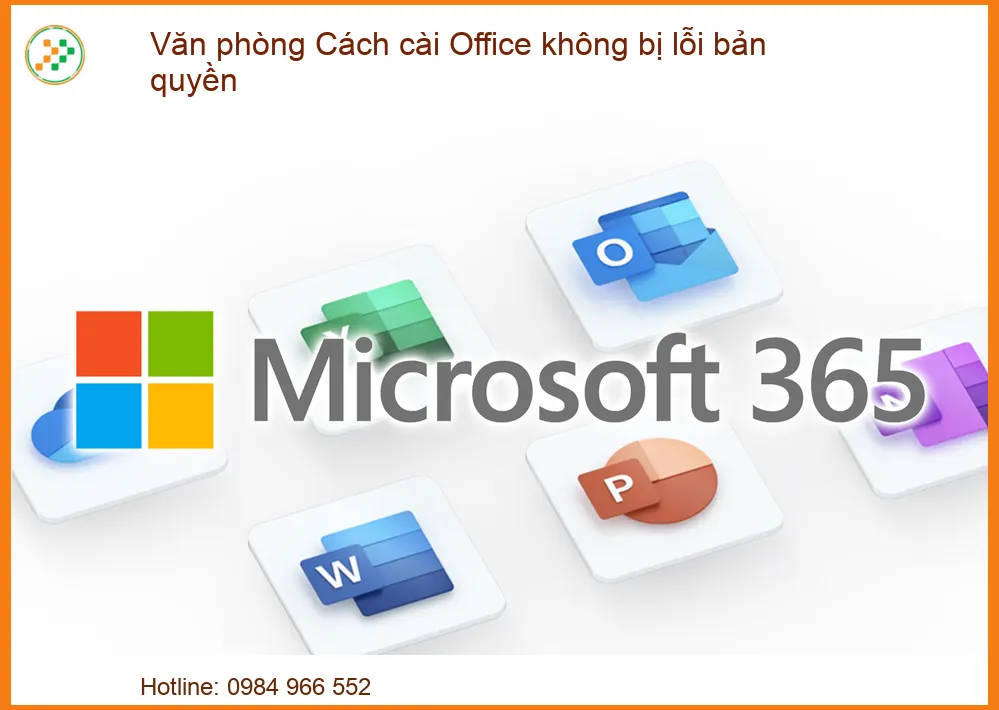
Cách an toàn và hợp pháp nhất để cài đặt Office là mua bản quyền trực tiếp từ Microsoft hoặc các đại lý ủy quyền. Bạn có thể chọn mua các gói Office 365 (nay là Microsoft 365) theo dạng thuê bao hàng tháng/năm, hoặc mua các phiên bản Office vĩnh viễn như Office Home & Business. Microsoft 365 cung cấp nhiều lợi ích như cập nhật liên tục, dung lượng lưu trữ OneDrive lớn, và hỗ trợ kỹ thuật chuyên nghiệp. Việc mua bản quyền chính hãng đảm bảo bạn nhận được đầy đủ tính năng, cập nhật bảo mật và sự hỗ trợ cần thiết, giúp phần mềm hoạt động ổn định và an toàn tuyệt đối. Hãy luôn kiểm tra nguồn gốc của key bản quyền để tránh mua phải hàng giả hoặc key đã qua sử dụng. Việc giữ cho hệ thống máy tính hoạt động ổn định cũng bao gồm việc kiểm tra và Thay fan laptop Fujitsu Celsius H730 TPHCM nếu cần, để tránh tình trạng quá nhiệt.
Quy Trình Cài Đặt Sau Khi Có Bản Quyền
- Truy cập tài khoản Microsoft: Sau khi mua bản quyền, bạn sẽ nhận được một mã kích hoạt hoặc quyền truy cập vào tài khoản Microsoft của mình. Hãy đăng nhập vào trang office.com/setup hoặc account.microsoft.com/services.
- Tải xuống bộ cài đặt: Từ tài khoản Microsoft của bạn, chọn phiên bản Office bạn muốn cài đặt và nhấp vào “Cài đặt”. Hệ thống sẽ tự động tải xuống tệp cài đặt phù hợp với hệ điều hành của bạn.
- Chạy tệp cài đặt: Mở tệp đã tải xuống và làm theo hướng dẫn trên màn hình. Quá trình cài đặt thường diễn ra tự động và bạn chỉ cần nhấp “Next” hoặc “Install” cho đến khi hoàn tất.
- Kích hoạt Office: Sau khi cài đặt xong, mở một ứng dụng Office bất kỳ (ví dụ: Word, Excel). Hệ thống sẽ yêu cầu bạn đăng nhập bằng tài khoản Microsoft đã liên kết với bản quyền hoặc nhập mã kích hoạt. Thực hiện theo các bước để hoàn tất quá trình kích hoạt.
- Cập nhật Office: Đảm bảo Office của bạn luôn được cập nhật lên phiên bản mới nhất để nhận các tính năng mới và bản vá bảo mật.
Quá trình này đảm bảo bạn có một bộ Office hoạt động hợp pháp, ổn định và được hỗ trợ đầy đủ từ Microsoft. Nếu bạn gặp bất kỳ khó khăn nào trong quá trình cài đặt hoặc kích hoạt, đừng ngần ngại liên hệ với bộ phận hỗ trợ của Microsoft hoặc các chuyên gia kỹ thuật để được trợ giúp kịp thời.
Các Giải Pháp Thay Thế Hợp Pháp (Nếu Không Mua Được Bản Quyền)
Sử Dụng Office Online Miễn Phí
Nếu bạn chưa sẵn sàng mua bản quyền Office, Microsoft cung cấp phiên bản Office Online miễn phí thông qua trình duyệt web. Các ứng dụng như Word Online, Excel Online, PowerPoint Online và Outlook Online cung cấp các tính năng cơ bản và đủ dùng cho hầu hết các tác vụ văn phòng đơn giản. Bạn chỉ cần có tài khoản Microsoft (miễn phí) và kết nối internet để sử dụng. Đây là một lựa chọn tuyệt vời cho sinh viên, người dùng cá nhân hoặc những ai chỉ cần xử lý tài liệu cơ bản mà không muốn đầu tư vào bản quyền phần mềm. Mặc dù không có đầy đủ tính năng như phiên bản cài đặt, Office Online vẫn là một giải pháp hợp pháp và tiện lợi.
Các Bộ Ứng Dụng Văn Phòng Miễn Phí Khác
Ngoài Office Online, có nhiều bộ ứng dụng văn phòng miễn phí khác có thể thay thế Microsoft Office, ví dụ như LibreOffice, OpenOffice, hoặc Google Workspace (Docs, Sheets, Slides). Các bộ ứng dụng này cung cấp các tính năng tương tự và có khả năng tương thích tốt với các định dạng tệp của Microsoft Office. LibreOffice và OpenOffice là các phần mềm mã nguồn mở, có thể cài đặt trực tiếp trên máy tính và sử dụng ngoại tuyến. Google Workspace hoạt động trên nền tảng đám mây, cho phép cộng tác trực tuyến dễ dàng. Việc lựa chọn một trong các giải pháp này giúp bạn tránh được các rủi ro pháp lý và bảo mật liên quan đến việc sử dụng phần mềm lậu, đồng thời vẫn đáp ứng được nhu cầu công việc hàng ngày.
Bảng Giá Dịch Vụ Hỗ Trợ Cài Đặt Office
| Dịch Vụ | Mô Tả | Giá Tham Khảo |
|---|---|---|
| Hỗ trợ cài đặt Office 365/Microsoft 365 | Cài đặt, kích hoạt và cấu hình Office 365/Microsoft 365 chính hãng. | 150.000đ – 300.000đ |
| Cài đặt Office bản quyền vĩnh viễn | Cài đặt và kích hoạt các phiên bản Office 2019/2021 vĩnh viễn (khách hàng cung cấp key). | 200.000đ – 400.000đ |
| Kiểm tra và xử lý lỗi bản quyền Office | Kiểm tra tình trạng bản quyền, gỡ bỏ phần mềm lậu và cài đặt lại Office chính hãng. | 300.000đ – 600.000đ |
| Tư vấn và mua bản quyền Office | Tư vấn lựa chọn gói Office phù hợp và hỗ trợ mua bản quyền chính hãng. | 100.000đ – 250.000đ (chưa bao gồm giá bản quyền) |
Lưu ý: Bảng giá trên chỉ mang tính chất tham khảo và có thể thay đổi tùy thuộc vào thời điểm, địa điểm và độ phức tạp của công việc. Vui lòng liên hệ trực tiếp để nhận báo giá chính xác nhất.
Mẹo kỹ thuật:
Để đảm bảo quá trình cài đặt Office diễn ra suôn sẻ, hãy luôn tắt tạm thời phần mềm diệt virus và tường lửa trước khi bắt đầu. Điều này giúp tránh các xung đột không đáng có có thể ngăn cản việc cài đặt hoặc kích hoạt. Sau khi cài đặt hoàn tất và Office đã được kích hoạt thành công, bạn có thể bật lại phần mềm bảo mật của mình.
Cảnh báo:
Tuyệt đối không sử dụng các công cụ “crack” hoặc “activator” không rõ nguồn gốc để kích hoạt Office. Những công cụ này thường chứa mã độc, virus và có thể gây hại nghiêm trọng cho hệ thống máy tính của bạn, dẫn đến mất dữ liệu, lộ thông tin cá nhân hoặc làm giảm hiệu suất máy. Luôn ưu tiên các phương pháp kích hoạt chính hãng và hợp pháp.
Lời khuyên:
Trước khi cài đặt một phiên bản Office mới, hãy sao lưu toàn bộ dữ liệu quan trọng của bạn. Điều này giúp phòng tránh rủi ro mất mát dữ liệu không mong muốn trong trường hợp xảy ra sự cố trong quá trình cài đặt. Ngoài ra, hãy đảm bảo hệ điều hành của bạn đã được cập nhật đầy đủ và có đủ dung lượng trống trên ổ cứng.
Các Câu Hỏi Thường Gặp Về Cài Đặt Office
Làm thế nào để kiểm tra Office của tôi có bản quyền hay không?
Bạn có thể kiểm tra tình trạng bản quyền của Office bằng cách mở bất kỳ ứng dụng Office nào (ví dụ: Word), sau đó vào “File” -> “Account” (Tài khoản). Tại đây, bạn sẽ thấy thông tin về sản phẩm và trạng thái kích hoạt. Nếu hiển thị “Product Activated” (Sản phẩm đã kích hoạt) và có thông tin về tài khoản hoặc mã sản phẩm, tức là Office của bạn đã có bản quyền hợp lệ. Nếu không, bạn có thể thấy thông báo yêu cầu kích hoạt hoặc “Unlicensed Product” (Sản phẩm không có giấy phép). Việc kiểm tra định kỳ giúp bạn đảm bảo tính hợp pháp của phần mềm.
Tôi có thể chuyển bản quyền Office từ máy tính cũ sang máy tính mới không?
Điều này phụ thuộc vào loại bản quyền Office bạn đang sử dụng. Đối với Office 365 (Microsoft 365), bạn có thể dễ dàng đăng xuất khỏi máy tính cũ và đăng nhập vào máy tính mới để kích hoạt lại. Với các phiên bản Office vĩnh viễn (như Office 2019, 2021), nếu đó là bản quyền bán lẻ (Retail), bạn có thể gỡ cài đặt trên máy cũ và cài đặt, kích hoạt lại trên máy mới. Tuy nhiên, với bản quyền OEM (thường đi kèm máy tính mới), nó sẽ gắn liền với phần cứng và không thể chuyển sang máy khác. Luôn kiểm tra điều khoản cấp phép của bản quyền để biết chính xác khả năng chuyển đổi.
Nên chọn Office 365 hay Office bản quyền vĩnh viễn?
Lựa chọn giữa Office 365 (Microsoft 365) và Office bản quyền vĩnh viễn phụ thuộc vào nhu cầu sử dụng của bạn. Office 365 là dịch vụ đăng ký theo tháng/năm, cung cấp các bản cập nhật tính năng mới nhất, dung lượng lưu trữ đám mây OneDrive lớn, và quyền sử dụng trên nhiều thiết bị. Đây là lựa chọn tốt cho những ai muốn luôn có phiên bản Office hiện đại nhất và tận dụng các dịch vụ đám mây. Office bản quyền vĩnh viễn là một khoản đầu tư một lần, cho phép bạn sử dụng phiên bản đó mãi mãi nhưng sẽ không nhận được các bản cập nhật tính năng lớn trong tương lai (chỉ có bản vá bảo mật). Nếu bạn chỉ cần các ứng dụng cơ bản và không muốn chi phí định kỳ, bản quyền vĩnh viễn có thể phù hợp hơn. Hãy cân nhắc kỹ lưỡng trước khi đưa ra quyết định.
Nếu bạn gặp bất kỳ khó khăn nào trong quá trình cài đặt Office, không chắc chắn về bản quyền, hoặc cần hỗ trợ khắc phục các lỗi liên quan, đừng ngần ngại liên hệ với chúng tôi. Đội ngũ kỹ thuật viên chuyên nghiệp của chúng tôi sẵn sàng cung cấp dịch vụ hỗ trợ cài đặt Office tận nơi, đảm bảo phần mềm của bạn hoạt động ổn định và tuân thủ bản quyền. Chúng tôi cam kết mang đến giải pháp nhanh chóng, hiệu quả và an toàn nhất cho mọi nhu cầu văn phòng của bạn. Hãy để chúng tôi giúp bạn tối ưu hóa trải nghiệm làm việc với Office!
Chúc bạn thành công với việc cài đặt Office không lỗi bản quyền từ Địa chỉ sửa laptop. Chúng tôi luôn cam kết mang đến những giải pháp công nghệ đáng tin cậy và an toàn nhất cho người dùng.

 Trang chủ
 Nhắn tin
 Chat Zalo
 Chỉ đường