

 Quạt Laptop Axioo Pongo 725, 735 - Thay Thế & Nâng Cấp Ngay Hôm Nay
 Surface
Tư vấn chọn SSD phù hợp để nâng cấp cho Surface Pro 8 và 9 – Địa chỉ nâng cấp uy tín tại TP.HCM
Bạn đang tìm kiếm giải pháp để tăng tốc và mở rộng không gian lưu trữ cho chiếc Surface Pro của mình? Việc tư vấn chọn SSD phù hợp để nâng cấp cho Pro 8 và 9 là bước quan trọng đầu tiên để đảm bảo hiệu suất tối ưu và độ bền cho thiết bị. Nâng cấp SSD không chỉ cải thiện đáng kể tốc độ khởi động, tải ứng dụng mà còn giúp bạn lưu trữ nhiều dữ liệu hơn, mang lại trải nghiệm sử dụng mượt mà và hiệu quả hơn rất bối cảnh làm việc hiện đại.
Với vai trò là một người thợ điện chuyên nghiệp, tôi hiểu rõ tầm quan trọng của việc lựa chọn linh kiện chính xác và thực hiện quy trình an toàn, đúng kỹ thuật. Đối với Surface Pro 8 và 9, việc chọn đúng loại SSD M.2 NVMe, dung lượng phù hợp và đảm bảo tương thích là yếu tố then chốt. Bài viết này sẽ đi sâu vào từng khía cạnh, từ việc xác định loại SSD tương thích, dung lượng cần thiết, cho đến quy trình nâng cấp an toàn và các thương hiệu SSD đáng tin cậy trên thị trường.
Tiêu chí quan trọng khi chọn SSD nâng cấp cho Surface Pro 8 và 9
Khi quyết định nâng cấp ổ cứng cho Surface Pro 8 hoặc 9, việc đầu tiên cần làm là nắm vững các tiêu chí kỹ thuật để đảm bảo SSD mới hoàn toàn tương thích và phát huy tối đa hiệu suất. Đây là bước nền tảng, không thể bỏ qua, tương tự như việc kiểm tra mạch điện trước khi lắp đặt thiết bị mới.
Hiểu rõ loại SSD tương thích: M.2 PCIe NVMe Gen 3 hay Gen 4?
Microsoft Surface Pro 8 và 9 sử dụng chuẩn ổ cứng M.2 NVMe, nhưng điều quan trọng là phải xác định liệu thiết bị của bạn hỗ trợ PCIe Gen 3 hay Gen 4. Mặc dù cả hai đều có thể hoạt động, nhưng Gen 4 sẽ mang lại tốc độ vượt trội nếu thiết bị hỗ trợ. Việc lựa chọn đúng chuẩn sẽ giúp bạn tránh lãng phí chi phí cho một ổ cứng không thể chạy hết công suất hoặc tệ hơn là không tương thích hoàn toàn. Ví dụ, việc Thay Pin Laptop NEC Lavie C lấy liền TPHCM cũng đòi hỏi sự chính xác về loại pin để đảm bảo an toàn và hiệu suất.
Kiểm tra thông số kỹ thuật gốc của Surface Pro
Để biết chính xác Surface Pro 8 hoặc 9 của bạn hỗ trợ chuẩn PCIe nào, cách tốt nhất là tham khảo tài liệu kỹ thuật chính thức từ Microsoft hoặc sử dụng các phần mềm kiểm tra phần cứng chuyên dụng. Thông thường, Surface Pro 8 và 9 đều hỗ trợ PCIe Gen 4, nhưng việc xác nhận lại là cần thiết để tránh mọi sai sót. Điều này giúp bạn tránh tình trạng mua nhầm linh kiện, tiết kiệm thời gian và công sức.
Ưu điểm và hạn chế của từng loại SSD
SSD PCIe Gen 4 cung cấp tốc độ đọc/ghi dữ liệu cao hơn đáng kể so với Gen 3, phù hợp cho các tác vụ nặng như chỉnh sửa video 4K, chơi game đồ họa cao hoặc làm việc với các file dung lượng lớn. Tuy nhiên, giá thành của SSD Gen 4 thường cao hơn. Ngược lại, SSD Gen 3 vẫn là một lựa chọn tuyệt vời cho các nhu cầu thông thường, với mức giá phải chăng hơn mà vẫn mang lại hiệu suất vượt trội so với ổ cứng HDD truyền thống. Việc cân nhắc giữa hiệu năng và chi phí là yếu tố quan trọng.
Dung lượng và tốc độ: Cân bằng giữa nhu cầu và hiệu suất
Sau khi xác định được loại SSD tương thích, bước tiếp theo là quyết định dung lượng và tốc độ. Đây là hai yếu tố trực tiếp ảnh hưởng đến trải nghiệm sử dụng hàng ngày của bạn.
Xác định dung lượng cần thiết
Nhu cầu lưu trữ của mỗi người là khác nhau. Nếu bạn chỉ sử dụng Surface Pro cho công việc văn phòng, duyệt web và xem phim, một SSD 256GB hoặc 512GB có thể là đủ. Tuy nhiên, nếu bạn là một nhà sáng tạo nội dung, lập trình viên, hoặc thường xuyên làm việc với các phần mềm nặng và dữ liệu lớn, thì SSD 1TB hoặc thậm chí 2TB sẽ là lựa chọn tối ưu. Hãy dự phòng một chút dung lượng cho tương lai để tránh phải nâng cấp lại sớm. Tương tự như việc Sửa Màn hình Laptop Toshiba Satellite A10, bạn cần xác định rõ mức độ hư hại để chọn giải pháp sửa chữa phù hợp.
Tốc độ đọc/ghi ảnh hưởng đến trải nghiệm
Tốc độ đọc/ghi dữ liệu của SSD được đo bằng MB/s. SSD NVMe Gen 4 có thể đạt tốc độ đọc/ghi lên đến 7000 MB/s, trong khi Gen 3 thường dao động từ 3000-3500 MB/s. Tốc độ cao hơn sẽ giúp hệ điều hành khởi động nhanh hơn, các ứng dụng mở tức thì và việc truyền tải dữ liệu dung lượng lớn diễn ra trong chớp mắt. Đối với một số người dùng, sự khác biệt này có thể không quá rõ rệt trong các tác vụ hàng ngày, nhưng đối với những người đòi hỏi hiệu suất cao nhất, đây là một yếu tố không thể bỏ qua.
Quy trình nâng cấp SSD cho Surface Pro 8/9: Các bước an toàn và hiệu quả
Việc nâng cấp SSD cho Surface Pro 8 và 9 đòi hỏi sự cẩn thận và tuân thủ đúng quy trình kỹ thuật. Với kinh nghiệm của một người thợ chuyên nghiệp, tôi sẽ hướng dẫn bạn từng bước để đảm bảo quá trình diễn ra an toàn và thành công.
Chuẩn bị trước khi nâng cấp
Sự chuẩn bị kỹ lưỡng là chìa khóa để mọi công việc diễn ra suôn sẻ, đặc biệt là khi can thiệp vào phần cứng nhạy cảm như Surface Pro.
Sao lưu dữ liệu và tắt nguồn an toàn
Trước khi bắt đầu bất kỳ thao tác nào, hãy sao lưu toàn bộ dữ liệu quan trọng của bạn lên đám mây hoặc một ổ cứng ngoài. Đây là bước tối quan trọng để tránh mất mát dữ liệu không mong muốn. Sau đó, tắt hoàn toàn Surface Pro, không chỉ là chế độ ngủ, và ngắt kết nối khỏi mọi nguồn điện, bao gồm cả sạc và các thiết bị ngoại vi. Việc này đảm bảo an toàn tuyệt đối cho bạn và thiết bị. Điều này cũng quan trọng như việc Thay Vỏ Laptop Microsoft Surface Book tại chỗ, cần đảm bảo thiết bị được ngắt nguồn hoàn toàn.
Dụng cụ cần thiết và môi trường làm việc
Bạn sẽ cần một bộ tuốc nơ vít nhỏ chuyên dụng (thường là Torx T3 hoặc T4), một dụng cụ nạy vỏ bằng nhựa (spudger) để tránh làm trầy xước thiết bị, và có thể là một miếng dán nhiệt (thermal pad) mới nếu cần. Hãy làm việc trong một môi trường sạch sẽ, khô ráo và đủ ánh sáng, tránh tĩnh điện bằng cách sử dụng vòng đeo tay chống tĩnh điện hoặc chạm vào vật kim loại tiếp đất. Sự cẩn trọng này giúp bảo vệ các linh kiện điện tử nhạy cảm bên trong.
Thực hiện tháo lắp và thay thế SSD
Đây là phần đòi hỏi sự khéo léo và kiên nhẫn. Hãy thực hiện từng bước một cách chậm rãi và chính xác.
Tháo vỏ và định vị SSD cũ
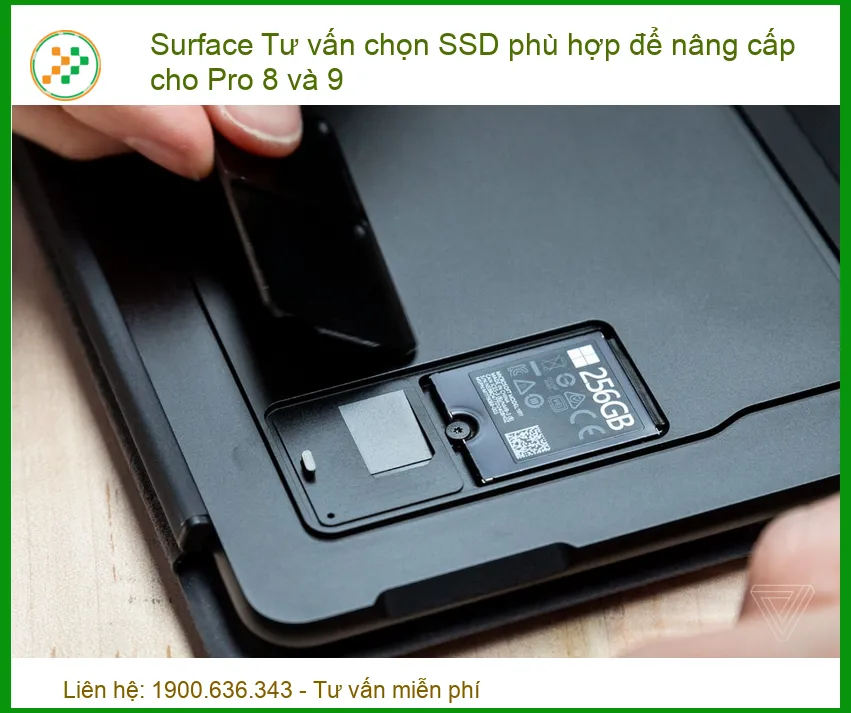
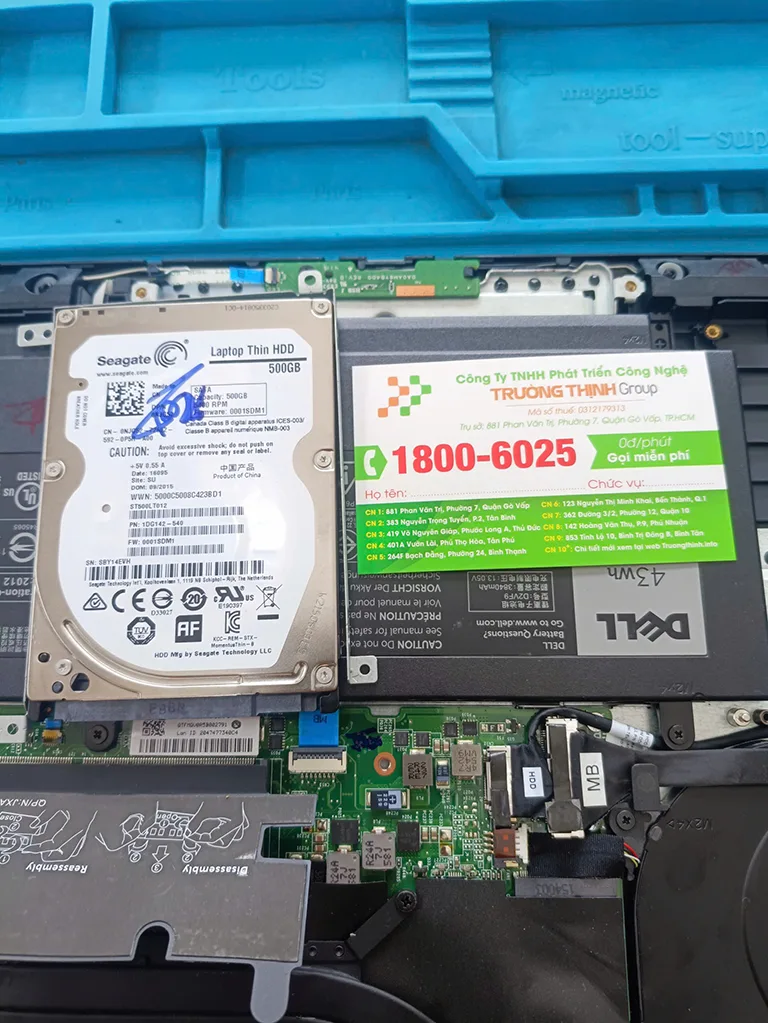
Surface Pro 8 và 9 được thiết kế với một nắp nhỏ ở mặt lưng, thường nằm gần chân đế (kickstand), cho phép tiếp cận SSD mà không cần tháo toàn bộ màn hình. Sử dụng tuốc nơ vít phù hợp để tháo ốc và dụng cụ nạy vỏ để mở nắp một cách nhẹ nhàng. Sau khi mở nắp, bạn sẽ thấy ổ SSD M.2 được cố định bằng một ốc vít nhỏ. Tháo ốc này và nhẹ nhàng trượt SSD cũ ra khỏi khe cắm. Hãy cẩn thận với các cáp kết nối và linh kiện xung quanh. Việc này tương tự như khi bạn cần Thay Màn hình Surface lấy liền TPHCM, cần có dụng cụ chuyên dụng và kỹ năng tháo lắp chính xác.
Lắp đặt SSD mới và kiểm tra chức năng
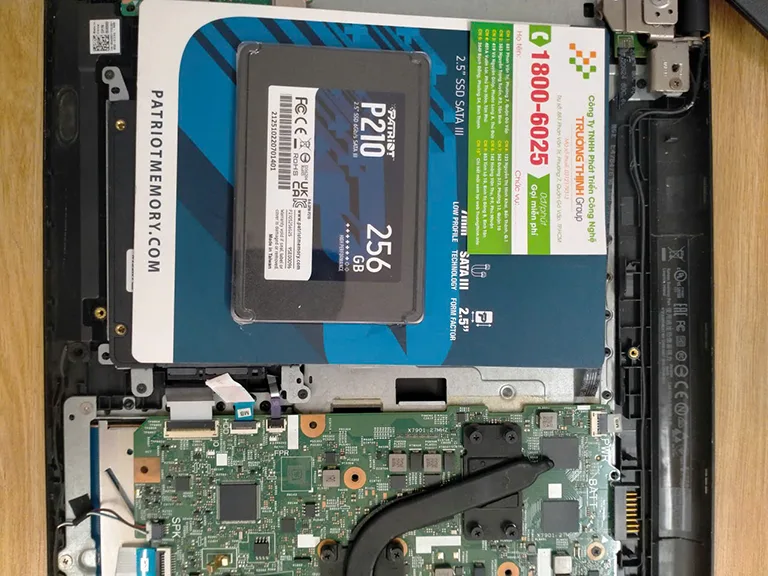
Cắm SSD mới vào khe cắm M.2 theo đúng chiều, đảm bảo nó được cắm chặt và không bị lệch. Cố định SSD bằng ốc vít đã tháo ra trước đó. Đóng nắp lưng lại và vặn chặt ốc. Sau khi hoàn tất, kết nối lại nguồn điện và khởi động Surface Pro. Bạn có thể cần cài đặt lại hệ điều hành Windows hoặc khôi phục từ bản sao lưu. Kiểm tra xem SSD mới có được nhận diện trong BIOS/UEFI và trong hệ điều hành hay không. Chạy một vài bài kiểm tra tốc độ để đảm bảo SSD hoạt động đúng hiệu suất. Nếu gặp bất kỳ khó khăn nào, đừng ngần ngại tìm đến sự hỗ trợ của các chuyên gia.




Các thương hiệu SSD uy tín và đánh giá
Lựa chọn một thương hiệu SSD đáng tin cậy là yếu tố quan trọng để đảm bảo độ bền, hiệu suất và chế độ bảo hành tốt. Dưới đây là một số thương hiệu nổi bật trên thị trường mà tôi thường xuyên khuyên dùng.
Samsung: Hiệu năng và độ bền vượt trội
Samsung luôn là cái tên hàng đầu trong ngành công nghiệp SSD nhờ vào công nghệ V-NAND tiên tiến và bộ điều khiển độc quyền. Các dòng SSD như Samsung 970 EVO Plus (Gen 3) và 980 Pro (Gen 4) nổi tiếng với tốc độ đọc/ghi cực nhanh, độ bền cao và phần mềm quản lý Magician hữu ích. Mặc dù có giá thành cao hơn một chút, nhưng chất lượng và hiệu suất mà Samsung mang lại là hoàn toàn xứng đáng, đặc biệt cho những ai đòi hỏi sự ổn định và tốc độ tối đa.
Western Digital (WD): Đa dạng lựa chọn, giá thành hợp lý
Western Digital cung cấp một loạt các sản phẩm SSD với nhiều mức giá và hiệu năng khác nhau. Dòng WD Black SN750 (Gen 3) và SN850X (Gen 4) là những lựa chọn tuyệt vời cho người dùng chuyên nghiệp và game thủ, mang lại tốc độ ấn tượng. Trong khi đó, các dòng WD Blue hoặc Green lại phù hợp hơn cho người dùng phổ thông với mức giá phải chăng mà vẫn đảm bảo hiệu suất tốt hơn nhiều so với HDD. WD cũng có chế độ bảo hành tốt, mang lại sự an tâm cho người sử dụng.
Crucial, Kingston: Giải pháp kinh tế, hiệu quả
Crucial và Kingston là hai thương hiệu cung cấp các lựa chọn SSD M.2 NVMe với mức giá cạnh tranh, phù hợp cho những ai muốn nâng cấp mà không muốn chi quá nhiều tiền. Các dòng sản phẩm như Crucial P3 Plus (Gen 4) hoặc Kingston NV2 (Gen 4) vẫn mang lại hiệu suất tốt, cải thiện đáng kể tốc độ so với SSD SATA hoặc HDD cũ. Đây là những lựa chọn lý tưởng cho việc nâng cấp phổ thông, giúp Sửa Pin Laptop Toshiba Tecra R950 hoặc các thiết bị khác với chi phí hợp lý.
Bảng giá tham khảo dịch vụ nâng cấp SSD cho Surface Pro 8/9
Dưới đây là bảng giá tham khảo cho các loại SSD M.2 NVMe phổ biến và chi phí dịch vụ nâng cấp tại các trung tâm uy tín. Giá có thể thay đổi tùy thuộc vào thời điểm và nhà cung cấp.
| Loại SSD | Dung lượng | Giá tham khảo (VND) |
|---|---|---|
| M.2 NVMe PCIe Gen 3 | 256GB | 650.000đ – 1.200.000đ |
| M.2 NVMe PCIe Gen 3 | 512GB | 900.000đ – 1.800.000đ |
| M.2 NVMe PCIe Gen 3 | 1TB | 1.800.000đ – 3.000.000đ |
| M.2 NVMe PCIe Gen 4 | 256GB | 800.000đ – 1.500.000đ |
| M.2 NVMe PCIe Gen 4 | 512GB | 1.200.000đ – 2.500.000đ |
| M.2 NVMe PCIe Gen 4 | 1TB | 2.500.000đ – 4.500.000đ |
| Chi phí dịch vụ (chưa bao gồm SSD) | Nâng cấp và cài đặt | 200.000đ – 500.000đ |
Tại sao nên chọn Địa Chỉ Sửa Laptop để nâng cấp SSD cho Surface Pro của bạn?
Nâng cấp SSD cho Surface Pro 8 hoặc 9 không chỉ đơn thuần là thay thế linh kiện, mà còn là một quy trình đòi hỏi kỹ năng, kinh nghiệm và sự cẩn trọng cao độ. Tại Địa Chỉ Sửa Laptop, chúng tôi tự hào mang đến dịch vụ nâng cấp SSD chuyên nghiệp, an toàn và hiệu quả, giúp Surface Pro của bạn hoạt động với hiệu suất tối ưu nhất.
Với đội ngũ kỹ thuật viên lành nghề, được đào tạo chuyên sâu về các dòng Surface, chúng tôi cam kết thực hiện quy trình nâng cấp một cách chính xác, đảm bảo không làm ảnh hưởng đến các linh kiện khác của máy. Chúng tôi sử dụng các công cụ chuyên dụng, tuân thủ nghiêm ngặt các tiêu chuẩn kỹ thuật để đảm bảo an toàn tuyệt đối cho thiết bị của bạn. Hơn nữa, chúng tôi chỉ cung cấp và lắp đặt các loại SSD chính hãng từ các thương hiệu uy tín như Samsung, WD, Crucial, Kingston, có đầy đủ giấy tờ chứng minh nguồn gốc và chế độ bảo hành rõ ràng.
Dịch vụ của chúng tôi không chỉ dừng lại ở việc nâng cấp phần cứng. Chúng tôi còn hỗ trợ cài đặt lại hệ điều hành, sao lưu và khôi phục dữ liệu, tối ưu hóa hệ thống để SSD mới phát huy tối đa hiệu năng. Bạn sẽ nhận được sự tư vấn tận tình để lựa chọn loại SSD phù hợp nhất với nhu cầu và ngân sách của mình. Chúng tôi cũng cung cấp dịch vụ nâng cấp tận nơi tại TP.HCM, giúp bạn tiết kiệm thời gian và công sức di chuyển. Hãy để chúng tôi mang lại một trải nghiệm sử dụng Surface Pro mượt mà và nhanh chóng hơn cho bạn.
Mẹo kỹ thuật:
Sau khi nâng cấp SSD, hãy cài đặt lại hệ điều hành Windows để đảm bảo hệ thống nhận diện và tối ưu hóa hoàn toàn cho ổ cứng mới. Sử dụng công cụ của nhà sản xuất SSD (như Samsung Magician, WD Dashboard) để kiểm tra tình trạng, cập nhật firmware và tối ưu hóa hiệu suất của SSD. Điều này giúp kéo dài tuổi thọ và duy trì tốc độ ổn định cho ổ cứng.
Cảnh báo:
Việc tự ý nâng cấp SSD cho Surface Pro có thể làm mất hiệu lực bảo hành của thiết bị nếu không được thực hiện đúng cách hoặc nếu có bất kỳ hư hỏng nào xảy ra trong quá trình tháo lắp. Ngoài ra, việc sử dụng các dụng cụ không phù hợp hoặc thao tác mạnh tay có thể làm hỏng các linh kiện nhạy cảm bên trong máy. Luôn cân nhắc tìm đến các trung tâm bảo hành hoặc dịch vụ sửa chữa chuyên nghiệp để đảm bảo an toàn và hiệu quả.
Lời khuyên:
Nếu bạn không chắc chắn về khả năng tự nâng cấp, hãy tìm đến các trung tâm sửa chữa laptop uy tín có kinh nghiệm với dòng Surface. Họ sẽ có đầy đủ dụng cụ, kiến thức chuyên môn và chế độ bảo hành cho dịch vụ của mình, giúp bạn yên tâm hơn. Đừng vì tiết kiệm một khoản nhỏ mà mạo hiểm làm hỏng thiết bị giá trị của mình.
Câu hỏi thường gặp (FAQs)
1. Surface Pro 8 và 9 có thể nâng cấp SSD không?
Có, cả Surface Pro 8 và 9 đều cho phép người dùng nâng cấp hoặc thay thế SSD M.2 NVMe. Microsoft đã thiết kế một khe cắm SSD dễ tiếp cận hơn so với các thế hệ trước, thường nằm dưới một nắp nhỏ ở mặt lưng của thiết bị.
2. Tôi nên chọn SSD PCIe Gen 3 hay Gen 4 cho Surface Pro của mình?
Surface Pro 8 và 9 đều hỗ trợ SSD PCIe Gen 4. Nếu bạn muốn đạt được tốc độ tối đa và hiệu suất tốt nhất, hãy chọn SSD Gen 4. Tuy nhiên, SSD Gen 3 vẫn là một lựa chọn tốt với mức giá phải chăng hơn và vẫn mang lại hiệu suất vượt trội so với ổ cứng cũ.
3. Việc nâng cấp SSD có làm mất dữ liệu của tôi không?
Việc nâng cấp SSD vật lý không trực tiếp làm mất dữ liệu trên ổ cứng cũ. Tuy nhiên, sau khi thay SSD mới, bạn sẽ cần cài đặt lại hệ điều hành và các ứng dụng. Do đó, việc sao lưu toàn bộ dữ liệu quan trọng từ ổ SSD cũ trước khi thực hiện là bắt buộc để tránh mất mát dữ liệu. Các dịch vụ chuyên nghiệp thường sẽ hỗ trợ bạn trong việc sao lưu và khôi phục dữ liệu.
Chúc bạn có một trải nghiệm nâng cấp SSD thành công và hài lòng với hiệu suất mới của Surface Pro! Từ Địa chỉ sửa laptop, chúng tôi cam kết mang đến dịch vụ tận tâm và chất lượng nhất cho mọi khách hàng.

 Trang chủ
 Nhắn tin
 Chat Zalo
 Chỉ đường