

Thủ thuật Phần mềm
Thủ thuật Windows không đổi được mật khẩu – Cách xử lý tại nhà
Lỗi hệ thống Windows đôi khi gây ra những phiền toái không nhỏ, đặc biệt khi bạn gặp phải tình huống Thủ thuật Phần mềm Windows không đổi được mật khẩu tài khoản xử lý như thế nào?. Tình trạng này có thể xuất phát từ nhiều nguyên nhân khác nhau, từ các thiết lập bảo mật bị khóa, lỗi profile người dùng, cho đến sự cố với dịch vụ quản lý tài khoản. Việc không thể thay đổi mật khẩu không chỉ ảnh hưởng đến quyền riêng tư mà còn tiềm ẩn rủi ro bảo mật nếu mật khẩu hiện tại đã bị lộ. Bài viết này sẽ cung cấp quy trình chuẩn mực để bạn tự khắc phục vấn đề này một cách hiệu quả.
Xác định nguyên nhân Windows không đổi được mật khẩu
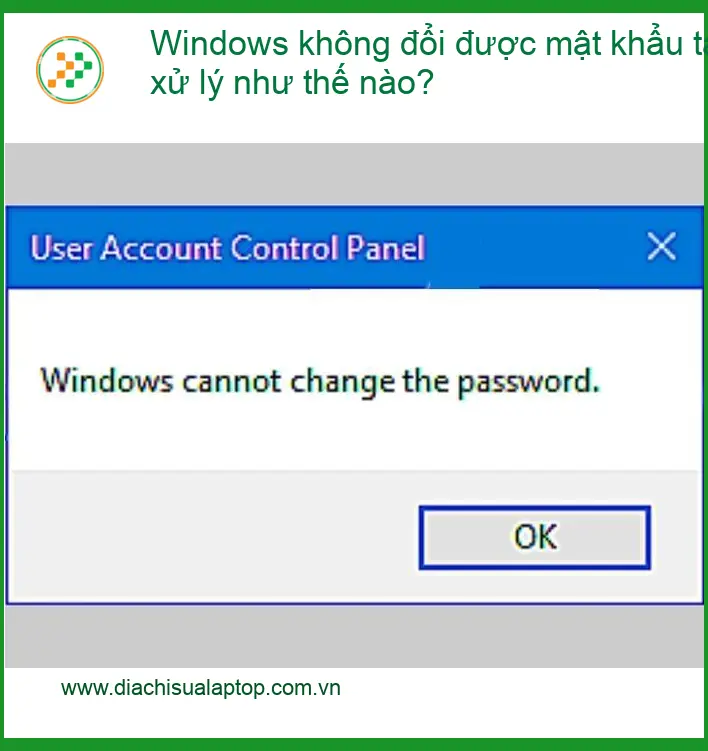
Trước khi tiến hành các bước khắc phục, việc hiểu rõ nguyên nhân gốc rễ là rất quan trọng. Một chẩn đoán chính xác sẽ giúp bạn tiết kiệm thời gian và tránh các thao tác không cần thiết, có thể gây ra lỗi hệ thống nghiêm trọng hơn. Quy trình xác định nguyên nhân cần được thực hiện một cách có hệ thống.
Kiểm tra quyền quản trị tài khoản
Một trong những lý do phổ biến nhất khiến bạn không thể đổi mật khẩu là do tài khoản hiện tại không có quyền quản trị (Administrator). Chỉ tài khoản Administrator mới có đầy đủ quyền hạn để thay đổi các thiết lập hệ thống quan trọng, bao gồm cả mật khẩu của các tài khoản người dùng khác hoặc chính tài khoản đó. Hãy đảm bảo rằng bạn đang đăng nhập bằng một tài khoản có quyền quản trị hoặc có sự cho phép từ người quản trị hệ thống.
Lỗi profile người dùng hoặc dịch vụ hệ thống
Profile người dùng bị hỏng (corrupted user profile) hoặc các dịch vụ liên quan đến quản lý tài khoản (như Credential Manager, Netlogon) gặp sự cố cũng có thể ngăn cản việc đổi mật khẩu. Khi profile bị lỗi, hệ thống không thể đọc hoặc ghi các thay đổi vào cấu hình người dùng. Tương tự, nếu các dịch vụ hệ thống này không hoạt động đúng cách, quá trình xác thực và thay đổi mật khẩu sẽ bị gián đoạn. Đây là một trong những nguyên nhân phức tạp hơn, đòi hỏi các bước kiểm tra sâu hơn.
Xung đột phần mềm bảo mật hoặc virus
Các phần mềm diệt virus, tường lửa của bên thứ ba hoặc thậm chí là mã độc (virus, malware) có thể can thiệp vào các tiến trình hệ thống, bao gồm cả việc thay đổi mật khẩu. Một số phần mềm bảo mật có tính năng khóa các thay đổi hệ thống để ngăn chặn truy cập trái phép, nhưng đôi khi chúng lại gây ra xung đột không mong muốn. Virus cũng có thể thay đổi các thiết lập bảo mật hoặc khóa quyền truy cập của người dùng để duy trì sự kiểm soát. Việc quét virus toàn diện là một bước cần thiết trong trường hợp này.
Chính sách bảo mật cục bộ bị hạn chế
Trong môi trường doanh nghiệp hoặc các máy tính được quản lý bởi chính sách nhóm (Group Policy), quản trị viên có thể thiết lập các chính sách bảo mật cục bộ (Local Security Policy) hoặc chính sách miền (Domain Policy) để hạn chế việc thay đổi mật khẩu, yêu cầu độ phức tạp nhất định, hoặc thậm chí cấm người dùng tự đổi mật khẩu. Nếu máy tính của bạn thuộc một mạng lưới có chính sách quản lý tập trung, đây có thể là nguyên nhân chính. Trong trường hợp này, bạn cần liên hệ với bộ phận IT để được hỗ trợ. Đôi khi, các lỗi phần mềm như windows không hiển thị thumbnail cũng có thể là dấu hiệu của một hệ thống đang gặp vấn đề.
Các bước khắc phục sự cố không đổi được mật khẩu Windows
Sau khi đã xác định được các nguyên nhân tiềm ẩn, chúng ta sẽ tiến hành các phương pháp khắc phục theo từng bước. Hãy thực hiện tuần tự và kiểm tra kết quả sau mỗi bước để xác định xem vấn đề đã được giải quyết hay chưa.
Phương pháp 1: Sử dụng Command Prompt (CMD) với quyền Admin
Đây là một trong những cách hiệu quả nhất để thay đổi mật khẩu khi giao diện người dùng gặp lỗi. Bạn cần truy cập CMD với quyền quản trị viên.
Bước 1: Mở Command Prompt với quyền quản trị
- Nhấn tổ hợp phím
Windows + X, sau đó chọn “Command Prompt (Admin)” hoặc “Windows PowerShell (Admin)”. - Nếu có cửa sổ User Account Control (UAC) hiện ra, chọn “Yes”.
Bước 2: Thay đổi mật khẩu tài khoản
- Trong cửa sổ CMD, gõ lệnh sau và nhấn Enter:
net user(lệnh này sẽ hiển thị danh sách tất cả các tài khoản người dùng trên máy tính của bạn). - Xác định tên tài khoản mà bạn muốn đổi mật khẩu. Ví dụ, nếu tên tài khoản là “User1”, bạn sẽ gõ lệnh:
net user User1 NewPassword(thay “NewPassword” bằng mật khẩu mới của bạn). - Nếu tên tài khoản có khoảng trắng, hãy đặt nó trong dấu ngoặc kép, ví dụ:
net user "Tên Người Dùng" NewPassword.
Lưu ý: Mật khẩu mới sẽ được áp dụng ngay lập tức. Hãy đảm bảo bạn nhớ mật khẩu này.
Phương pháp 2: Khôi phục hệ thống hoặc tạo tài khoản mới
Nếu phương pháp CMD không hiệu quả, bạn có thể cần đến các giải pháp mạnh tay hơn. Việc khôi phục hệ thống về một điểm trước đó khi mọi thứ còn hoạt động bình thường có thể giải quyết các lỗi phần mềm. Hoặc, trong trường hợp khẩn cấp, tạo một tài khoản người dùng mới với quyền quản trị là giải pháp tạm thời để bạn có thể tiếp tục sử dụng máy tính và sau đó khắc phục tài khoản cũ.
Cảnh báo: Việc khôi phục hệ thống có thể làm mất các ứng dụng hoặc cài đặt được thực hiện sau thời điểm khôi phục. Hãy sao lưu dữ liệu quan trọng trước khi thực hiện.
Để tạo tài khoản mới, bạn vào Settings > Accounts > Family & other users > Add someone else to this PC. Sau khi tạo, cấp quyền Administrator cho tài khoản mới. Nếu laptop của bạn đang gặp tình trạng laptop virus nặng không mở file, việc cài lại Windows cũng là một giải pháp triệt để.
Vì mỗi dòng máy có cấu trúc vi mạch khác nhau, nếu bạn chưa xác định rõ nguyên nhân lỗi, hãy gọi ngay hotline để kỹ sư trưởng của Địa chỉ sửa laptop Trường Thịnh hỗ trợ kiểm tra, chẩn đoán bắt bệnh từ xa hoàn toàn miễn phí. Đội ngũ kỹ thuật viên của chúng tôi được đào tạo bài bản, tuân thủ quy trình chuẩn mực, đảm bảo mọi vấn đề của bạn được xử lý nhanh chóng và chính xác. Chúng tôi cam kết mang đến dịch vụ chuyên nghiệp, minh bạch và hiệu quả nhất.
📞 GỌI NGAY HỖ TRỢ KỸ THUẬT: 0938.169.138
Đặc biệt, nếu quý khách là học sinh, sinh viên hoặc người lao động có hoàn cảnh khó khăn, hãy chủ động thông báo để Địa chỉ sửa laptop Trường Thịnh kích hoạt chính sách trợ giá giảm ngay 10% – 15% chi phí linh kiện. Chúng tôi luôn mong muốn đóng góp giá trị cho cộng đồng, đảm bảo mọi người đều có thể tiếp cận dịch vụ sửa chữa máy tính chất lượng cao với chi phí hợp lý.
Bảng giá tham khảo dịch vụ kiểm tra và xử lý lỗi phần mềm Windows
| Hạng mục sửa chữa | Chi phí ước tính | Thời gian xử lý | Bảo hành |
|---|---|---|---|
| Kiểm tra, chẩn đoán lỗi không đổi mật khẩu | Miễn phí | 15-30 phút | – |
| Xử lý lỗi phần mềm (CMD, Registry, Services) | 150.000 – 300.000 VNĐ | 30-60 phút | 7 ngày |
| Khôi phục hệ thống (System Restore) | 200.000 – 400.000 VNĐ | 1-2 giờ | 15 ngày |
| Cài đặt lại Windows (nếu cần) | 300.000 – 500.000 VNĐ | 1-3 giờ | 30 ngày |
Lưu ý: Chi phí trên chỉ mang tính chất tham khảo và có thể thay đổi tùy thuộc vào mức độ phức tạp của lỗi, phiên bản Windows, và các yêu cầu cụ thể khác sau khi kỹ thuật viên tiến hành chẩn đoán trực tiếp.
Câu hỏi thường gặp khi không đổi được mật khẩu Windows
Dưới đây là một số câu hỏi thường gặp liên quan đến việc không thể đổi mật khẩu trên hệ điều hành Windows và các giải đáp từ chuyên gia.
1. Tại sao tôi không thể đổi mật khẩu Windows dù đã nhập đúng mật khẩu cũ?
Có nhiều lý do, bao gồm: tài khoản của bạn không có quyền quản trị, profile người dùng bị hỏng, các dịch vụ hệ thống liên quan đến quản lý tài khoản (như Credential Manager) đang gặp lỗi, hoặc có thể do chính sách bảo mật cục bộ/nhóm đã được thiết lập để hạn chế việc thay đổi mật khẩu. Xung đột với phần mềm bảo mật hoặc sự hiện diện của mã độc cũng là những nguyên nhân tiềm ẩn.
2. Tôi có thể đổi mật khẩu Windows khi không đăng nhập được vào hệ thống không?
Có, bạn có thể. Trong trường hợp không đăng nhập được, bạn có thể sử dụng đĩa cài đặt Windows hoặc USB boot để truy cập vào môi trường khôi phục (Windows Recovery Environment – WinRE). Từ đó, bạn có thể mở Command Prompt và sử dụng lệnh net user để đặt lại mật khẩu. Một số công cụ của bên thứ ba cũng hỗ trợ việc này, nhưng cần thận trọng khi sử dụng.
3. Việc thay đổi mật khẩu bằng Command Prompt có an toàn không?
Thay đổi mật khẩu bằng Command Prompt (CMD) là một phương pháp chính thức và an toàn do Microsoft cung cấp, miễn là bạn thực hiện đúng cú pháp lệnh và có quyền quản trị viên. Phương pháp này bỏ qua giao diện người dùng đồ họa, giúp khắc phục các lỗi liên quan đến giao diện hoặc các dịch vụ nền bị treo. Tuy nhiên, hãy đảm bảo bạn nhập đúng tên tài khoản và mật khẩu mới để tránh khóa tài khoản.
4. Nếu tôi quên mật khẩu Administrator thì phải làm sao?
Nếu bạn quên mật khẩu tài khoản Administrator và không có tài khoản quản trị khác để truy cập, tình huống sẽ phức tạp hơn. Bạn có thể cần sử dụng đĩa cài đặt Windows để khởi động vào chế độ sửa chữa và dùng Command Prompt để đặt lại mật khẩu. Trong trường hợp xấu nhất, bạn có thể phải cài đặt lại Windows, điều này sẽ xóa toàn bộ dữ liệu trên ổ đĩa hệ thống. Do đó, việc sao lưu dữ liệu định kỳ là cực kỳ quan trọng.
Hy vọng những hướng dẫn chi tiết trên sẽ giúp bạn khắc phục thành công lỗi không đổi được mật khẩu Windows. Nếu cần hỗ trợ chuyên sâu, đừng ngần ngại liên hệ Địa chỉ sửa laptop Trường Thịnh để được tư vấn và xử lý kịp thời.

 Trang chủ
 Nhắn tin
 Chat Zalo
 Chỉ đường