

 Bàn phím Laptop Fujitsu ESPRIMO V6535/V6545/V6555 - Thay Nhanh Tại Shop TPHCM
 Thủ thuật Phần mềm
Thủ thuật sửa lỗi nhòe chữ màn hình 4K – Trung tâm hỗ trợ TPHCM
Màn hình 4K hiển thị nhòe chữ là một trải nghiệm không hề dễ chịu, đặc biệt khi bạn đang cần sự sắc nét tối đa cho công việc hay giải trí. Tình trạng này thường xuất phát từ các vấn đề phần mềm, driver hoặc cài đặt không chính xác. Bài viết này sẽ cung cấp các thủ thuật Phần mềm Trung tâm hướng dẫn sửa lỗi phần bị nhòe chữ trên màn hình 4K, giúp bạn tự tin khắc phục tại nhà hoặc tìm đến sự hỗ trợ chuyên nghiệp.
Nguyên nhân màn hình 4K bị nhòe chữ và cách nhận biết
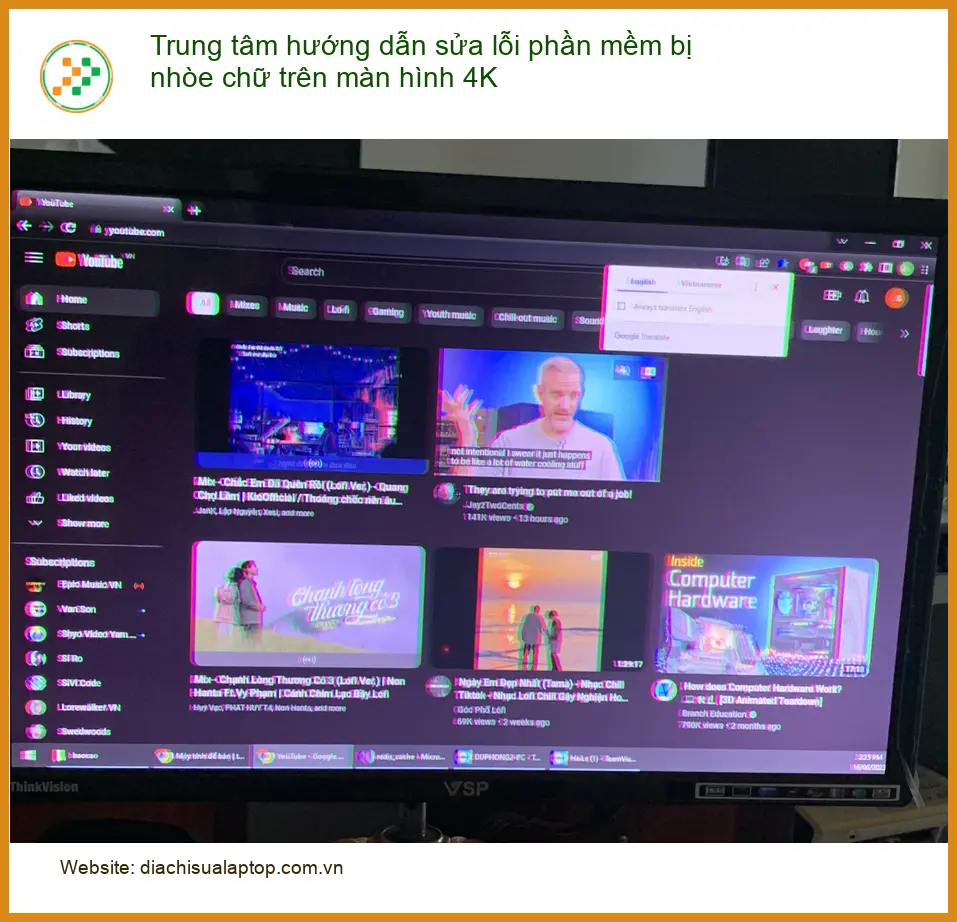
Khi ly cà phê trên tay còn ấm, bạn chợt nhận ra những dòng chữ trên màn hình 4K bỗng dưng trở nên mờ ảo, không còn sắc nét như vốn có. Cảm giác khó chịu này có thể đến từ nhiều nguyên nhân khác nhau, và việc hiểu rõ chúng là bước đầu tiên để tìm ra giải pháp.
Lỗi phần mềm và driver
Một trong những “thủ phạm” phổ biến nhất khiến màn hình 4K của bạn bị nhòe chữ chính là phần mềm và driver. Driver đồ họa cũ kỹ, không tương thích hoặc bị lỗi có thể gây ra hiện tượng hiển thị không chính xác. Đôi khi, chính hệ điều hành cũng có những bản cập nhật gây xung đột, ảnh hưởng đến chất lượng hình ảnh.
Cài đặt hiển thị không đúng
Màn hình 4K có độ phân giải rất cao, và nếu cài đặt hiển thị không được tối ưu, chữ có thể bị co giãn hoặc mờ. Điều này thường xảy ra khi bạn kết nối màn hình mới hoặc sau khi cập nhật hệ thống mà không kiểm tra lại các thiết lập.
Vấn đề tương thích ứng dụng
Không phải tất cả các ứng dụng đều được tối ưu hóa hoàn hảo cho độ phân giải 4K. Một số phần mềm cũ hoặc kém chất lượng có thể hiển thị văn bản bị nhòe, đặc biệt khi bạn sử dụng tính năng scaling (phóng to/thu nhỏ) của hệ điều hành.
Kiểm tra độ phân giải và tần số quét
Hãy chắc chắn rằng màn hình 4K của bạn đang được thiết lập ở độ phân giải gốc (native resolution) và tần số quét phù hợp. Sai lệch ở hai thông số này có thể là nguyên nhân trực tiếp gây ra hiện tượng nhòe chữ. Bạn có thể kiểm tra thông số này trong cài đặt hiển thị của hệ điều hành.
Cập nhật driver đồ họa
Driver đồ họa là cầu nối quan trọng giữa hệ điều hành và card màn hình. Một driver lỗi thời hoặc bị hỏng có thể gây ra vô số vấn đề hiển thị, bao gồm cả việc chữ bị nhòe. Việc cập nhật driver thường xuyên là một thói quen tốt để duy trì hiệu suất tối ưu cho hệ thống của bạn.
Driver lỗi thời hoặc không tương thích
Đôi khi, driver mới nhất lại không phải là tốt nhất cho cấu hình cụ thể của bạn. Trong một số trường hợp, việc quay về phiên bản driver cũ hơn hoặc tìm kiếm phiên bản driver tùy chỉnh từ nhà sản xuất có thể giải quyết vấn đề. Nếu bạn đang gặp vấn đề với màn hình laptop Asus Vivobook X515, việc kiểm tra driver đồ họa là rất cần thiết. Địa chỉ sửa laptop Trường Thịnh có thể hỗ trợ sửa màn hình laptop Asus Vivobook X515 và các vấn đề liên quan.
Các thủ thuật phần mềm khắc phục lỗi nhòe chữ trên màn hình 4K hiệu quả
Đừng vội nản lòng khi màn hình 4K của bạn “giở chứng”. Với vài thủ thuật phần mềm đơn giản, bạn hoàn toàn có thể tự mình “pha chế” một giải pháp hiệu quả, trả lại sự sắc nét vốn có cho chiếc màn hình yêu quý.
Điều chỉnh cài đặt hiển thị Windows/macOS
Hệ điều hành cung cấp nhiều tùy chọn để bạn tinh chỉnh cách hiển thị. Việc điều chỉnh đúng cách có thể giải quyết hầu hết các vấn đề nhòe chữ do phần mềm gây ra.
Thay đổi tỷ lệ hiển thị (Scaling)
Với màn hình 4K, tỷ lệ hiển thị mặc định thường được đặt ở mức cao (ví dụ: 150% hoặc 200%) để các thành phần giao diện không quá nhỏ. Tuy nhiên, đôi khi tỷ lệ này lại gây ra hiện tượng nhòe chữ ở một số ứng dụng. Hãy thử điều chỉnh tỷ lệ này xuống hoặc lên một chút để xem có cải thiện không. Nếu bạn đang gặp vấn đề với sửa màn hình Samsung 32in không hình, các cài đặt hiển thị cũng cần được kiểm tra kỹ lưỡng.
Tùy chỉnh ClearType Text (Windows)
ClearType là công nghệ của Microsoft giúp làm mịn phông chữ trên màn hình LCD, đặc biệt hữu ích cho các màn hình độ phân giải cao. Nếu chữ bị nhòe, việc chạy lại trình điều chỉnh ClearType có thể giúp tối ưu hóa hiển thị văn bản cho màn hình 4K của bạn.
Mẹo nhỏ từ Barista: Hãy thử tắt và bật lại ClearType, sau đó làm theo hướng dẫn để chọn mẫu văn bản rõ nét nhất. Đôi khi, một “làn gió mới” cho cài đặt cũ lại mang đến hiệu quả bất ngờ.
Cập nhật và cài đặt lại driver đồ họa
Đây là một bước cực kỳ quan trọng. Truy cập trang web của nhà sản xuất card đồ họa (NVIDIA, AMD, Intel) để tải về phiên bản driver mới nhất. Nếu đã có driver mới nhất mà vẫn bị lỗi, hãy thử gỡ bỏ hoàn toàn driver hiện tại bằng công cụ DDU (Display Driver Uninstaller) và cài đặt lại từ đầu. Quá trình này giúp loại bỏ mọi tàn dư driver cũ có thể gây xung đột.
Kiểm tra và cập nhật ứng dụng
Một số ứng dụng cũ hoặc không được cập nhật thường xuyên có thể không tương thích tốt với màn hình 4K, dẫn đến hiện tượng nhòe chữ. Hãy đảm bảo rằng tất cả các ứng dụng quan trọng của bạn đều được cập nhật lên phiên bản mới nhất.
Chạy ứng dụng ở chế độ tương thích
Đối với các ứng dụng cũ, bạn có thể thử chạy chúng ở chế độ tương thích. Nhấp chuột phải vào biểu tượng ứng dụng, chọn Properties (Thuộc tính), sau đó vào tab Compatibility (Tương thích) và thử các cài đặt khác nhau. Điều này có thể giúp ứng dụng hiển thị đúng cách trên màn hình 4K. Nếu bạn đang tìm kiếm dịch vụ thay màn hình laptop Samsung Ativ Book 4 NP470R5E, hãy đảm bảo rằng các ứng dụng trên máy cũng được tối ưu.
Sử dụng công cụ chẩn đoán hệ thống
Windows có các công cụ tích hợp như System File Checker (SFC) hoặc DISM để kiểm tra và sửa chữa các tệp hệ thống bị hỏng. Đôi khi, lỗi nhòe chữ có thể do các tệp hệ thống bị lỗi gây ra. Chạy các lệnh này trong Command Prompt với quyền quản trị viên có thể giúp ích.
Nếu sau tất cả các thủ thuật trên mà màn hình 4K của bạn vẫn “đình công” với những dòng chữ mờ ảo, có lẽ đã đến lúc cần một “bàn tay” chuyên nghiệp hơn. Vì mỗi dòng máy có cấu trúc vi mạch khác nhau, nếu bạn chưa xác định rõ nguyên nhân lỗi, hãy gọi ngay hotline để kỹ sư trưởng của Địa chỉ sửa laptop Trường Thịnh hỗ trợ kiểm tra, chẩn đoán bắt bệnh từ xa hoàn toàn miễn phí.
Đặc biệt, nếu quý khách là học sinh, sinh viên hoặc người lao động có hoàn cảnh khó khăn, hãy chủ động thông báo để Địa chỉ sửa laptop Trường Thịnh kích hoạt chính sách trợ giá giảm ngay 10% – 15% chi phí linh kiện. Chúng tôi tin rằng, công nghệ phải là cầu nối, không phải rào cản. Đội ngũ kỹ thuật viên tại Địa chỉ sửa laptop Trường Thịnh với kinh nghiệm dày dặn trong việc sửa màn hình laptop Dell Inspiron 7557 và nhiều dòng máy khác, luôn sẵn sàng mang đến giải pháp tối ưu nhất.
Chúng tôi tự hào là đơn vị sửa chữa laptop với quy trình làm việc minh bạch, từ khâu tiếp nhận, chẩn đoán đến sửa chữa và bàn giao. Mỗi bước đều được thực hiện bởi đội ngũ kỹ thuật viên được đào tạo bài bản, đảm bảo chất lượng và sự hài lòng tuyệt đối cho khách hàng. Với hệ thống chi nhánh rộng khắp, chúng tôi cam kết mang đến dịch vụ nhanh chóng và hiệu quả nhất.


Đừng để lỗi nhòe chữ làm gián đoạn công việc hay những phút giây giải trí của bạn. Hãy liên hệ ngay với chúng tôi qua số điện thoại 0938169138 để được tư vấn và hỗ trợ kịp thời. Chúng tôi luôn sẵn lòng lắng nghe và giải quyết mọi vấn đề về laptop của bạn, kể cả việc thay màn hình laptop Fujitsu Lifebook T728.
Bảng giá tham khảo dịch vụ sửa chữa màn hình laptop tại Trường Thịnh
Lưu ý: Bảng giá dưới đây chỉ mang tính chất tham khảo. Chi phí thực tế có thể thay đổi tùy thuộc vào model máy, mức độ hư hỏng và loại linh kiện thay thế. Vui lòng liên hệ trực tiếp để được báo giá chính xác nhất.
| Dịch Vụ | Mô Tả Chi Tiết | Thời Gian Thực Hiện | Giá (VNĐ) |
|---|---|---|---|
| Sửa chữa phần cứng | |||
| Thay màn hình | Màn hình HD/Full HD/4K cho các dòng phổ biến | 30-60 phút | Từ 700.000 - 3.500.000 |
| Thay bàn phím | Bàn phím laptop thường, bàn phím LED | 30-60 phút | Từ 300.000 - 1.200.000 |
| Thay pin | Pin chính hãng, pin tương thích | 30 phút | Từ 400.000 - 2.000.000 |
| Thay ổ cứng | SSD/HDD, nâng cấp dung lượng | 30-60 phút | Từ 500.000 - 2.500.000 |
| Sửa bản lề | Khắc phục bản lề gãy, lỏng | 1-2 giờ | Từ 200.000 - 800.000 |
| Thay quạt tản nhiệt | Quạt chính hãng hoặc tương thích | 30-60 phút | Từ 300.000 - 700.000 |
| Dịch vụ phần mềm | |||
| Cài đặt lại hệ điều hành | Windows, macOS, Linux | 30-60 phút | 150.000 - 300.000 |
| Diệt virus, cài phần mềm bảo mật | Cài đặt bản quyền hoặc phần mềm chuyên dụng | 30 phút | 200.000 - 500.000 |
| Cứu dữ liệu | Phục hồi dữ liệu từ ổ cứng bị lỗi | 1-3 ngày | Từ 500.000 - 3.000.000 |
| Cài đặt phần mềm theo yêu cầu | Office, đồ họa, lập trình, thiết kế | 30-60 phút | 100.000 - 500.000 |
| Dịch vụ nâng cấp | |||
| Nâng cấp RAM | Lắp đặt và kiểm tra | 30 phút | Từ 400.000 - 1.500.000 |
| Nâng cấp SSD | SSD NVMe/SATA | 30-60 phút | Từ 800.000 - 3.000.000 |
| Nâng cấp card đồ họa (laptop hỗ trợ) | Card rời hoặc onboard | 1-2 giờ | Từ 2.000.000 - 10.000.000 |
| Dịch vụ vệ sinh, bảo dưỡng | |||
| Vệ sinh, bảo dưỡng laptop | Vệ sinh toàn bộ, thay keo tản nhiệt | 1-2 giờ | 200.000 - 400.000 |
| Kiểm tra, chẩn đoán lỗi miễn phí | Kiểm tra toàn diện phần cứng và phần mềm | 15-30 phút | Miễn phí |
Lưu ý:
- Giá trên chỉ mang tính tham khảo, có thể thay đổi tùy theo dòng máy và mức độ hư hỏng.
- Các linh kiện thay thế là hàng chính hãng hoặc linh kiện tương thích cao cấp.
- Vui lòng liên hệ hotline 18006025 hoặc đến trực tiếp tại Cửa Hàng Vi Tính Trường Thịnh để được tư vấn chi tiết.
Câu hỏi thường gặp về lỗi nhòe chữ trên màn hình 4K
Dưới đây là một số câu hỏi thường gặp mà người dùng màn hình 4K hay đặt ra khi gặp phải tình trạng nhòe chữ:
1. Lỗi nhòe chữ trên màn hình 4K có phải luôn do phần mềm gây ra không?
Không hoàn toàn. Mặc dù phần mềm, driver và cài đặt hiển thị là những nguyên nhân phổ biến nhất, nhưng trong một số trường hợp hiếm hoi, lỗi nhòe chữ cũng có thể xuất phát từ vấn đề phần cứng như cáp kết nối bị hỏng, cổng xuất hình lỗi hoặc thậm chí là lỗi panel màn hình. Tuy nhiên, việc kiểm tra các giải pháp phần mềm trước luôn là ưu tiên hàng đầu.
2. Tôi có nên tự cập nhật driver đồ họa hay để hệ thống tự động cập nhật?
Tự cập nhật driver từ trang web chính thức của nhà sản xuất card đồ họa (NVIDIA, AMD, Intel) thường được khuyến nghị hơn. Việc này đảm bảo bạn nhận được phiên bản driver mới nhất, tương thích tốt nhất và có đầy đủ các tính năng tối ưu. Cập nhật tự động của hệ điều hành đôi khi có thể chậm hơn hoặc cài đặt phiên bản driver không hoàn toàn tối ưu cho phần cứng của bạn.
3. ClearType Text có tác dụng gì và khi nào nên điều chỉnh nó?
ClearType Text là công nghệ của Windows giúp cải thiện khả năng đọc của văn bản trên màn hình LCD bằng cách làm mịn các cạnh của chữ cái. Bạn nên điều chỉnh ClearType khi cảm thấy văn bản trên màn hình bị mờ, răng cưa hoặc không rõ nét, đặc biệt sau khi thay đổi độ phân giải, tỷ lệ hiển thị hoặc cài đặt màn hình mới. Quá trình điều chỉnh giúp hệ thống tối ưu hóa hiển thị chữ cho mắt bạn.
4. Làm thế nào để biết ứng dụng nào không tương thích tốt với màn hình 4K?
Các ứng dụng không tương thích tốt với màn hình 4K thường sẽ hiển thị văn bản hoặc giao diện người dùng (UI) bị mờ, nhỏ li ti hoặc có tỷ lệ không đồng đều so với các ứng dụng khác. Bạn có thể thử nhấp chuột phải vào biểu tượng ứng dụng, chọn “Properties” -> “Compatibility” -> “Change high DPI settings” và thử các tùy chọn “Override high DPI scaling behavior” để xem có cải thiện không.
Giải pháp tối ưu cho mọi vấn đề màn hình 4K, chỉ có tại Địa chỉ sửa laptop Trường Thịnh.

 Trang chủ
 Nhắn tin
 Chat Zalo
 Chỉ đường