

 Bàn phím Laptop Fujitsu C2210 - Thay Nhanh Tại Cửa Hàng TPHCM
 Thủ thuật Phần mềm
Thủ thuật Phần mềm Windows Installer không hoạt động – Cách tự xử lý tại nhà
Máy tính bạn đang gặp lỗi khi cài đặt phần mềm? Bạn đang băn khoăn Thủ thuật Phần mềm Windows Installer không hoạt động phải làm sao? Lỗi này thường xảy ra khi hệ thống Windows Installer bị hỏng hoặc các dịch vụ liên quan không chạy đúng cách. Nó ngăn cản việc cài đặt, gỡ bỏ hoặc cập nhật các ứng dụng trên máy tính của bạn.
Tổng quan về lỗi Windows Installer
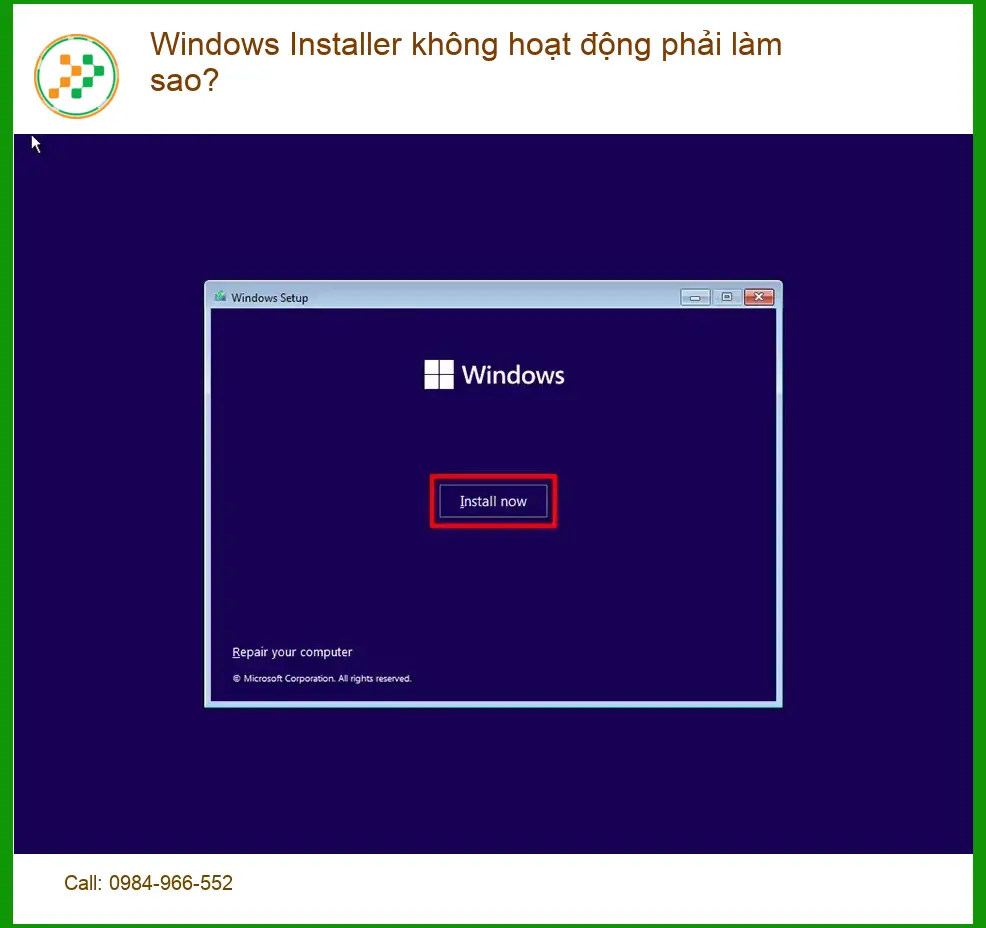
Lỗi Windows Installer là một vấn đề khá phổ biến trên hệ điều hành Windows. Khi gặp lỗi này, bạn sẽ không thể cài đặt các chương trình mới, cập nhật phần mềm hiện có hoặc thậm chí gỡ bỏ chúng. Điều này gây ra nhiều phiền toái và ảnh hưởng đến trải nghiệm sử dụng máy tính của bạn.
Nguyên nhân phổ biến khiến Windows Installer không hoạt động
Có nhiều lý do khiến Windows Installer gặp sự cố. Một số nguyên nhân chính bao gồm: dịch vụ Windows Installer bị tắt, các tệp hệ thống bị hỏng, xung đột phần mềm, hoặc máy tính bị nhiễm virus. Việc hiểu rõ nguyên nhân sẽ giúp bạn tìm ra cách khắc phục hiệu quả hơn. Ví dụ, nếu bạn đang gặp phải lỗi chrome tốn ram lag máy, có thể do các phần mềm chạy ngầm gây xung đột.
Các bước khắc phục lỗi Windows Installer không hoạt động
Đừng quá lo lắng khi gặp phải lỗi này. Có nhiều cách đơn giản mà bạn có thể tự thực hiện tại nhà để khắc phục. Chúng ta sẽ đi từ những bước cơ bản nhất đến các giải pháp phức tạp hơn.
Khởi động lại dịch vụ Windows Installer
Đây là bước đầu tiên và thường là hiệu quả nhất. Đôi khi, dịch vụ Windows Installer chỉ đơn giản là bị tạm dừng hoặc gặp trục trặc nhỏ. Khởi động lại nó có thể giải quyết vấn đề ngay lập tức.
Cách kiểm tra trạng thái dịch vụ
Để kiểm tra, bạn nhấn tổ hợp phím Windows + R, gõ services.msc và nhấn Enter. Trong cửa sổ Services, tìm đến “Windows Installer”. Kiểm tra cột “Status” xem dịch vụ có đang chạy không.
Khởi động lại dịch vụ thủ công
Nếu dịch vụ không chạy, bạn nhấp chuột phải vào “Windows Installer” và chọn Start. Nếu nó đã chạy, bạn chọn Restart. Việc này giống như việc bạn khởi động lại một ứng dụng bị treo vậy.
Đảm bảo dịch vụ khởi động tự động
Nhấp đúp vào “Windows Installer”, trong cửa sổ Properties, chọn Startup type là “Automatic”. Sau đó nhấn Apply và OK. Điều này giúp đảm bảo dịch vụ sẽ tự động chạy mỗi khi bạn khởi động máy tính. Nếu bạn cần hỗ trợ cài đặt các phần mềm khác như cài ultraviewer hướng dẫn thiết lập bảo mật, việc này cũng rất quan trọng.
Mẹo nhỏ: Sau khi thực hiện các bước trên, hãy thử cài đặt lại phần mềm mà bạn đang gặp lỗi. Đôi khi, chỉ cần một thao tác nhỏ cũng có thể giải quyết được vấn đề.
Vì mỗi dòng máy có cấu trúc vi mạch khác nhau, nếu bạn chưa xác định rõ nguyên nhân lỗi, hãy gọi ngay hotline để kỹ sư trưởng của Địa chỉ sửa laptop Trường Thịnh hỗ trợ kiểm tra, chẩn đoán bắt bệnh từ xa hoàn toàn miễn phí.
Các giải pháp nâng cao khi lỗi vẫn tiếp diễn
Nếu việc khởi động lại dịch vụ không giúp ích, bạn có thể cần đến các giải pháp mạnh hơn. Các công cụ tích hợp sẵn trong Windows có thể giúp sửa chữa các tệp hệ thống bị hỏng.
Sử dụng System File Checker (SFC)
Công cụ SFC sẽ quét và sửa chữa các tệp hệ thống Windows bị hỏng. Để sử dụng, bạn mở Command Prompt với quyền quản trị (Run as administrator), sau đó gõ sfc /scannow và nhấn Enter. Quá trình này có thể mất một lúc, hãy kiên nhẫn chờ đợi. Đây cũng là một cách tốt để kiểm tra sức khỏe tổng thể của hệ thống, tương tự như việc kiểm tra khi cài premiere preview bị giật lag.
Đăng ký lại Windows Installer
Nếu SFC không giải quyết được, bạn có thể thử đăng ký lại các thành phần của Windows Installer. Mở Command Prompt với quyền quản trị, gõ lần lượt các lệnh sau và nhấn Enter sau mỗi lệnh:
msiexec /unreg
msiexec /regserver
Sau khi thực hiện, hãy khởi động lại máy tính và thử cài đặt lại phần mềm. Việc này giúp hệ thống nhận diện lại và khởi động đúng các thành phần của Windows Installer. Đôi khi, các lỗi phần mềm như lỗi 3ds max báo script error cũng cần những thao tác tương tự để khắc phục.
Đặc biệt, nếu quý khách là học sinh, sinh viên hoặc người lao động có hoàn cảnh khó khăn, hãy chủ động thông báo để Địa chỉ sửa laptop Trường Thịnh kích hoạt chính sách trợ giá giảm ngay 10% – 15% chi phí linh kiện. Chúng tôi cam kết mang đến dịch vụ sửa chữa laptop, máy tính chuyên nghiệp, minh bạch và có trách nhiệm với cộng đồng.
Bảng Giá Dịch Vụ Khắc Phục Lỗi Phần Mềm Ước Tính
| Hạng mục sửa chữa | Chi phí ước tính | Thời gian xử lý | Bảo hành |
|---|---|---|---|
| Kiểm tra & Khởi động lại dịch vụ Windows Installer | Miễn phí | 5-10 phút | N/A |
| Sử dụng SFC & Đăng ký lại Installer | 150.000 – 250.000 VNĐ | 30-60 phút | 7 ngày |
| Kiểm tra & Sửa lỗi xung đột phần mềm | 200.000 – 350.000 VNĐ | 1-2 giờ | 1 tháng |
| Cài đặt lại Windows (nếu cần) | 300.000 – 500.000 VNĐ | 2-3 giờ | 3 tháng |
Lưu ý: Chi phí trên chỉ mang tính chất ước tính. Giá thực tế có thể thay đổi tùy thuộc vào tình trạng cụ thể của máy, các linh kiện cần thay thế (nếu có) và kết quả chẩn đoán chi tiết từ kỹ thuật viên.
Câu hỏi thường gặp về lỗi Windows Installer
1. Tại sao Windows Installer lại không hoạt động?
Windows Installer có thể không hoạt động do nhiều nguyên nhân như dịch vụ bị tắt, các tệp hệ thống bị hỏng, xung đột với phần mềm khác, hoặc máy tính bị nhiễm virus. Đôi khi, việc cập nhật Windows không hoàn chỉnh cũng có thể gây ra lỗi này.
2. Tôi có thể tự sửa lỗi Windows Installer tại nhà không?
Có, bạn hoàn toàn có thể tự sửa lỗi Windows Installer tại nhà bằng các bước cơ bản như khởi động lại dịch vụ, chạy công cụ System File Checker (SFC) hoặc đăng ký lại Windows Installer. Các bước này khá đơn giản và không yêu cầu kiến thức chuyên sâu.
3. Khi nào tôi nên mang máy đến trung tâm sửa chữa?
Nếu bạn đã thử tất cả các cách khắc phục tại nhà mà lỗi Windows Installer vẫn không được giải quyết, hoặc nếu bạn không tự tin thực hiện các thao tác kỹ thuật, bạn nên mang máy đến các trung tâm sửa chữa uy tín như Địa chỉ sửa laptop Trường Thịnh. Các kỹ thuật viên chuyên nghiệp sẽ chẩn đoán chính xác và khắc phục triệt để vấn đề. Chúng tôi cũng có dịch vụ cài phần mềm diệt virus để bảo vệ máy tính của bạn.
4. Lỗi Windows Installer có ảnh hưởng đến dữ liệu của tôi không?
Thông thường, lỗi Windows Installer không trực tiếp gây mất dữ liệu. Tuy nhiên, nó có thể ngăn bạn cài đặt hoặc cập nhật các phần mềm quan trọng, gián tiếp ảnh hưởng đến công việc hoặc học tập của bạn. Luôn sao lưu dữ liệu quan trọng là một thói quen tốt để phòng tránh mọi rủi ro.
Giải quyết mọi lỗi phần mềm nhanh chóng cùng Địa chỉ sửa laptop Trường Thịnh

 Trang chủ
 Nhắn tin
 Chat Zalo
 Chỉ đường