

 Bản lề MSI WS73, WS75, WE73, WS66, WS76 - Địa chỉ thay lấy liền TPHCM
  Webcam Laptop Samsung ATIV Book 5 NP540U3C Zin Chính Hãng | Thay Thế, Sửa Chữa Tận Nơi Giá Tốt
 Thủ thuật Phần mềm
Thủ thuật Phần mềm Sửa lỗi Laptop không nhận Pin: Cập nhật BIOS và cài lại chuẩn
Chào mừng các bạn đến với thế giới công nghệ, nơi mọi vấn đề đều có giải pháp! Hôm nay, chúng ta sẽ cùng nhau ‘mổ xẻ’ một trong những cơn đau đầu phổ biến nhất của người dùng laptop: lỗi laptop không nhận pin. Bạn đang tìm kiếm Thủ thuật Phần mềm Sửa lỗi Laptop không nhận Pin: Cách cập nhật BIOS và cài lại chuẩn? Tuyệt vời, bạn đã đến đúng nơi rồi đó! Lỗi này không chỉ gây khó chịu mà còn ảnh hưởng nghiêm trọng đến tính di động và hiệu suất làm việc của thiết bị. Đừng lo lắng, chúng ta sẽ đi sâu vào các giải pháp phần mềm hiệu quả nhất để đưa chiếc laptop của bạn trở lại trạng thái hoạt động hoàn hảo.
Việc laptop không nhận pin có thể xuất phát từ nhiều nguyên nhân, từ những vấn đề phần cứng đơn giản đến các lỗi phần mềm phức tạp hơn. Tuy nhiên, trước khi nghĩ đến việc thay thế linh kiện đắt đỏ, việc áp dụng các thủ thuật phần mềm thường là bước đầu tiên và hiệu quả nhất. Trong bài viết này, chúng tôi sẽ tập trung vào hai giải pháp phần mềm cốt lõi: cập nhật BIOS/UEFI và cài đặt lại driver quản lý pin chuẩn, giúp bạn giải quyết triệt để vấn đề này. Hãy cùng bắt đầu hành trình ‘cứu’ pin laptop của bạn ngay bây giờ!
Chẩn đoán và Các Nguyên Nhân Phổ Biến Khi Laptop Không Nhận Pin
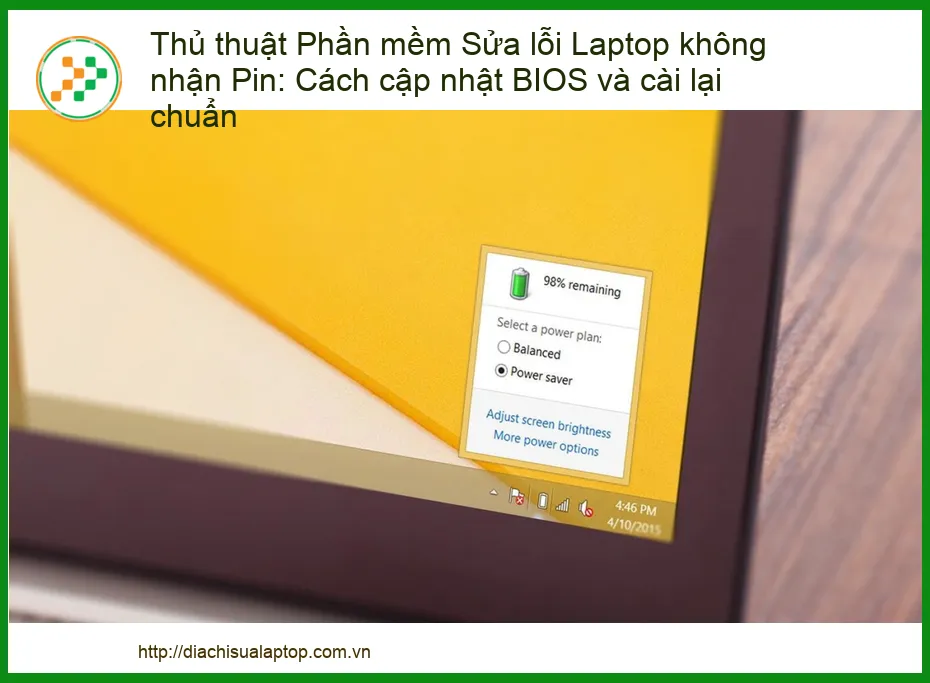
Trước khi chúng ta lao vào các giải pháp kỹ thuật, điều quan trọng là phải hiểu rõ nguyên nhân gốc rễ của vấn đề. Việc chẩn đoán đúng sẽ giúp bạn tiết kiệm thời gian và công sức, tránh việc ‘chữa lợn lành thành lợn què’. Đôi khi, vấn đề không nhận pin chỉ đơn giản là do một lỗi nhỏ trong hệ thống hoặc do pin đã đến tuổi ‘nghỉ hưu’.
Kiểm tra phần cứng cơ bản
Mặc dù chúng ta đang tập trung vào các thủ thuật phần mềm, nhưng không thể bỏ qua khả năng lỗi phần cứng. Một số kiểm tra cơ bản có thể giúp bạn loại trừ các nguyên nhân vật lý trước khi đi sâu vào phần mềm. Hãy đảm bảo rằng không có vấn đề gì rõ ràng với pin hoặc bộ sạc của bạn.
Pin bị hỏng hoặc chai
Đây là một trong những nguyên nhân phổ biến nhất. Pin laptop có tuổi thọ nhất định và sẽ chai dần theo thời gian sử dụng. Khi pin quá cũ hoặc bị hỏng, hệ thống có thể không nhận diện được nó hoặc hiển thị trạng thái ‘không sạc’. Nếu bạn đang sử dụng một chiếc pin laptop Lenovo IdeaPad 300S đã lâu, đây có thể là nguyên nhân chính.
Kiểm tra bằng mắt thường
Hãy tháo pin ra (nếu có thể) và kiểm tra xem có dấu hiệu nào của sự phồng rộp, rò rỉ, hoặc các chân tiếp xúc bị oxy hóa hay không. Bất kỳ dấu hiệu bất thường nào cũng có thể là nguyên nhân khiến laptop không nhận pin. Đôi khi, chỉ cần vệ sinh nhẹ nhàng các chân tiếp xúc cũng có thể giải quyết vấn đề.
Thử pin khác (nếu có)
Nếu bạn có một viên pin dự phòng hoặc có thể mượn từ một chiếc laptop tương tự, hãy thử lắp vào để kiểm tra. Nếu laptop nhận pin mới, điều đó có nghĩa là pin cũ của bạn đã hỏng và cần được thay thế. Đây là cách nhanh nhất để xác định xem vấn đề có phải do pin hay không.
Lỗi phần mềm và driver
Khi đã loại trừ các vấn đề phần cứng rõ ràng, chúng ta sẽ chuyển sang các nguyên nhân liên quan đến phần mềm. Hệ điều hành và các driver liên quan đóng vai trò cực kỳ quan trọng trong việc quản lý năng lượng và nhận diện pin. Một lỗi nhỏ trong phần mềm cũng có thể gây ra sự cố lớn.
Driver quản lý pin bị lỗi
Driver quản lý pin, đặc biệt là driver Microsoft ACPI-Compliant Control Method Battery, là thành phần chịu trách nhiệm giao tiếp giữa hệ điều hành và pin. Nếu driver này bị lỗi, hỏng hoặc không tương thích, laptop sẽ không thể nhận diện hoặc quản lý pin một cách chính xác. Điều này có thể dẫn đến tình trạng laptop không nhận pin hoặc hiển thị sai trạng thái sạc.
Cập nhật hoặc cài đặt lại driver
Đây là một trong những thủ thuật phần mềm hiệu quả nhất. Việc cập nhật driver lên phiên bản mới nhất hoặc gỡ bỏ và cài đặt lại driver có thể khắc phục nhiều lỗi liên quan đến pin. Quá trình này giúp hệ thống làm mới lại các thiết lập và đảm bảo driver hoạt động ổn định. Nếu bạn đang gặp vấn đề với chiếc laptop của mình, có thể cần đến dịch vụ sửa laptop Dell kêu to hoặc các lỗi khác, việc kiểm tra driver luôn là bước quan trọng.
Kiểm tra cài đặt nguồn trong Windows
Đôi khi, các cài đặt nguồn trong Windows có thể bị cấu hình sai hoặc bị xung đột, dẫn đến việc laptop không nhận pin. Hãy kiểm tra các tùy chọn nguồn trong Control Panel hoặc Settings để đảm bảo rằng mọi thứ đều được thiết lập đúng cách. Đặt lại các tùy chọn nguồn về mặc định cũng có thể là một giải pháp hữu ích.
Mẹo nhỏ từ chuyên gia
Trước khi thực hiện bất kỳ thay đổi lớn nào, hãy thử khởi động lại laptop hoàn toàn (Shutdown, không phải Restart) và tháo pin ra (nếu có thể) trong vài phút, sau đó lắp lại và khởi động. Đôi khi, một chu kỳ nguồn đơn giản có thể giải quyết các lỗi tạm thời.
Hướng Dẫn Chi Tiết Các Thủ Thuật Phần Mềm Sửa Lỗi Laptop Không Nhận Pin
Bây giờ là lúc chúng ta đi vào phần quan trọng nhất: các bước thực hiện chi tiết để khắc phục lỗi laptop không nhận pin bằng phần mềm. Hãy chuẩn bị tinh thần ‘chiến đấu’ và làm theo từng bước một cách cẩn thận nhé!
Cập nhật BIOS/UEFI – Giải pháp cốt lõi
BIOS (Basic Input/Output System) hoặc UEFI (Unified Extensible Firmware Interface) là phần mềm cấp thấp nhất trên bo mạch chủ, chịu trách nhiệm khởi tạo phần cứng và khởi động hệ điều hành. Một BIOS/UEFI lỗi thời hoặc bị hỏng có thể gây ra nhiều vấn đề, bao gồm cả việc laptop không nhận pin. Cập nhật BIOS/UEFI là một thủ thuật mạnh mẽ nhưng cũng đòi hỏi sự cẩn trọng.
Chuẩn bị trước khi cập nhật BIOS
Cập nhật BIOS/UEFI không phải là một quy trình đơn giản và có thể tiềm ẩn rủi ro nếu không thực hiện đúng cách. Một lỗi nhỏ trong quá trình này có thể khiến laptop của bạn trở thành ‘cục gạch’. Do đó, việc chuẩn bị kỹ lưỡng là cực kỳ quan trọng. Hãy đảm bảo laptop của bạn được cắm sạc và có nguồn điện ổn định trong suốt quá trình cập nhật. Nếu bạn đang cân nhắc thay webcam laptop Samsung Galaxy Book4, hãy nhớ rằng việc cập nhật BIOS cũng cần sự tập trung tương tự.
Xác định phiên bản BIOS hiện tại
Để biết bạn cần cập nhật phiên bản nào, trước tiên bạn phải biết phiên bản BIOS/UEFI hiện tại của mình. Bạn có thể làm điều này bằng cách: Mở hộp thoại Run (Windows + R), gõ msinfo32 và nhấn Enter. Trong cửa sổ System Information, tìm dòng ‘BIOS Version/Date’. Ghi lại thông tin này để so sánh với phiên bản mới nhất trên trang web của nhà sản xuất.
Tải xuống BIOS mới nhất từ nhà sản xuất
Truy cập trang web hỗ trợ chính thức của nhà sản xuất laptop của bạn (ví dụ: Dell, HP, Lenovo, Asus, Acer…). Tìm kiếm model laptop của bạn và điều hướng đến phần ‘Drivers & Software’ hoặc ‘Support’. Tìm kiếm các bản cập nhật BIOS/UEFI mới nhất. Đảm bảo bạn tải đúng phiên bản cho model và hệ điều hành của mình. Đọc kỹ hướng dẫn cập nhật mà nhà sản xuất cung cấp, vì mỗi hãng có thể có quy trình khác nhau.
Cảnh báo quan trọng!
Tuyệt đối không tắt nguồn hoặc khởi động lại laptop trong quá trình cập nhật BIOS/UEFI. Việc này có thể làm hỏng bo mạch chủ vĩnh viễn. Nếu bạn không tự tin, hãy tìm đến sự hỗ trợ của các chuyên gia.
Cài đặt lại chuẩn driver quản lý pin
Nếu cập nhật BIOS/UEFI không giải quyết được vấn đề, hoặc bạn muốn thử một giải pháp ít rủi ro hơn, việc cài đặt lại driver quản lý pin là một lựa chọn tuyệt vời. Đây là một thủ thuật phần mềm an toàn và thường rất hiệu quả.
Gỡ cài đặt driver Microsoft ACPI-Compliant Control Method Battery
Đây là driver chính chịu trách nhiệm quản lý pin. Việc gỡ bỏ nó sẽ buộc Windows phải cài đặt lại một phiên bản driver sạch khi khởi động lại. Các bước thực hiện như sau: Nhấn Windows + X và chọn ‘Device Manager’. Mở rộng mục ‘Batteries’. Nhấp chuột phải vào ‘Microsoft ACPI-Compliant Control Method Battery’ và chọn ‘Uninstall device’. Xác nhận gỡ cài đặt nếu được hỏi. Nếu bạn đang gặp vấn đề với thay vỏ laptop LG Ultra Slim, hãy nhớ rằng việc gỡ driver cũng cần sự chính xác.
Khởi động lại máy tính
Sau khi gỡ cài đặt driver, hãy khởi động lại laptop của bạn. Khi Windows khởi động lại, nó sẽ tự động phát hiện phần cứng pin và cài đặt lại driver ‘Microsoft ACPI-Compliant Control Method Battery’ một cách tự động. Quá trình này sẽ đảm bảo bạn có một driver sạch và không bị lỗi.
Kiểm tra lại tình trạng pin
Sau khi laptop đã khởi động lại hoàn toàn, hãy kiểm tra lại tình trạng pin. Xem biểu tượng pin trên thanh tác vụ hoặc vào ‘Settings’ -> ‘System’ -> ‘Power & battery’ để kiểm tra xem laptop đã nhận pin và hiển thị trạng thái sạc chính xác hay chưa. Hy vọng rằng, vấn đề của bạn đã được giải quyết!
Lời khuyên từ chuyên gia
Luôn giữ cho hệ điều hành và các driver của bạn được cập nhật thường xuyên. Điều này không chỉ giúp khắc phục các lỗi liên quan đến pin mà còn cải thiện hiệu suất tổng thể và bảo mật cho laptop của bạn.
Khi nào cần tìm đến dịch vụ sửa chữa chuyên nghiệp?
Mặc dù các thủ thuật phần mềm trên rất hiệu quả, nhưng đôi khi vấn đề có thể nằm sâu hơn, liên quan đến phần cứng như mạch sạc trên bo mạch chủ hoặc pin đã hỏng hoàn toàn. Nếu bạn đã thử tất cả các cách trên mà laptop vẫn không nhận pin, hoặc bạn không tự tin thực hiện các thao tác kỹ thuật, đừng ngần ngại tìm đến sự hỗ trợ từ các chuyên gia.
Tại trung tâm của chúng tôi, chúng tôi cung cấp dịch vụ kiểm tra và sửa chữa laptop chuyên nghiệp, nhanh chóng và uy tín. Với đội ngũ kỹ thuật viên giàu kinh nghiệm và trang thiết bị hiện đại, chúng tôi cam kết chẩn đoán chính xác và khắc phục triệt để mọi vấn đề về pin laptop của bạn. Chúng tôi hiểu rằng một chiếc laptop hoạt động ổn định là vô cùng quan trọng đối với công việc và cuộc sống của bạn.
Chúng tôi chuyên nhận sửa chữa các lỗi từ đơn giản đến phức tạp, bao gồm cả các trường hợp laptop không nhận pin, không sạc được, hoặc các vấn đề về nguồn. Đừng để chiếc laptop của bạn ‘đắp chiếu’ vì lỗi pin. Hãy liên hệ ngay với chúng tôi để được tư vấn và hỗ trợ kịp thời. Nếu bạn đang ở khu vực lân cận, chúng tôi có địa chỉ sửa chữa laptop không lên nguồn tại Phường An Phú Đông Quận 12 và nhiều chi nhánh khác sẵn sàng phục vụ.
Bảng giá tham khảo dịch vụ sửa lỗi laptop không nhận pin
Dưới đây là bảng giá tham khảo cho các dịch vụ sửa chữa liên quan đến lỗi laptop không nhận pin. Giá có thể thay đổi tùy thuộc vào model laptop và mức độ hư hỏng cụ thể.
| Dịch vụ | Mô tả | Giá tham khảo |
|---|---|---|
| Kiểm tra & Chẩn đoán | Kiểm tra tổng thể phần cứng và phần mềm để xác định nguyên nhân lỗi pin. | Miễn phí (khi sử dụng dịch vụ sửa chữa) |
| Cập nhật BIOS/UEFI | Thực hiện cập nhật BIOS/UEFI an toàn và đúng cách. | 200.000đ – 450.000đ |
| Cài đặt lại Driver Pin | Gỡ bỏ và cài đặt lại driver quản lý pin chuẩn. | 150.000đ – 300.000đ |
| Sửa chữa mạch sạc trên Mainboard | Khắc phục lỗi mạch sạc, IC nguồn trên bo mạch chủ. | 600.000đ – 1.500.000đ |
| Thay pin Laptop chính hãng | Thay thế pin mới, chính hãng, bảo hành dài hạn. | 500.000đ – 2.500.000đ |
Đừng để lỗi pin làm gián đoạn công việc và giải trí của bạn. Hãy liên hệ ngay với chúng tôi để được tư vấn và hỗ trợ chuyên nghiệp nhất!

 Trang chủ
 Nhắn tin
 Chat Zalo
 Chỉ đường