

Thủ thuật Phần mềm
Thủ thuật Phần mềm Lỗi PowerShell không chạy Script – Trung tâm hỗ trợ gần đây
Người dùng hệ điều hành Windows thường xuyên gặp phải tình trạng lỗi PowerShell không chạy Script, gây cản trở đáng kể trong công việc và quản lý hệ thống. Vấn đề này không chỉ làm gián đoạn các tác vụ tự động hóa mà còn khiến nhiều lệnh quan trọng không thể thực thi. Việc hiểu rõ nguyên nhân gốc rễ là bước đầu tiên để khắc phục triệt để.
Lỗi PowerShell không chạy Script: Nguyên nhân gốc rễ và dấu hiệu nhận biết
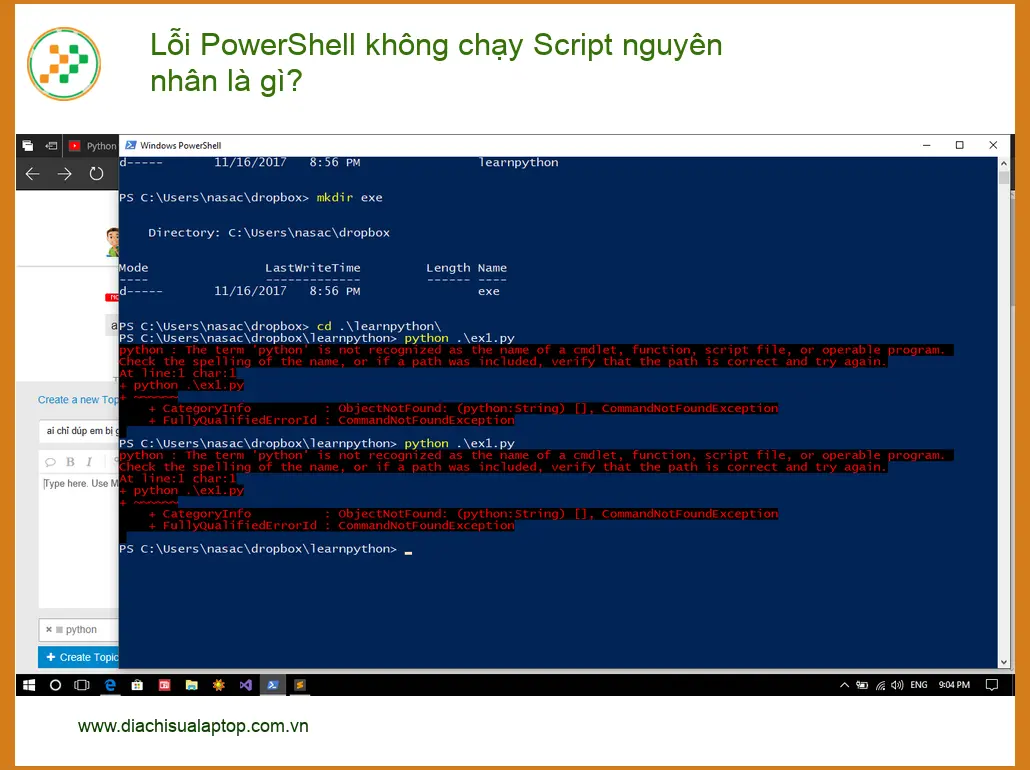
Các nguyên nhân phổ biến khiến PowerShell từ chối chạy Script
Chính sách thực thi (Execution Policy) bị hạn chế
Đây là nguyên nhân hàng đầu. Windows PowerShell có một tính năng bảo mật gọi là Execution Policy, được thiết kế để ngăn chặn việc chạy các script độc hại. Nếu chính sách này được đặt ở mức quá nghiêm ngặt (ví dụ: Restricted hoặc AllSigned), bạn sẽ không thể chạy các script chưa được ký hoặc script tải về từ internet. Để khắc phục, cần điều chỉnh chính sách này về mức phù hợp hơn như RemoteSigned hoặc Bypass.
Script bị chặn bởi hệ thống bảo mật (Zone Identifier)
Khi bạn tải một file script (.ps1) từ internet, Windows thường tự động đánh dấu nó là “từ internet” và chặn thực thi để bảo vệ người dùng. Điều này được thể hiện qua thuộc tính Zone Identifier của file. Để cho phép script chạy, bạn cần “unblock” file đó thông qua thuộc tính file hoặc lệnh PowerShell.
Lỗi cú pháp hoặc đường dẫn file không chính xác
Một nguyên nhân đơn giản nhưng thường gặp là script có lỗi cú pháp bên trong hoặc bạn đang cố gắng chạy script từ một đường dẫn không tồn tại. PowerShell rất nhạy cảm với cú pháp, chỉ một lỗi nhỏ như thiếu dấu ngoặc, sai tên biến cũng có thể khiến script không chạy. Luôn kiểm tra kỹ đường dẫn và nội dung script.
Quyền truy cập không đủ (Permissions)
Để chạy một số script nhất định, đặc biệt là những script thực hiện thay đổi hệ thống, bạn cần có quyền quản trị (Administrator privileges). Nếu bạn chạy PowerShell với quyền người dùng thông thường, script có thể bị từ chối thực thi do thiếu quyền. Luôn thử chạy PowerShell với “Run as administrator” khi gặp vấn đề này.
Phần mềm diệt virus hoặc tường lửa chặn
Đôi khi, phần mềm diệt virus hoặc tường lửa của bạn có thể nhầm lẫn script PowerShell là mối đe dọa và chặn nó. Điều này đặc biệt đúng với các script tải về từ nguồn không xác định hoặc script thực hiện các hành động mà phần mềm bảo mật coi là đáng ngờ. Tạm thời vô hiệu hóa phần mềm bảo mật (chỉ để kiểm tra) có thể giúp xác định nguyên nhân.
Các yếu tố khác ít gặp hơn
Ngoài các nguyên nhân trên, một số vấn đề khác như phiên bản PowerShell lỗi thời, xung đột với các ứng dụng khác, hoặc lỗi hệ thống Windows cũng có thể gây ra tình trạng script không chạy. Việc cập nhật hệ điều hành và PowerShell lên phiên bản mới nhất đôi khi có thể giải quyết được vấn đề. Lỗi 3ds Max báo script error cũng có thể có nguyên nhân tương tự từ các phần mềm khác.
Tóm tắt các thông báo lỗi thường gặp
Khi PowerShell không chạy script, bạn thường thấy các thông báo lỗi như: “Cannot be loaded because running scripts is disabled on this system“, “File cannot be loaded. The file is not digitally signed“, hoặc “Access is denied“. Mỗi thông báo này đều gợi ý về nguyên nhân cụ thể cần được xử lý.
Hướng dẫn khắc phục lỗi PowerShell không chạy Script chi tiết từ A-Z
Bước 1: Kiểm tra và thay đổi Execution Policy
Đây là bước quan trọng nhất. Mở PowerShell với quyền quản trị (Run as administrator). Gõ lệnh Get-ExecutionPolicy -List để xem chính sách hiện tại. Nếu thấy Restricted hoặc AllSigned, bạn cần thay đổi. Lệnh Set-ExecutionPolicy RemoteSigned -Scope CurrentUser thường là lựa chọn an toàn và hiệu quả cho hầu hết người dùng, cho phép chạy script cục bộ và script từ internet đã được ký. Nếu cần chạy mọi script không cần ký, có thể dùng Set-ExecutionPolicy Bypass -Scope CurrentUser (cần cẩn trọng).
Lưu ý quan trọng: Việc đặt Execution Policy về
Bypasscó thể làm giảm bảo mật hệ thống. Chỉ sử dụng khi bạn hoàn toàn tin tưởng vào nguồn gốc của script. Luôn cân nhắc đặt lại chính sách về mức an toàn hơn sau khi hoàn thành công việc.
Bước 2: Bỏ chặn file Script (Unblock-File)
Nếu script được tải về từ internet, nó có thể bị chặn. Chuột phải vào file .ps1, chọn Properties, sau đó đánh dấu vào ô “Unblock” ở cuối cửa sổ và nhấn Apply/OK. Hoặc bạn có thể dùng lệnh PowerShell: Unblock-File -Path "Đường_dẫn_đến_file_script.ps1". Sau đó thử chạy lại script. Lỗi Chrome tốn RAM lag máy đôi khi cũng cần kiểm tra các file cấu hình bị chặn.
Khi nào cần tìm đến chuyên gia hỗ trợ?
Dấu hiệu nhận biết vấn đề vượt quá khả năng tự xử lý
Nếu bạn đã thử tất cả các bước trên mà script vẫn không chạy, hoặc bạn nhận được các thông báo lỗi phức tạp, khó hiểu, đó là lúc nên tìm đến sự hỗ trợ từ các kỹ thuật viên chuyên nghiệp. Các vấn đề liên quan đến quyền hệ thống sâu hơn, lỗi cài đặt Windows, hoặc xung đột phần mềm phức tạp đòi hỏi kiến thức chuyên môn để chẩn đoán và khắc phục. Đừng cố gắng mò mẫm nếu không chắc chắn, vì có thể gây ra lỗi hệ thống nghiêm trọng hơn.
Vì mỗi dòng máy có cấu trúc vi mạch khác nhau, nếu bạn chưa xác định rõ nguyên nhân lỗi, hãy gọi ngay hotline để kỹ sư trưởng của Địa chỉ sửa laptop Trường Thịnh hỗ trợ kiểm tra, chẩn đoán bắt bệnh từ xa hoàn toàn miễn phí. Đặc biệt, nếu quý khách là học sinh, sinh viên hoặc người lao động có hoàn cảnh khó khăn, hãy chủ động thông báo để Địa chỉ sửa laptop Trường Thịnh kích hoạt chính sách trợ giá giảm ngay 10% – 15% chi phí linh kiện.
📞 GỌI NGAY KỸ SƯ TRƯỞNG: 0938.169.138
Lợi ích khi chọn Địa chỉ sửa laptop Trường Thịnh
Tại Địa chỉ sửa laptop Trường Thịnh, chúng tôi tự hào có đội ngũ kỹ thuật viên được đào tạo bài bản, am hiểu sâu sắc về hệ thống Windows và các vấn đề liên quan đến PowerShell. Quy trình chẩn đoán và sửa chữa được thực hiện một cách khoa học, minh bạch, đảm bảo khắc phục triệt để lỗi mà không làm ảnh hưởng đến dữ liệu hay các phần mềm khác của bạn. Chúng tôi cam kết mang đến giải pháp tối ưu, nhanh chóng và hiệu quả nhất, giúp máy tính của bạn hoạt động ổn định trở lại. Lỗi laptop mất wifi sau update hay lỗi ứng dụng báo 0xc000007b cũng là những vấn đề thường gặp mà chúng tôi xử lý hàng ngày.
Bảng giá tham khảo dịch vụ kiểm tra và khắc phục lỗi phần mềm tại Trường Thịnh
| Hạng mục sửa chữa | Chi phí ước tính | Thời gian xử lý | Bảo hành |
|---|---|---|---|
| Kiểm tra, chẩn đoán lỗi PowerShell | Miễn phí | 15-30 phút | – |
| Khắc phục lỗi Execution Policy | 150.000 – 250.000 VNĐ | 30-60 phút | 3 tháng |
| Xử lý lỗi script bị chặn/quyền truy cập | 200.000 – 350.000 VNĐ | 45-90 phút | 3 tháng |
| Sửa lỗi cú pháp script (cơ bản) | 300.000 – 500.000 VNĐ | 1-2 giờ | Không bảo hành |
| Cài đặt lại/Cập nhật PowerShell | 250.000 – 400.000 VNĐ | 1 giờ | 3 tháng |
Lưu ý: Chi phí trên chỉ mang tính chất tham khảo và có thể thay đổi tùy thuộc vào mức độ phức tạp của lỗi, phiên bản hệ điều hành và các yêu cầu cụ thể khác sau khi kỹ thuật viên tiến hành chẩn đoán trực tiếp.
Các câu hỏi thường gặp về lỗi PowerShell không chạy Script
1. Execution Policy là gì và tại sao nó lại quan trọng?
Execution Policy là một tính năng bảo mật của PowerShell, kiểm soát việc script có được phép chạy trên hệ thống hay không. Nó giúp bảo vệ người dùng khỏi các script độc hại. Các chính sách phổ biến bao gồm Restricted (không cho phép script nào chạy), RemoteSigned (cho phép script cục bộ, yêu cầu script từ internet phải có chữ ký số), và Bypass (cho phép mọi script chạy mà không cần kiểm tra).
2. Làm thế nào để chạy PowerShell với quyền quản trị (Administrator)?
Để chạy PowerShell với quyền quản trị, bạn có thể tìm kiếm “PowerShell” trong Start Menu, sau đó chuột phải vào biểu tượng “Windows PowerShell” và chọn “Run as administrator”. Hoặc bạn có thể nhấn tổ hợp phím Windows + X, sau đó chọn “Windows PowerShell (Admin)” từ menu ngữ cảnh.
3. Có rủi ro gì khi đặt Execution Policy về Bypass không?
Có. Khi đặt Execution Policy về Bypass, PowerShell sẽ chạy bất kỳ script nào mà không cần kiểm tra chữ ký số hay nguồn gốc. Điều này làm tăng nguy cơ hệ thống của bạn bị nhiễm mã độc nếu bạn vô tình chạy một script độc hại từ internet hoặc từ một nguồn không đáng tin cậy. Chỉ nên sử dụng Bypass trong môi trường kiểm thử hoặc khi bạn hoàn toàn chắc chắn về độ an toàn của script.
4. Lỗi “Cannot be loaded because running scripts is disabled on this system” có nghĩa là gì?
Thông báo lỗi này chỉ ra rằng Execution Policy hiện tại trên hệ thống của bạn đang ngăn cản việc chạy script. Thông thường, nó xuất hiện khi Execution Policy được đặt ở chế độ Restricted. Để khắc phục, bạn cần thay đổi Execution Policy sang một chế độ ít hạn chế hơn như RemoteSigned hoặc Bypass bằng lệnh Set-ExecutionPolicy trong PowerShell chạy với quyền quản trị.
Đừng để lỗi PowerShell làm chậm công việc của bạn. Hãy để Địa chỉ sửa laptop Trường Thịnh đồng hành cùng bạn giải quyết mọi vấn đề kỹ thuật!

 Trang chủ
 Nhắn tin
 Chat Zalo
 Chỉ đường