

Thủ thuật Phần mềm
Thủ thuật Phần mềm Lỗi AutoCAD Invalid License – Cách tự xử lý tại nhà
Người dùng phần mềm thiết kế chuyên nghiệp thường xuyên đối mặt với các vấn đề kỹ thuật. Một trong số đó là Thủ thuật Phần mềm Lỗi AutoCAD Invalid License, một thông báo gây khó chịu, ngăn cản quá trình làm việc. Lỗi này thường xuất phát từ việc cấp phép không hợp lệ, xung đột phần mềm hoặc các mục Registry bị hỏng. Việc hiểu rõ nguyên nhân và có phương pháp xử lý đúng đắn là rất quan trọng để khôi phục hoạt động bình thường của AutoCAD.
Nguyên nhân gây lỗi AutoCAD Invalid License
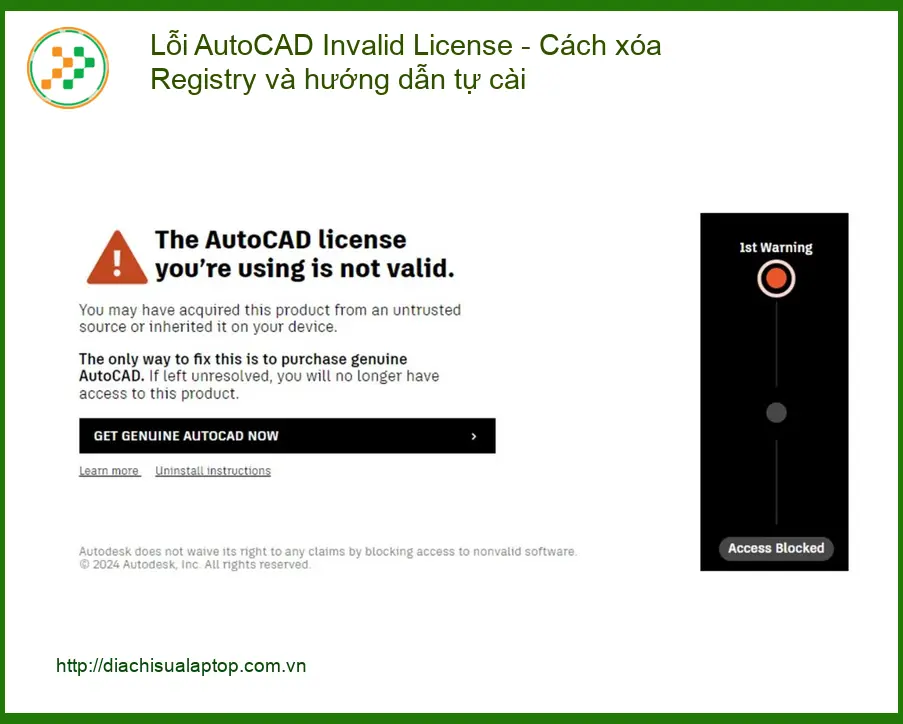
Các yếu tố phần mềm và hệ thống
Xung đột phần mềm và bản quyền
Lỗi “Invalid License” trong AutoCAD thường xảy ra khi có sự xung đột giữa các phiên bản phần mềm AutoCAD đã cài đặt trước đó hoặc các ứng dụng liên quan. Đôi khi, việc sử dụng các bản quyền không chính thức hoặc hết hạn cũng là nguyên nhân chính. Hệ thống cấp phép của Autodesk rất nhạy cảm với bất kỳ sự thay đổi nào trong cấu hình hệ thống hoặc các file bản quyền.
Lỗi Registry và file hệ thống
Registry là một cơ sở dữ liệu quan trọng của Windows, lưu trữ các cài đặt và thông tin cấu hình cho phần mềm. Khi các khóa Registry liên quan đến AutoCAD bị hỏng, thiếu sót hoặc bị ghi đè bởi các chương trình khác, nó có thể dẫn đến thông báo lỗi bản quyền. Ngoài ra, các file hệ thống của AutoCAD bị lỗi hoặc bị xóa nhầm cũng có thể gây ra vấn đề tương tự. Việc khắc phục lỗi ứng dụng 0xc000007b cũng đòi hỏi kiểm tra kỹ lưỡng các file hệ thống.
Ảnh hưởng của lỗi đến người dùng
Gián đoạn công việc và mất dữ liệu
Khi AutoCAD báo lỗi Invalid License, người dùng không thể khởi động hoặc sử dụng phần mềm, dẫn đến gián đoạn nghiêm trọng trong công việc thiết kế. Điều này đặc biệt tai hại đối với các kiến trúc sư, kỹ sư đang trong giai đoạn gấp rút hoàn thành dự án. Nguy cơ mất dữ liệu chưa lưu cũng là một mối lo ngại lớn, ảnh hưởng trực tiếp đến năng suất và chất lượng công việc.
Rủi ro pháp lý và bảo mật
Việc cố gắng “lách luật” bản quyền hoặc sử dụng các công cụ bẻ khóa không rõ nguồn gốc không chỉ vi phạm pháp luật mà còn tiềm ẩn rủi ro bảo mật cao. Các phần mềm crack thường chứa mã độc, virus có thể xâm nhập hệ thống, đánh cắp thông tin cá nhân hoặc gây hỏng hóc nghiêm trọng cho máy tính. Điều này tương tự như việc gặp phải lỗi 3ds max báo script error, thường liên quan đến các plugin không đáng tin cậy.
Hướng dẫn khắc phục lỗi AutoCAD Invalid License chi tiết
Bước 1: Gỡ bỏ AutoCAD và các thành phần liên quan
Sử dụng Control Panel hoặc Revo Uninstaller
Để đảm bảo gỡ bỏ hoàn toàn AutoCAD, bạn nên bắt đầu bằng cách sử dụng chức năng “Programs and Features” trong Control Panel của Windows. Tuy nhiên, để loại bỏ triệt để các file rác và khóa Registry còn sót lại, một công cụ chuyên dụng như Revo Uninstaller (phiên bản Pro) là lựa chọn tối ưu. Công cụ này sẽ quét sâu vào hệ thống để tìm và xóa mọi dấu vết của AutoCAD.
Xóa thủ công các thư mục còn sót lại
Sau khi gỡ cài đặt bằng phần mềm, hãy kiểm tra và xóa thủ công các thư mục còn sót lại. Các vị trí phổ biến bao gồm:
C:\Program Files\Autodesk\C:\Program Files (x86)\Autodesk\C:\ProgramData\Autodesk\C:\Users\%username%\AppData\Roaming\Autodesk\C:\Users\%username%\AppData\Local\Autodesk\
Đảm bảo rằng bạn đã hiển thị các file và thư mục ẩn trước khi thực hiện thao tác này.
Bước 2: Xóa các khóa Registry liên quan đến AutoCAD
Sao lưu Registry trước khi chỉnh sửa
Đây là bước cực kỳ quan trọng và cần thực hiện cẩn thận. Trước khi xóa bất kỳ khóa Registry nào, hãy sao lưu toàn bộ Registry để phòng trường hợp xảy ra lỗi. Mở Registry Editor (gõ regedit vào Run), chọn “File” -> “Export” và lưu file sao lưu vào một vị trí an toàn. Việc chỉnh sửa Registry không đúng cách có thể gây hỏng hệ điều hành.
Lưu ý từ chuyên gia: Việc chỉnh sửa Registry đòi hỏi kiến thức kỹ thuật nhất định. Nếu bạn không tự tin, hãy tìm đến sự hỗ trợ từ các kỹ thuật viên chuyên nghiệp để tránh gây ra các lỗi hệ thống nghiêm trọng hơn.
Tìm và xóa các khóa mục Autodesk
Trong Registry Editor, điều hướng đến các đường dẫn sau và xóa các khóa liên quan đến Autodesk/AutoCAD:
HKEY_CURRENT_USER\Software\Autodesk\HKEY_LOCAL_MACHINE\SOFTWARE\Autodesk\HKEY_LOCAL_MACHINE\SOFTWARE\Classes\Installer\Products\(tìm các khóa có chứa “Autodesk” hoặc “AutoCAD” trong tên hiển thị)
Sử dụng chức năng tìm kiếm (Ctrl+F) với các từ khóa như “Autodesk”, “AutoCAD” để đảm bảo không bỏ sót. Sau khi xóa, khởi động lại máy tính.
Bước 3: Cài đặt lại AutoCAD đúng cách
Sử dụng bộ cài đặt gốc và tắt tường lửa
Luôn sử dụng bộ cài đặt gốc từ trang web chính thức của Autodesk hoặc từ đĩa cài đặt hợp pháp. Trước khi bắt đầu cài đặt, hãy tạm thời tắt phần mềm diệt virus và tường lửa (Windows Defender Firewall) để tránh xung đột. Chạy file cài đặt với quyền quản trị (Run as administrator) để đảm bảo quá trình diễn ra suôn sẻ.
Kích hoạt bản quyền hợp lệ
Sau khi cài đặt xong, khởi động AutoCAD và tiến hành kích hoạt bản quyền. Đảm bảo rằng bạn nhập đúng Serial Number và Product Key hợp lệ. Nếu sử dụng tài khoản Autodesk, hãy đăng nhập bằng tài khoản đã mua bản quyền. Việc này sẽ giúp phần mềm nhận diện được giấy phép và hoạt động bình thường.
Bước 4: Kiểm tra và tối ưu hóa hệ thống
Cập nhật driver và Windows
Để đảm bảo AutoCAD hoạt động ổn định, hãy kiểm tra và cập nhật tất cả các driver quan trọng, đặc biệt là driver card đồ họa. Đồng thời, đảm bảo hệ điều hành Windows của bạn đã được cập nhật lên phiên bản mới nhất. Các bản cập nhật thường bao gồm các bản vá lỗi và cải thiện hiệu suất, giúp giảm thiểu các vấn đề tương thích. Đôi khi, lỗi laptop mất wifi sau update cũng có thể được khắc phục bằng cách cập nhật driver.
Quét virus và phần mềm độc hại
Thực hiện quét toàn bộ hệ thống bằng một phần mềm diệt virus uy tín để loại bỏ bất kỳ phần mềm độc hại nào có thể gây ảnh hưởng đến hoạt động của AutoCAD hoặc các file hệ thống. Các phần mềm độc hại có thể làm hỏng file, thay đổi cài đặt Registry, dẫn đến các lỗi khó chịu như “Invalid License”.
Vì mỗi dòng máy có cấu trúc vi mạch khác nhau, nếu bạn chưa xác định rõ nguyên nhân lỗi, hãy gọi ngay hotline để kỹ sư trưởng của Địa chỉ sửa laptop Trường Thịnh hỗ trợ kiểm tra, chẩn đoán bắt bệnh từ xa hoàn toàn miễn phí.
GỌI NGAY HỖ TRỢ MIỄN PHÍ: 18006025
Khi nào cần tìm đến chuyên gia hỗ trợ?
Trường hợp lỗi phức tạp và không tự xử lý được
Mặc dù các bước trên có thể giải quyết hầu hết các trường hợp lỗi “Invalid License”, nhưng đôi khi vấn đề có thể phức tạp hơn, liên quan đến hỏng hóc hệ điều hành sâu rộng hoặc các xung đột phần cứng. Nếu bạn đã thử mọi cách mà lỗi vẫn tái diễn, hoặc không tự tin thực hiện các thao tác chỉnh sửa Registry, đây là lúc cần tìm đến sự giúp đỡ từ các chuyên gia. Việc cố gắng tự sửa chữa khi không có đủ kiến thức có thể làm tình hình trở nên tồi tệ hơn, thậm chí gây hỏng hóc vĩnh viễn.
Lợi ích khi sử dụng dịch vụ sửa chữa chuyên nghiệp
Tại Địa chỉ sửa laptop Trường Thịnh, chúng tôi tự hào với đội ngũ kỹ thuật viên giàu kinh nghiệm, được đào tạo bài bản và có khả năng xử lý mọi vấn đề từ phần mềm đến phần cứng. Chúng tôi không chỉ khắc phục lỗi “Invalid License” một cách triệt để mà còn kiểm tra tổng thể hệ thống, đảm bảo máy tính của bạn hoạt động ổn định và tối ưu nhất. Quy trình làm việc minh bạch, sử dụng công cụ chuyên dụng và cam kết bảo hành rõ ràng là những giá trị mà chúng tôi mang lại. Đặc biệt, nếu quý khách là học sinh, sinh viên hoặc người lao động có hoàn cảnh khó khăn, hãy chủ động thông báo để Địa chỉ sửa laptop Trường Thịnh kích hoạt chính sách trợ giá giảm ngay 10% – 15% chi phí linh kiện. Chúng tôi luôn nỗ lực mang đến dịch vụ chất lượng cao với mức giá hợp lý nhất, giúp bạn không còn lo lắng về lỗi chrome tốn ram lag máy hay các vấn đề khác.
Bảng giá dịch vụ kiểm tra và xử lý lỗi phần mềm AutoCAD
| Hạng mục dịch vụ | Chi phí ước tính | Thời gian xử lý | Bảo hành |
|---|---|---|---|
| Kiểm tra, chẩn đoán lỗi AutoCAD | Miễn phí | 15-30 phút | – |
| Xử lý lỗi AutoCAD Invalid License (phần mềm) | 250.000 – 450.000 VNĐ | 1-2 giờ | 30 ngày |
| Cài đặt lại AutoCAD và tối ưu hệ thống | 350.000 – 600.000 VNĐ | 2-3 giờ | 60 ngày |
| Khôi phục dữ liệu do lỗi phần mềm (nếu có) | Thỏa thuận | Theo mức độ | – |
Lưu ý: Chi phí trên chỉ là ước tính. Giá cuối cùng có thể thay đổi tùy thuộc vào mức độ phức tạp của lỗi, phiên bản AutoCAD, và các yêu cầu cụ thể khác sau khi kỹ thuật viên kiểm tra trực tiếp.
Câu hỏi thường gặp về lỗi AutoCAD Invalid License
H3: Lỗi AutoCAD Invalid License có phải do virus không?
Không phải lúc nào cũng do virus, nhưng phần mềm độc hại có thể làm hỏng các file hệ thống hoặc khóa Registry liên quan đến AutoCAD, dẫn đến lỗi bản quyền. Việc quét virus định kỳ là cần thiết để phòng ngừa.
H3: Tôi có thể sử dụng phần mềm gỡ cài đặt của Autodesk để khắc phục không?
Autodesk cung cấp công cụ gỡ cài đặt, nhưng nó thường không loại bỏ hoàn toàn các khóa Registry và file ẩn. Để đảm bảo sạch sẽ, nên kết hợp với việc xóa thủ công và chỉnh sửa Registry như hướng dẫn.
H3: Việc xóa Registry có an toàn không?
Việc xóa Registry có thể an toàn nếu bạn thực hiện đúng các bước và đã sao lưu Registry trước đó. Tuy nhiên, nếu không có kinh nghiệm, bạn có thể vô tình xóa nhầm các khóa quan trọng, gây hỏng hệ điều hành. Luôn cẩn trọng hoặc tìm sự giúp đỡ chuyên nghiệp.
H3: Sau khi cài lại AutoCAD, tôi có cần cài lại các plugin không?
Có, sau khi cài đặt lại AutoCAD, bạn sẽ cần cài đặt lại tất cả các plugin và tiện ích mở rộng mà bạn đã sử dụng trước đó. Đảm bảo tải các plugin từ nguồn đáng tin cậy để tránh các lỗi tương tự như lỗi 3ds max báo script error.
Hy vọng những hướng dẫn chi tiết này sẽ giúp bạn khắc phục thành công lỗi AutoCAD Invalid License. Nếu cần hỗ trợ thêm, đừng ngần ngại liên hệ Địa chỉ sửa laptop Trường Thịnh để được tư vấn và xử lý kịp thời.

 Trang chủ
 Nhắn tin
 Chat Zalo
 Chỉ đường