

-
×
 Bản lề MSI WS73, WS75, WE73, WS66, WS76 - Địa chỉ thay lấy liền TPHCM
1 × 350,000₫
Bản lề MSI WS73, WS75, WE73, WS66, WS76 - Địa chỉ thay lấy liền TPHCM
1 × 350,000₫ -
×
Bàn phím Laptop VAIO Tap Series SVJ202-SVJ211 - Địa chỉ thay lấy liền TPHCM
1 × 450,000₫
-
×
Webcam Laptop Samsung ATIV Book 5 NP540U3C Zin Chính Hãng | Thay Thế, Sửa Chữa Tận Nơi Giá Tốt
1 × 350,000₫
-
×
Sạc Laptop VAIO Tap Series SVJ202, SVJ2021, SVJ2022, SVJ2023, SVJ211 - Chính Hãng, Bảo Hành Tận Nơi
2 × 280,000₫
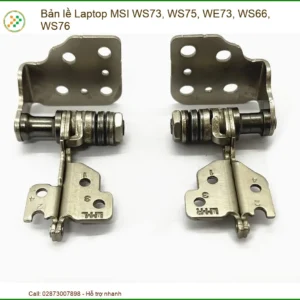 Bản lề MSI WS73, WS75, WE73, WS66, WS76 - Địa chỉ thay lấy liền TPHCM
 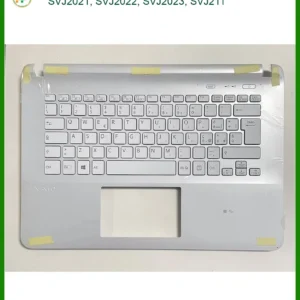 Bàn phím Laptop VAIO Tap Series SVJ202-SVJ211 - Địa chỉ thay lấy liền TPHCM
 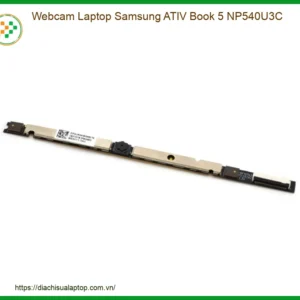 Webcam Laptop Samsung ATIV Book 5 NP540U3C Zin Chính Hãng | Thay Thế, Sửa Chữa Tận Nơi Giá Tốt
 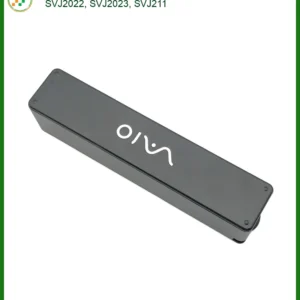 Sạc Laptop VAIO Tap Series SVJ202, SVJ2021, SVJ2022, SVJ2023, SVJ211 - Chính Hãng, Bảo Hành Tận Nơi
 Thủ thuật Phần mềm
Thủ Thuật Phần Mềm & Địa Chỉ Uy Tín Hướng Dẫn Sửa Lỗi Máy Tính Không Nhận USB Hoặc Chuột
Bạn đang “đau đầu” vì chiếc máy tính thân yêu bỗng dưng “giở chứng”, không chịu nhận USB hay chuột? Tình trạng này không chỉ gây khó chịu mà còn ảnh hưởng nghiêm trọng đến công việc và giải trí của bạn. Đừng lo lắng! Bài viết này sẽ là “kim chỉ nam” giúp bạn “giải mã” và khắc phục triệt để vấn đề. Chúng tôi sẽ cung cấp cho bạn những Thủ thuật Phần mềm Địa chỉ uy tín hướng dẫn sửa lỗi máy tính không nhận USB hoặc chuột một cách chi tiết, dễ hiểu, giúp bạn tự tin xử lý tại nhà hoặc tìm đến sự hỗ trợ chuyên nghiệp khi cần. Nguyên nhân phổ biến nhất thường đến từ lỗi driver, cổng kết nối hoặc xung đột phần mềm.
Tại Sao Máy Tính Của Bạn Lại “Đình Công” Không Nhận USB/Chuột?
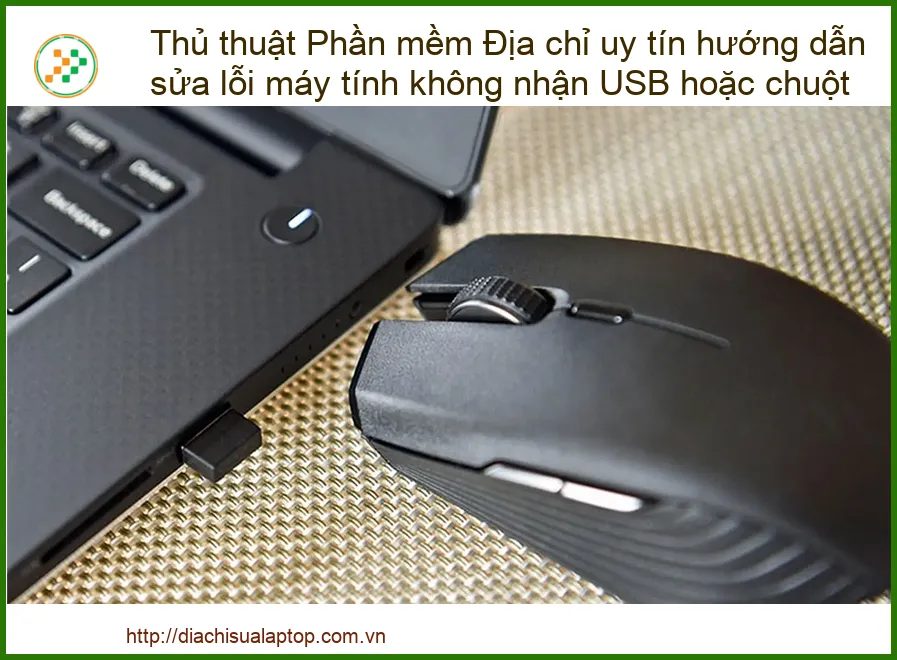
Trước khi bắt tay vào “chữa bệnh”, chúng ta cần “bắt mạch” đúng nguyên nhân. Việc máy tính không nhận USB hoặc chuột có thể xuất phát từ nhiều “thủ phạm” khác nhau, từ những lỗi phần mềm “nhỏ nhặt” đến các vấn đề phần cứng “nan giải” hơn. Hãy cùng chúng tôi “phanh phui” từng khả năng một để có cái nhìn tổng quan nhất!
Lỗi Phần Mềm – Kẻ Phá Hoại Thầm Lặng
Phần mềm luôn là “trái tim” của mọi hệ thống, và đôi khi, chính “trái tim” này lại gặp vấn đề, gây ra hàng loạt rắc rối. Khi máy tính không nhận thiết bị ngoại vi, lỗi phần mềm thường là nguyên nhân đầu tiên mà chúng ta cần nghĩ đến. Các driver lỗi thời, xung đột hệ thống hay thậm chí là virus có thể “ngấm ngầm” phá hoại khả năng kết nối của máy tính. Đừng để những vấn đề nhỏ này làm gián đoạn trải nghiệm của bạn, đặc biệt khi bạn đang cần một chiếc màn hình laptop MSI hoạt động trơn tru để làm việc hay giải trí.
Vấn Đề Phần Cứng – Khi “Nội Tạng” Có Vấn Đề
Nếu đã loại trừ các nguyên nhân phần mềm, thì “nghi phạm” tiếp theo chính là phần cứng. Các cổng USB bị hỏng, dây cáp bị đứt ngầm, hoặc thậm chí là lỗi trên bo mạch chủ đều có thể khiến máy tính “từ chối” nhận diện thiết bị. Đây là những vấn đề đòi hỏi sự kiểm tra kỹ lưỡng hơn và đôi khi cần đến sự can thiệp của chuyên gia. Đừng cố gắng tự sửa chữa nếu bạn không có kinh nghiệm, bởi việc này có thể gây ra những hư hỏng nghiêm trọng hơn, tương tự như việc tự ý thay bản lề laptop chính hãng tại Quận 7 mà không có dụng cụ chuyên dụng.
Hướng Dẫn “Giải Cứu” Máy Tính Của Bạn Ngay Lập Tức
Đã đến lúc “xắn tay áo” và bắt đầu công cuộc “giải cứu” chiếc máy tính của bạn! Chúng tôi sẽ hướng dẫn bạn từng bước một, từ những thao tác đơn giản nhất đến các phương pháp phức tạp hơn, đảm bảo bạn có thể tự tin xử lý tình huống này.
Các Bước Khắc Phục Lỗi Phần Mềm Đơn Giản Tại Nhà
Đừng vội vàng mang máy đi sửa khi chưa thử các bước này! Rất nhiều trường hợp lỗi không nhận USB/chuột chỉ đơn giản là do phần mềm “trục trặc” nhất thời. Hãy thực hiện theo các hướng dẫn dưới đây, bạn sẽ ngạc nhiên vì hiệu quả mà chúng mang lại. Việc này cũng giống như việc bạn tự kiểm tra các khớp nối của laptop trước khi nghĩ đến việc thay bản lề laptop MSI Cyborg 14 15 chính hãng lấy liền.
- Khởi động lại máy tính: Đây là “thần chú” đầu tiên và hiệu quả nhất cho mọi vấn đề máy tính. Việc khởi động lại sẽ giúp hệ thống làm mới, xóa bỏ các lỗi tạm thời.
- Kiểm tra và cập nhật Driver: Mở “Device Manager” (Quản lý Thiết bị), tìm đến mục “Universal Serial Bus controllers” hoặc “Mice and other pointing devices”. Nếu thấy biểu tượng dấu chấm than màu vàng, hãy chuột phải và chọn “Update driver” hoặc “Uninstall device” rồi khởi động lại máy để Windows tự cài đặt lại driver.
- Chạy Troubleshooter: Windows có công cụ “Troubleshooter” tích hợp sẵn để tự động tìm và sửa lỗi. Vào Settings > Update & Security > Troubleshoot > Additional troubleshooters, tìm “Hardware and Devices” hoặc “USB” để chạy.
- Kiểm tra cài đặt BIOS/UEFI: Đôi khi, cổng USB có thể bị vô hiệu hóa trong BIOS/UEFI. Khởi động lại máy, nhấn phím tắt (thường là F2, Del, F10) để vào BIOS/UEFI và kiểm tra cài đặt USB.
Mẹo Nhỏ Giúp Bạn Tránh Lỗi USB/Chuột
Để hạn chế tối đa tình trạng máy tính không nhận USB hoặc chuột, hãy luôn cập nhật hệ điều hành và driver định kỳ. Sử dụng các thiết bị USB có nguồn gốc rõ ràng, chất lượng tốt. Tránh rút USB đột ngột khi thiết bị đang hoạt động. Vệ sinh cổng USB thường xuyên để tránh bụi bẩn làm cản trở kết nối.
Xử Lý Các Vấn Đề Phần Cứng – Khi Nào Cần “Động Chạm”?
Nếu các giải pháp phần mềm không mang lại hiệu quả, đã đến lúc chúng ta cần xem xét đến phần cứng. Tuy nhiên, hãy cẩn trọng! Việc “động chạm” vào phần cứng đòi hỏi một chút kiến thức và sự khéo léo. Nếu không chắc chắn, tốt nhất bạn nên tìm đến sự hỗ trợ chuyên nghiệp để tránh gây hư hỏng thêm. Đừng để tình trạng máy tính “vừa bật đã tắt” trở thành nỗi ám ảnh, đặc biệt khi bạn đang cần một giải pháp nhanh chóng và đáng tin cậy như sửa máy tính vừa bật đã tắt ở Phường Bảy Hiền Quận Tân Bình.
- Thử cổng USB khác: Đôi khi chỉ một cổng USB bị hỏng. Hãy thử cắm thiết bị vào các cổng khác trên máy tính của bạn.
- Kiểm tra thiết bị USB/chuột trên máy khác: Cắm USB hoặc chuột của bạn vào một máy tính khác để xem thiết bị có hoạt động bình thường không. Nếu không, có thể thiết bị của bạn đã bị hỏng.
- Kiểm tra dây cáp: Nếu bạn dùng chuột có dây hoặc hub USB, hãy kiểm tra kỹ dây cáp xem có bị đứt, gãy hay không.
- Vệ sinh cổng USB: Bụi bẩn, xơ vải có thể tích tụ trong cổng USB, gây cản trở kết nối. Sử dụng khí nén hoặc tăm bông nhỏ để vệ sinh nhẹ nhàng.
Cảnh Báo: Tự Sửa Chữa Không Đúng Cách Có Thể Gây Hại!
Việc tự ý tháo lắp hoặc sửa chữa phần cứng máy tính mà không có kiến thức chuyên môn và dụng cụ phù hợp có thể dẫn đến hư hỏng nghiêm trọng hơn, thậm chí làm mất bảo hành. Luôn ưu tiên các giải pháp phần mềm trước, và nếu cần can thiệp phần cứng, hãy cân nhắc tìm đến các trung tâm sửa chữa uy tín.
Khi Nào Bạn Cần Đến “Bác Sĩ” Chuyên Nghiệp?
Bạn đã thử mọi cách mà chúng tôi hướng dẫn nhưng chiếc máy tính vẫn “bất hợp tác”? Đừng nản lòng! Có những vấn đề phức tạp hơn đòi hỏi sự can thiệp của các chuyên gia có kinh nghiệm và trang thiết bị chuyên dụng. Đây là lúc bạn cần tìm đến một “bác sĩ” máy tính thực thụ để “chẩn đoán” và “điều trị” dứt điểm.
Dấu Hiệu Cho Thấy Đã Đến Lúc Tìm Chuyên Gia
Nếu bạn đã thực hiện tất cả các bước khắc phục sự cố phần mềm và phần cứng cơ bản mà vẫn không giải quyết được vấn đề, hoặc nếu bạn nghi ngờ có lỗi nghiêm trọng hơn như hỏng mainboard, chipset điều khiển USB, thì đã đến lúc tìm đến sự hỗ trợ chuyên nghiệp. Đừng để tình trạng này kéo dài, bởi nó có thể ảnh hưởng đến các linh kiện khác của máy tính. Việc tìm đến một dịch vụ uy tín để cài đặt máy tính PC laptop giá rẻ tại Quận 2 cũng là một lựa chọn thông minh để đảm bảo hệ thống hoạt động ổn định.
Lời Khuyên Từ Chuyên Gia: Bảo Dưỡng Định Kỳ Là Chìa Khóa!
Để máy tính luôn hoạt động ổn định và tránh các lỗi không mong muốn, việc bảo dưỡng định kỳ là vô cùng quan trọng. Hãy thường xuyên dọn dẹp file rác, quét virus, cập nhật hệ điều hành và driver. Nếu bạn không có thời gian hoặc kiến thức, hãy cân nhắc sử dụng dịch vụ bảo trì máy tính chuyên nghiệp ít nhất mỗi năm một lần.
Dịch Vụ Sửa Chữa Máy Tính Chuyên Nghiệp – Giải Pháp Toàn Diện
Tại Địa Chỉ Sửa Laptop, chúng tôi tự hào là đơn vị hàng đầu cung cấp dịch vụ sửa chữa máy tính, laptop chuyên nghiệp, uy tín với đội ngũ kỹ thuật viên giàu kinh nghiệm, được đào tạo bài bản và luôn cập nhật công nghệ mới nhất. Chúng tôi hiểu rằng thời gian của bạn là vàng bạc, vì vậy, chúng tôi cam kết mang đến dịch vụ nhanh chóng, hiệu quả, minh bạch và đặc biệt là hỗ trợ tận nơi để giải quyết mọi vấn đề của bạn.
Chúng tôi không chỉ sửa chữa mà còn tư vấn, đưa ra các giải pháp tối ưu nhất để máy tính của bạn hoạt động bền bỉ. Với quy trình kiểm tra chuyên sâu, chúng tôi sẽ “bắt bệnh” chính xác và đưa ra phương án khắc phục triệt để, từ lỗi phần mềm phức tạp đến thay thế linh kiện phần cứng. Bạn hoàn toàn có thể yên tâm về chất lượng dịch vụ và mức giá cạnh tranh mà chúng tôi mang lại.
Bảng Giá Tham Khảo Dịch Vụ Sửa Lỗi Máy Tính Không Nhận USB/Chuột
| Dịch Vụ | Mô Tả | Giá Tham Khảo |
|---|---|---|
| Kiểm tra & Chẩn đoán | Kiểm tra tổng thể, xác định nguyên nhân lỗi | Miễn phí (khi sử dụng dịch vụ) |
| Sửa lỗi phần mềm cơ bản | Cập nhật driver, sửa lỗi hệ điều hành, xung đột phần mềm | 200.000đ – 450.000đ |
| Thay thế/Sửa chữa cổng USB | Thay thế cổng USB bị hỏng trên mainboard | 400.000đ – 800.000đ |
| Sửa lỗi mainboard liên quan USB/Chuột | Sửa chữa chipset điều khiển, mạch nguồn USB | 800.000đ – 1.800.000đ |
| Thay thế mainboard (nếu cần) | Thay mainboard mới trong trường hợp hư hỏng nặng | 1.500.000đ – 2.500.000đ |
Lưu ý: Mức giá trên chỉ mang tính chất tham khảo và có thể thay đổi tùy thuộc vào dòng máy, mức độ hư hỏng và giá linh kiện tại thời điểm sửa chữa. Vui lòng liên hệ để được báo giá chính xác nhất.
Đừng để những lỗi nhỏ làm gián đoạn công việc và cuộc sống của bạn. Hãy liên hệ ngay với chúng tôi để được tư vấn và hỗ trợ nhanh chóng, chuyên nghiệp nhất. Chúng tôi cam kết mang đến sự hài lòng tuyệt đối cho quý khách hàng!

 Trang chủ
 Nhắn tin
 Chat Zalo
 Chỉ đường