

-
×
 Bản lề MSI WS73, WS75, WE73, WS66, WS76 - Địa chỉ thay lấy liền TPHCM
1 × 350,000₫
Bản lề MSI WS73, WS75, WE73, WS66, WS76 - Địa chỉ thay lấy liền TPHCM
1 × 350,000₫ -
×
Bàn phím Laptop VAIO Tap Series SVJ202-SVJ211 - Địa chỉ thay lấy liền TPHCM
1 × 450,000₫
-
×
Webcam Laptop Samsung ATIV Book 5 NP540U3C Zin Chính Hãng | Thay Thế, Sửa Chữa Tận Nơi Giá Tốt
1 × 350,000₫
-
×
Sạc Laptop VAIO Tap Series SVJ202, SVJ2021, SVJ2022, SVJ2023, SVJ211 - Chính Hãng, Bảo Hành Tận Nơi
2 × 280,000₫
-
×
RAM Laptop CRUCIAL 8GB DDR4 2666MHz Chính Hãng | Nâng Cấp Tận Nơi, Bảo Hành Uy Tín
1 × 489,000₫
 Bản lề MSI WS73, WS75, WE73, WS66, WS76 - Địa chỉ thay lấy liền TPHCM
  Bàn phím Laptop VAIO Tap Series SVJ202-SVJ211 - Địa chỉ thay lấy liền TPHCM
  Webcam Laptop Samsung ATIV Book 5 NP540U3C Zin Chính Hãng | Thay Thế, Sửa Chữa Tận Nơi Giá Tốt
  Sạc Laptop VAIO Tap Series SVJ202, SVJ2021, SVJ2022, SVJ2023, SVJ211 - Chính Hãng, Bảo Hành Tận Nơi
  RAM Laptop CRUCIAL 8GB DDR4 2666MHz Chính Hãng | Nâng Cấp Tận Nơi, Bảo Hành Uy Tín
 Thủ thuật Phần mềm
Thủ thuật Phần mềm Cài phần Cinema 4D mượt: Cách chuẩn bị và hướng dẫn tự cài
Bạn đang đau đầu với việc cài đặt phần mềm 3D mạnh mẽ như Cinema 4D? Bạn muốn biết Thủ thuật Phần mềm Cài phần Cinema 4D mượt: Cách chuẩn bị và hướng dẫn tự cài để tránh những lỗi vặt, giật lag khó chịu? Câu trả lời trực tiếp cho bạn là: Để cài đặt Cinema 4D mượt mà, bạn cần chuẩn bị kỹ lưỡng hệ thống, tải bộ cài từ nguồn uy tín, thực hiện các bước cài đặt đúng quy trình và tối ưu hóa phần mềm sau khi cài đặt. Bài viết này sẽ đi sâu vào từng khía cạnh, giúp bạn làm chủ quá trình này một cách chuyên nghiệp nhất.
Chào mừng các chiến hữu đam mê đồ họa 3D! Nếu bạn đã từng vật lộn với việc cài đặt Cinema 4D, hoặc đang loay hoay tìm cách để nó chạy mượt mà trên cỗ máy của mình, thì bạn đã đến đúng nơi rồi đấy. Với kinh nghiệm chinh chiến lâu năm trong mảng kỹ thuật và tối ưu hóa phần mềm, tôi sẽ chia sẻ tất tần tật những bí kíp để bạn có thể tự tin cài đặt và vận hành Cinema 4D như một pro. Chúng ta sẽ không chỉ cài đặt, mà còn tối ưu hóa để mỗi khung hình render ra đều mượt mà, không giật lag, không crash giữa chừng. Hãy cùng bắt đầu hành trình biến cỗ máy của bạn thành một studio 3D hiệu suất cao!
Giới thiệu chung về Cinema 4D và tầm quan trọng của việc cài đặt đúng cách
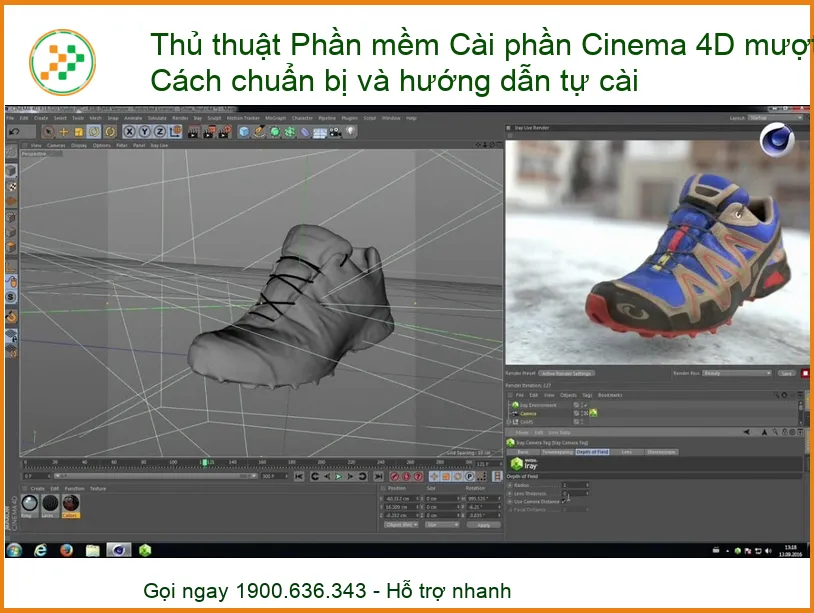
Cinema 4D không chỉ là một phần mềm, nó là một vũ khí tối thượng trong tay các nghệ sĩ 3D, nhà thiết kế đồ họa chuyển động, và kiến trúc sư. Từ những mô hình 3D phức tạp đến các hiệu ứng hình ảnh động mãn nhãn, Cinema 4D đều có thể xử lý một cách xuất sắc. Tuy nhiên, để khai thác tối đa sức mạnh của nó, việc cài đặt đúng cách là yếu tố then chốt. Một bản cài đặt lỗi có thể dẫn đến hiệu suất kém, crash liên tục, và thậm chí làm hỏng các dự án quan trọng của bạn. Đừng để những vấn đề kỹ thuật nhỏ nhặt làm gián đoạn dòng chảy sáng tạo của bạn!
Cinema 4D là gì và tại sao nó lại “nặng đô”?
Cinema 4D (C4D) là một phần mềm đồ họa 3D chuyên nghiệp được phát triển bởi Maxon. Nó nổi tiếng với giao diện thân thiện, dễ học nhưng lại cực kỳ mạnh mẽ trong các tác vụ như mô hình hóa, điêu khắc, hoạt hình, kết xuất (rendering) và mô phỏng. Sở dĩ C4D được coi là “nặng đô” là bởi vì nó phải xử lý một lượng lớn dữ liệu hình học, texture, ánh sáng, và tính toán vật lý phức tạp trong thời gian thực. Mỗi thao tác, từ việc xoay một mô hình đơn giản đến việc render một cảnh phim có hàng triệu đa giác, đều đòi hỏi tài nguyên hệ thống khổng lồ. Để đảm bảo C4D hoạt động trơn tru, bạn cần một hệ thống phần cứng mạnh mẽ và được tối ưu hóa đúng cách. Đôi khi, ngay cả những linh kiện nhỏ như một chiếc quạt laptop Toshiba Portege R30 zin cũng đóng vai trò quan trọng trong việc duy trì nhiệt độ ổn định, đảm bảo hiệu suất tối ưu cho toàn bộ hệ thống.
Yêu cầu hệ thống tối thiểu và khuyến nghị
Trước khi nghĩ đến việc cài đặt, hãy đảm bảo cỗ máy của bạn đủ sức “gánh” Cinema 4D. Maxon luôn công bố các yêu cầu hệ thống tối thiểu và khuyến nghị. Việc bỏ qua bước này giống như cố gắng chạy một chiếc xe đua F1 trên đường đất vậy – không thể nào hiệu quả được. Hãy kiểm tra kỹ cấu hình máy của bạn, đặc biệt là CPU, RAM, và GPU. Đừng tiếc tiền đầu tư vào phần cứng, vì nó sẽ là khoản đầu tư xứng đáng cho năng suất và sự ổn định trong công việc của bạn.
CPU và RAM: Trái tim và bộ não
CPU (Bộ xử lý trung tâm) là trái tim của mọi tác vụ tính toán trong Cinema 4D, từ mô hình hóa đến render. Một CPU đa nhân, xung nhịp cao sẽ giúp tăng tốc đáng kể quá trình làm việc. Về RAM (Bộ nhớ truy cập ngẫu nhiên), đây là nơi lưu trữ dữ liệu tạm thời mà C4D cần truy cập nhanh chóng. Với các dự án 3D, càng nhiều RAM càng tốt. Tối thiểu 16GB là cần thiết, nhưng 32GB hoặc 64GB sẽ mang lại trải nghiệm mượt mà hơn rất nhiều, đặc biệt khi bạn làm việc với các cảnh phức tạp hoặc render độ phân giải cao. Đừng để thiếu RAM làm chậm tiến độ công việc của bạn, vì nó có thể gây ra hiện tượng giật lag, crash hoặc thậm chí là lỗi hiển thị trên sửa chữa màn hình laptop Toshiba Tecra R950 của bạn.
Card đồ họa (GPU): Sức mạnh xử lý hình ảnh
GPU (Card đồ họa) là yếu tố cực kỳ quan trọng đối với Cinema 4D, đặc biệt là khi sử dụng các renderer dựa trên GPU như Redshift, Octane Render, hoặc thậm chí là viewport của C4D. Một card đồ họa mạnh mẽ với VRAM (Video RAM) lớn sẽ giúp tăng tốc độ hiển thị trong viewport, render nhanh hơn và xử lý các hiệu ứng phức tạp mượt mà hơn. NVIDIA GeForce RTX hoặc AMD Radeon RX series là những lựa chọn hàng đầu. Hãy đảm bảo driver GPU của bạn luôn được cập nhật lên phiên bản mới nhất để tận dụng tối đa hiệu năng.
Những vấn đề thường gặp khi cài đặt Cinema 4D sai cách
Cài đặt Cinema 4D không đúng quy trình có thể dẫn đến hàng loạt vấn đề đau đầu. Từ những lỗi nhỏ nhặt đến những sự cố nghiêm trọng khiến bạn mất hàng giờ đồng hồ để khắc phục. Hiểu rõ những vấn đề này sẽ giúp bạn tránh được chúng ngay từ đầu.
Lỗi cài đặt, crash phần mềm
Một trong những vấn đề phổ biến nhất là lỗi trong quá trình cài đặt. Điều này có thể do bộ cài bị hỏng, thiếu file, hoặc xung đột với các phần mềm khác trên hệ thống. Sau khi cài đặt xong, phần mềm có thể crash ngay khi khởi động hoặc trong quá trình làm việc, đặc biệt là khi thực hiện các tác vụ nặng. Điều này không chỉ gây mất thời gian mà còn có thể làm mất dữ liệu dự án nếu bạn không thường xuyên lưu. Đôi khi, vấn đề không nằm ở phần mềm mà ở chính hệ thống âm thanh của máy tính, ví dụ như cần sửa chữa loa PC để đảm bảo mọi thông báo lỗi hay âm thanh render đều được phát ra rõ ràng.
Hiệu suất kém, giật lag
Ngay cả khi cài đặt thành công, nếu hệ thống không được tối ưu hoặc phần cứng không đáp ứng, Cinema 4D sẽ chạy rất chậm, giật lag, đặc biệt khi bạn làm việc với các cảnh phức tạp. Viewport phản hồi chậm, render mất hàng giờ đồng hồ, và mỗi thao tác đều trở thành một cực hình. Điều này ảnh hưởng nghiêm trọng đến năng suất và sự sáng tạo của bạn.
Xung đột phần mềm và driver
Cinema 4D là một phần mềm phức tạp và nó tương tác sâu với hệ điều hành, driver phần cứng, và các phần mềm khác. Xung đột giữa các driver (đặc biệt là driver card đồ họa) hoặc với các phần mềm bảo mật, ứng dụng nền có thể gây ra lỗi nghiêm trọng, crash hoặc làm giảm hiệu suất đáng kể. Việc đảm bảo mọi thứ tương thích và được cập nhật là cực kỳ quan trọng.
Mẹo nhỏ từ chuyên gia
Luôn luôn sao lưu dữ liệu quan trọng trước khi thực hiện bất kỳ thay đổi lớn nào trên hệ thống hoặc cài đặt phần mềm mới. Điều này sẽ cứu bạn khỏi những cơn đau tim không đáng có nếu có sự cố xảy ra. Sử dụng một ổ đĩa ngoài hoặc dịch vụ lưu trữ đám mây để đảm bảo an toàn tuyệt đối cho các dự án của bạn.
Hướng dẫn chi tiết các bước chuẩn bị và cài đặt Cinema 4D mượt mà
Giờ thì chúng ta đã hiểu rõ tầm quan trọng của việc cài đặt đúng cách. Hãy cùng đi vào từng bước chi tiết để đảm bảo Cinema 4D của bạn chạy mượt mà như một giấc mơ.
Bước 1: Chuẩn bị hệ thống trước khi cài đặt
Đây là bước quan trọng nhất, quyết định đến 80% sự thành công của quá trình cài đặt. Đừng bao giờ bỏ qua nó!
Kiểm tra và cập nhật Driver
Driver là cầu nối giữa phần cứng và phần mềm. Driver cũ hoặc lỗi thời có thể gây ra vô số vấn đề. Hãy đảm bảo driver card đồ họa (NVIDIA, AMD), chipset, và các driver thiết yếu khác của bạn luôn được cập nhật lên phiên bản mới nhất. Truy cập trang web chính thức của nhà sản xuất phần cứng để tải về driver phù hợp. Một driver card đồ họa được tối ưu sẽ giúp Cinema 4D tận dụng tối đa sức mạnh của GPU, mang lại hiệu suất render và viewport vượt trội. Đôi khi, việc cập nhật driver cũng giải quyết được các vấn đề liên quan đến nguồn điện, tương tự như khi bạn cần thay sạc laptop để đảm bảo máy hoạt động ổn định.
Dọn dẹp ổ đĩa và tắt các ứng dụng không cần thiết
Cinema 4D cần không gian lưu trữ đáng kể, không chỉ cho bộ cài mà còn cho các thư viện nội dung, file cache, và các dự án của bạn. Hãy dọn dẹp ổ đĩa cài đặt (thường là ổ C:) để giải phóng ít nhất 50-100GB trống. Sử dụng công cụ Disk Cleanup tích hợp của Windows hoặc các phần mềm dọn dẹp chuyên dụng. Ngoài ra, hãy tắt tất cả các ứng dụng không cần thiết đang chạy nền trước khi cài đặt. Các ứng dụng này có thể chiếm RAM, CPU và gây xung đột trong quá trình cài đặt.
Đảm bảo kết nối internet ổn định
Mặc dù bộ cài đặt chính có thể không yêu cầu internet liên tục, nhưng quá trình kích hoạt bản quyền, tải các gói ngôn ngữ, thư viện nội dung bổ sung, hoặc cập nhật phần mềm sau này đều cần kết nối internet. Một kết nối ổn định sẽ giúp quá trình này diễn ra suôn sẻ, tránh lỗi tải xuống hoặc gián đoạn kích hoạt.
Bước 2: Tải xuống và xác minh bộ cài đặt
Nguồn gốc của bộ cài đặt là cực kỳ quan trọng. Đừng bao giờ tải phần mềm từ những nguồn không rõ ràng.
Nguồn tải chính thức và uy tín
Luôn tải Cinema 4D từ trang web chính thức của Maxon (maxon.net) hoặc các đối tác phân phối được ủy quyền. Việc sử dụng các bản cài đặt không chính thức không chỉ vi phạm bản quyền mà còn tiềm ẩn nguy cơ về virus, mã độc, hoặc các file bị sửa đổi có thể gây lỗi nghiêm trọng cho hệ thống của bạn. Hãy là một người dùng thông thái và có trách nhiệm.
Kiểm tra mã hash (checksum)
Sau khi tải xuống bộ cài đặt, đặc biệt là các file lớn, hãy kiểm tra mã hash (MD5, SHA-1, SHA-256) nếu nhà cung cấp có cung cấp. Việc này giúp bạn xác minh rằng file tải về không bị hỏng hoặc bị thay đổi trong quá trình truyền tải. Có nhiều công cụ miễn phí giúp bạn thực hiện việc này một cách dễ dàng. Đây là một bước nhỏ nhưng cực kỳ quan trọng để đảm bảo tính toàn vẹn của bộ cài.
Giải nén bộ cài đặt
Hầu hết các bộ cài đặt Cinema 4D đều được nén dưới dạng .zip hoặc .rar. Hãy sử dụng phần mềm giải nén uy tín như WinRAR hoặc 7-Zip để giải nén file. Đảm bảo bạn giải nén vào một thư mục có đủ không gian trống và không có ký tự đặc biệt trong đường dẫn. Tránh giải nén trực tiếp vào ổ đĩa gốc hoặc các thư mục hệ thống để tránh các vấn đề về quyền truy cập.
Bước 3: Tiến hành cài đặt Cinema 4D
Khi mọi thứ đã sẵn sàng, chúng ta sẽ bắt đầu quá trình cài đặt chính thức.
Tùy chọn cài đặt và đường dẫn
Chạy file cài đặt (thường là setup.exe hoặc install.exe) với quyền quản trị viên (Run as administrator). Trong quá trình cài đặt, bạn sẽ được hỏi về các tùy chọn như ngôn ngữ, đường dẫn cài đặt, và các thành phần muốn cài đặt. Hãy chọn đường dẫn cài đặt vào một ổ đĩa có đủ không gian và tốt nhất là không phải ổ đĩa hệ thống (ví dụ: D:\Program Files\Maxon\Cinema 4D). Điều này giúp phân tách phần mềm khỏi hệ điều hành, dễ dàng quản lý và sao lưu hơn. Nếu bạn đang cân nhắc nâng cấp hoặc thay thế các bộ phận của laptop, hãy tìm hiểu về dịch vụ thay vỏ laptop NEC LaVie F để đảm bảo máy tính của bạn luôn trong tình trạng tốt nhất.
Cài đặt các thành phần bổ trợ (plugins, content libraries)
Cinema 4D có rất nhiều plugin và thư viện nội dung (content libraries) đi kèm hoặc có thể cài đặt thêm. Trong quá trình cài đặt, bạn có thể chọn cài đặt các gói này. Nếu không chắc chắn, hãy cài đặt những gói cơ bản trước và cài đặt bổ sung sau khi bạn đã quen thuộc với phần mềm. Các thư viện nội dung có thể chiếm rất nhiều dung lượng ổ đĩa, vì vậy hãy cân nhắc kỹ lưỡng.
Kích hoạt bản quyền (nếu có)
Sau khi cài đặt xong, bạn sẽ cần kích hoạt bản quyền Cinema 4D. Quá trình này thường yêu cầu bạn đăng nhập vào tài khoản Maxon của mình và nhập mã bản quyền (serial number) hoặc sử dụng giấy phép kỹ thuật số. Đảm bảo bạn có kết nối internet ổn định trong bước này. Nếu gặp vấn đề, hãy liên hệ bộ phận hỗ trợ của Maxon để được giúp đỡ.
Cảnh báo quan trọng
Tuyệt đối không sử dụng các bản crack hoặc phần mềm không có bản quyền. Ngoài việc vi phạm pháp luật, chúng còn tiềm ẩn rủi ro bảo mật cực cao, có thể chứa mã độc, virus làm hỏng hệ thống hoặc đánh cắp dữ liệu của bạn. Hơn nữa, các bản crack thường không ổn định, dễ gây lỗi và không nhận được hỗ trợ từ nhà phát triển.
Bước 4: Tối ưu hóa Cinema 4D sau khi cài đặt
Cài đặt xong chưa phải là hết! Để Cinema 4D chạy mượt mà nhất, bạn cần thực hiện một số tinh chỉnh sau cài đặt.
Cấu hình ưu tiên GPU và RAM
Trong phần cài đặt Preferences của Cinema 4D (Edit > Preferences), hãy điều chỉnh các thiết lập liên quan đến GPU và RAM. Đảm bảo C4D được phép sử dụng tối đa tài nguyên GPU của bạn cho việc hiển thị viewport và render (nếu bạn dùng GPU renderer). Tăng giới hạn bộ nhớ RAM mà C4D có thể sử dụng (nếu máy bạn có nhiều RAM). Điều này sẽ giúp tăng tốc độ xử lý và phản hồi của phần mềm.
Quản lý bộ nhớ cache và file tạm
Cinema 4D tạo ra rất nhiều file cache và file tạm trong quá trình làm việc. Theo thời gian, những file này có thể chiếm dung lượng lớn và làm chậm hệ thống. Hãy định kỳ dọn dẹp bộ nhớ cache của C4D trong phần Preferences. Bạn cũng có thể chỉ định một ổ đĩa riêng (SSD là tốt nhất) cho các file cache này để tăng tốc độ đọc/ghi.
Cập nhật phần mềm định kỳ
Maxon thường xuyên phát hành các bản cập nhật cho Cinema 4D để sửa lỗi, cải thiện hiệu suất và bổ sung tính năng mới. Hãy kiểm tra và cài đặt các bản cập nhật này định kỳ. Việc này không chỉ giúp phần mềm của bạn luôn ổn định mà còn đảm bảo bạn luôn có những công cụ và tính năng mới nhất để sáng tạo.
Lời khuyên từ chuyên gia
Hãy đầu tư vào một ổ đĩa SSD NVMe tốc độ cao cho hệ điều hành và các phần mềm đồ họa. Tốc độ đọc/ghi dữ liệu vượt trội của SSD sẽ giảm đáng kể thời gian khởi động phần mềm, tải dự án và xử lý các file lớn, mang lại trải nghiệm làm việc mượt mà hơn rất nhiều so với HDD truyền thống.
Bảng giá dịch vụ kiểm tra, tối ưu hóa hệ thống cho Cinema 4D
Nếu bạn cảm thấy quá trình chuẩn bị và tối ưu hóa hệ thống quá phức tạp, hoặc đơn giản là không có thời gian, đừng ngần ngại tìm đến sự hỗ trợ từ các chuyên gia. Dưới đây là bảng giá tham khảo cho các dịch vụ kiểm tra, tối ưu hóa hệ thống để Cinema 4D chạy mượt mà:
| Dịch vụ | Mô tả chi tiết | Giá tham khảo (VNĐ) |
|---|---|---|
| Kiểm tra & Đánh giá hệ thống | Kiểm tra tổng thể phần cứng (CPU, RAM, GPU, ổ cứng), phần mềm, driver để xác định nguyên nhân gây chậm, lag khi chạy Cinema 4D. | 200.000đ – 450.000đ |
| Tối ưu hóa Driver & Hệ điều hành | Cập nhật driver mới nhất, tinh chỉnh cài đặt Windows/macOS để tối ưu hiệu suất cho các ứng dụng đồ họa. | 350.000đ – 700.000đ |
| Cấu hình & Tối ưu Cinema 4D | Thiết lập các thông số trong Cinema 4D (Preferences, Render Settings, Cache) để đạt hiệu suất tốt nhất với cấu hình hiện có. | 400.000đ – 900.000đ |
| Dọn dẹp & Quản lý ổ đĩa | Giải phóng dung lượng, tối ưu hóa ổ cứng, sắp xếp dữ liệu để tăng tốc độ tải và lưu trữ dự án. | 250.000đ – 550.000đ |
| Nâng cấp phần cứng (Tư vấn & Lắp đặt) | Tư vấn cấu hình phù hợp, hỗ trợ lắp đặt CPU, RAM, GPU, SSD để đáp ứng yêu cầu của Cinema 4D. (Giá chưa bao gồm linh kiện) | 500.000đ – 2.500.000đ |
Lưu ý: Mức giá trên chỉ mang tính chất tham khảo và có thể thay đổi tùy thuộc vào độ phức tạp của vấn đề, loại hình dịch vụ và chính sách của từng trung tâm. Để nhận được báo giá chính xác nhất, bạn nên liên hệ trực tiếp với các đơn vị cung cấp dịch vụ.
Dịch vụ hỗ trợ kỹ thuật chuyên nghiệp tại nhà
Nếu bạn đang gặp khó khăn trong việc cài đặt, tối ưu hóa Cinema 4D hoặc bất kỳ vấn đề kỹ thuật nào khác với máy tính của mình, đừng ngần ngại liên hệ với chúng tôi. Chúng tôi cung cấp dịch vụ hỗ trợ kỹ thuật tận nơi, chuyên nghiệp và nhanh chóng. Đội ngũ kỹ thuật viên giàu kinh nghiệm sẽ đến tận nhà hoặc văn phòng của bạn để kiểm tra, chẩn đoán và khắc phục mọi sự cố, đảm bảo hệ thống của bạn hoạt động ổn định và hiệu quả nhất. Chúng tôi cam kết mang đến sự hài lòng tuyệt đối cho khách hàng.

 Trang chủ
 Nhắn tin
 Chat Zalo
 Chỉ đường