

 Vỏ Laptop Samsung Galaxy Book NP750XDA NP750XDB - Thay lấy ngay TPHCM
 Thủ thuật Phần mềm
Thủ Thuật Phần Mềm Cài 3ds Max Render Bị Treo? Cách Tự Thiết Lập Để Máy Chạy Mượt!
Bạn có đang gặp phải tình trạng khó chịu khi Thủ thuật Phần mềm Cài 3ds Max render bị treo? Hay máy tính của bạn cứ ì ạch, giật lag mỗi khi bạn nhấn nút render? Đây là một vấn đề cực kỳ phổ biến mà bất kỳ nhà thiết kế 3D nào cũng từng trải qua. Nhưng đừng lo lắng, bài viết này sẽ chỉ cho bạn Cách tự thiết lập để máy chạy mượt mà như lụa, tối ưu hóa hiệu suất làm việc của bạn!
Nguyên nhân chính khiến 3ds Max render bị treo thường là do cấu hình phần cứng không đủ mạnh, cài đặt phần mềm chưa tối ưu, hoặc xung đột giữa các phiên bản. Để khắc phục, bạn cần kiểm tra và nâng cấp RAM, CPU, GPU, ổ cứng, đồng thời tinh chỉnh các thiết lập render trong 3ds Max và V-Ray/Corona Renderer. Đôi khi, việc cập nhật driver hoặc sửa chữa các lỗi phần cứng nhỏ như sửa chữa bản lề laptop Asus Vivobook X515 cũng có thể ảnh hưởng gián tiếp đến hiệu suất tổng thể của máy.
Tại sao 3ds Max của bạn lại “đình công” khi render?
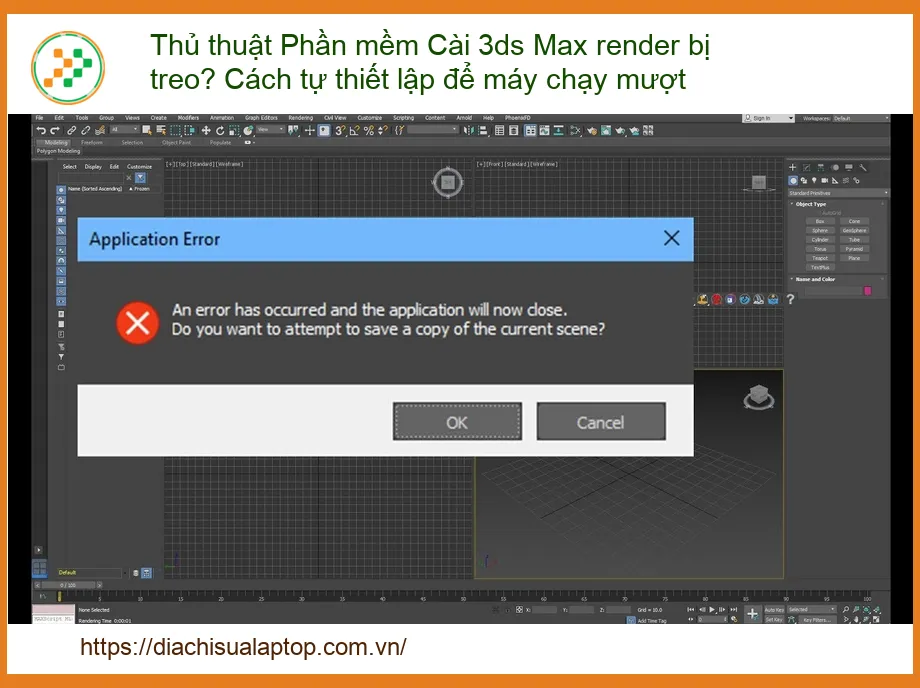
Trước khi đi sâu vào các giải pháp, chúng ta cần hiểu rõ “kẻ thù” của mình là ai. Việc 3ds Max bị treo khi render không phải là ngẫu nhiên, mà nó luôn có những nguyên nhân cụ thể. Hãy cùng “mổ xẻ” từng vấn đề một cách chi tiết để bạn có cái nhìn tổng quan nhất.
Nguyên nhân gốc rễ: Phần cứng không đủ mạnh
Đây là lý do phổ biến nhất và thường là “thủ phạm” chính gây ra mọi rắc rối. 3ds Max, đặc biệt là khi render, là một phần mềm ngốn tài nguyên cực kỳ khủng khiếp. Nếu hệ thống của bạn không đáp ứng đủ, việc treo máy là điều khó tránh khỏi.
RAM: Kẻ thù số một của hiệu suất
RAM (Random Access Memory) là bộ nhớ tạm thời mà máy tính sử dụng để lưu trữ dữ liệu đang được xử lý. Khi bạn render một cảnh 3D phức tạp với nhiều texture, polygon, và hiệu ứng ánh sáng, 3ds Max sẽ cần một lượng RAM khổng lồ. Nếu RAM không đủ, hệ thống sẽ phải sử dụng bộ nhớ ảo trên ổ cứng, làm chậm quá trình render đáng kể và dễ dẫn đến treo máy. Đừng ngần ngại nâng cấp RAM laptop Samsung hoặc bất kỳ thương hiệu nào khác nếu bạn cảm thấy máy tính của mình đang “hụt hơi”.
CPU và GPU: Sức mạnh xử lý không thể thiếu
CPU (Central Processing Unit) và GPU (Graphics Processing Unit) là hai “bộ não” quan trọng nhất quyết định tốc độ render của bạn. CPU chịu trách nhiệm tính toán các thuật toán phức tạp, trong khi GPU (đặc biệt là card đồ họa rời) lại chuyên xử lý các tác vụ đồ họa song song, cực kỳ hiệu quả cho các renderer sử dụng GPU như V-Ray GPU hay Corona Renderer. Một CPU yếu hoặc GPU không đủ mạnh sẽ kéo dài thời gian render và tăng nguy cơ treo máy. Đảm bảo rằng các thiết bị ngoại vi như USB cũng hoạt động ổn định, tránh tình trạng sửa Surface không nhận USB thiết bị ngoài, vì đôi khi các lỗi nhỏ cũng có thể ảnh hưởng đến hiệu suất chung.
Phần mềm và Cấu hình: Những “cạm bẫy” tiềm ẩn
Không chỉ phần cứng, mà cả cách bạn cài đặt và cấu hình phần mềm cũng đóng vai trò then chốt. Một thiết lập sai lầm có thể biến một cỗ máy mạnh mẽ thành một “con rùa” khi render.
Phiên bản 3ds Max và V-Ray/Corona Renderer
Việc sử dụng các phiên bản phần mềm quá cũ hoặc không tương thích có thể gây ra lỗi và treo máy. Luôn đảm bảo rằng bạn đang sử dụng phiên bản 3ds Max và renderer (V-Ray, Corona, Arnold…) mới nhất, hoặc ít nhất là một phiên bản ổn định và được hỗ trợ tốt. Đồng thời, kiểm tra tính tương thích giữa 3ds Max và renderer của bạn. Đôi khi, việc thay sạc laptop Lenovo Thinkpad L410 L510 chính hãng cũng là một cách để đảm bảo nguồn điện ổn định, tránh các sự cố bất ngờ khi đang làm việc.
Cài đặt render không tối ưu
Đây là một “nghệ thuật” mà không phải ai cũng nắm vững. Các cài đặt như Global Illumination (GI), Subdivisions, Noise Threshold, Light Cache, Irradiance Map… nếu không được cấu hình đúng cách có thể làm tăng đáng kể thời gian render và gây quá tải hệ thống. Việc sử dụng các giá trị quá cao cho các thông số này mà không có lý do chính đáng là một trong những nguyên nhân hàng đầu khiến 3ds Max “ngốn” tài nguyên và bị treo. Ngay cả những linh kiện nhỏ như webcam cũng cần được kiểm tra định kỳ, ví dụ như thay webcam laptop Asus ROG Zephyrus G14, để đảm bảo toàn bộ hệ thống hoạt động trơn tru.
Bảng giá dịch vụ tối ưu hóa và nâng cấp máy tính cho 3ds Max
Để giúp bạn có cái nhìn rõ ràng hơn về chi phí cho việc tối ưu hóa và nâng cấp hệ thống, chúng tôi cung cấp bảng giá tham khảo cho một số dịch vụ phổ biến:
| Dịch vụ | Mô tả | Giá tham khảo (VNĐ) |
|---|---|---|
| Kiểm tra & Tối ưu phần mềm | Kiểm tra xung đột phần mềm, cập nhật driver, tối ưu cài đặt Windows và 3ds Max. | 200.000đ – 500.000đ |
| Nâng cấp RAM | Tư vấn và lắp đặt RAM dung lượng cao hơn (giá chưa bao gồm linh kiện RAM). | 300.000đ – 700.000đ |
| Nâng cấp SSD | Tư vấn và lắp đặt ổ cứng SSD tốc độ cao, cài đặt lại hệ điều hành (giá chưa bao gồm linh kiện SSD). | 400.000đ – 900.000đ |
| Tư vấn & Lắp đặt CPU/GPU | Tư vấn chọn CPU/GPU phù hợp, hỗ trợ lắp đặt (giá chưa bao gồm linh kiện). | 500.000đ – 1.500.000đ |
| Dịch vụ tối ưu toàn diện | Kiểm tra tổng thể, nâng cấp phần cứng (nếu cần), tối ưu phần mềm, cài đặt render chuyên sâu. | 1.000.000đ – 2.500.000đ |
Lưu ý: Giá trên chỉ mang tính chất tham khảo và có thể thay đổi tùy thuộc vào thời điểm, độ phức tạp của công việc và giá linh kiện thị trường. Vui lòng liên hệ trực tiếp để nhận báo giá chính xác nhất.
Giải pháp triệt để: Cách tự thiết lập để 3ds Max chạy mượt mà như lụa!
Đã đến lúc hành động! Dưới đây là những bước cụ thể, chi tiết mà bạn có thể tự mình thực hiện để “hô biến” chiếc máy tính của mình thành một cỗ máy render mạnh mẽ, không còn tình trạng treo máy khó chịu nữa.
Nâng cấp phần cứng: Đầu tư thông minh cho hiệu suất
Nếu bạn đang sử dụng một chiếc máy tính đã cũ hoặc có cấu hình thấp, việc nâng cấp phần cứng là điều không thể tránh khỏi. Đây là khoản đầu tư xứng đáng để tiết kiệm hàng giờ đồng hồ chờ đợi và giảm thiểu căng thẳng.
Tối ưu hóa RAM và Bộ nhớ ảo
Đầu tiên và quan trọng nhất, hãy đảm bảo bạn có đủ RAM. Đối với 3ds Max, mức tối thiểu nên là 16GB, nhưng 32GB hoặc 64GB sẽ là lý tưởng cho các dự án lớn. Nếu không thể nâng cấp RAM ngay lập tức, hãy tối ưu hóa bộ nhớ ảo (Virtual Memory) của Windows. Đặt kích thước bộ nhớ ảo ban đầu và tối đa bằng nhau, và đặt nó trên một ổ đĩa SSD riêng biệt (nếu có) để tăng tốc độ. Điều này sẽ giúp hệ thống quản lý bộ nhớ hiệu quả hơn khi RAM vật lý bị thiếu hụt.
Chọn CPU và GPU phù hợp cho render
Đối với CPU, hãy ưu tiên các chip có nhiều nhân (cores) và luồng (threads) như Intel Core i7/i9 hoặc AMD Ryzen 7/9. Tốc độ xung nhịp cao cũng quan trọng, nhưng số lượng nhân/luồng thường có ảnh hưởng lớn hơn đến hiệu suất render. Về GPU, nếu bạn sử dụng V-Ray GPU hoặc Corona Renderer, một card đồ họa NVIDIA RTX series sẽ mang lại hiệu suất vượt trội. Đối với các renderer chỉ dùng CPU, GPU vẫn quan trọng cho viewport và hiển thị, nhưng không ảnh hưởng trực tiếp đến tốc độ render cuối cùng. Hãy cân nhắc kỹ lưỡng dựa trên ngân sách và loại renderer bạn thường xuyên sử dụng.
Ổ cứng SSD: Tăng tốc độ đọc/ghi dữ liệu
Nếu bạn vẫn đang dùng ổ cứng HDD làm ổ đĩa chính, đã đến lúc nâng cấp lên SSD, đặc biệt là NVMe SSD. Tốc độ đọc/ghi của SSD nhanh hơn gấp hàng chục lần so với HDD, giúp hệ điều hành khởi động nhanh hơn, 3ds Max tải dự án và asset nhanh chóng, và quan trọng nhất là giảm thời gian lưu/tải các file render tạm thời. Điều này không chỉ tăng tốc độ làm việc mà còn giảm nguy cơ treo máy do tắc nghẽn I/O (Input/Output).
Tinh chỉnh phần mềm và cài đặt render
Ngay cả với phần cứng mạnh mẽ, việc tối ưu phần mềm vẫn là chìa khóa để đạt được hiệu suất cao nhất. Đây là lúc bạn “biến hóa” các thiết lập để 3ds Max hoạt động mượt mà.
Cập nhật và tương thích phần mềm
Luôn đảm bảo rằng hệ điều hành Windows, 3ds Max, renderer (V-Ray, Corona…), và các driver card đồ họa của bạn đều được cập nhật lên phiên bản mới nhất. Các bản cập nhật thường bao gồm các bản vá lỗi, cải thiện hiệu suất và tối ưu hóa tính tương thích. Tránh sử dụng các phiên bản phần mềm “lậu” hoặc không rõ nguồn gốc vì chúng có thể chứa mã độc, gây xung đột hệ thống và làm giảm hiệu suất nghiêm trọng. Kiểm tra kỹ tính tương thích giữa phiên bản 3ds Max và renderer bạn đang dùng.
Thiết lập render tối ưu cho từng dự án
Đây là phần đòi hỏi kinh nghiệm và sự hiểu biết. Không có một cài đặt “vàng” nào phù hợp cho mọi dự án. Bạn cần điều chỉnh các thông số render dựa trên độ phức tạp của cảnh, yêu cầu về chất lượng và thời gian render mong muốn. Ví dụ:
- Global Illumination (GI): Sử dụng Irradiance Map + Light Cache cho ảnh tĩnh chất lượng cao, hoặc Brute Force + Light Cache cho ảnh động. Điều chỉnh Subdivisions và Sample Rate hợp lý.
- Noise Threshold: Đặt giá trị cao hơn (ví dụ: 0.01 hoặc 0.015) cho các bản nháp và giảm xuống (ví dụ: 0.005 hoặc 0.003) cho bản render cuối cùng.
- Render Elements: Chỉ bật những Render Elements thực sự cần thiết để tiết kiệm tài nguyên.
- Memory Frame Buffer: Đảm bảo kích hoạt V-Ray/Corona Frame Buffer và điều chỉnh giới hạn bộ nhớ nếu cần.
- Dynamic Memory Limit: Trong V-Ray, tăng giới hạn bộ nhớ động (Dynamic Memory Limit) để V-Ray có thể sử dụng nhiều RAM hơn khi cần.
Hãy thử nghiệm với các cài đặt khác nhau trên một phần nhỏ của cảnh để tìm ra sự cân bằng tốt nhất giữa chất lượng và tốc độ.
Cần hỗ trợ chuyên sâu? Chúng tôi luôn sẵn sàng!
Việc tối ưu hóa hệ thống cho 3ds Max có thể phức tạp và tốn thời gian, đặc biệt nếu bạn không có nhiều kinh nghiệm về phần cứng và phần mềm. Đừng để những vấn đề kỹ thuật làm gián đoạn công việc sáng tạo của bạn!
Chúng tôi cung cấp dịch vụ hỗ trợ kỹ thuật chuyên nghiệp, từ tư vấn nâng cấp phần cứng, cài đặt và tối ưu hóa phần mềm, đến khắc phục sự cố 3ds Max render bị treo tận nơi. Với đội ngũ kỹ thuật viên giàu kinh nghiệm, chúng tôi cam kết mang đến giải pháp nhanh chóng, hiệu quả, giúp máy tính của bạn hoạt động mượt mà và ổn định nhất.
Hãy để chúng tôi giúp bạn biến những ý tưởng 3D thành hiện thực một cách trơn tru và hiệu quả nhất. Liên hệ ngay để được tư vấn miễn phí và nhận báo giá chi tiết!
Với những thủ thuật và hướng dẫn chi tiết trên, hy vọng bạn đã có đủ kiến thức để tự mình khắc phục tình trạng 3ds Max render bị treo và tối ưu hóa hiệu suất làm việc. Hãy nhớ rằng, một hệ thống được cấu hình tốt là nền tảng vững chắc cho mọi tác phẩm 3D tuyệt vời. Chúc bạn thành công và tạo ra những bản render ấn tượng!

 Trang chủ
 Nhắn tin
 Chat Zalo
 Chỉ đường