

 Vỏ Laptop Dynabook N30, N40, N50 - Thay Lấy Ngay | Giá Rẻ TPHCM
  Quạt Laptop Fujitsu Lifebook C2010 C2110 - Thay Lấy Liền Giá Rẻ
  Sạc Laptop ACER - Địa Chỉ Sửa Laptop Lấy Liền TPHCM Giá Tốt
 Thủ thuật Phần mềm
Thủ thuật đặt ứng dụng mặc định mở file Windows – Tự xử lý
File không mở đúng chương trình mong muốn? Bạn đang tìm kiếm thủ thuật hướng dẫn đặt phần mềm mặc định để mở file trên Windows một cách nhanh chóng và hiệu quả. Việc này không chỉ giúp bạn làm việc năng suất hơn mà còn tránh được những phiền toái không đáng có khi hệ thống tự động gán nhầm ứng dụng cho các định dạng file quan trọng.
Tổng quan về việc đặt ứng dụng mặc định
Việc thiết lập ứng dụng mặc định là một thao tác cơ bản nhưng cực kỳ quan trọng trong quá trình sử dụng hệ điều hành Windows. Nó quyết định chương trình nào sẽ tự động khởi chạy khi bạn nhấp đúp vào một loại tệp cụ thể, ví dụ như file ảnh, video, tài liệu văn bản hay trang web. Một thiết lập đúng đắn sẽ giúp bạn tiết kiệm thời gian, tránh những lỗi không mong muốn và tối ưu hóa trải nghiệm sử dụng máy tính cá nhân.
Tại sao cần đặt ứng dụng mặc định?
Đặt ứng dụng mặc định giúp hệ thống của bạn hoạt động mượt mà và hiệu quả hơn. Thay vì mỗi lần mở file phải chọn thủ công, hệ điều hành sẽ tự động biết phải dùng chương trình nào. Điều này đặc biệt hữu ích với những người dùng thường xuyên làm việc với nhiều loại định dạng file khác nhau, từ tài liệu PDF, bảng tính Excel đến các tệp đa phương tiện. Nó cũng là một phần quan trọng trong việc quản lý phần mềm tổng thể, tương tự như việc bạn cần biết hướng dẫn chuyển ngôn ngữ giao diện máy tính để cá nhân hóa trải nghiệm.
Lợi ích khi quản lý tốt phần mềm mặc định
Khi bạn quản lý tốt các ứng dụng mặc định, bạn sẽ thấy rõ sự khác biệt trong hiệu suất làm việc. Các file sẽ mở nhanh hơn, đúng với phần mềm bạn yêu thích và quen thuộc. Điều này không chỉ tăng cường sự tiện lợi mà còn giảm thiểu nguy cơ phát sinh lỗi do xung đột phần mềm hoặc mở nhầm ứng dụng không tương thích. Một hệ thống được cấu hình tốt sẽ mang lại cảm giác thoải mái và chuyên nghiệp hơn cho người dùng.
Các vấn đề thường gặp khi không đặt đúng
Nếu không đặt ứng dụng mặc định một cách chính xác, bạn có thể gặp phải nhiều vấn đề phiền toái. Chẳng hạn, file ảnh có thể mở bằng trình duyệt web thay vì phần mềm chỉnh sửa ảnh chuyên dụng, hoặc file video lại chạy bằng một ứng dụng không hỗ trợ đầy đủ codec. Những tình huống này không chỉ gây mất thời gian mà còn ảnh hưởng đến chất lượng công việc, đôi khi còn dẫn đến tình trạng máy tính bị treo hoặc phản hồi chậm. Việc khắc phục những lỗi này đôi khi phức tạp như việc phải sửa laptop Gò Vấp lỗi máy treo vậy.
Ảnh hưởng đến trải nghiệm người dùng
Trải nghiệm người dùng là yếu tố then chốt. Khi mọi thứ không hoạt động như mong đợi, sự khó chịu sẽ tăng lên. Việc phải liên tục điều chỉnh hoặc chọn lại ứng dụng mỗi khi mở file sẽ làm giảm đáng kể hiệu suất và sự hài lòng. Một hệ thống được cá nhân hóa tốt, với các ứng dụng mặc định được thiết lập hợp lý, sẽ mang lại cảm giác kiểm soát và thoải mái, giúp bạn tập trung hoàn toàn vào công việc mà không bị phân tâm bởi những trục trặc nhỏ.
Các phương pháp đặt ứng dụng mặc định trên Windows
Windows cung cấp nhiều cách để bạn có thể thiết lập hoặc thay đổi ứng dụng mặc định. Mỗi phương pháp có những ưu điểm riêng và phù hợp với các tình huống khác nhau. Việc nắm vững các cách này sẽ giúp bạn linh hoạt hơn trong việc quản lý phần mềm trên máy tính của mình, đảm bảo mọi thứ luôn hoạt động theo ý muốn.
Phương pháp 1: Sử dụng cài đặt Windows (Settings)
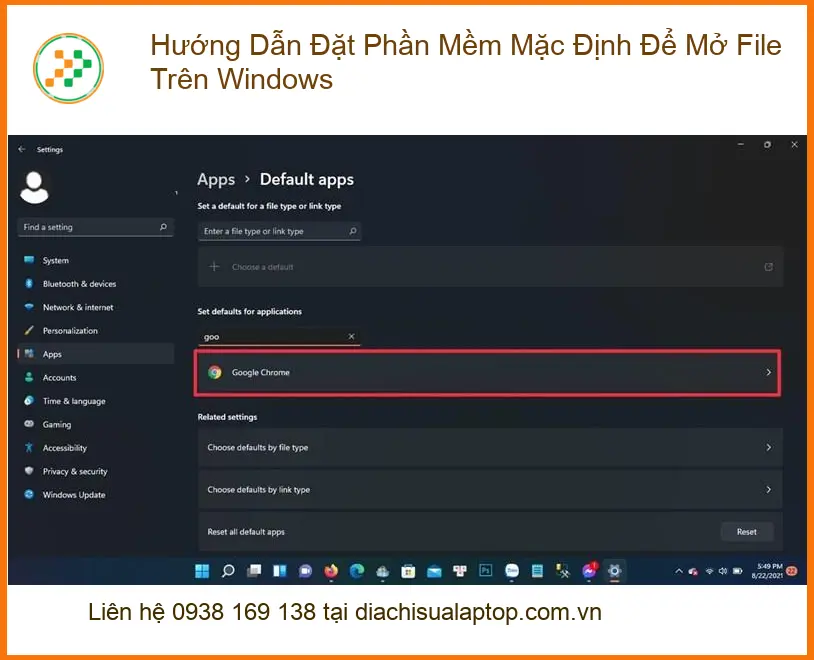
Đây là cách phổ biến và dễ dàng nhất để quản lý các ứng dụng mặc định trên Windows 10 và 11. Bạn có thể truy cập vào mục cài đặt để xem tổng quan và thay đổi các thiết lập cho từng loại file hoặc từng ứng dụng cụ thể.
Bước 1: Mở Settings (Cài đặt) bằng cách nhấn tổ hợp phím Windows + I hoặc tìm kiếm “Settings” trong Start Menu.
Bước 2: Chọn mục Apps (Ứng dụng), sau đó chọn Default apps (Ứng dụng mặc định).
Bước 3: Tại đây, bạn có thể chọn một ứng dụng cụ thể để xem các loại file mà nó đang xử lý, hoặc cuộn xuống để chọn Choose default apps by file type (Chọn ứng dụng mặc định theo loại tệp) để gán ứng dụng cho từng định dạng file.
Bước 4: Nhấp vào loại tệp bạn muốn thay đổi và chọn ứng dụng mong muốn từ danh sách. Nếu ứng dụng bạn muốn không có, bạn có thể tìm kiếm trong Microsoft Store hoặc chọn một ứng dụng đã cài đặt trên máy.
Phương pháp này cung cấp một cái nhìn tổng quan và kiểm soát chi tiết, giúp bạn dễ dàng điều chỉnh mọi thứ theo nhu cầu cá nhân. Đôi khi, việc thay đổi các thiết lập hệ thống cũng cần sự cẩn trọng, tương tự như khi bạn cần thay màn hình laptop Asus Zenbook UX433FA, cần phải có kỹ thuật viên chuyên nghiệp.
Phương pháp 2: Đặt mặc định từ File Explorer
Đây là cách nhanh chóng và tiện lợi khi bạn chỉ muốn thay đổi ứng dụng mặc định cho một loại tệp cụ thể mà bạn đang làm việc. Nó đặc biệt hữu ích khi bạn phát hiện một file đang mở sai chương trình và muốn sửa ngay lập tức.
Bước 1: Tìm đến file mà bạn muốn thay đổi ứng dụng mặc định trong File Explorer.
Bước 2: Nhấp chuột phải vào file đó, chọn Open with (Mở bằng), sau đó chọn Choose another app (Chọn ứng dụng khác).
Bước 3: Trong cửa sổ hiện ra, chọn ứng dụng bạn muốn sử dụng. Đảm bảo bạn tích chọn vào ô Always use this app to open .[extension] files (Luôn sử dụng ứng dụng này để mở các tệp .[phần mở rộng]) trước khi nhấn OK.
Lưu ý: Thay .[extension] bằng phần mở rộng thực tế của tệp (ví dụ: .jpg, .mp4, .docx).
Phương pháp này rất trực quan và phù hợp cho những trường hợp cần điều chỉnh nhanh chóng. Nó giúp bạn khắc phục ngay lập tức vấn đề mà không cần phải đi sâu vào các cài đặt phức tạp của hệ thống.
Phương pháp 3: Thay đổi ứng dụng mặc định theo loại file
Đôi khi, bạn muốn kiểm soát chi tiết hơn và gán các ứng dụng khác nhau cho từng loại file cụ thể. Windows cho phép bạn làm điều này thông qua bảng điều khiển hoặc cài đặt ứng dụng mặc định.
Cách 1: Qua Settings (như Phương pháp 1, Bước 3)
Cách 2: Qua Control Panel (Windows cũ hơn hoặc tùy chọn khác)
Bước 1: Mở Control Panel (Bảng điều khiển).
Bước 2: Chọn Programs (Chương trình), sau đó chọn Default Programs (Chương trình mặc định).
Bước 3: Chọn Associate a file type or protocol with a program (Liên kết loại tệp hoặc giao thức với một chương trình).
Bước 4: Cuộn qua danh sách các loại tệp, chọn loại bạn muốn thay đổi và nhấp vào Change Program (Thay đổi chương trình).
Việc hiểu rõ các phương pháp này giúp bạn trở thành một người dùng Windows thành thạo hơn. Nếu bạn cần hỗ trợ kỹ thuật chuyên sâu hơn về phần mềm hoặc phần cứng, đừng ngần ngại liên hệ với Địa chỉ sửa laptop Trường Thịnh, nơi cung cấp các dịch vụ sửa chữa và linh kiện chất lượng, từ thay thế loa laptop LG đến khắc phục các lỗi phần mềm phức tạp.
Lưu ý quan trọng khi thay đổi
Khi thay đổi ứng dụng mặc định, hãy luôn đảm bảo rằng bạn chọn một ứng dụng phù hợp và đáng tin cậy. Việc gán nhầm ứng dụng có thể gây ra lỗi hoặc thậm chí làm hỏng dữ liệu nếu ứng dụng đó không tương thích. Luôn sao lưu dữ liệu quan trọng trước khi thực hiện các thay đổi lớn trong hệ thống. Nếu không chắc chắn, tốt nhất là tham khảo ý kiến chuyên gia hoặc tìm kiếm hướng dẫn cụ thể cho từng trường hợp.
💡 Lời khuyên từ chuyên gia Trường Thịnh:
“Việc đặt ứng dụng mặc định tưởng chừng đơn giản nhưng lại ảnh hưởng lớn đến hiệu suất và bảo mật. Hãy luôn ưu tiên các ứng dụng chính hãng, có nguồn gốc rõ ràng. Nếu gặp bất kỳ khó khăn nào, đừng ngần ngại tìm đến sự hỗ trợ từ các kỹ thuật viên có kinh nghiệm.”
Vì mỗi dòng máy và cấu hình phần mềm có thể có những đặc thù riêng, nếu bạn chưa xác định rõ nguyên nhân lỗi hoặc cần hỗ trợ cài đặt chuyên sâu, hãy gọi ngay hotline để kỹ sư trưởng của Địa chỉ sửa laptop Trường Thịnh hỗ trợ kiểm tra, chẩn đoán bắt bệnh từ xa hoàn toàn miễn phí. Chúng tôi tự hào với đội ngũ kỹ thuật viên được đào tạo bài bản, quy trình làm việc chuyên nghiệp, đảm bảo mọi vấn đề của bạn được giải quyết nhanh chóng và triệt để.
GỌI NGAY HOTLINE TƯ VẤN MIỄN PHÍ: 1800 6025
Bảng giá dịch vụ hỗ trợ phần mềm cơ bản
| Hạng mục hỗ trợ | Chi phí ước tính | Thời gian xử lý | Bảo hành |
|---|---|---|---|
| Kiểm tra & Chẩn đoán lỗi phần mềm | Miễn phí | 15-30 phút | Không áp dụng |
| Cài đặt/Thay đổi ứng dụng mặc định | 50.000 – 150.000 VNĐ | 15-45 phút | 7 ngày |
| Tối ưu hóa hệ thống & Khắc phục xung đột phần mềm | 150.000 – 300.000 VNĐ | 30-90 phút | 30 ngày |
Lưu ý: Bảng giá trên chỉ mang tính chất tham khảo. Chi phí thực tế có thể thay đổi tùy thuộc vào mức độ phức tạp của vấn đề và các yêu cầu cụ thể từ khách hàng. Vui lòng liên hệ trực tiếp để được báo giá chính xác nhất.
Câu hỏi thường gặp về ứng dụng mặc định trên Windows
Dưới đây là một số câu hỏi thường gặp giúp bạn hiểu rõ hơn về cách quản lý ứng dụng mặc định trên hệ điều hành Windows.
Làm thế nào để đặt lại tất cả ứng dụng mặc định về cài đặt ban đầu của Windows?
Bạn có thể đặt lại tất cả các ứng dụng mặc định về cài đặt gốc của Windows bằng cách vào Settings > Apps > Default apps, sau đó cuộn xuống và tìm tùy chọn “Reset all default apps to the Microsoft recommended defaults” (Đặt lại tất cả ứng dụng mặc định về cài đặt được Microsoft khuyến nghị) và nhấp vào nút Reset (Đặt lại).
Tại sao tôi không thể tìm thấy ứng dụng mong muốn trong danh sách để đặt làm mặc định?
Có một vài lý do. Thứ nhất, ứng dụng đó có thể chưa được cài đặt đúng cách hoặc không tương thích với loại tệp bạn muốn gán. Thứ hai, một số ứng dụng không tự động đăng ký với hệ thống Windows như một tùy chọn mặc định. Bạn có thể thử cài đặt lại ứng dụng hoặc tìm kiếm tùy chọn “Open with” (Mở bằng) trong File Explorer và chọn “Look for another app on this PC” (Tìm ứng dụng khác trên PC này) để duyệt đến thư mục cài đặt của ứng dụng.
Việc thay đổi ứng dụng mặc định có ảnh hưởng đến hiệu suất máy tính không?
Việc thay đổi ứng dụng mặc định bản thân nó không trực tiếp ảnh hưởng đến hiệu suất máy tính. Tuy nhiên, nếu bạn chọn một ứng dụng nặng, không tối ưu hoặc không tương thích để mở các loại file thường xuyên, nó có thể làm chậm quá trình khởi động file hoặc gây ra tình trạng giật lag. Ngược lại, việc chọn đúng ứng dụng nhẹ và hiệu quả sẽ giúp cải thiện trải nghiệm tổng thể.
Nâng tầm trải nghiệm Windows của bạn cùng Địa chỉ sửa laptop Trường Thịnh.

 Trang chủ
 Nhắn tin
 Chat Zalo
 Chỉ đường