

 Webcam Laptop Dynabook AZ15, AZ25 - Địa Chỉ Thay Nhanh Gần Đây
 Thủ thuật Phần mềm
Thủ thuật Cách Kiểm Tra Phiên Bản Phần Mềm Trên Máy Tính – Trung tâm hỗ trợ
Phần mềm trên máy tính là một hệ thống phức tạp, và việc nắm rõ Thủ thuật Phần mềm Cách Kiểm Tra Phiên Bản Mềm Đang Cài Trên Máy Tính là điều cần thiết để duy trì sự ổn định và bảo mật. Mỗi phiên bản phần mềm thường đi kèm với các bản vá lỗi, cải tiến hiệu suất hoặc tính năng mới. Việc xác định chính xác phiên bản đang sử dụng có thể hỗ trợ chẩn đoán sự cố, đảm bảo khả năng tương thích và tuân thủ các yêu cầu hệ thống.
Tổng quan về việc kiểm tra phiên bản phần mềm
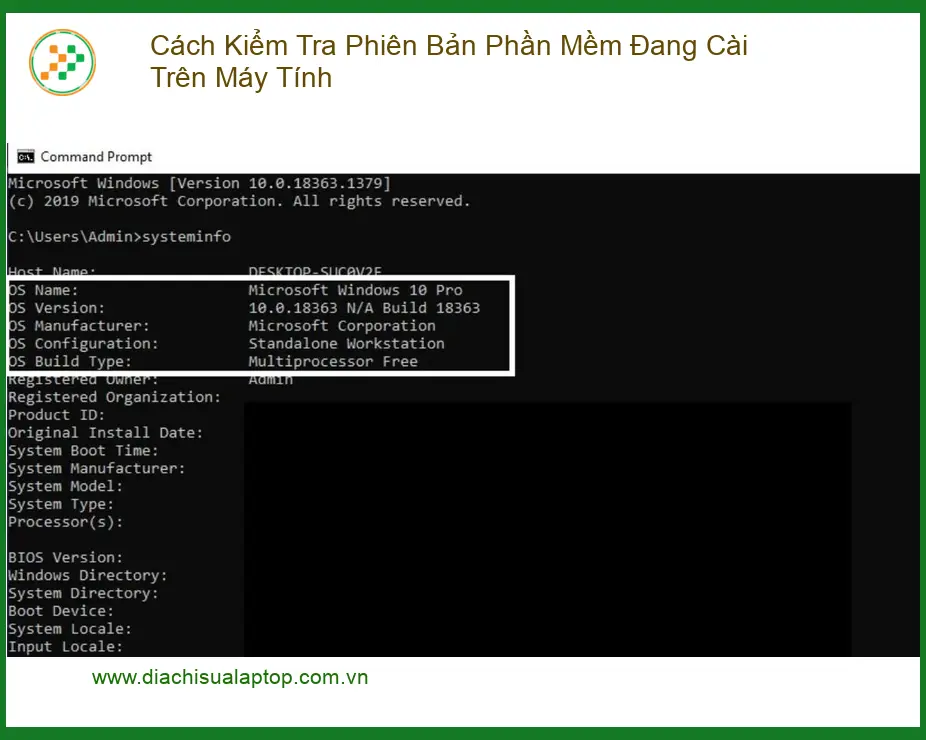
Việc kiểm tra phiên bản phần mềm không chỉ là một thao tác kỹ thuật đơn thuần mà còn là một phần quan trọng trong quản lý hệ thống. Nó giúp người dùng và kỹ thuật viên nắm bắt được trạng thái hiện tại của các ứng dụng và hệ điều hành, từ đó đưa ra các quyết định phù hợp về cập nhật hoặc khắc phục sự cố.
Tầm quan trọng của việc xác định phiên bản
Xác định phiên bản phần mềm có tầm quan trọng đáng kể trong nhiều tình huống. Chẳng hạn, khi một ứng dụng gặp sự cố, việc biết phiên bản cụ thể sẽ giúp tìm kiếm giải pháp nhanh chóng hơn trên các diễn đàn hỗ trợ hoặc cơ sở dữ liệu lỗi. Ngoài ra, một số phần mềm yêu cầu phiên bản hệ điều hành tối thiểu để hoạt động ổn định, hoặc ngược lại, một bản cập nhật hệ điều hành có thể gây ra xung đột với các ứng dụng cũ. Việc nắm rõ thông tin này giúp người dùng chủ động hơn trong việc quản lý và bảo trì thiết bị của mình.
Các phương pháp kiểm tra phiên bản phần mềm phổ biến
Có nhiều cách để kiểm tra phiên bản của phần mềm, tùy thuộc vào loại phần mềm (hệ điều hành hay ứng dụng) và nền tảng đang sử dụng. Mỗi phương pháp đều có ưu điểm riêng và phù hợp với từng ngữ cảnh cụ thể.
Kiểm tra phiên bản hệ điều hành
Hệ điều hành là nền tảng cơ bản cho mọi hoạt động của máy tính. Việc biết phiên bản hệ điều hành giúp đảm bảo khả năng tương thích với phần cứng và phần mềm khác.
Windows
Đối với hệ điều hành Windows, có một số cách để kiểm tra phiên bản đang được cài đặt.
Sử dụng lệnh winver
Đây là một trong những phương pháp nhanh chóng và phổ biến nhất. Người dùng chỉ cần nhấn tổ hợp phím Windows + R để mở hộp thoại Run, sau đó gõ winver và nhấn Enter. Một cửa sổ nhỏ sẽ hiển thị thông tin chi tiết về phiên bản Windows, bao gồm số bản dựng (build number) và phiên bản cụ thể (ví dụ: Windows 10 Pro, phiên bản 22H2).
Qua cài đặt hệ thống
Một phương pháp khác là truy cập vào Cài đặt hệ thống. Nhấn Windows + I để mở Settings, sau đó chọn “System” (Hệ thống) và tìm đến mục “About” (Giới thiệu). Tại đây, bạn sẽ thấy thông tin đầy đủ về phiên bản Windows, loại hệ thống, và các thông số kỹ thuật khác của thiết bị. Việc này có thể hữu ích khi cần cung cấp thông tin chi tiết cho bộ phận hỗ trợ kỹ thuật khi gặp phải lỗi ứng dụng 0xc000007b.
macOS
Người dùng macOS cũng có thể dễ dàng kiểm tra phiên bản hệ điều hành của mình.
Giới thiệu về máy Mac
Trên macOS, bạn chỉ cần nhấp vào biểu tượng Apple ở góc trên bên trái màn hình, sau đó chọn “About This Mac” (Giới thiệu về máy Mac). Một cửa sổ sẽ xuất hiện, hiển thị thông tin về phiên bản macOS (ví dụ: macOS Ventura 13.5), loại chip, bộ nhớ và các thông số phần cứng khác. Đây là điểm khởi đầu để xác định liệu máy có đáp ứng yêu cầu của các phần mềm mới hay không.
Linux
Đối với các bản phân phối Linux, việc kiểm tra phiên bản thường được thực hiện thông qua Terminal.
Dùng Terminal
Mở Terminal và gõ một trong các lệnh sau: lsb_release -a (phổ biến trên Ubuntu/Debian), cat /etc/os-release, hoặc hostnamectl. Các lệnh này sẽ cung cấp thông tin chi tiết về tên bản phân phối, phiên bản, và đôi khi là tên mã (codename). Việc này đặc biệt quan trọng đối với các nhà phát triển hoặc quản trị viên hệ thống cần đảm bảo môi trường làm việc chính xác.
Kiểm tra phiên bản ứng dụng
Ngoài hệ điều hành, việc kiểm tra phiên bản của các ứng dụng riêng lẻ cũng rất quan trọng.
Ứng dụng Desktop
Hầu hết các ứng dụng desktop đều có cách thức tương tự để hiển thị thông tin phiên bản.
Menu “Help” hoặc “About”
Trong đa số các ứng dụng, bạn có thể tìm thấy thông tin phiên bản bằng cách truy cập vào menu “Help” (Trợ giúp) hoặc “File” (Tệp), sau đó chọn “About [Tên ứng dụng]” (Giới thiệu về [Tên ứng dụng]). Cửa sổ hiển thị sẽ bao gồm số phiên bản, thông tin bản quyền và đôi khi là thông tin liên hệ của nhà phát triển. Đây là cách tiêu chuẩn để kiểm tra khi gặp các vấn đề như lỗi maya không mở được file.
Qua Control Panel/Settings
Trên Windows, bạn có thể vào “Control Panel” (Bảng điều khiển) -> “Programs” (Chương trình) -> “Programs and Features” (Chương trình và Tính năng) để xem danh sách các ứng dụng đã cài đặt cùng với phiên bản của chúng. Tương tự, trong Settings (Cài đặt) của Windows 10/11, bạn có thể vào “Apps” (Ứng dụng) -> “Apps & features” (Ứng dụng và tính năng). Phương pháp này hữu ích khi bạn muốn có cái nhìn tổng quan về tất cả phần mềm đã cài.
Trình duyệt web
Các trình duyệt web cũng có cơ chế riêng để kiểm tra phiên bản.
Cài đặt trình duyệt
Đối với Chrome, Firefox, Edge, hoặc các trình duyệt khác, bạn thường có thể tìm thấy thông tin phiên bản trong phần “Help” (Trợ giúp) hoặc “About” (Giới thiệu) trong menu cài đặt của trình duyệt. Ví dụ, trong Chrome, bạn vào “Settings” (Cài đặt) -> “About Chrome” (Giới thiệu về Chrome). Trình duyệt sẽ hiển thị phiên bản hiện tại và thường tự động kiểm tra cập nhật.
Lợi ích và rủi ro khi không cập nhật phiên bản
Việc quản lý phiên bản phần mềm không chỉ dừng lại ở việc kiểm tra mà còn bao gồm cả quyết định cập nhật. Quyết định này có thể ảnh hưởng trực tiếp đến hiệu suất và bảo mật của hệ thống.
Lợi ích của việc cập nhật
Cập nhật phần mềm thường mang lại nhiều lợi ích. Các bản cập nhật thường bao gồm các bản vá lỗi bảo mật quan trọng, giúp bảo vệ máy tính khỏi các mối đe dọa mới. Ngoài ra, chúng có thể cải thiện hiệu suất, bổ sung tính năng mới, và tối ưu hóa khả năng tương thích với phần cứng hoặc phần mềm khác. Một hệ thống được cập nhật thường xuyên sẽ hoạt động ổn định và an toàn hơn.
Rủi ro khi bỏ qua cập nhật
Ngược lại, việc bỏ qua các bản cập nhật có thể dẫn đến nhiều rủi ro. Máy tính có thể trở nên dễ bị tấn công bởi các lỗ hổng bảo mật đã được biết đến. Hiệu suất có thể giảm sút do các lỗi chưa được khắc phục hoặc thiếu tối ưu hóa. Khả năng tương thích với các ứng dụng hoặc thiết bị ngoại vi mới cũng có thể bị ảnh hưởng, gây ra các sự cố không mong muốn. Trong một số trường hợp, việc không cập nhật còn có thể ảnh hưởng đến các tác vụ chuyên biệt như cài thuế bhxh chữ ký số.
Lưu ý từ chuyên gia: Việc quản lý và cập nhật phần mềm đòi hỏi sự cẩn trọng và kiến thức kỹ thuật nhất định. Nếu bạn không chắc chắn về quy trình hoặc gặp phải các vấn đề phức tạp, việc tìm kiếm sự hỗ trợ từ các chuyên gia là điều nên cân nhắc. Địa chỉ sửa laptop Trường Thịnh với đội ngũ kỹ sư được đào tạo bài bản, có kinh nghiệm sâu rộng trong việc chẩn đoán và xử lý các vấn đề phần mềm, luôn sẵn sàng hỗ trợ bạn một cách chuyên nghiệp và minh bạch.
Vì mỗi dòng máy và cấu hình phần mềm có thể có những đặc thù riêng, nếu bạn chưa xác định rõ nguyên nhân lỗi hoặc cần hỗ trợ kiểm tra phiên bản phần mềm chuyên sâu, hãy gọi ngay hotline để kỹ sư trưởng của Địa chỉ sửa laptop Trường Thịnh hỗ trợ kiểm tra, chẩn đoán bắt bệnh từ xa hoàn toàn miễn phí. Đặc biệt, nếu quý khách là học sinh, sinh viên hoặc người lao động có hoàn cảnh khó khăn, hãy chủ động thông báo để Địa chỉ sửa laptop Trường Thịnh kích hoạt chính sách trợ giá giảm ngay 10% – 15% chi phí linh kiện.
GỌI NGAY HỖ TRỢ KỸ THUẬT MIỄN PHÍ: 1800 6025
Bảng giá tham khảo dịch vụ kiểm tra và hỗ trợ phần mềm
Dưới đây là bảng giá tham khảo cho một số dịch vụ liên quan đến kiểm tra và hỗ trợ phần mềm tại Địa chỉ sửa laptop Trường Thịnh. Chi phí có thể thay đổi tùy thuộc vào độ phức tạp và thời gian xử lý.
| Hạng mục dịch vụ | Chi phí ước tính | Thời gian xử lý | Bảo hành |
|---|---|---|---|
| Kiểm tra, chẩn đoán phiên bản phần mềm | Miễn phí (qua hotline) | 5-10 phút | Không áp dụng |
| Hỗ trợ cập nhật hệ điều hành (Windows/macOS) | 150.000 – 300.000 VNĐ | 30-60 phút | 7 ngày |
| Cài đặt/cập nhật ứng dụng chuyên biệt | 100.000 – 250.000 VNĐ | 20-45 phút | 7 ngày |
| Tư vấn giải pháp phần mềm tổng thể | Miễn phí | 15-30 phút | Không áp dụng |
Lưu ý: Chi phí trên chỉ mang tính chất tham khảo. Giá dịch vụ thực tế có thể thay đổi tùy thuộc vào tình trạng cụ thể của máy tính, độ phức tạp của phần mềm và các yêu cầu phát sinh trong quá trình xử lý. Vui lòng liên hệ trực tiếp để được báo giá chính xác sau khi kỹ thuật viên chẩn đoán.
Câu hỏi thường gặp về kiểm tra phiên bản phần mềm
Tại sao tôi cần biết phiên bản phần mềm đang dùng?
Việc biết phiên bản phần mềm giúp bạn xác định khả năng tương thích với các ứng dụng khác, tìm kiếm giải pháp cho các lỗi cụ thể, và đảm bảo rằng bạn đang sử dụng phiên bản được hỗ trợ với các bản vá bảo mật mới nhất. Điều này rất quan trọng để duy trì hiệu suất và an toàn cho hệ thống.
Kiểm tra phiên bản phần mềm có mất nhiều thời gian không?
Thông thường, việc kiểm tra phiên bản phần mềm, đặc biệt là hệ điều hành và các ứng dụng phổ biến, chỉ mất vài giây đến vài phút thông qua các thao tác đơn giản như sử dụng lệnh winver trên Windows hoặc “About This Mac” trên macOS. Đối với các ứng dụng, việc này cũng nhanh chóng qua menu “Help” hoặc “About”.
Tôi có nên luôn cập nhật phần mềm lên phiên bản mới nhất không?
Trong hầu hết các trường hợp, việc cập nhật phần mềm lên phiên bản mới nhất là khuyến nghị. Các bản cập nhật thường bao gồm các cải tiến bảo mật, sửa lỗi và tính năng mới. Tuy nhiên, đôi khi một bản cập nhật lớn có thể gây ra xung đột với phần cứng hoặc phần mềm cũ. Do đó, nên sao lưu dữ liệu trước khi cập nhật các bản lớn và kiểm tra phản hồi từ cộng đồng người dùng nếu có thể.
Nếu tôi không thể tự kiểm tra hoặc cập nhật phần mềm thì sao?
Nếu bạn gặp khó khăn trong việc kiểm tra hoặc cập nhật phần mềm, hoặc lo ngại về các rủi ro tiềm ẩn, bạn nên tìm đến sự hỗ trợ từ các chuyên gia kỹ thuật. Các trung tâm như Địa chỉ sửa laptop Trường Thịnh có thể cung cấp dịch vụ chẩn đoán, tư vấn và thực hiện các thao tác này một cách an toàn và hiệu quả, đảm bảo hệ thống của bạn hoạt động tối ưu.
Mọi vấn đề về phần mềm máy tính, hãy để Địa chỉ sửa laptop Trường Thịnh đồng hành cùng bạn.

 Trang chủ
 Nhắn tin
 Chat Zalo
 Chỉ đường