

Windows
Thợ Máy Tính Hướng Dẫn Tự Cài Windows XP Bản Nhẹ Mượt: Bí Quyết Hồi Sinh Máy Cũ!
Chào mừng các bạn đến với chuyên mục kỹ thuật đỉnh cao! Hôm nay, chúng ta sẽ cùng nhau khám phá một chủ đề cực kỳ nóng hổi, đặc biệt dành cho những ai đang sở hữu chiếc máy tính cũ nhưng vẫn muốn tận dụng tối đa hiệu năng của nó: đó chính là cách mà một Windows Thợ vi tính hướng dẫn tự cài XP bản nhẹ mượt. Bạn muốn máy tính chạy nhanh, ổn định và không giật lag dù cấu hình đã lỗi thời? Câu trả lời nằm ở việc cài đặt một phiên bản Windows XP đã được tối ưu hóa triệt để. Đây không chỉ là một hướng dẫn đơn thuần, mà còn là bí kíp được đúc kết từ kinh nghiệm thực chiến của những người thợ máy chuyên nghiệp, giúp bạn tự tay ‘hồi sinh’ cỗ máy của mình một cách ngoạn mục. Đừng lo lắng nếu bạn cần thay bàn phím laptop Fujitsu Lifebook T737 T738 tại TPHCM hay bất kỳ linh kiện nào khác, việc tự cài đặt hệ điều hành sẽ giúp bạn hiểu rõ hơn về chiếc máy của mình.
Tại Sao Windows XP Bản Nhẹ Mượt Vẫn Là Lựa Chọn “Vàng” Cho Máy Cũ?
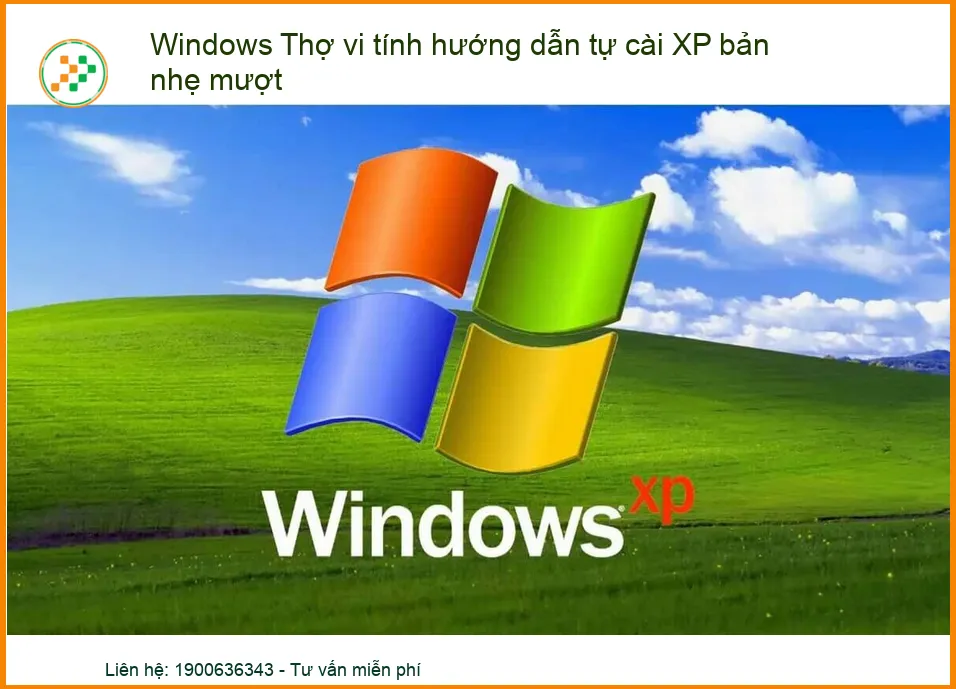
Trong thời đại Windows 10, 11 đang thống trị, việc nhắc đến Windows XP có vẻ lỗi thời. Nhưng khoan đã! Đối với những chiếc máy tính có cấu hình yếu, RAM dưới 2GB và chip đời cũ, Windows XP bản nhẹ mượt lại là một vị cứu tinh đúng nghĩa. Nó không chỉ giúp máy hoạt động trơn tru mà còn mở ra khả năng chạy các phần mềm cũ, phục vụ nhu cầu đặc thù mà các hệ điều hành mới không thể đáp ứng. Chúng tôi luôn cam kết về chính sách bảo mật thông tin của khách hàng, ngay cả khi bạn tự thực hiện các thao tác kỹ thuật tại nhà.
Lợi Ích Không Ngờ Của Windows XP Tối Ưu
Một bản Windows XP được tối ưu hóa không chỉ đơn thuần là cài đặt lại hệ điều hành. Nó là cả một nghệ thuật tinh chỉnh, loại bỏ những thành phần không cần thiết, tối ưu hóa dịch vụ và giao diện để đạt được hiệu suất cao nhất. Kết quả là một hệ thống cực kỳ nhẹ, khởi động nhanh, phản hồi tức thì và tiêu thụ ít tài nguyên. Điều này đặc biệt quan trọng nếu bạn đang gặp vấn đề với hiệu suất tổng thể của máy, thậm chí còn hơn cả việc phải sửa chữa thay màn hình laptop Dell Inspiron 5402.
Hiệu Năng Vượt Trội Trên Phần Cứng Yếu
Hãy tưởng tượng, chiếc máy tính Pentium 4 hoặc Core 2 Duo của bạn, vốn ì ạch với Windows 7, nay lại có thể lướt web, soạn thảo văn bản, thậm chí là chạy một số game nhẹ một cách mượt mà. Đó chính là sức mạnh của Windows XP bản nhẹ. Nó được thiết kế để hoạt động hiệu quả với lượng RAM và tốc độ CPU hạn chế, mang lại trải nghiệm sử dụng đáng kinh ngạc. Đôi khi, việc tối ưu hệ điều hành còn quan trọng hơn cả việc bạn phải tìm hiểu sửa sạc laptop giá bao nhiêu, thay sạc laptop mới.
Tiết Kiệm Tài Nguyên Hệ Thống Tối Đa
Bản chất của Windows XP là một hệ điều hành gọn nhẹ. Khi được tinh chỉnh, nó càng trở nên ‘siêu nhẹ’, chỉ chiếm một phần nhỏ tài nguyên so với các phiên bản Windows sau này. Điều này giải phóng RAM và CPU cho các ứng dụng bạn thực sự cần, giúp máy hoạt động ổn định và ít gặp lỗi hơn. Ngay cả những vấn đề nhỏ như thay bản lề Surface Quận Tân Bình lấy liền cũng không làm gián đoạn trải nghiệm của bạn khi hệ thống được tối ưu.
Chuẩn Bị “Vũ Khí” Trước Khi Tự Cài Windows XP Bản Nhẹ Mượt
Trước khi bắt tay vào công việc, việc chuẩn bị kỹ lưỡng là chìa khóa để quá trình cài đặt diễn ra suôn sẻ. Đừng bao giờ vội vàng! Một sự chuẩn bị chu đáo sẽ giúp bạn tránh được những rắc rối không đáng có và tiết kiệm thời gian về sau.
Những Điều Cần Lưu Ý Quan Trọng
Đầu tiên, hãy đảm bảo bạn có đủ dung lượng ổ cứng trống (ít nhất 10GB cho phân vùng hệ thống). Thứ hai, kiểm tra xem máy tính của bạn có tương thích với Windows XP không, đặc biệt là về driver. Một số phần cứng quá mới có thể không có driver cho XP. Cuối cùng, hãy chuẩn bị một nguồn điện ổn định để tránh mất điện đột ngột trong quá trình cài đặt.
Tạo USB/CD Bootable: Hướng Dẫn Chi Tiết
Bạn cần một file ISO của Windows XP bản nhẹ mượt. Sau đó, sử dụng các công cụ như Rufus (cho USB) hoặc UltraISO (cho CD/DVD) để tạo thiết bị khởi động. Đảm bảo chọn đúng định dạng phân vùng (MBR cho XP) và hệ thống file (FAT32 hoặc NTFS). Quá trình này rất quan trọng, nó quyết định bạn có thể khởi động máy từ thiết bị cài đặt hay không.
Sao Lưu Dữ Liệu: Đừng Bao Giờ Bỏ Qua!
Đây là bước cực kỳ quan trọng mà nhiều người thường bỏ qua. Việc cài đặt lại hệ điều hành sẽ xóa toàn bộ dữ liệu trên phân vùng cài đặt (thường là ổ C:). Hãy sao lưu tất cả các tài liệu, hình ảnh, video và các file quan trọng khác sang một ổ đĩa khác (D:, E:), USB ngoài hoặc ổ cứng di động. Mất dữ liệu là cơn ác mộng mà không ai muốn trải qua!
Hướng Dẫn Từng Bước Cài Đặt Windows XP Bản Nhẹ Mượt Như Một “Thợ Máy” Thực Thụ
Đã đến lúc thực hành! Hãy làm theo từng bước một cách cẩn thận, bạn sẽ thấy việc cài đặt Windows XP không hề khó như bạn nghĩ. Chúng ta sẽ đi từ khởi động cho đến khi hệ điều hành sẵn sàng hoạt động.
Bước 1: Khởi Động Từ USB/CD và Thiết Lập Ban Đầu
Cắm USB/CD bootable vào máy, khởi động lại máy tính. Nhấn phím nóng để vào Boot Menu (thường là F2, F10, F12, DEL tùy hãng) và chọn khởi động từ USB/CD. Sau khi khởi động, bạn sẽ thấy màn hình cài đặt Windows XP màu xanh quen thuộc. Nhấn Enter để tiếp tục, F8 để đồng ý các điều khoản.
Bước 2: Phân Vùng Ổ Cứng và Định Dạng
Tại màn hình chọn phân vùng, hãy chọn phân vùng mà bạn muốn cài đặt Windows XP (thường là phân vùng C:). Nếu đây là lần đầu cài hoặc muốn làm sạch hoàn toàn, bạn có thể xóa phân vùng cũ (nhấn D, sau đó L) và tạo phân vùng mới (nhấn C). Sau đó, chọn định dạng phân vùng bằng hệ thống file NTFS (Quick Format) để đảm bảo hiệu suất và độ ổn định tốt nhất.
Bước 3: Cài Đặt Hệ Điều Hành và Cấu Hình Cơ Bản
Quá trình sao chép file sẽ diễn ra. Sau khi hoàn tất, máy tính sẽ tự khởi động lại. Lúc này, hãy rút USB/CD ra để máy khởi động từ ổ cứng. Bạn sẽ thấy giao diện đồ họa của Windows XP, tiếp tục làm theo hướng dẫn trên màn hình để nhập tên người dùng, mật khẩu (nếu có), múi giờ và các thiết lập cơ bản khác. Đừng quên nhập Product Key nếu bản cài đặt yêu cầu.
Tối Ưu Hóa Windows XP Sau Cài Đặt: Biến Máy Cũ Thành “Chiến Binh”
Cài đặt xong chưa phải là hết! Để đạt được hiệu suất “nhẹ mượt” đúng nghĩa, bạn cần thực hiện thêm các bước tối ưu hóa sau đây. Đây là lúc bạn thực sự biến mình thành một “thợ máy” chuyên nghiệp.
Cài Đặt Driver và Phần Mềm Cần Thiết
Sau khi cài đặt Windows XP, việc đầu tiên là cài đặt đầy đủ driver cho tất cả các thiết bị phần cứng: card màn hình, card âm thanh, card mạng, chipset, v.v. Bạn có thể tìm driver trên trang web của nhà sản xuất hoặc sử dụng các phần mềm tự động tìm driver như DriverPack Solution (cẩn thận với phần mềm rác đi kèm). Sau đó, cài đặt các phần mềm cơ bản như trình duyệt web, bộ gõ tiếng Việt, phần mềm văn phòng và các ứng dụng bạn thường dùng.
Tắt Các Dịch Vụ Không Cần Thiết
Windows XP chạy rất nhiều dịch vụ ngầm mà bạn có thể không bao giờ dùng đến. Việc tắt chúng sẽ giải phóng đáng kể tài nguyên hệ thống. Vào Start > Run, gõ “services.msc” và nhấn Enter. Duyệt qua danh sách, tìm các dịch vụ như “Automatic Updates” (nếu bạn không muốn cập nhật), “Indexing Service”, “Remote Registry”, “Error Reporting” và đặt chúng về “Disabled” hoặc “Manual”. Hãy cẩn thận, chỉ tắt những dịch vụ bạn chắc chắn không cần!
Tinh Chỉnh Giao Diện và Hiệu Ứng
Giao diện Aero của Windows XP (nếu có) và các hiệu ứng hình ảnh có thể tiêu tốn tài nguyên. Để tối ưu, chuột phải vào My Computer > Properties > Advanced > Performance Settings. Chọn “Adjust for best performance” hoặc tùy chỉnh tắt các hiệu ứng không cần thiết như “Fade or slide menus into view”, “Animate windows when minimizing and maximizing”. Điều này sẽ làm giao diện trông đơn giản hơn nhưng đổi lại là tốc độ phản hồi nhanh hơn đáng kể.
Bảng Giá Dịch Vụ Cài Đặt & Tối Ưu Windows XP Chuyên Nghiệp
Mặc dù bạn có thể tự cài đặt, nhưng đôi khi việc tìm đến chuyên gia sẽ giúp bạn tiết kiệm thời gian và đảm bảo hệ thống hoạt động ổn định nhất, đặc biệt khi gặp các lỗi phức tạp. Dưới đây là bảng giá tham khảo cho các dịch vụ liên quan:
| Dịch Vụ | Mô Tả | Giá Tham Khảo |
|---|---|---|
| Cài đặt Windows XP bản nhẹ mượt | Cài đặt hệ điều hành, driver cơ bản, phần mềm văn phòng. | 200.000đ – 350.000đ |
| Tối ưu hóa hiệu năng Windows XP | Tinh chỉnh dịch vụ, giao diện, tối ưu khởi động, dọn dẹp rác. | 150.000đ – 250.000đ |
| Cài đặt driver chuyên sâu | Tìm và cài đặt driver cho các phần cứng đặc biệt, khắc phục lỗi driver. | 100.000đ – 200.000đ |
| Sao lưu và phục hồi dữ liệu | Sao lưu dữ liệu quan trọng trước khi cài đặt, phục hồi dữ liệu bị mất. | 300.000đ – 1.500.000đ (tùy dung lượng) |
| Khắc phục lỗi Windows XP | Sửa lỗi màn hình xanh, không khởi động được, virus, v.v. | 250.000đ – 2.500.000đ (tùy độ phức tạp) |
Khi Nào Bạn Cần Đến “Thợ Máy” Chuyên Nghiệp?
Mặc dù hướng dẫn này khá chi tiết, nhưng không phải ai cũng có thời gian hoặc đủ tự tin để tự mình thực hiện. Nếu bạn gặp phải các vấn đề như: không tìm được driver phù hợp, máy tính liên tục báo lỗi màn hình xanh, quá trình cài đặt bị treo, hoặc đơn giản là bạn muốn một dịch vụ nhanh chóng, chuyên nghiệp và đảm bảo, đừng ngần ngại liên hệ với chúng tôi. Đội ngũ kỹ thuật viên giàu kinh nghiệm của chúng tôi sẵn sàng hỗ trợ bạn tận nơi, giải quyết mọi vấn đề từ A đến Z, giúp chiếc máy tính cũ của bạn hoạt động mượt mà như mới. Chúng tôi cam kết mang đến dịch vụ chất lượng cao, uy tín và giá cả hợp lý.
Kết Luận: Hồi Sinh Máy Cũ, Tiết Kiệm Chi Phí
Việc tự cài đặt và tối ưu Windows XP bản nhẹ mượt là một giải pháp tuyệt vời để hồi sinh những chiếc máy tính cũ, giúp chúng tiếp tục phục vụ tốt các nhu cầu cơ bản mà không cần phải đầu tư vào phần cứng mới. Với những hướng dẫn chi tiết từ một “thợ máy” chuyên nghiệp, bạn hoàn toàn có thể tự tay thực hiện. Tuy nhiên, nếu bạn cảm thấy quá khó khăn hoặc không có thời gian, đừng ngần ngại tìm đến sự hỗ trợ từ các chuyên gia. Chúc bạn thành công và có một chiếc máy tính chạy “nhẹ mượt” như ý!

 Trang chủ
 Nhắn tin
 Chat Zalo
 Chỉ đường