

 Màn hình HP Spectre 13-f000, 13-f100 | Thay Nhanh, Lấy Liền TPHCM
 Surface
Surface Có nên chống phân mảnh SSD để tối ưu? – Tư vấn chuyên gia kỹ thuật
Ổ cứng SSD trên Surface hoạt động khác HDD. Nhiều người thắc mắc Surface Có nên chống phân mảnh SSD trên không? Câu trả lời ngắn gọn là KHÔNG CẦN THIẾT, thậm chí có thể gây hại nghiêm trọng đến tuổi thọ và hiệu suất của thiết bị.
Tại sao không nên chống phân mảnh SSD trên Surface?
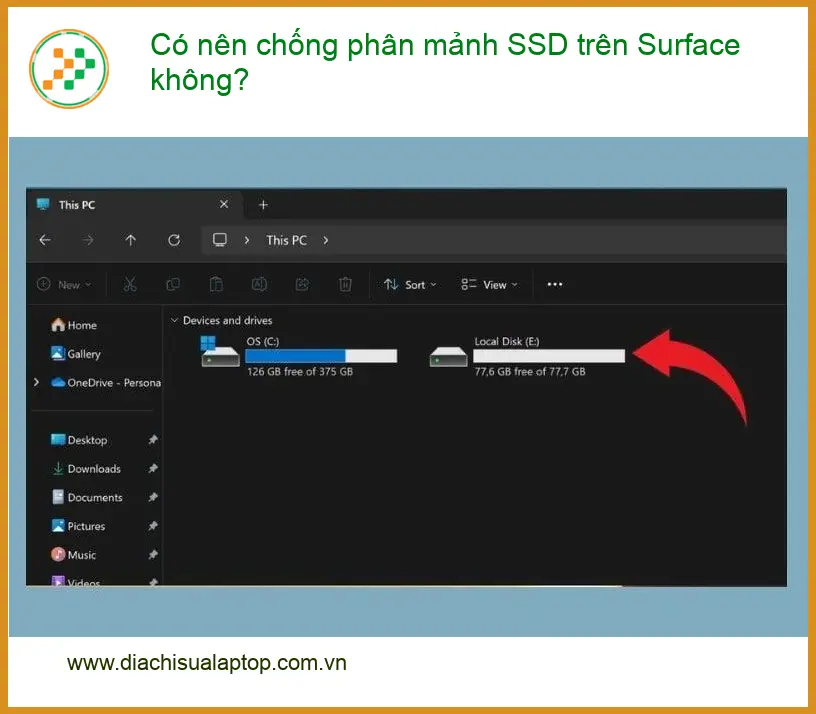
Khác với ổ cứng cơ học (HDD), SSD không có bộ phận chuyển động. Cơ chế lưu trữ và truy xuất dữ liệu của chúng hoàn toàn khác biệt, khiến việc chống phân mảnh trở nên vô nghĩa và phản tác dụng.
Cơ chế hoạt động của SSD khác HDD
SSD sử dụng các chip nhớ NAND Flash để lưu trữ dữ liệu. Dữ liệu được ghi vào các ô nhớ (cell) và trang (page) cụ thể. Bộ điều khiển SSD (controller) quản lý việc này một cách thông minh, đảm bảo phân bổ đều các thao tác ghi/xóa trên toàn bộ chip nhớ để tối ưu tuổi thọ.
Cách SSD ghi và đọc dữ liệu
Khi đọc dữ liệu, bộ điều khiển SSD biết chính xác vị trí của từng bit thông tin và truy cập chúng gần như tức thì, bất kể chúng nằm rải rác hay liền kề. Điều này khác hẳn HDD, nơi đầu đọc phải di chuyển vật lý, nên việc dữ liệu bị “phân mảnh” (nằm không liên tục) sẽ làm chậm đáng kể quá trình truy xuất.
Ảnh hưởng tiêu cực khi chống phân mảnh SSD
Thực hiện chống phân mảnh trên SSD không chỉ không mang lại lợi ích mà còn gây ra những hậu quả không mong muốn, đặc biệt là về độ bền của ổ cứng.
Giảm tuổi thọ và hiệu suất
Mỗi ô nhớ flash trên SSD chỉ chịu được một số lượng chu kỳ ghi/xóa nhất định (TBW – Total Bytes Written). Quá trình chống phân mảnh liên tục di chuyển và ghi lại dữ liệu, tạo ra hàng loạt thao tác ghi không cần thiết. Điều này làm tiêu hao nhanh chóng các chu kỳ ghi, rút ngắn đáng kể tuổi thọ của SSD.
Lãng phí chu kỳ ghi/xóa
Việc ghi đi ghi lại dữ liệu không giúp SSD nhanh hơn. Nó chỉ làm hao mòn các cell nhớ, rút ngắn vòng đời sản phẩm. Đây là điều cần tránh tuyệt đối để bảo vệ khoản đầu tư của bạn vào thiết bị Surface.
Công nghệ TRIM và Garbage Collection
Hệ điều hành hiện đại (như Windows 10/11) và firmware của SSD đã tích hợp sẵn các công nghệ thông minh như TRIM và Garbage Collection. Các công nghệ này tự động quản lý dữ liệu, dọn dẹp các khối trống và tối ưu hiệu suất ngầm mà không cần sự can thiệp thủ công từ người dùng.
Hệ điều hành tự tối ưu
Windows tự động nhận diện khi bạn sử dụng ổ SSD và thực hiện các tác vụ bảo trì định kỳ phù hợp, không phải chống phân mảnh. Bạn không cần phải lo lắng hay can thiệp thủ công vào quá trình này.
Vì mỗi dòng máy có cấu trúc vi mạch khác nhau, nếu bạn chưa xác định rõ nguyên nhân lỗi, hãy gọi ngay hotline để kỹ sư trưởng của Địa chỉ sửa laptop Trường Thịnh hỗ trợ kiểm tra, chẩn đoán bắt bệnh từ xa hoàn toàn miễn phí.
GỌI NGAY KỸ SƯ TRƯỞNG: 0938169138
Khi nào cần tối ưu hiệu suất cho SSD Surface?
Thay vì chống phân mảnh, hãy tập trung vào các biện pháp tối ưu thực sự hiệu quả để duy trì và cải thiện hiệu suất cho SSD của bạn trên Surface.
Kiểm tra tình trạng sức khỏe SSD
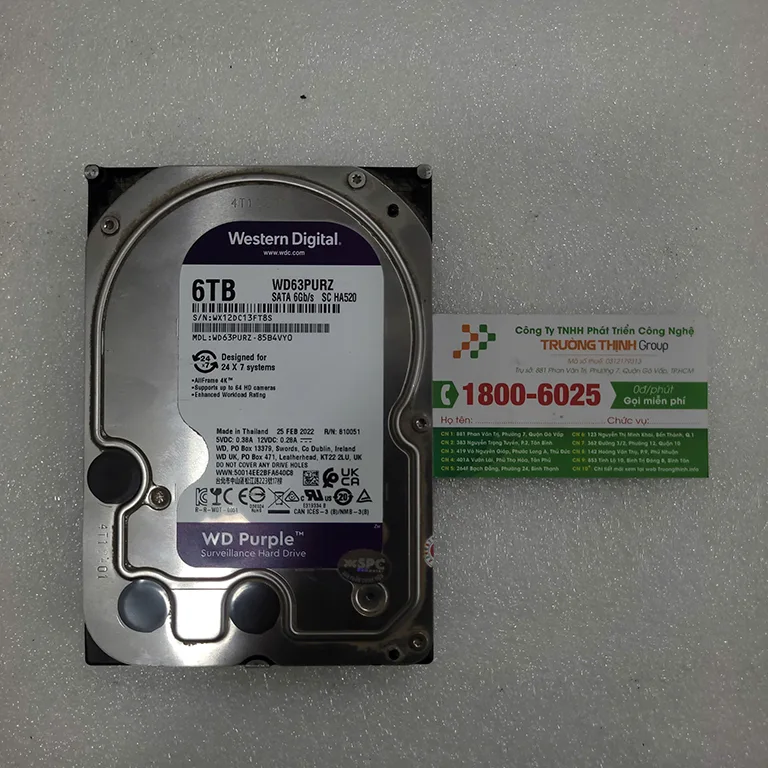
Sử dụng các phần mềm chuyên dụng như CrystalDiskInfo hoặc công cụ tích hợp của nhà sản xuất để kiểm tra sức khỏe (Health Status) và nhiệt độ của SSD. Nếu có dấu hiệu bất thường, cần sao lưu dữ liệu ngay lập tức để tránh mất mát thông tin quan trọng.
Nếu bạn đang gặp vấn đề với cổng kết nối bị cháy hoặc hỏng trên Surface, việc kiểm tra tổng thể máy là rất quan trọng. Trung tâm Địa chỉ sửa laptop Trường Thịnh có thể hỗ trợ bạn chẩn đoán chính xác. Tham khảo dịch vụ sửa cổng connect Surface bị cháy để biết thêm chi tiết.




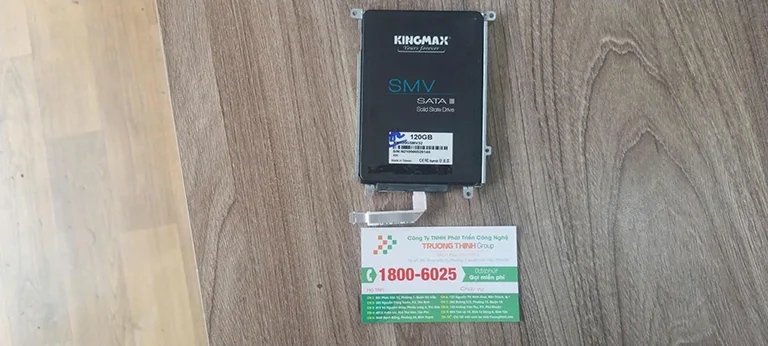
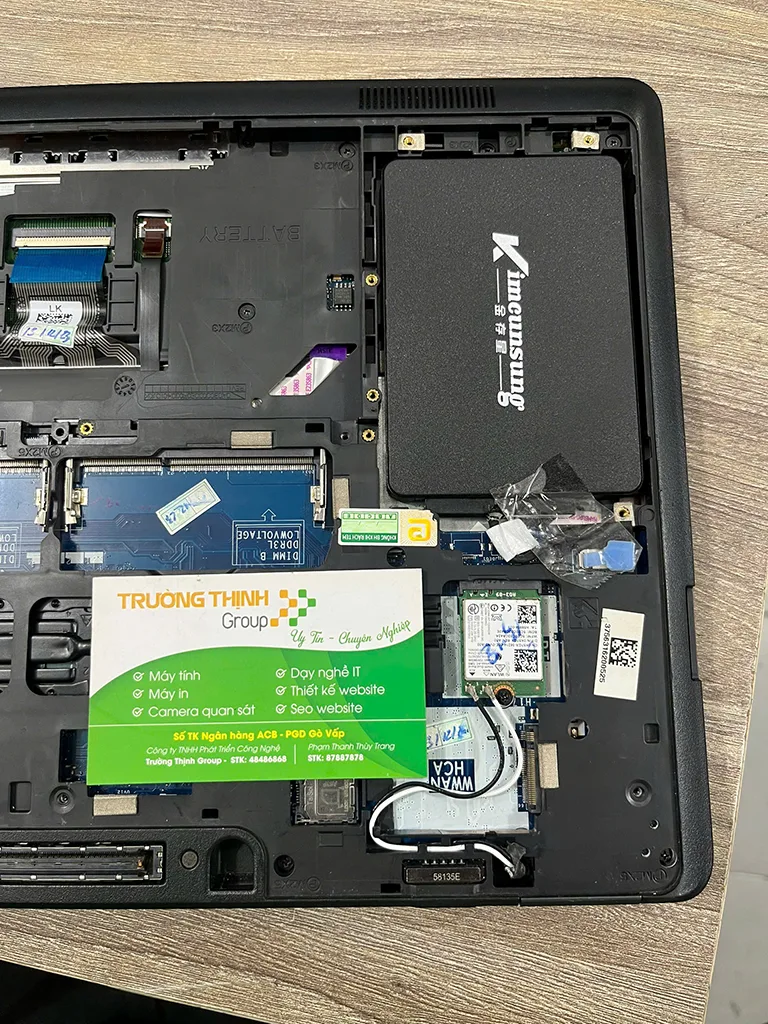
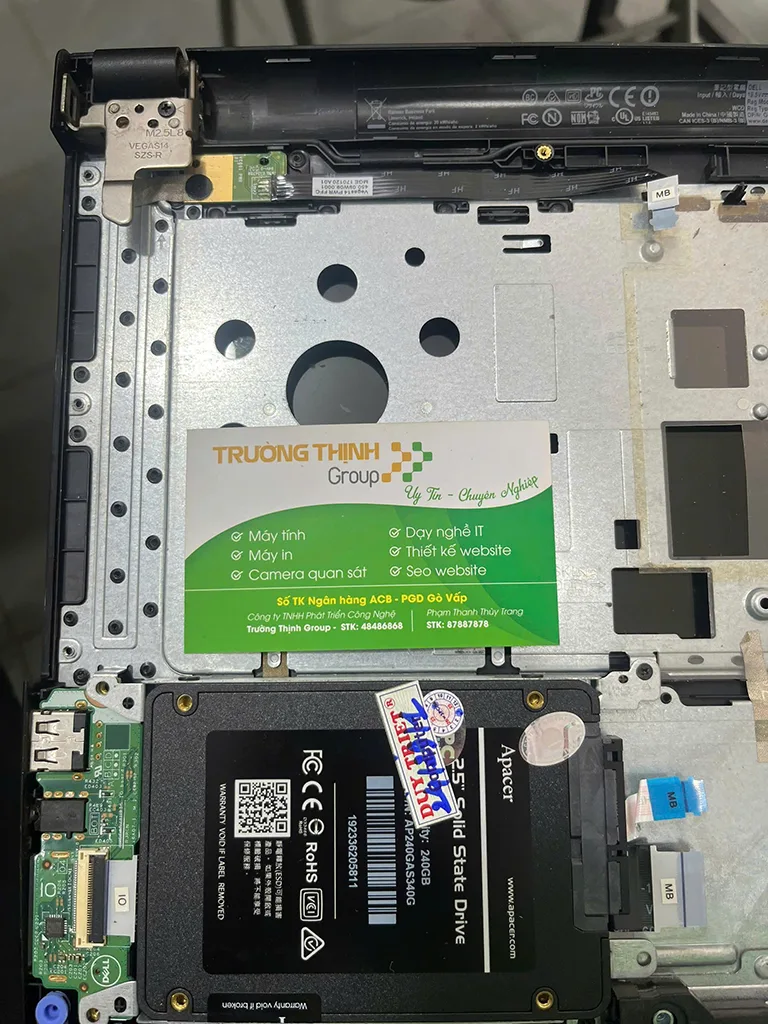
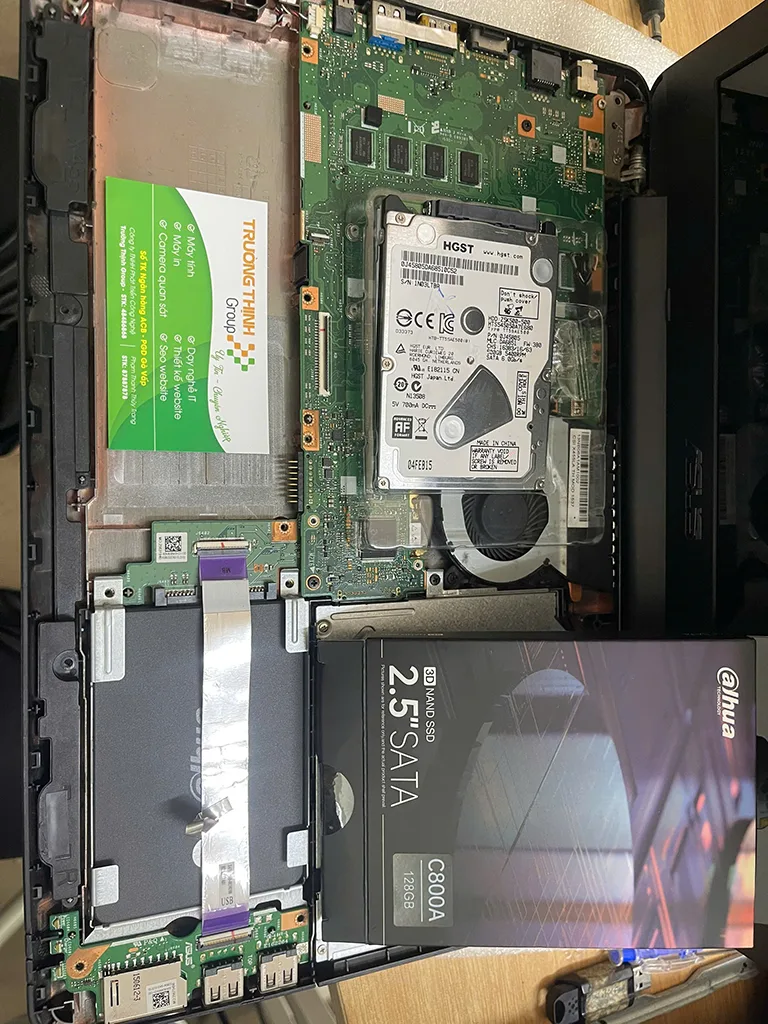
Các biện pháp tối ưu hiệu quả
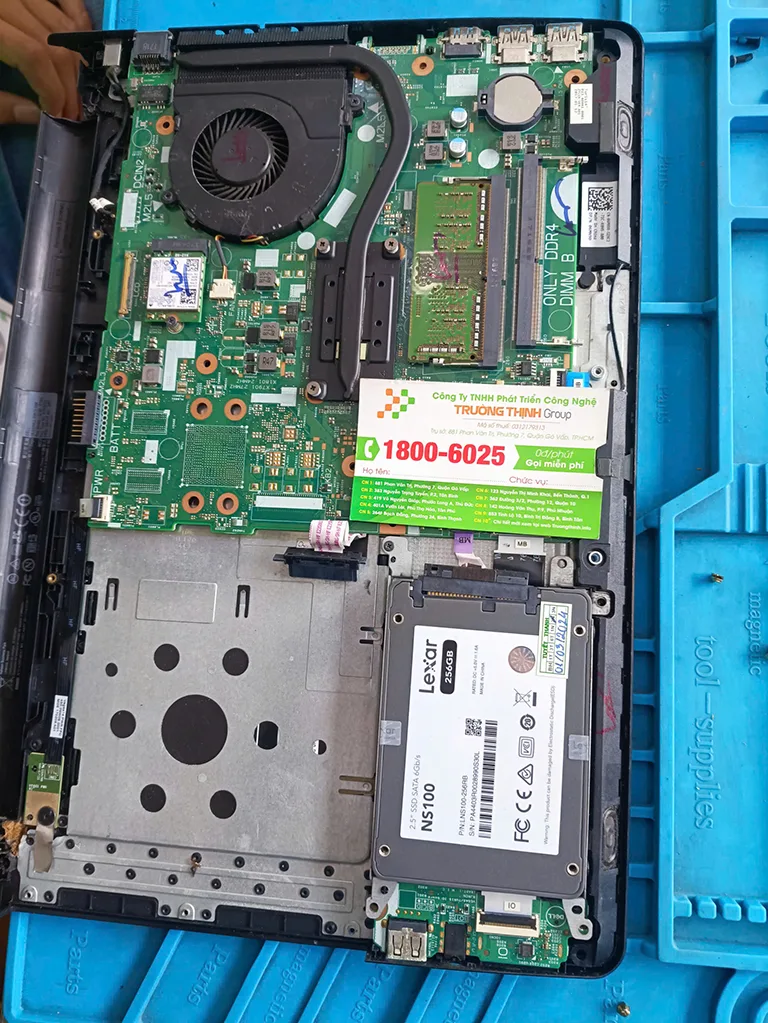
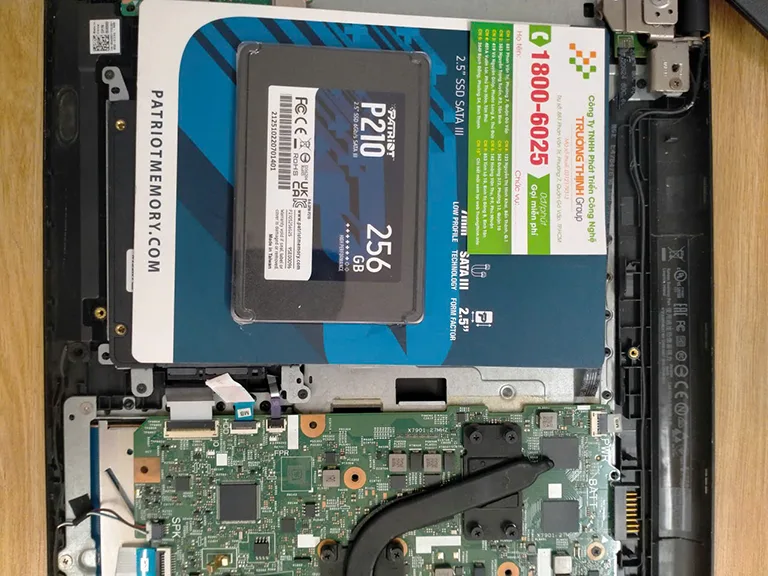
Đảm bảo hệ điều hành luôn được cập nhật lên phiên bản mới nhất. Kích hoạt tính năng TRIM (thường mặc định đã bật trên Windows). Tránh lấp đầy SSD quá 75-80% dung lượng để duy trì hiệu suất ghi/đọc tốt nhất. Thường xuyên gỡ bỏ các ứng dụng không dùng đến và dọn dẹp file rác.
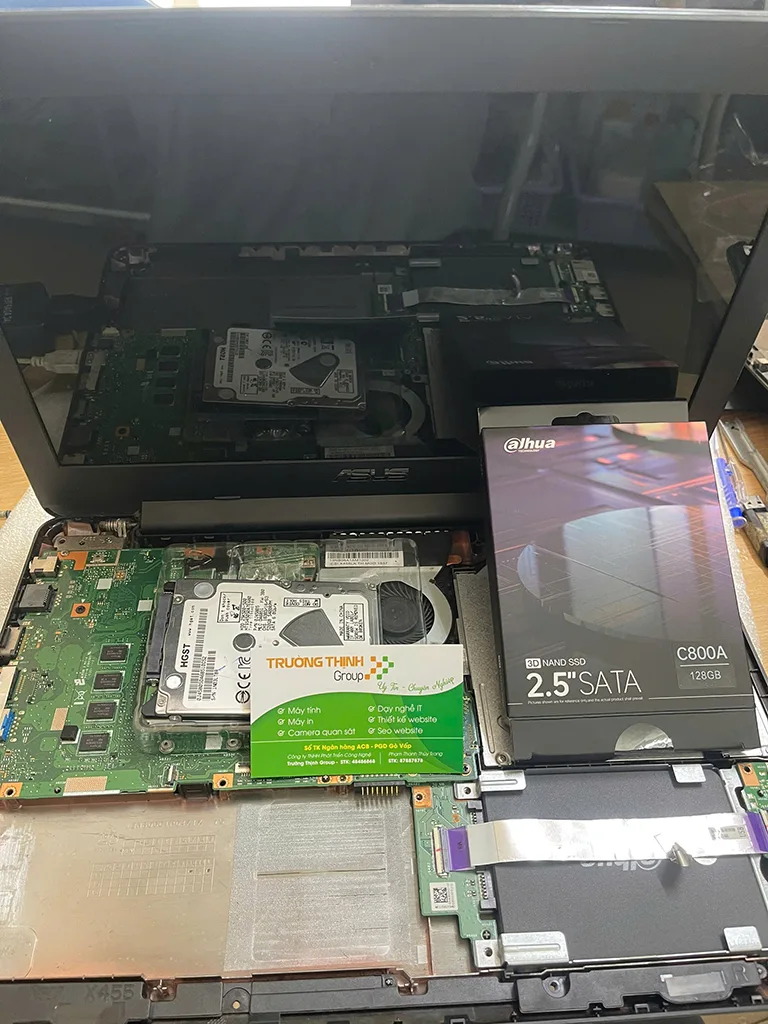
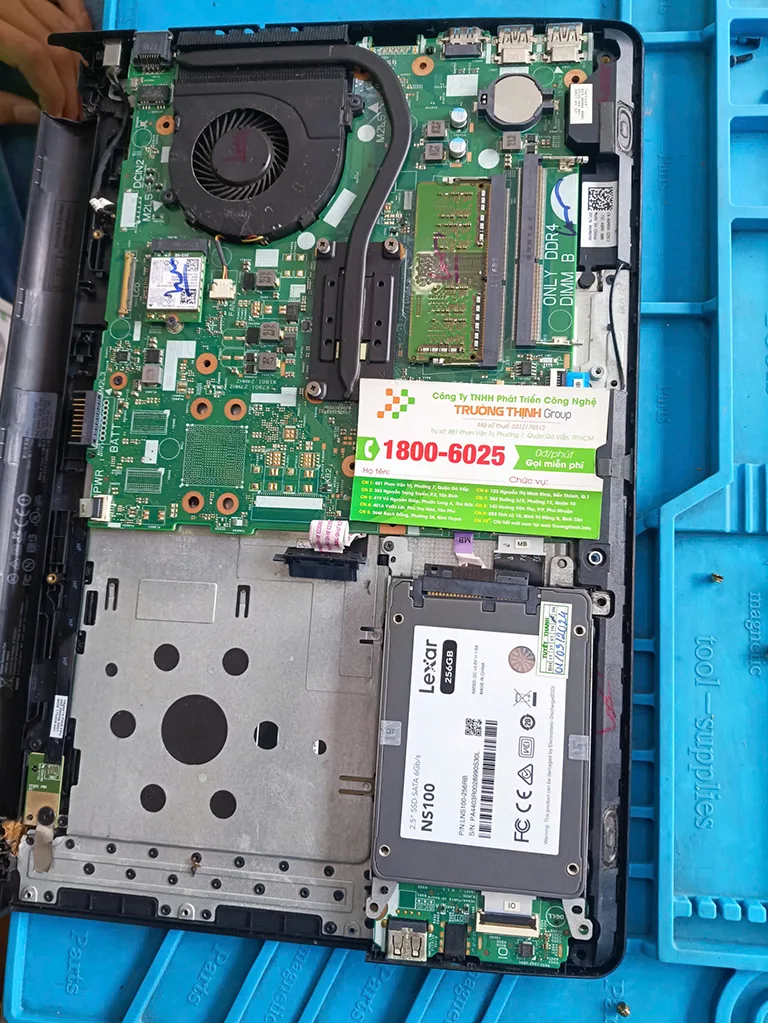
Nếu bạn đang tìm kiếm dịch vụ thay thế linh kiện chất lượng cao để nâng cấp hoặc sửa chữa máy, Địa chỉ sửa laptop Trường Thịnh cung cấp các giải pháp chuyên nghiệp. Ví dụ, nếu bạn cần thay bàn phím laptop Asus, chúng tôi có linh kiện chính hãng và dịch vụ lấy liền, đảm bảo chất lượng và thời gian xử lý nhanh chóng.
Địa chỉ sửa laptop Trường Thịnh luôn đặt lợi ích khách hàng lên hàng đầu. Với đội ngũ kỹ sư được đào tạo bài bản, chúng tôi cam kết chẩn đoán đúng bệnh, sửa đúng giá, không vẽ vời. Mọi quy trình đều minh bạch, từ khâu tiếp nhận đến trả máy, mang lại sự an tâm tuyệt đối cho khách hàng.
Lưu ý quan trọng: Đặc biệt, nếu quý khách là học sinh, sinh viên hoặc người lao động có hoàn cảnh khó khăn, hãy chủ động thông báo để Địa chỉ sửa laptop Trường Thịnh kích hoạt chính sách trợ giá giảm ngay 10% – 15% chi phí linh kiện. Chúng tôi tin rằng công nghệ nên phục vụ mọi người.
Bảng Giá Tham Khảo Dịch Vụ Nâng Cấp/Sửa Chữa SSD Tại Trường Thịnh
| Hạng mục sửa chữa/Nâng cấp | Chi phí ước tính (VNĐ) | Thời gian xử lý | Bảo hành |
|---|---|---|---|
| Kiểm tra, chẩn đoán lỗi SSD | Miễn phí | 15-30 phút | N/A |
| Thay thế SSD (chưa bao gồm linh kiện) | 250.000 – 450.000 | 30-60 phút | 1-3 tháng |
| Cài đặt lại hệ điều hành sau thay SSD | 150.000 – 250.000 | 60-90 phút | 7 ngày |
| Phục hồi dữ liệu cơ bản từ SSD lỗi nhẹ | Từ 500.000 | Tùy mức độ | N/A |
Lưu ý: Bảng giá trên chỉ mang tính chất tham khảo. Chi phí thực tế có thể thay đổi tùy thuộc vào dòng máy Surface cụ thể, loại SSD, mức độ hư hỏng và thời điểm thị trường. Vui lòng liên hệ trực tiếp để được báo giá chính xác nhất sau khi kiểm tra.
| Dịch Vụ | Mô Tả Chi Tiết | Thời Gian Thực Hiện | Giá (VNĐ) |
|---|---|---|---|
| Sửa chữa phần cứng | |||
| Thay màn hình | Màn hình HD/Full HD/4K cho các dòng phổ biến | 30-60 phút | Từ 700.000 - 3.500.000 |
| Thay bàn phím | Bàn phím laptop thường, bàn phím LED | 30-60 phút | Từ 300.000 - 1.200.000 |
| Thay pin | Pin chính hãng, pin tương thích | 30 phút | Từ 400.000 - 2.000.000 |
| Thay ổ cứng | SSD/HDD, nâng cấp dung lượng | 30-60 phút | Từ 500.000 - 2.500.000 |
| Sửa bản lề | Khắc phục bản lề gãy, lỏng | 1-2 giờ | Từ 200.000 - 800.000 |
| Thay quạt tản nhiệt | Quạt chính hãng hoặc tương thích | 30-60 phút | Từ 300.000 - 700.000 |
| Dịch vụ phần mềm | |||
| Cài đặt lại hệ điều hành | Windows, macOS, Linux | 30-60 phút | 150.000 - 300.000 |
| Diệt virus, cài phần mềm bảo mật | Cài đặt bản quyền hoặc phần mềm chuyên dụng | 30 phút | 200.000 - 500.000 |
| Cứu dữ liệu | Phục hồi dữ liệu từ ổ cứng bị lỗi | 1-3 ngày | Từ 500.000 - 3.000.000 |
| Cài đặt phần mềm theo yêu cầu | Office, đồ họa, lập trình, thiết kế | 30-60 phút | 100.000 - 500.000 |
| Dịch vụ nâng cấp | |||
| Nâng cấp RAM | Lắp đặt và kiểm tra | 30 phút | Từ 400.000 - 1.500.000 |
| Nâng cấp SSD | SSD NVMe/SATA | 30-60 phút | Từ 800.000 - 3.000.000 |
| Nâng cấp card đồ họa (laptop hỗ trợ) | Card rời hoặc onboard | 1-2 giờ | Từ 2.000.000 - 10.000.000 |
| Dịch vụ vệ sinh, bảo dưỡng | |||
| Vệ sinh, bảo dưỡng laptop | Vệ sinh toàn bộ, thay keo tản nhiệt | 1-2 giờ | 200.000 - 400.000 |
| Kiểm tra, chẩn đoán lỗi miễn phí | Kiểm tra toàn diện phần cứng và phần mềm | 15-30 phút | Miễn phí |
Lưu ý:
- Giá trên chỉ mang tính tham khảo, có thể thay đổi tùy theo dòng máy và mức độ hư hỏng.
- Các linh kiện thay thế là hàng chính hãng hoặc linh kiện tương thích cao cấp.
- Vui lòng liên hệ hotline 18006025 hoặc đến trực tiếp tại Cửa Hàng Vi Tính Trường Thịnh để được tư vấn chi tiết.
Các Câu Hỏi Thường Gặp Về Tối Ưu SSD Surface
1. Chống phân mảnh SSD có làm tăng tốc độ khởi động máy không?
Không. Tốc độ khởi động của SSD không bị ảnh hưởng bởi việc phân mảnh dữ liệu. SSD truy cập dữ liệu ngẫu nhiên nhanh như nhau ở bất kỳ vị trí nào. Các yếu tố ảnh hưởng đến tốc độ khởi động thường là cấu hình phần cứng, số lượng ứng dụng khởi động cùng Windows và tình trạng hệ điều hành.
2. Làm thế nào để kiểm tra xem tính năng TRIM có đang hoạt động trên Surface của tôi không?
Bạn có thể kiểm tra trạng thái TRIM bằng cách mở Command Prompt (Admin) và gõ lệnh fsutil behavior query disabledeletenotify. Nếu kết quả là DisableDeleteNotify = 0, nghĩa là TRIM đang hoạt động bình thường. Nếu là 1, bạn có thể bật nó bằng lệnh fsutil behavior set disabledeletenotify 0.
3. Có cần cài đặt phần mềm tối ưu SSD của bên thứ ba không?
Thông thường là không cần thiết. Hệ điều hành Windows hiện đại đã có khả năng quản lý và tối ưu SSD rất tốt thông qua các tính năng như TRIM và Garbage Collection. Các phần mềm tối ưu của bên thứ ba đôi khi có thể thực hiện các tác vụ không cần thiết, thậm chí gây hại cho tuổi thọ SSD. Hãy tin tưởng vào các công cụ tích hợp sẵn của hệ điều hành và nhà sản xuất SSD.
4. Việc lấp đầy SSD có ảnh hưởng đến hiệu suất không?
Có. Khi SSD gần đầy (thường trên 75-80% dung lượng), hiệu suất ghi/đọc có thể giảm đáng kể. Điều này là do bộ điều khiển SSD phải làm việc nhiều hơn để tìm các khối trống và di chuyển dữ liệu, làm tăng độ trễ. Luôn cố gắng giữ một phần dung lượng trống trên SSD để đảm bảo hiệu suất tối ưu.
Mọi vấn đề về Surface, hãy để Địa chỉ sửa laptop Trường Thịnh lo!

 Trang chủ
 Nhắn tin
 Chat Zalo
 Chỉ đường