

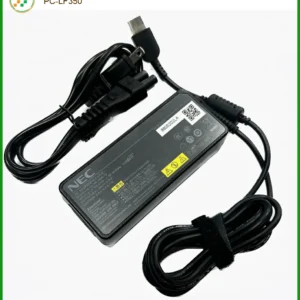
 Sạc Laptop Nec LaVie F PC-LF150, PC-LF350 - Địa chỉ sửa lấy liền TPHCM
 Macbook
Sửa Lỗi MacBook Bị Treo Khi Cài macOS: Hướng Dẫn Chi Tiết Từ Chuyên Gia
Bạn đang đối mặt với cơn ác mộng khi chiếc MacBook yêu quý của mình bị treo khi đang trong quá trình cài macOS? Đây là một trong những sự cố khiến người dùng “đứng hình” theo đúng nghĩa đen, bởi nó không chỉ làm gián đoạn công việc mà còn tiềm ẩn nguy cơ mất dữ liệu. Đừng hoảng loạn! Tình trạng Macbook Sửa lỗi MacBook bị treo khi đang trong quá trình cài macOS hoàn toàn có thể được khắc phục nếu bạn biết cách. Bài viết này sẽ là kim chỉ nam, giúp bạn từng bước giải quyết vấn đề, từ những nguyên nhân sâu xa đến các giải pháp chuyên nghiệp nhất, đảm bảo quá trình cài đặt macOS của bạn diễn ra suôn sẻ và thành công mỹ mãn.
Lỗi MacBook bị treo khi cài đặt macOS thường xuất phát từ nhiều nguyên nhân khác nhau, từ phần mềm đến phần cứng. Việc hiểu rõ gốc rễ vấn đề sẽ giúp bạn chọn đúng phương pháp xử lý, tránh làm tình hình trở nên tồi tệ hơn. Hãy cùng chúng tôi “mổ xẻ” từng khía cạnh để tìm ra giải pháp tối ưu nhất cho chiếc MacBook của bạn. Đôi khi, vấn đề có thể đơn giản chỉ là một lỗi nhỏ trong quá trình tải về hoặc một xung đột phần mềm không đáng kể. Tuy nhiên, trong một số trường hợp, nó có thể báo hiệu một sự cố nghiêm trọng hơn về phần cứng, đòi hỏi sự can thiệp chuyên nghiệp. Nếu bạn đang gặp vấn đề với các linh kiện khác như webcam, hãy tham khảo dịch vụ Thay Webcam Laptop Vaio S Series tại chỗ để đảm bảo mọi thứ hoạt động trơn tru.
Tại Sao MacBook Của Bạn Lại “Đứng Hình” Khi Cài macOS?

Trước khi bắt tay vào sửa chữa, việc nắm rõ nguyên nhân là chìa khóa để giải quyết vấn đề một cách triệt để. MacBook bị treo trong quá trình cài đặt macOS có thể do nhiều yếu tố, từ những lỗi nhỏ nhất đến các vấn đề phần cứng nghiêm trọng. Chúng ta hãy cùng điểm qua các “thủ phạm” chính.
Các Nguyên Nhân Phổ Biến Gây Treo Máy
Có vô vàn lý do khiến MacBook của bạn “đình công” giữa chừng. Việc xác định đúng nguyên nhân sẽ giúp bạn tiết kiệm thời gian và công sức trong quá trình khắc phục. Đừng bỏ qua bất kỳ dấu hiệu nhỏ nào, vì chúng có thể là manh mối quan trọng.
1. Lỗi Kết Nối Mạng Hoặc Tệp Cài Đặt Bị Hỏng
Đây là một trong những nguyên nhân phổ biến nhất. Quá trình tải về macOS yêu cầu một kết nối internet ổn định. Nếu mạng chập chờn hoặc bị ngắt quãng, tệp cài đặt có thể bị lỗi hoặc không hoàn chỉnh, dẫn đến việc MacBook bị treo. Tương tự, nếu bạn đã tải tệp cài đặt macOS từ một nguồn không đáng tin cậy hoặc tệp bị hỏng trong quá trình lưu trữ, việc cài đặt cũng sẽ thất bại. Hãy luôn đảm bảo bạn tải macOS từ App Store chính thức của Apple. Đảm bảo hệ thống tản nhiệt của bạn cũng hoạt động tốt, nếu không, máy có thể quá nóng và gây ra lỗi. Bạn có thể tham khảo dịch vụ Thay Fan Laptop Dell XPS 15 tại chỗ để kiểm tra và thay thế nếu cần.
2. Dung Lượng Ổ Đĩa Không Đủ
macOS là một hệ điều hành lớn và yêu cầu một lượng không gian đáng kể trên ổ đĩa để cài đặt. Nếu ổ đĩa của bạn gần đầy, quá trình cài đặt sẽ không thể tiếp tục và MacBook có thể bị treo. Apple thường khuyến nghị ít nhất 20-30GB dung lượng trống để cài đặt macOS mới. Hãy kiểm tra dung lượng ổ đĩa trước khi bắt đầu. Một ổ đĩa quá đầy cũng có thể gây ra nhiều vấn đề khác, bao gồm cả việc máy tính không thể khởi động vào hệ điều hành. Nếu bạn đang gặp phải tình trạng Dịch vụ sửa máy tính không vào Win TPHCM, đây có thể là một trong những nguyên nhân.
3. Lỗi Phần Cứng (RAM, Ổ Cứng, Bo Mạch Chủ)
Đây là những nguyên nhân nghiêm trọng hơn. Nếu RAM bị lỗi, ổ cứng (SSD/HDD) có vấn đề, hoặc bo mạch chủ gặp trục trặc, MacBook có thể không thể hoàn tất quá trình cài đặt. Các lỗi phần cứng thường khó chẩn đoán hơn và có thể yêu cầu sự can thiệp của chuyên gia. Đôi khi, một linh kiện nhỏ như webcam cũng có thể gây ra xung đột nếu nó bị hỏng. Nếu bạn cần Thay Webcam Laptop HP Pavilion G6 lấy liền, hãy tìm đến các trung tâm uy tín.
4. Phiên Bản macOS Không Tương Thích Hoặc Lỗi Firmware
Mỗi phiên bản macOS đều có yêu cầu về phần cứng tối thiểu. Nếu MacBook của bạn quá cũ hoặc không tương thích với phiên bản macOS bạn đang cố gắng cài đặt, quá trình này sẽ thất bại. Ngoài ra, lỗi firmware (phần mềm điều khiển phần cứng) cũng có thể gây ra các vấn đề nghiêm trọng trong quá trình khởi động và cài đặt hệ điều hành. Hãy luôn kiểm tra tính tương thích của MacBook với phiên bản macOS mới nhất trước khi nâng cấp.
Mẹo Nhanh: Kiểm Tra Dung Lượng Ổ Đĩa
Trước khi cài đặt macOS, hãy vào Menu Apple > Giới thiệu về máy Mac này > Ổ lưu trữ để kiểm tra dung lượng trống. Đảm bảo có ít nhất 30GB trống để quá trình cài đặt diễn ra suôn sẻ. Nếu không đủ, hãy dọn dẹp các tệp không cần thiết hoặc di chuyển chúng sang ổ đĩa ngoài.
Các Bước Khắc Phục Lỗi MacBook Bị Treo Khi Cài macOS
Sau khi đã nắm rõ các nguyên nhân tiềm ẩn, bây giờ là lúc chúng ta đi sâu vào các giải pháp thực tế. Hãy thực hiện từng bước một, từ những cách đơn giản nhất đến những phương pháp phức tạp hơn, để tìm ra “thuốc chữa” cho chiếc MacBook của bạn.
1. Khởi Động Lại MacBook và Thử Lại
Đôi khi, giải pháp đơn giản nhất lại là hiệu quả nhất. Một lỗi tạm thời có thể khiến MacBook bị treo. Hãy thử buộc tắt máy bằng cách giữ nút nguồn trong khoảng 10 giây, sau đó khởi động lại và thử cài đặt macOS một lần nữa. Đảm bảo bạn có kết nối internet ổn định trong suốt quá trình này. Nếu màn hình của bạn có vấn đề, việc này có thể khó khăn hơn. Trong trường hợp đó, bạn có thể cần Thay Màn hình Laptop Apple Macbook Air M2 lấy liền.
2. Khởi Động Vào Chế Độ Khôi Phục (Recovery Mode)
Chế độ Khôi phục là một công cụ mạnh mẽ của macOS, cho phép bạn thực hiện nhiều tác vụ quan trọng như cài đặt lại macOS, sửa chữa ổ đĩa, hoặc khôi phục từ bản sao lưu Time Machine. Để vào chế độ này:
- Với MacBook chip Intel: Khởi động lại máy và ngay lập tức giữ tổ hợp phím Command (⌘) + R cho đến khi bạn thấy logo Apple hoặc quả địa cầu xoay.
- Với MacBook chip Apple Silicon (M1, M2, v.v.): Nhấn và giữ nút nguồn cho đến khi bạn thấy “Loading startup options”, sau đó chọn Options và nhấp Continue.
Trong Chế độ Khôi phục, bạn có thể thử các tùy chọn sau:
- Sử dụng Disk Utility (Tiện ích Đĩa): Chọn Disk Utility để kiểm tra và sửa chữa các lỗi trên ổ đĩa khởi động của bạn.
- Cài đặt lại macOS: Chọn Reinstall macOS để tải về và cài đặt lại phiên bản macOS mới nhất tương thích với máy của bạn. Điều này sẽ không xóa dữ liệu cá nhân nếu bạn cài đặt lên cùng ổ đĩa.
- Khôi phục từ bản sao lưu Time Machine: Nếu bạn có bản sao lưu, đây là cách an toàn nhất để đưa máy về trạng thái hoạt động bình thường.
Cảnh Báo Quan Trọng: Sao Lưu Dữ Liệu!
Trước khi thực hiện bất kỳ thao tác cài đặt hoặc sửa chữa nào, đặc biệt là trong Chế độ Khôi phục, hãy luôn sao lưu dữ liệu quan trọng của bạn. Sử dụng Time Machine hoặc các dịch vụ lưu trữ đám mây để tránh mất mát dữ liệu không mong muốn. “Phòng bệnh hơn chữa bệnh” luôn là nguyên tắc vàng khi xử lý các vấn đề công nghệ.
3. Reset NVRAM/PRAM và SMC
NVRAM (Non-Volatile Random-Access Memory) và SMC (System Management Controller) lưu trữ các cài đặt hệ thống quan trọng như âm lượng, độ phân giải màn hình, lựa chọn ổ đĩa khởi động, và quản lý nguồn. Reset chúng có thể giải quyết các vấn đề liên quan đến khởi động và cài đặt.
- Reset NVRAM/PRAM (chỉ dành cho MacBook chip Intel): Tắt máy, sau đó khởi động lại và ngay lập tức giữ tổ hợp phím Option + Command (⌘) + P + R trong khoảng 20 giây (cho đến khi bạn nghe thấy âm thanh khởi động lần thứ hai hoặc logo Apple xuất hiện và biến mất lần thứ hai).
- Reset SMC (chỉ dành cho MacBook chip Intel):
- Đối với MacBook có pin không thể tháo rời: Tắt máy, giữ tổ hợp phím Shift + Control + Option (phía bên trái bàn phím) và nút nguồn trong 10 giây. Thả tất cả các phím và nút nguồn, sau đó khởi động lại máy.
- Đối với MacBook có pin tháo rời: Tắt máy, tháo pin, nhấn và giữ nút nguồn trong 5 giây, sau đó lắp lại pin và khởi động máy.
Với MacBook chip Apple Silicon, việc reset NVRAM/PRAM và SMC thường không cần thiết vì các chức năng này được tích hợp sâu hơn vào chip M-series và được xử lý tự động khi có vấn đề.
Lời Khuyên Từ Chuyên Gia: Kiểm Tra Cáp và Nguồn Điện
Đảm bảo MacBook của bạn được cắm sạc và sử dụng bộ sạc chính hãng trong suốt quá trình cài đặt. Nguồn điện không ổn định hoặc pin yếu có thể gây ra lỗi treo máy. Đồng thời, hãy kiểm tra kỹ các cáp kết nối (nếu có) để đảm bảo chúng không bị lỏng hoặc hỏng.
Khi Nào Cần Tìm Đến Chuyên Gia?
Nếu bạn đã thử tất cả các phương pháp trên mà MacBook vẫn “cứng đầu” bị treo khi cài macOS, đây là lúc bạn cần cân nhắc tìm đến sự hỗ trợ từ các chuyên gia. Các vấn đề liên quan đến phần cứng như lỗi ổ cứng, RAM, hoặc bo mạch chủ thường đòi hỏi thiết bị chuyên dụng và kiến thức sâu rộng để chẩn đoán và sửa chữa.
Dịch Vụ Sửa Chữa MacBook Chuyên Nghiệp
Tại các trung tâm sửa chữa uy tín, đội ngũ kỹ thuật viên giàu kinh nghiệm sẽ sử dụng các công cụ chẩn đoán tiên tiến để xác định chính xác nguyên nhân gây lỗi. Họ có thể thay thế các linh kiện hỏng hóc, khắc phục lỗi phần mềm phức tạp, và đảm bảo MacBook của bạn hoạt động trở lại một cách hoàn hảo. Đừng ngần ngại đầu tư vào dịch vụ chuyên nghiệp để bảo vệ “tài sản” công nghệ của bạn.
Chúng tôi hiểu rằng việc MacBook bị treo khi cài macOS là một trải nghiệm cực kỳ khó chịu. Đó là lý do tại sao chúng tôi cung cấp dịch vụ sửa chữa MacBook chuyên nghiệp, nhanh chóng và đáng tin cậy. Với đội ngũ kỹ thuật viên được đào tạo bài bản và kinh nghiệm lâu năm, chúng tôi cam kết mang đến giải pháp tối ưu nhất cho mọi vấn đề của bạn. Từ việc chẩn đoán chính xác đến việc thay thế linh kiện chính hãng, chúng tôi luôn đặt chất lượng và sự hài lòng của khách hàng lên hàng đầu.
Bảng Giá Tham Khảo Dịch Vụ Sửa Lỗi MacBook Bị Treo Khi Cài macOS
Chi phí sửa chữa có thể dao động tùy thuộc vào nguyên nhân và mức độ nghiêm trọng của lỗi. Dưới đây là bảng giá tham khảo cho một số dịch vụ phổ biến liên quan đến lỗi cài đặt macOS:
| Dịch Vụ | Mô Tả | Giá Tham Khảo |
|---|---|---|
| Kiểm tra & Chẩn đoán lỗi | Xác định nguyên nhân MacBook bị treo khi cài macOS | Miễn phí (khi sử dụng dịch vụ sửa chữa) |
| Cài đặt lại macOS (phần mềm) | Cài đặt lại hệ điều hành macOS sạch | 200.000đ – 500.000đ |
| Sửa lỗi ổ đĩa (phần mềm) | Sử dụng Disk Utility để sửa lỗi ổ đĩa | 300.000đ – 700.000đ |
| Nâng cấp/Thay thế SSD | Thay thế ổ cứng SSD mới (bao gồm cài đặt macOS) | 1.500.000đ – 2.500.000đ |
| Sửa lỗi RAM/Bo mạch chủ | Sửa chữa hoặc thay thế linh kiện phần cứng | Liên hệ để báo giá chi tiết |
Lưu ý: Bảng giá trên chỉ mang tính chất tham khảo và có thể thay đổi tùy thuộc vào dòng máy, đời máy và thời điểm sửa chữa. Vui lòng liên hệ trực tiếp với chúng tôi để nhận báo giá chính xác nhất.
Đừng để lỗi MacBook bị treo khi cài macOS làm bạn mất ăn mất ngủ. Hãy để các chuyên gia của chúng tôi giúp bạn giải quyết vấn đề một cách nhanh chóng và hiệu quả nhất. Chúng tôi cung cấp dịch vụ hỗ trợ tận nơi, giúp bạn tiết kiệm thời gian và công sức di chuyển. Chỉ cần một cuộc gọi, đội ngũ kỹ thuật viên của chúng tôi sẽ có mặt để chẩn đoán và khắc phục sự cố ngay tại nhà hoặc văn phòng của bạn.

 Trang chủ
 Nhắn tin
 Chat Zalo
 Chỉ đường