

 Màn hình Laptop Nec NEC LaVie M PC-LM350, PC-LM550 - Địa chỉ thay lấy liền TPHCM
  Webcam Laptop NEC VersaPro UltraLite VG10, VG20 chính hãng
 Macbook
Nâng Cấp SSD Cho MacBook: Bí Quyết Tăng Tốc Đột Phá và Những Điều Cần Biết
Bạn đang sở hữu một chiếc MacBook đã qua vài năm sử dụng và cảm thấy máy hoạt động ngày càng chậm chạp? Bạn tự hỏi liệu Macbook Nâng cấp SSD cho MacBook có thực sự làm máy chạy nhanh hơn không? Câu trả lời là CÓ, việc nâng cấp SSD cho MacBook không chỉ giúp máy chạy nhanh hơn đáng kể mà còn mang lại trải nghiệm sử dụng mượt mà, hiệu quả hơn rất nhiều. Đây là một trong những giải pháp tối ưu nhất để “hồi sinh” chiếc MacBook cũ của bạn mà không cần phải chi một khoản tiền lớn để mua máy mới.
Trong thế giới công nghệ hiện đại, tốc độ là yếu tố then chốt. Một chiếc MacBook chậm chạp có thể làm giảm năng suất làm việc, gây khó chịu và lãng phí thời gian quý báu của bạn. Ổ cứng HDD truyền thống, dù có dung lượng lớn, lại là nút thắt cổ chai lớn nhất kìm hãm hiệu năng của MacBook. Thay thế nó bằng ổ cứng thể rắn (SSD) sẽ mở khóa toàn bộ tiềm năng của thiết bị, từ khởi động máy, mở ứng dụng cho đến xử lý các tác vụ nặng. Hãy cùng chúng tôi đi sâu vào tìm hiểu lý do tại sao nâng cấp SSD lại là quyết định đúng đắn nhất cho chiếc MacBook của bạn.
Macbook Nâng cấp SSD cho MacBook có thực sự làm máy chạy nhanh hơn? Giải mã hiệu năng vượt trội
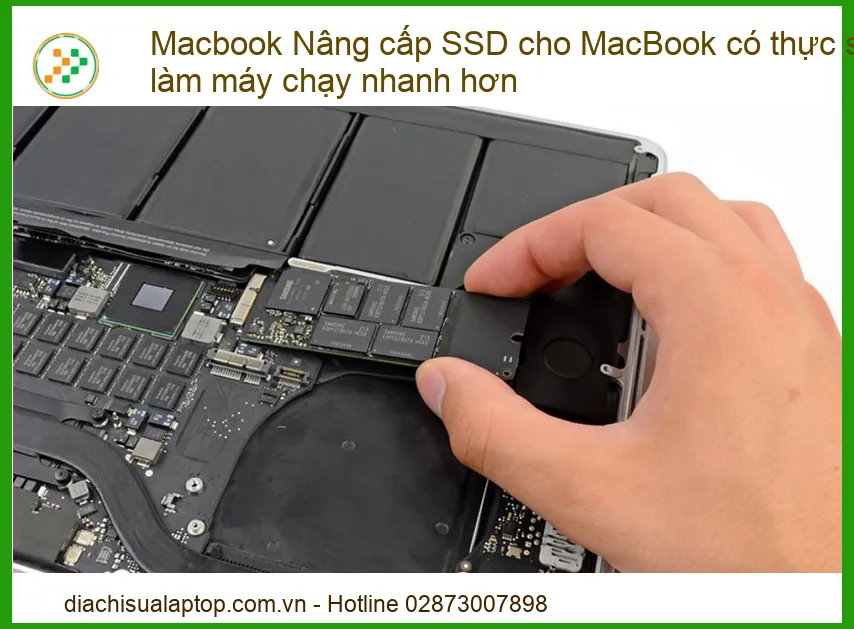
Chắc chắn rồi! Việc nâng cấp SSD cho MacBook không chỉ “có thực sự làm máy chạy nhanh hơn” mà còn mang lại sự thay đổi ngoạn mục về hiệu suất. Đây không chỉ là một lời quảng cáo suông mà là một sự thật được kiểm chứng bởi hàng triệu người dùng MacBook trên toàn thế giới. Sự khác biệt giữa ổ cứng HDD truyền thống và SSD giống như sự khác biệt giữa một con đường đất gồ ghề và một đường cao tốc hiện đại. HDD sử dụng đĩa quay và đầu đọc/ghi cơ học, khiến tốc độ truy xuất dữ liệu bị giới hạn bởi chuyển động vật lý. Ngược lại, SSD sử dụng bộ nhớ flash NAND, không có bộ phận chuyển động, cho phép truy cập dữ liệu gần như tức thì. Điều này đồng nghĩa với việc mọi thao tác trên MacBook của bạn sẽ được thực hiện nhanh chóng hơn, từ những tác vụ đơn giản nhất đến những công việc đòi hỏi tài nguyên cao.
Hãy tưởng tượng bạn khởi động MacBook chỉ trong vài giây thay vì phải chờ đợi hàng phút. Các ứng dụng nặng như Photoshop, Final Cut Pro hay các trình duyệt web với nhiều tab sẽ mở ra gần như ngay lập tức. Việc sao chép, di chuyển các tệp tin dung lượng lớn cũng sẽ diễn ra nhanh chóng đến bất ngờ. Thậm chí, ngay cả việc cập nhật hệ điều hành hay cài đặt phần mềm cũng sẽ được rút ngắn đáng kể. Đây chính là lý do tại sao nâng cấp SSD được coi là một trong những khoản đầu tư hiệu quả nhất để cải thiện trải nghiệm sử dụng MacBook. Nó không chỉ tăng tốc độ mà còn nâng cao sự ổn định và độ bền cho thiết bị của bạn. Nếu bạn đang cân nhắc việc này, đừng ngần ngại, đây chính là lúc để “lột xác” cho chiếc MacBook của mình. Đừng để chiếc MacBook của bạn bị chậm chạp vì một linh kiện lỗi thời, hãy nâng cấp ngay để trải nghiệm sự khác biệt. Nếu bạn cần hỗ trợ thay thế các linh kiện khác như vỏ laptop, hãy tham khảo dịch vụ thay vỏ laptop Dell Inspiron 14 3435 3441 3442 tại TPHCM để đảm bảo máy luôn hoạt động tốt nhất.
Lợi ích “vàng” khi nâng cấp SSD cho MacBook cũ
Việc nâng cấp SSD cho MacBook không chỉ đơn thuần là tăng tốc độ, mà còn mang lại hàng loạt lợi ích “vàng” khác, biến chiếc máy cũ kỹ của bạn thành một cỗ máy làm việc và giải trí hiệu quả hơn bao giờ hết. Đầu tiên và quan trọng nhất, tốc độ khởi động và tắt máy sẽ được cải thiện đáng kể. Thay vì chờ đợi hàng phút, MacBook của bạn có thể sẵn sàng làm việc chỉ trong vài giây. Điều này đặc biệt hữu ích cho những người bận rộn, cần truy cập máy tính nhanh chóng. Thứ hai, tốc độ mở ứng dụng và tải dữ liệu sẽ nhanh hơn gấp nhiều lần. Các phần mềm nặng như bộ Adobe Creative Suite, các ứng dụng chỉnh sửa video hay thậm chí là các trò chơi sẽ được tải và chạy mượt mà hơn, giảm thiểu tình trạng giật lag hay treo máy. Đây là một yếu tố cực kỳ quan trọng đối với các chuyên gia sáng tạo hoặc những người dùng đòi hỏi hiệu suất cao.
Thứ ba, SSD tiêu thụ ít điện năng hơn so với HDD, giúp kéo dài thời lượng pin cho MacBook của bạn. Điều này đặc biệt có ý nghĩa với những người thường xuyên làm việc di động, không có điều kiện sạc pin liên tục. Một chiếc MacBook với thời lượng pin tốt hơn sẽ giúp bạn hoàn thành công việc mà không bị gián đoạn. Thứ tư, SSD hoạt động hoàn toàn im lặng vì không có bộ phận chuyển động cơ học. Bạn sẽ không còn phải nghe tiếng “lạch cạch” khó chịu từ ổ cứng HDD cũ, mang lại một môi trường làm việc yên tĩnh và tập trung hơn. Cuối cùng, SSD có độ bền cao hơn nhiều so với HDD. Do không có bộ phận chuyển động, SSD ít bị hỏng hóc do va đập hay rơi rớt, bảo vệ dữ liệu quý giá của bạn tốt hơn. Đây là một điểm cộng lớn cho những ai thường xuyên mang MacBook di chuyển. Nếu bạn đang tìm kiếm một giải pháp toàn diện để nâng cấp hiệu suất MacBook, thì SSD chính là câu trả lời. Đừng quên kiểm tra các linh kiện khác như màn hình để đảm bảo trải nghiệm tốt nhất, ví dụ như màn hình Dell Precision M6500 nếu bạn có nhu cầu tương tự cho các dòng máy khác.
Mẹo nhỏ từ chuyên gia:
Để tối ưu hóa hiệu suất sau khi nâng cấp SSD, hãy đảm bảo bạn đã cài đặt lại hệ điều hành macOS sạch sẽ. Điều này giúp loại bỏ các tệp rác, ứng dụng không cần thiết và các thiết lập cũ có thể làm chậm máy. Ngoài ra, hãy bật tính năng TRIM (nếu chưa tự động bật) để duy trì hiệu suất SSD theo thời gian.
Các yếu tố cần xem xét trước khi nâng cấp SSD cho MacBook
Trước khi quyết định “lột xác” cho chiếc MacBook của bạn bằng một ổ SSD mới, có một số yếu tố quan trọng mà bạn cần phải xem xét kỹ lưỡng. Việc chuẩn bị kỹ càng sẽ giúp quá trình nâng cấp diễn ra suôn sẻ và đảm bảo bạn chọn được loại SSD phù hợp nhất với nhu cầu và ngân sách của mình. Đầu tiên, bạn cần xác định rõ đời máy MacBook của mình. Apple đã sản xuất rất nhiều dòng MacBook khác nhau qua các năm, và mỗi dòng có thể có yêu cầu về loại SSD, giao diện kết nối (SATA, PCIe, NVMe) và kích thước vật lý khác nhau. Ví dụ, các dòng MacBook Pro cũ hơn thường sử dụng SSD SATA 2.5 inch, trong khi các dòng MacBook Air và MacBook Pro Retina đời mới hơn lại sử dụng SSD PCIe hoặc NVMe với form factor đặc biệt. Việc xác định đúng đời máy là bước đầu tiên và quan trọng nhất để tránh mua nhầm linh kiện.
Thứ hai, dung lượng lưu trữ là một yếu tố không thể bỏ qua. Bạn cần đánh giá nhu cầu sử dụng của mình để chọn dung lượng SSD phù hợp. Nếu bạn chỉ sử dụng MacBook cho các tác vụ văn phòng cơ bản và lưu trữ ít dữ liệu, một ổ SSD 256GB hoặc 512GB có thể là đủ. Tuy nhiên, nếu bạn là người làm việc với các tệp tin lớn, chỉnh sửa video, ảnh hoặc chơi game, bạn nên cân nhắc các ổ SSD có dung lượng 1TB trở lên. Đừng quên rằng hệ điều hành và các ứng dụng cơ bản cũng sẽ chiếm một phần dung lượng đáng kể. Việc chọn dung lượng phù hợp sẽ giúp bạn tránh tình trạng hết dung lượng nhanh chóng và phải nâng cấp lại trong tương lai gần. Ngoài ra, hãy xem xét các linh kiện khác của laptop để đảm bảo sự tương thích, ví dụ như vỏ laptop Lenovo IdeaPad 300S nếu bạn có nhu cầu thay thế cho các dòng máy khác.
Chọn loại SSD phù hợp: SATA, PCIe hay NVMe?
Việc lựa chọn loại SSD phù hợp là một trong những quyết định quan trọng nhất khi bạn muốn nâng cấp SSD cho MacBook. Thị trường hiện nay có ba loại SSD phổ biến: SATA, PCIe và NVMe, mỗi loại đều có những đặc điểm và hiệu năng khác nhau.
1. SSD SATA: Đây là loại SSD phổ biến nhất và thường được tìm thấy trong các dòng MacBook Pro đời cũ (trước 2012) hoặc các dòng MacBook có thể thay thế ổ cứng 2.5 inch. SSD SATA sử dụng giao diện SATA III, cho tốc độ đọc/ghi tối đa khoảng 550MB/s. Mặc dù không nhanh bằng các loại SSD hiện đại hơn, nhưng nó vẫn nhanh hơn gấp nhiều lần so với HDD truyền thống và là một lựa chọn kinh tế, dễ dàng nâng cấp cho các máy cũ.
2. SSD PCIe: Các dòng MacBook Air và MacBook Pro Retina từ năm 2012 đến khoảng 2015 thường sử dụng SSD PCIe với giao diện độc quyền của Apple. Tốc độ của SSD PCIe nhanh hơn đáng kể so với SATA, có thể đạt tới 1000-1500MB/s. Tuy nhiên, việc tìm kiếm SSD PCIe tương thích với MacBook có thể khó khăn hơn và giá thành cũng cao hơn.
3. SSD NVMe: Đây là công nghệ SSD tiên tiến nhất, sử dụng giao diện PCIe nhưng với giao thức NVMe (Non-Volatile Memory Express) được thiết kế đặc biệt để tận dụng tối đa tốc độ của bộ nhớ flash. Các dòng MacBook Pro từ năm 2016 trở đi và MacBook Air từ năm 2018 trở đi thường sử dụng SSD NVMe. Tốc độ đọc/ghi của SSD NVMe có thể lên tới 3000-7000MB/s, mang lại hiệu năng vượt trội. Tuy nhiên, việc nâng cấp SSD NVMe cho MacBook thường phức tạp hơn, đôi khi đòi hỏi bộ chuyển đổi đặc biệt và có thể không tương thích với tất cả các đời máy.
Việc lựa chọn loại SSD phù hợp sẽ phụ thuộc vào đời máy MacBook của bạn và mức độ hiệu năng bạn mong muốn. Luôn kiểm tra kỹ thông số kỹ thuật của MacBook trước khi mua SSD để đảm bảo tương thích hoàn hảo.
Dung lượng và thương hiệu SSD uy tín
Khi đã xác định được loại SSD phù hợp với MacBook của mình, bước tiếp theo là chọn dung lượng và thương hiệu uy tín. Dung lượng SSD là một yếu tố quan trọng, ảnh hưởng trực tiếp đến khả năng lưu trữ dữ liệu và cài đặt ứng dụng của bạn.
1. Dung lượng:
- 256GB: Phù hợp cho người dùng cơ bản, chỉ sử dụng MacBook cho các tác vụ văn phòng, duyệt web và lưu trữ ít dữ liệu.
- 512GB: Lựa chọn phổ biến và cân bằng, đủ cho hầu hết người dùng, bao gồm cả sinh viên, nhân viên văn phòng và những người chỉnh sửa ảnh nhẹ.
- 1TB trở lên: Lý tưởng cho các chuyên gia sáng tạo (chỉnh sửa video, đồ họa), game thủ hoặc những người cần lưu trữ lượng lớn dữ liệu.
Hãy nhớ rằng, dung lượng càng lớn thì giá thành càng cao, vì vậy hãy cân nhắc kỹ nhu cầu thực tế của bạn.
2. Thương hiệu SSD uy tín:
Việc chọn một thương hiệu SSD đáng tin cậy là cực kỳ quan trọng để đảm bảo hiệu suất và độ bền. Một số thương hiệu SSD hàng đầu được cộng đồng MacBook tin dùng bao gồm:
- Samsung: Nổi tiếng với hiệu suất cao, độ bền vượt trội và phần mềm quản lý SSD mạnh mẽ (như Samsung Magician). Các dòng EVO và PRO của Samsung luôn là lựa chọn hàng đầu.
- Crucial: Thương hiệu con của Micron, cung cấp các sản phẩm SSD chất lượng tốt với mức giá phải chăng.
- Western Digital (WD): Các dòng WD Blue và WD Black cung cấp hiệu suất ổn định và độ bền cao.
- Kingston: Cung cấp nhiều lựa chọn SSD với mức giá đa dạng, phù hợp với nhiều đối tượng người dùng.
- SanDisk: Một thương hiệu khác thuộc Western Digital, cũng được đánh giá cao về chất lượng.
Luôn ưu tiên mua SSD từ các nhà cung cấp chính hãng hoặc các cửa hàng uy tín để tránh mua phải hàng giả, hàng kém chất lượng. Việc đầu tư vào một ổ SSD chất lượng sẽ giúp bạn yên tâm sử dụng MacBook trong thời gian dài.
Cảnh báo quan trọng:
Việc tự ý nâng cấp SSD cho MacBook, đặc biệt là các dòng máy đời mới, có thể rất phức tạp và tiềm ẩn rủi ro làm hỏng các linh kiện khác nếu bạn không có đủ kinh nghiệm và công cụ chuyên dụng. Một số dòng MacBook có SSD được hàn chết trên bo mạch chủ, không thể nâng cấp. Hãy luôn tìm hiểu kỹ hoặc nhờ đến sự hỗ trợ của các chuyên gia để tránh những rủi ro không đáng có.
Quy trình nâng cấp SSD cho MacBook: Tự làm hay nhờ chuyên gia?
Khi đã quyết định nâng cấp SSD cho MacBook, câu hỏi tiếp theo là: bạn nên tự mình thực hiện hay tìm đến sự hỗ trợ của các chuyên gia? Quyết định này phụ thuộc vào mức độ kinh nghiệm, sự tự tin của bạn và đời máy MacBook mà bạn đang sở hữu.
1. Tự nâng cấp (DIY):
Nếu bạn có kinh nghiệm về phần cứng máy tính, có đủ công cụ chuyên dụng (tua vít pentalobe, tua vít Torx, dụng cụ nạy vỏ) và đang sở hữu một chiếc MacBook đời cũ (ví dụ: MacBook Pro 2009-2012 có ổ đĩa quang hoặc MacBook Pro/Air trước 2013 với SSD dạng thanh có thể tháo rời), việc tự nâng cấp có thể là một lựa chọn tiết kiệm chi phí. Quy trình thường bao gồm:
- Sao lưu toàn bộ dữ liệu quan trọng.
- Tháo vỏ dưới của MacBook.
- Tháo pin (để đảm bảo an toàn).
- Tháo ổ cứng HDD/SSD cũ.
- Lắp SSD mới vào.
- Lắp lại pin và vỏ máy.
- Cài đặt lại macOS hoặc khôi phục từ bản sao lưu.
Tuy nhiên, hãy nhớ rằng, ngay cả với các dòng máy cũ, vẫn có những rủi ro nhất định nếu bạn không cẩn thận. Một sai sót nhỏ cũng có thể dẫn đến hỏng hóc linh kiện.
2. Nhờ chuyên gia:
Đối với hầu hết người dùng, đặc biệt là những người không có kinh nghiệm hoặc đang sở hữu các dòng MacBook đời mới hơn (MacBook Pro Retina, MacBook Air từ 2013 trở đi), việc nhờ đến các trung tâm sửa chữa uy tín là lựa chọn an toàn và hiệu quả nhất. Các lý do chính bao gồm:
- Chuyên môn và kinh nghiệm: Kỹ thuật viên có kiến thức sâu rộng về cấu trúc MacBook, biết cách xử lý các loại ốc vít đặc biệt và các linh kiện nhạy cảm.
- Công cụ chuyên dụng: Các trung tâm sửa chữa được trang bị đầy đủ các công cụ cần thiết, đảm bảo quá trình tháo lắp diễn ra an toàn, không làm hỏng vỏ hay các bộ phận khác.
- Đảm bảo tương thích: Chuyên gia sẽ giúp bạn chọn đúng loại SSD tương thích với đời máy, tránh mua nhầm.
- Bảo hành: Dịch vụ nâng cấp thường đi kèm với chế độ bảo hành, mang lại sự yên tâm cho bạn.
- Tiết kiệm thời gian và công sức: Bạn không cần phải lo lắng về việc tìm hiểu quy trình, mua công cụ hay đối mặt với các rủi ro.
Việc nâng cấp SSD cho MacBook không chỉ là thay thế linh kiện mà còn là tối ưu hóa hệ thống. Một chuyên gia sẽ đảm bảo mọi thứ hoạt động trơn tru sau khi nâng cấp. Nếu bạn đang tìm kiếm dịch vụ thay thế linh kiện khác, ví dụ như bàn phím, hãy tham khảo thay bàn phím laptop Fujitsu LifeBook U7310 U7311 U7312 tại TPHCM để có được dịch vụ tốt nhất.
Chi phí nâng cấp SSD cho MacBook là bao nhiêu?
Chi phí nâng cấp SSD cho MacBook là một trong những yếu tố quan trọng mà nhiều người dùng quan tâm. Mức giá này có thể dao động đáng kể tùy thuộc vào một số yếu tố như đời máy MacBook, loại SSD (SATA, PCIe, NVMe), dung lượng SSD và thương hiệu. Dưới đây là bảng giá tham khảo để bạn có cái nhìn tổng quan:
| Loại SSD | Dung lượng | Giá tham khảo (chỉ SSD, chưa bao gồm công thay) |
|---|---|---|
| SSD SATA 2.5 inch | 256GB | 200.000đ – 500.000đ |
| SSD SATA 2.5 inch | 512GB | 400.000đ – 800.000đ |
| SSD SATA 2.5 inch | 1TB | 800.000đ – 1.500.000đ |
| SSD PCIe/NVMe (dành cho MacBook đời cũ hơn) | 256GB | 500.000đ – 1.000.000đ |
| SSD PCIe/NVMe (dành cho MacBook đời cũ hơn) | 512GB | 800.000đ – 1.500.000đ |
| SSD PCIe/NVMe (dành cho MacBook đời cũ hơn) | 1TB | 1.500.000đ – 2.500.000đ |
| SSD NVMe (dành cho MacBook đời mới, yêu cầu adapter) | 256GB | 700.000đ – 1.200.000đ |
| SSD NVMe (dành cho MacBook đời mới, yêu cầu adapter) | 512GB | 1.000.000đ – 1.800.000đ |
| SSD NVMe (dành cho MacBook đời mới, yêu cầu adapter) | 1TB | 1.800.000đ – 2.500.000đ |
Lưu ý:
- Giá trên chỉ là giá tham khảo cho riêng linh kiện SSD và có thể thay đổi tùy thời điểm, nhà cung cấp và chương trình khuyến mãi.
- Chi phí công thay thế tại các trung tâm sửa chữa thường dao động từ 100.000đ đến 300.000đ, tùy thuộc vào độ phức tạp của từng dòng máy.
- Đối với một số dòng MacBook đời mới hơn (từ 2016 trở đi), việc nâng cấp SSD có thể yêu cầu thêm chi phí cho bộ chuyển đổi (adapter) nếu bạn muốn sử dụng SSD NVMe phổ thông thay vì SSD độc quyền của Apple.
- Một số dòng MacBook Pro từ 2016 trở đi và MacBook Air từ 2018 trở đi có SSD được hàn chết trên bo mạch chủ, không thể nâng cấp. Trong trường hợp này, bạn chỉ có thể cân nhắc các giải pháp lưu trữ ngoài.
So với việc mua một chiếc MacBook mới, chi phí nâng cấp SSD là một khoản đầu tư rất hợp lý để kéo dài tuổi thọ và cải thiện đáng kể hiệu suất của chiếc máy hiện tại. Hãy liên hệ với các trung tâm sửa chữa uy tín để nhận được báo giá chính xác nhất cho dòng MacBook của bạn.
Các bước chuẩn bị quan trọng trước khi nâng cấp
Để đảm bảo quá trình nâng cấp SSD cho MacBook diễn ra suôn sẻ và an toàn, có một số bước chuẩn bị quan trọng mà bạn không thể bỏ qua. Việc chuẩn bị kỹ lưỡng sẽ giúp bạn tránh được những rủi ro không đáng có và tiết kiệm thời gian.
1. Sao lưu dữ liệu: Đây là bước quan trọng nhất. Trước khi thực hiện bất kỳ thay đổi nào về phần cứng, hãy đảm bảo rằng tất cả dữ liệu quan trọng của bạn đã được sao lưu đầy đủ. Bạn có thể sử dụng Time Machine của macOS để tạo bản sao lưu hoàn chỉnh lên một ổ cứng ngoài, hoặc sử dụng các dịch vụ lưu trữ đám mây như iCloud, Google Drive, Dropbox. Việc này sẽ giúp bạn khôi phục lại toàn bộ hệ thống và dữ liệu sau khi nâng cấp SSD mới.
2. Kiểm tra đời máy và khả năng tương thích: Như đã đề cập ở trên, hãy xác định chính xác đời máy MacBook của bạn (ví dụ: MacBook Pro Mid 2012, MacBook Air Early 2015). Sau đó, tìm kiếm thông tin về loại SSD mà máy bạn hỗ trợ (SATA 2.5 inch, PCIe, NVMe) và kích thước vật lý. Điều này sẽ giúp bạn mua đúng loại SSD và bộ chuyển đổi (nếu cần).
3. Chuẩn bị công cụ: Nếu bạn quyết định tự nâng cấp, hãy đảm bảo bạn có đầy đủ các công cụ cần thiết. Đối với MacBook, bạn thường sẽ cần các loại tua vít đặc biệt như Pentalobe (để mở vỏ dưới) và Torx (để tháo các ốc vít bên trong). Ngoài ra, một dụng cụ nạy vỏ bằng nhựa cũng rất hữu ích để tránh làm trầy xước máy.
4. Cập nhật macOS: Đảm bảo rằng MacBook của bạn đang chạy phiên bản macOS mới nhất mà nó hỗ trợ. Điều này giúp đảm bảo khả năng tương thích tốt nhất với SSD mới và các tính năng liên quan đến ổ cứng.
5. Xả tĩnh điện: Trước khi chạm vào bất kỳ linh kiện nào bên trong MacBook, hãy xả tĩnh điện bằng cách chạm vào một vật kim loại nối đất hoặc sử dụng vòng đeo tay chống tĩnh điện. Tĩnh điện có thể gây hỏng hóc nghiêm trọng cho các linh kiện điện tử nhạy cảm.
Việc thực hiện đầy đủ các bước chuẩn bị này sẽ giúp quá trình nâng cấp diễn ra an toàn, hiệu quả và mang lại kết quả tốt nhất cho chiếc MacBook của bạn.
Hướng dẫn cài đặt macOS sau khi nâng cấp SSD
Sau khi đã hoàn tất việc lắp đặt SSD mới vào MacBook, bước tiếp theo và cũng không kém phần quan trọng là cài đặt lại hệ điều hành macOS. Có hai phương pháp chính để bạn có thể thực hiện:
1. Cài đặt macOS từ Internet Recovery:
- Đảm bảo MacBook của bạn được kết nối với internet (qua Wi-Fi hoặc Ethernet).
- Khởi động lại MacBook và ngay lập tức giữ tổ hợp phím Command (⌘) + R (để cài đặt phiên bản macOS đã được cài đặt gần đây nhất) hoặc Option (⌥) + Command (⌘) + R (để nâng cấp lên phiên bản macOS mới nhất tương thích với máy của bạn) hoặc Shift (⇧) + Option (⌥) + Command (⌘) + R (để cài đặt phiên bản macOS gốc đi kèm với máy).
- Thả phím khi bạn thấy logo Apple hoặc quả địa cầu quay.
- Khi màn hình macOS Utilities xuất hiện, chọn “Disk Utility” (Tiện ích ổ đĩa).
- Chọn ổ SSD mới của bạn (thường là ổ có tên “Apple SSD” hoặc tên của nhà sản xuất SSD) và nhấp vào “Erase” (Xóa).
- Đặt tên cho ổ đĩa (ví dụ: “Macintosh HD”), chọn định dạng “APFS” (đối với macOS High Sierra trở lên) hoặc “Mac OS Extended (Journaled)” (đối với các phiên bản cũ hơn), và sơ đồ “GUID Partition Map”. Nhấp “Erase”.
- Sau khi xóa xong, thoát Disk Utility và chọn “Reinstall macOS” (Cài đặt lại macOS).
- Làm theo hướng dẫn trên màn hình để hoàn tất quá trình cài đặt.
2. Khôi phục từ bản sao lưu Time Machine:
- Nếu bạn đã sao lưu dữ liệu bằng Time Machine trước khi nâng cấp, bạn có thể khôi phục toàn bộ hệ thống lên SSD mới.
- Khởi động lại MacBook và giữ Command (⌘) + R để vào macOS Utilities.
- Chọn “Restore From Time Machine Backup” (Khôi phục từ bản sao lưu Time Machine).
- Chọn ổ đĩa Time Machine của bạn và bản sao lưu bạn muốn khôi phục.
- Chọn ổ SSD mới làm đích đến và làm theo hướng dẫn.
Quá trình cài đặt macOS có thể mất một khoảng thời gian tùy thuộc vào tốc độ internet và dung lượng của bản cài đặt. Sau khi hoàn tất, bạn sẽ có một chiếc MacBook với SSD mới hoạt động nhanh chóng và mượt mà.
Tối ưu hóa hiệu suất SSD sau khi nâng cấp
Sau khi đã thành công nâng cấp SSD cho MacBook và cài đặt lại macOS, bạn có thể thực hiện một vài bước tối ưu hóa để đảm bảo chiếc máy của mình hoạt động ở hiệu suất cao nhất và kéo dài tuổi thọ cho ổ SSD.
1. Bật TRIM: TRIM là một lệnh giúp hệ điều hành thông báo cho SSD biết những khối dữ liệu nào không còn được sử dụng và có thể bị xóa. Điều này giúp duy trì hiệu suất ghi của SSD theo thời gian. macOS thường tự động bật TRIM cho các SSD của Apple, nhưng đối với SSD của bên thứ ba, bạn có thể cần bật thủ công bằng cách mở Terminal và nhập lệnh: sudo trimforce enable. Sau đó, nhấn Enter và nhập mật khẩu của bạn. Hệ thống sẽ cảnh báo về rủi ro, bạn hãy đọc kỹ và xác nhận nếu đồng ý.
2. Tắt tính năng Hibernation (Ngủ đông): Hibernation ghi toàn bộ nội dung RAM vào ổ đĩa để tiết kiệm pin khi máy tắt hoàn toàn. Mặc dù hữu ích cho HDD, nhưng với SSD, việc này tạo ra nhiều chu kỳ ghi không cần thiết, có thể làm giảm tuổi thọ của SSD. Bạn có thể tắt tính năng này bằng Terminal: sudo pmset -a hibernatemode 0. Để bật lại, thay 0 bằng 3 hoặc 25.
3. Tắt tính năng “Put hard disks to sleep when possible”: Tính năng này giúp ổ cứng HDD tiết kiệm năng lượng bằng cách đưa chúng vào trạng thái ngủ khi không hoạt động. Tuy nhiên, SSD không có bộ phận chuyển động nên không cần tính năng này và việc tắt nó có thể tránh được một số vấn đề nhỏ về hiệu suất hoặc độ trễ. Bạn có thể tìm thấy tùy chọn này trong System Settings (Cài đặt hệ thống) > Battery (Pin) > Power Adapter (Bộ tiếp hợp nguồn) hoặc Battery (Pin).
4. Tránh lấp đầy SSD: Cố gắng giữ ít nhất 10-15% dung lượng trống trên SSD của bạn. Khi SSD quá đầy, hiệu suất có thể bị giảm sút do bộ điều khiển phải làm việc nhiều hơn để quản lý dữ liệu.
5. Cập nhật Firmware cho SSD: Một số nhà sản xuất SSD cung cấp các bản cập nhật firmware để cải thiện hiệu suất và sửa lỗi. Hãy kiểm tra trang web của nhà sản xuất SSD của bạn để xem có bản cập nhật nào không và làm theo hướng dẫn để cập nhật.
Bằng cách thực hiện các bước tối ưu hóa này, bạn sẽ đảm bảo rằng chiếc MacBook với SSD mới của mình sẽ hoạt động ở trạng thái tốt nhất, mang lại trải nghiệm sử dụng mượt mà và bền bỉ theo thời gian.
Lời khuyên từ chuyên gia:
Đừng ngần ngại đầu tư vào một ổ SSD chất lượng từ các thương hiệu uy tín. Mặc dù giá có thể cao hơn một chút, nhưng hiệu suất, độ bền và sự ổn định mà chúng mang lại sẽ xứng đáng với số tiền bạn bỏ ra. Một ổ SSD tốt sẽ là “trái tim” mạnh mẽ, giúp MacBook của bạn hoạt động hiệu quả trong nhiều năm tới.
Bạn đã sẵn sàng để “hồi sinh” chiếc MacBook của mình với tốc độ vượt trội của SSD nhưng còn băn khoăn về quy trình kỹ thuật phức tạp? Đừng lo lắng! Tại Di Động Việt, chúng tôi cung cấp dịch vụ nâng cấp SSD cho MacBook chuyên nghiệp, nhanh chóng và uy tín hàng đầu tại TP.HCM. Với đội ngũ kỹ thuật viên giàu kinh nghiệm, được đào tạo bài bản và trang bị đầy đủ công cụ chuyên dụng, chúng tôi cam kết mang đến cho bạn trải nghiệm nâng cấp tốt nhất. Chúng tôi không chỉ giúp bạn chọn loại SSD phù hợp nhất với đời máy và nhu cầu sử dụng, mà còn thực hiện toàn bộ quá trình từ sao lưu dữ liệu, tháo lắp, cài đặt macOS đến tối ưu hóa hiệu suất, đảm bảo MacBook của bạn hoạt động mượt mà và ổn định nhất sau khi nâng cấp. Chúng tôi sử dụng linh kiện SSD chính hãng, có nguồn gốc rõ ràng và chế độ bảo hành dài hạn, giúp bạn hoàn toàn yên tâm về chất lượng dịch vụ. Đừng để chiếc MacBook yêu quý của bạn bị chậm chạp làm ảnh hưởng đến công việc và giải trí. Hãy để chúng tôi giúp bạn biến nó thành một “chiến mã” mạnh mẽ hơn bao giờ hết. Liên hệ ngay với chúng tôi để được tư vấn miễn phí và trải nghiệm dịch vụ chuyên nghiệp. Nếu bạn cần thay thế pin cho các dòng máy khác, chúng tôi cũng có dịch vụ thay pin laptop Microsoft Surface 1 2 tại Chợ.

 Trang chủ
 Nhắn tin
 Chat Zalo
 Chỉ đường