

 Bản lề Laptop MSI Raider GE70, GE72, GE76 - Thay thế chính hãng, lấy liền tại TPHCM
 Thủ thuật Phần mềm
Bí Kíp Khắc Phục Lỗi Không Cho In PDF: Thủ Thuật Phần Mềm & Địa Chỉ Uy Tín Hướng Dẫn Cài Đặt, Sửa Lỗi Tận Gốc
Bạn đang “đau đầu” vì tài liệu PDF quan trọng không thể in được? Đừng lo lắng! Trong thế giới công nghệ số đầy rẫy những thách thức, việc gặp phải lỗi không cho in PDF là một vấn đề khá phổ biến, nhưng hoàn toàn có thể khắc phục được. Bài viết này sẽ là cẩm nang toàn diện, cung cấp cho bạn những thủ thuật phần mềm địa chỉ uy tín hướng dẫn cài PDF sửa lỗi không cho in một cách nhanh chóng và hiệu quả nhất. Chúng tôi sẽ đi sâu vào các nguyên nhân gốc rễ và đưa ra giải pháp từng bước, giúp bạn lấy lại quyền kiểm soát bản in của mình. Để khắc phục lỗi không cho in PDF, bạn cần kiểm tra quyền truy cập file, cập nhật phần mềm đọc PDF, kiểm tra driver máy in, và đảm bảo file PDF không bị hỏng hoặc được bảo vệ bằng mật khẩu in. Hãy cùng chúng tôi “mổ xẻ” từng vấn đề và tìm ra lời giải đáp!
Tại Sao PDF Lại “Khó Tính” Đến Vậy?
PDF (Portable Document Format) là định dạng tài liệu được ưa chuộng bởi khả năng giữ nguyên định dạng trên mọi thiết bị. Tuy nhiên, chính sự “cứng nhắc” này đôi khi lại gây ra những rắc rối không nhỏ, đặc biệt là khi bạn cần in ấn. Việc không thể in được một tài liệu PDF có thể xuất phát từ nhiều nguyên nhân khác nhau, từ những vấn đề đơn giản đến các lỗi hệ thống phức tạp.
Nguyên Nhân Phổ Biến Gây Lỗi Không Cho In PDF
Để khắc phục triệt để, chúng ta cần hiểu rõ “kẻ thù” của mình. Dưới đây là những nguyên nhân hàng đầu khiến file PDF của bạn “từ chối” hợp tác với máy in:
- Bảo mật và Quyền truy cập: Đây là nguyên nhân phổ biến nhất. File PDF có thể được mã hóa hoặc thiết lập các quyền hạn chế, ngăn không cho người dùng in, chỉnh sửa hoặc sao chép nội dung. Nếu bạn không có mật khẩu hoặc quyền truy cập cần thiết, việc in ấn sẽ bị chặn.
- File PDF bị hỏng hoặc lỗi: Trong quá trình tạo, tải về hoặc lưu trữ, file PDF có thể bị hỏng một phần hoặc toàn bộ. Một file bị lỗi sẽ không thể được phần mềm đọc PDF xử lý đúng cách, dẫn đến việc không thể in.
- Phần mềm đọc PDF lỗi thời hoặc không tương thích: Các phiên bản cũ của Adobe Acrobat Reader, Foxit Reader hoặc các phần mềm đọc PDF khác có thể không tương thích với các tính năng bảo mật mới hoặc định dạng PDF hiện đại, gây ra lỗi khi in.
- Lỗi Driver máy in: Driver là cầu nối giữa máy tính và máy in. Nếu driver bị hỏng, lỗi thời hoặc không tương thích với hệ điều hành hiện tại, máy in sẽ không thể nhận lệnh hoặc thực hiện tác vụ in.
- Thiếu tài nguyên hệ thống: Việc in các file PDF lớn, chứa nhiều hình ảnh hoặc đồ họa phức tạp có thể đòi hỏi nhiều tài nguyên (RAM, CPU). Nếu máy tính của bạn thiếu tài nguyên, quá trình in có thể bị gián đoạn hoặc thất bại.
- Xung đột phần mềm: Đôi khi, các phần mềm khác đang chạy trên máy tính có thể gây xung đột với trình đọc PDF hoặc driver máy in, dẫn đến lỗi in ấn.
- Vấn đề kết nối máy in: Dù là máy in USB hay máy in mạng, các vấn đề về cáp kết nối, cài đặt mạng hoặc địa chỉ IP không chính xác đều có thể ngăn cản việc in.
Để đảm bảo máy tính của bạn luôn hoạt động ổn định, không chỉ phần mềm mà cả phần cứng cũng cần được chăm sóc. Một chiếc laptop với nguồn điện ổn định là nền tảng cho mọi tác vụ, từ chỉnh sửa PDF đến in ấn. Nếu bạn đang gặp vấn đề về nguồn điện, đừng ngần ngại tìm đến dịch vụ thay thế sạc laptop Dynabook Satellite C40 C50 tại TPHCM để đảm bảo hiệu suất tối ưu.
Giải Mã Các Thủ Thuật Phần Mềm Xử Lý Lỗi In PDF
Đừng để những lỗi nhỏ nhặt này làm gián đoạn công việc của bạn! Với những thủ thuật phần mềm chuyên sâu dưới đây, bạn sẽ tự tin “cầm trịch” mọi tình huống và đưa tài liệu PDF của mình lên giấy một cách trơn tru nhất. Hãy cùng chúng tôi khám phá từng bước một!
Hướng Dẫn Chi Tiết Từng Bước Khắc Phục
Đây là phần quan trọng nhất, nơi chúng ta sẽ đi sâu vào các giải pháp thực tế:
Bước 1: Kiểm tra quyền và bảo mật file PDF
Mở file PDF bằng Adobe Acrobat Reader DC. Vào menu File > Properties (Ctrl+D) > Security. Tại đây, bạn sẽ thấy các quyền hạn chế của tài liệu. Nếu mục “Printing” hiển thị “Not Allowed” hoặc “High Resolution Not Allowed”, bạn cần mật khẩu để thay đổi. Nếu bạn là chủ sở hữu hoặc có quyền hợp pháp, hãy nhập mật khẩu để mở khóa. Trong trường hợp không có mật khẩu, bạn có thể thử các công cụ “unlock PDF” trực tuyến (hãy chọn những trang web uy tín để tránh rủi ro bảo mật).
Bước 2: Cập nhật hoặc cài đặt lại phần mềm đọc PDF
Phần mềm đọc PDF lỗi thời là “thủ phạm” của nhiều vấn đề. Hãy đảm bảo bạn đang sử dụng phiên bản mới nhất của Adobe Acrobat Reader DC. Mở phần mềm, vào Help > Check for Updates. Nếu có bản cập nhật, hãy cài đặt ngay. Nếu vẫn không được, hãy gỡ bỏ hoàn toàn phần mềm và cài đặt lại từ trang chủ chính thức. Bạn cũng có thể thử sử dụng các phần mềm đọc PDF khác như Foxit Reader hoặc SumatraPDF để xem lỗi có phải do phần mềm cụ thể hay không.
Bước 3: Kiểm tra và cập nhật Driver máy in
Driver máy in là yếu tố then chốt. Vào Start > Settings > Devices > Printers & scanners. Chọn máy in của bạn, sau đó chọn Manage > Printer properties > Advanced > New Driver để cập nhật. Tốt nhất, hãy truy cập trang web của nhà sản xuất máy in (HP, Canon, Epson, Brother…) và tải về driver mới nhất, sau đó cài đặt thủ công. Sau khi cập nhật, hãy khởi động lại máy tính và máy in. Thử in một tài liệu Word hoặc một trang thử nghiệm để đảm bảo máy in hoạt động bình thường.
Bước 4: In dưới dạng hình ảnh (Print as Image)
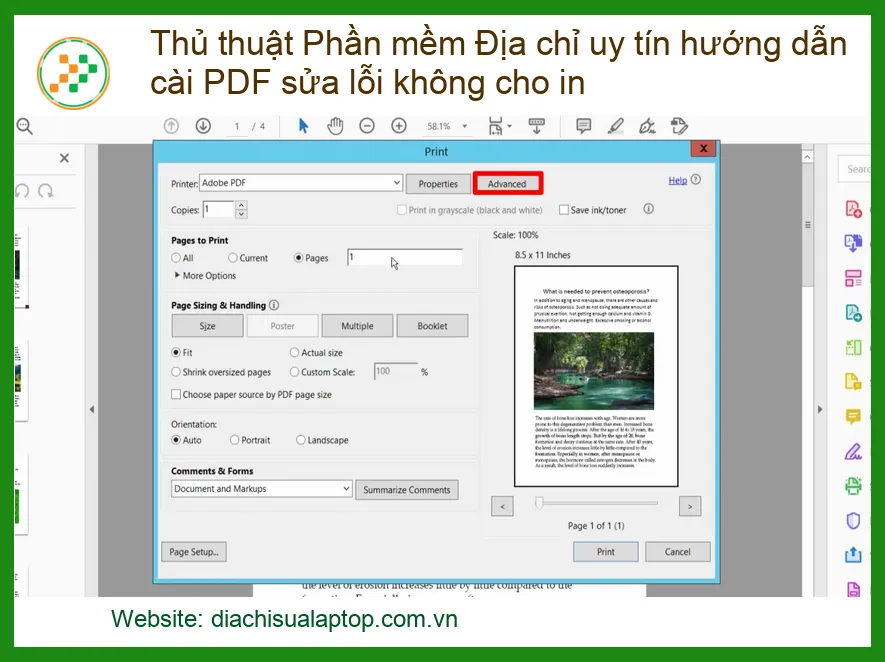
Đây là một “mẹo” cực kỳ hữu ích khi file PDF chứa các font chữ lạ, đồ họa phức tạp hoặc bị lỗi hiển thị. Trong hộp thoại in của Adobe Reader, chọn Advanced, sau đó tích vào ô “Print as Image”. Cách này sẽ khiến máy in xử lý toàn bộ trang PDF như một hình ảnh, bỏ qua các vấn đề về font hay cấu trúc tài liệu. Tuy nhiên, chất lượng in có thể giảm nhẹ và thời gian in sẽ lâu hơn.
Bước 5: Chuyển đổi PDF sang định dạng khác
Nếu mọi cách trên đều thất bại, hãy thử chuyển đổi file PDF sang một định dạng khác như Word (.docx) hoặc hình ảnh (.jpg, .png). Có rất nhiều công cụ chuyển đổi PDF trực tuyến miễn phí (ví dụ: Smallpdf, Ilovepdf) hoặc phần mềm offline. Sau khi chuyển đổi, bạn có thể in tài liệu từ Word hoặc in các file hình ảnh một cách dễ dàng. Cách này đặc biệt hiệu quả với các file PDF bị lỗi cấu trúc.
Bước 6: Sửa chữa file PDF bị hỏng
Nếu nghi ngờ file PDF bị hỏng, bạn có thể sử dụng các công cụ sửa chữa PDF chuyên dụng. Một số phần mềm đọc PDF cao cấp có tính năng sửa chữa tích hợp, hoặc bạn có thể tìm kiếm các dịch vụ sửa chữa PDF trực tuyến. Hãy luôn sao lưu file gốc trước khi thực hiện bất kỳ thao tác sửa chữa nào.
Hiệu suất của laptop ảnh hưởng trực tiếp đến khả năng xử lý các tác vụ nặng như in ấn tài liệu lớn. Một viên pin yếu không chỉ gây khó chịu mà còn có thể ảnh hưởng đến sự ổn định của hệ thống. Nếu bạn ở khu vực Phú Nhuận và cần nâng cấp năng lượng cho chiếc máy của mình, hãy tìm đến làm cell pin laptop Quận Phú Nhuận để đảm bảo máy luôn sẵn sàng cho mọi công việc.
Mẹo nhỏ từ chuyên gia:
Luôn lưu trữ các bản sao lưu của tài liệu quan trọng. Nếu file PDF gốc bị hỏng, bạn vẫn có thể sử dụng bản sao để làm việc. Ngoài ra, hãy thử in một file PDF khác để xác định xem lỗi là do file hay do hệ thống in ấn của bạn.
Cảnh báo quan trọng:
Tránh sử dụng các phần mềm “crack” hoặc không rõ nguồn gốc để đọc/chỉnh sửa PDF. Chúng có thể chứa mã độc, làm hỏng file của bạn hoặc gây ra các lỗ hổng bảo mật nghiêm trọng cho hệ thống.
Lời khuyên chân thành:
Định kỳ kiểm tra và cập nhật driver máy in cũng như phần mềm đọc PDF. Điều này giúp hệ thống của bạn luôn ổn định, tương thích tốt với các định dạng mới và tránh được nhiều lỗi không đáng có. Một hệ thống được bảo trì tốt sẽ giúp bạn tiết kiệm thời gian và công sức.
| Dịch vụ khắc phục lỗi PDF | Mức giá tham khảo (VNĐ) |
|---|---|
| Kiểm tra và cấu hình phần mềm đọc PDF | 200.000đ – 350.000đ |
| Cập nhật/Cài đặt lại Driver máy in | 250.000đ – 400.000đ |
| Sửa lỗi file PDF bị hỏng (cơ bản) | 300.000đ – 500.000đ |
| Tư vấn và tối ưu hóa hệ thống in ấn | 400.000đ – 700.000đ |
| Khắc phục lỗi PDF phức tạp (liên quan hệ điều hành) | 500.000đ – 1.200.000đ |
| Cài đặt lại hệ điều hành và phần mềm cơ bản (nếu cần) | 800.000đ – 2.500.000đ |
Lưu ý: Mức giá trên chỉ mang tính chất tham khảo và có thể thay đổi tùy thuộc vào độ phức tạp của lỗi cũng như các dịch vụ đi kèm. Vui lòng liên hệ trực tiếp để được báo giá chính xác nhất.
Nâng Cấp Trải Nghiệm PDF: Chọn Địa Chỉ Uy Tín và Dịch Vụ Chuyên Nghiệp
Sau khi đã “tự thân vận động” với các thủ thuật phần mềm, nếu bạn vẫn gặp khó khăn, hoặc đơn giản là muốn tiết kiệm thời gian và công sức, việc tìm đến một địa chỉ uy tín là lựa chọn thông minh. Một trung tâm dịch vụ chuyên nghiệp sẽ giúp bạn giải quyết vấn đề nhanh chóng, hiệu quả và đảm bảo an toàn dữ liệu.
Khi Nào Cần Đến Chuyên Gia?
Không phải lúc nào bạn cũng có thể tự mình giải quyết mọi vấn đề. Dưới đây là những trường hợp bạn nên cân nhắc tìm đến sự hỗ trợ từ các chuyên gia:
- Lỗi dai dẳng, không thể tự khắc phục: Bạn đã thử mọi cách nhưng lỗi không cho in PDF vẫn tái diễn hoặc không có dấu hiệu thuyên giảm.
- Thiếu thời gian và kiến thức kỹ thuật: Bạn bận rộn với công việc hoặc không tự tin với các thao tác kỹ thuật phức tạp. Chuyên gia sẽ giúp bạn tiết kiệm thời gian và tránh những sai sót không đáng có.
- Lỗi liên quan đến phần cứng hoặc hệ điều hành: Nếu vấn đề không chỉ nằm ở file PDF hay phần mềm đọc, mà còn liên quan đến driver máy in bị hỏng nặng, lỗi hệ điều hành, hoặc thậm chí là sự cố phần cứng của máy tính/máy in, chuyên gia sẽ có đủ công cụ và kinh nghiệm để chẩn đoán và sửa chữa.
- Cần đảm bảo an toàn dữ liệu: Khi làm việc với các tài liệu quan trọng, bạn cần đảm bảo quá trình sửa lỗi không làm mất mát hoặc hỏng dữ liệu. Các trung tâm uy tín sẽ có quy trình làm việc chuyên nghiệp để bảo vệ thông tin của bạn.
- Muốn tối ưu hóa hệ thống in ấn: Chuyên gia không chỉ sửa lỗi mà còn có thể tư vấn, tối ưu hóa hệ thống in ấn tổng thể của bạn, giúp bạn làm việc hiệu quả hơn trong tương lai.
Mặc dù không trực tiếp liên quan đến việc in ấn, nhưng một chiếc laptop hoạt động trơn tru về mọi mặt sẽ mang lại trải nghiệm làm việc tốt nhất. Đôi khi, những vấn đề nhỏ như loa hỏng cũng có thể gây phân tâm và ảnh hưởng đến năng suất. Nếu bạn cần thay loa laptop Asus Zenbook S UX392 UX392FA, hãy chọn dịch vụ uy tín để đảm bảo chất lượng.
Dung lượng lưu trữ và tốc độ truy xuất dữ liệu của ổ cứng laptop đóng vai trò quan trọng trong việc xử lý các file PDF lớn và tốc độ khởi động phần mềm. Nếu ổ cứng của bạn đã cũ hoặc dung lượng không đủ, việc nâng cấp có thể cải thiện đáng kể hiệu suất tổng thể, giúp quá trình in ấn diễn ra mượt mà hơn.
Không chỉ riêng laptop, các thiết bị di động như Surface cũng cần được bảo trì định kỳ để đảm bảo mọi chức năng hoạt động hoàn hảo. Dù là lỗi phần mềm hay phần cứng, việc tìm đến các chuyên gia để sửa Surface không nhận bút cảm ứng hay bất kỳ vấn đề nào khác sẽ giúp bạn duy trì hiệu suất làm việc liên tục.
Tại trung tâm của chúng tôi, với đội ngũ kỹ thuật viên giàu kinh nghiệm và trang thiết bị hiện đại, chúng tôi tự tin cung cấp dịch vụ khắc phục lỗi PDF và các vấn đề liên quan đến máy tính, máy in một cách chuyên nghiệp nhất. Chúng tôi cam kết mang đến giải pháp nhanh chóng, hiệu quả, minh bạch về chi phí và bảo mật tuyệt đối dữ liệu của bạn. Đừng để những lỗi kỹ thuật làm chậm trễ công việc của bạn. Hãy liên hệ ngay với chúng tôi để được tư vấn và hỗ trợ tận nơi!

 Trang chủ
 Nhắn tin
 Chat Zalo
 Chỉ đường