

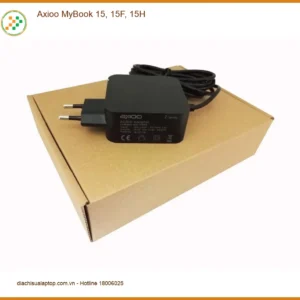
 Sạc Laptop Axioo MyBook 15, 15F, 15H Chính Hãng - Địa chỉ thay lấy ngay TPHCM
 Macbook
Macbook Tụt Pin Nhanh? Mẹo Kéo Dài Thời Gian Sử Dụng Như Mới!
Bạn đang sở hữu một chiếc MacBook mạnh mẽ, nhưng bỗng dưng cảm thấy pin tụt nhanh một cách bất thường? Đừng để tình trạng này làm gián đoạn công việc hay giải trí của bạn! Trong bài viết chuyên sâu này, chúng tôi sẽ cung cấp cho bạn những Macbook Mẹo kéo dài thời gian sử dụng khi MacBook tụt pin nhanh một cách hiệu quả nhất, giúp bạn lấy lại quyền kiểm soát và tối ưu hóa trải nghiệm sử dụng. Về cơ bản, để khắc phục tình trạng MacBook tụt pin nhanh, bạn cần tập trung vào việc tối ưu hóa cài đặt hệ thống, quản lý ứng dụng tiêu thụ năng lượng và duy trì thói quen sạc xả pin đúng cách.
Tình trạng pin MacBook tụt nhanh không chỉ gây khó chịu mà còn ảnh hưởng trực tiếp đến hiệu suất làm việc và tuổi thọ tổng thể của thiết bị. Việc hiểu rõ nguyên nhân và áp dụng các giải pháp phù hợp là chìa khóa để giữ cho chiếc MacBook của bạn luôn hoạt động ở trạng thái tốt nhất. Hãy cùng chúng tôi đi sâu vào từng khía cạnh để biến chiếc MacBook của bạn thành một cỗ máy bền bỉ, sẵn sàng đồng hành cùng bạn mọi lúc mọi nơi.
Tại Sao MacBook Của Bạn Lại Tụt Pin Nhanh Đến Vậy? (Chẩn Đoán Nguyên Nhân Gốc Rễ)

Trước khi tìm kiếm giải pháp, việc hiểu rõ ‘kẻ thù’ là điều tối quan trọng. MacBook tụt pin nhanh không phải là một vấn đề ngẫu nhiên; nó thường xuất phát từ một hoặc nhiều nguyên nhân cụ thể. Chúng ta sẽ cùng nhau ‘mổ xẻ’ từng yếu tố để bạn có cái nhìn toàn diện nhất.
Phần Mềm “Ngốn” Pin: Kẻ Thù Thầm Lặng
Đừng bao giờ đánh giá thấp sức mạnh của phần mềm trong việc tiêu thụ năng lượng. Ngay cả khi bạn không trực tiếp sử dụng, nhiều ứng dụng vẫn có thể âm thầm ‘hút máu’ pin của bạn.
Ứng Dụng Chạy Nền Và Tiêu Thụ Tài Nguyên
Một số ứng dụng được thiết kế để chạy ngầm, đồng bộ dữ liệu hoặc thực hiện các tác vụ định kỳ. Mặc dù tiện lợi, chúng lại là những ‘kẻ ăn cắp’ pin không ngừng nghỉ. Hãy kiểm tra Activity Monitor (Giám sát hoạt động) để xem ứng dụng nào đang chiếm dụng CPU, GPU hoặc bộ nhớ quá mức.
Trình Duyệt Web Và Các Tab “Nặng”
Trình duyệt web, đặc biệt là khi mở nhiều tab hoặc chạy các trang web có nội dung đa phương tiện nặng (video, animation), là một trong những nguyên nhân hàng đầu gây hao pin. Mỗi tab là một tiến trình riêng biệt, và càng nhiều tab, càng nhiều năng lượng bị tiêu thụ.
Tiện Ích Mở Rộng (Extensions) Không Cần Thiết
Các tiện ích mở rộng (extensions) cho trình duyệt, mặc dù hữu ích, cũng có thể là nguyên nhân gây hao pin đáng kể. Nhiều tiện ích chạy liên tục trong nền, thu thập dữ liệu hoặc thực hiện các tác vụ không cần thiết. Hãy rà soát và gỡ bỏ những tiện ích bạn không thực sự cần. Nếu bạn gặp vấn đề về kết nối sau khi cài đặt tiện ích, có thể bạn cần đến dịch vụ sửa chữa Macbook không kết nối Wi-Fi Bluetooth chuyên nghiệp để đảm bảo mọi thứ hoạt động trơn tru.
Cài Đặt Hệ Thống Chưa Tối Ưu
Hệ điều hành macOS cung cấp rất nhiều tùy chọn để tối ưu hóa hiệu suất và tiết kiệm pin, nhưng nếu bạn không thiết lập đúng cách, chúng có thể phản tác dụng.
Độ Sáng Màn Hình Và Đèn Nền Bàn Phím
Màn hình là bộ phận tiêu thụ năng lượng lớn nhất trên MacBook. Việc để độ sáng màn hình ở mức cao liên tục, đặc biệt trong môi trường đủ sáng, là một sự lãng phí pin không cần thiết. Tương tự, đèn nền bàn phím cũng góp phần vào việc hao pin.
Kết Nối Không Dây (Wi-Fi, Bluetooth) Luôn Bật
Wi-Fi và Bluetooth liên tục tìm kiếm mạng hoặc thiết bị để kết nối, ngay cả khi bạn không sử dụng. Quá trình này tiêu tốn một lượng pin đáng kể. Hãy tắt chúng đi khi không cần thiết để tiết kiệm năng lượng.
Cập Nhật Hệ Điều Hành (macOS) Bị Trì Hoãn
Apple thường xuyên phát hành các bản cập nhật macOS không chỉ để vá lỗi bảo mật mà còn để cải thiện hiệu suất và tối ưu hóa việc sử dụng pin. Việc trì hoãn cập nhật có thể khiến MacBook của bạn bỏ lỡ những cải tiến quan trọng này. Đôi khi, các vấn đề phần cứng như màn hình cũng cần được kiểm tra định kỳ, tương tự như việc bạn cần thay màn hình laptop Acer Aspire One Happy 2 N570 N571 zin chính hãng lấy liền tại chỗ khi có vấn đề.
Thói Quen Sử Dụng Sai Cách
Đôi khi, chính những thói quen hàng ngày của chúng ta lại là nguyên nhân chính khiến pin MacBook ‘xuống cấp’ nhanh chóng.
Sạc Pin Không Đúng Chuẩn
Sử dụng bộ sạc không chính hãng, bộ sạc kém chất lượng hoặc sạc không đúng cách có thể gây hại nghiêm trọng đến tuổi thọ pin. Pin MacBook được thiết kế để hoạt động tốt nhất với bộ sạc và quy trình sạc tiêu chuẩn của Apple.
Để Pin Cạn Kiệt Hoặc Sạc Đầy 100% Liên Tục
Pin Lithium-ion trong MacBook không thích bị cạn kiệt hoàn toàn (0%) hoặc sạc đầy 100% và giữ nguyên trong thời gian dài. Cả hai cực đoan này đều đẩy nhanh quá trình lão hóa hóa học của pin.
Sử Dụng MacBook Trong Môi Trường Nhiệt Độ Cao
Nhiệt độ là kẻ thù số một của pin. Sử dụng MacBook trong môi trường quá nóng (ví dụ: đặt trên chăn, gối, hoặc dưới ánh nắng trực tiếp) sẽ làm pin nóng lên, đẩy nhanh quá trình suy giảm dung lượng và tuổi thọ. Nếu vỏ máy của bạn bị hư hỏng do nhiệt, bạn có thể cần dịch vụ thay vỏ laptop NEC Lavie Note PC LN300 PC LN500 chính hãng lấy liền tại TP.HCM.
Tuyệt đối không sử dụng bộ sạc không rõ nguồn gốc, kém chất lượng. Chúng không chỉ làm hỏng pin mà còn tiềm ẩn nguy cơ cháy nổ, gây nguy hiểm cho người dùng và thiết bị. Luôn ưu tiên bộ sạc chính hãng hoặc được chứng nhận MFi (Made for iPhone/iPad/iPod, áp dụng cho các phụ kiện tương thích Apple).
Giải Pháp Toàn Diện: Macbook Mẹo kéo dài thời gian sử dụng khi MacBook tụt pin nhanh (Từ Phần Mềm Đến Phần Cứng)
Đã đến lúc hành động! Với những kiến thức về nguyên nhân, giờ đây chúng ta sẽ trang bị cho bạn một kho tàng các giải pháp từ đơn giản đến chuyên sâu để ‘hồi sinh’ thời lượng pin cho chiếc MacBook yêu quý của bạn. Hãy sẵn sàng để biến MacBook của bạn thành một ‘chiến binh’ bền bỉ hơn bao giờ hết!
Tối Ưu Hóa Phần Mềm Để Tiết Kiệm Pin Tối Đa
Phần mềm là nơi bạn có thể tạo ra sự khác biệt lớn nhất với những thay đổi nhỏ nhất.
Quản Lý Ứng Dụng Và Tiến Trình Nền Hiệu Quả
Thường xuyên kiểm tra Activity Monitor (Giám sát hoạt động) trong thư mục Utilities (Tiện ích) để xác định ứng dụng nào đang tiêu thụ nhiều năng lượng nhất. Đóng hoặc thoát các ứng dụng không cần thiết, đặc biệt là những ứng dụng chiếm dụng CPU cao.
Sử Dụng Chế Độ Nguồn Điện Thấp (Low Power Mode)
Từ macOS Monterey trở đi, Apple đã giới thiệu chế độ Nguồn điện thấp (Low Power Mode) cho MacBook. Kích hoạt chế độ này sẽ giảm tốc độ xung nhịp CPU, độ sáng màn hình và một số tác vụ nền để kéo dài thời lượng pin đáng kể. Đây là một ‘vũ khí’ cực kỳ hiệu quả khi bạn cần thêm thời gian sử dụng.
Kiểm Tra Và Gỡ Bỏ Các Ứng Dụng “Ngốn” Pin
Trong Activity Monitor, chuyển sang tab ‘Năng lượng’ (Energy) để xem danh sách các ứng dụng đang tiêu thụ pin. Nếu có ứng dụng nào liên tục đứng đầu danh sách mà bạn ít dùng, hãy cân nhắc gỡ bỏ chúng. Đôi khi, một ứng dụng lỗi thời hoặc không tương thích cũng có thể gây ra tình trạng hao pin. Nếu bạn gặp vấn đề với bàn phím do các ứng dụng này, bạn có thể cần bàn phím laptop Asus Zenbook S UX391 UX391UA chính hãng trung tâm sửa chữa lấy liền TP.HCM.
Điều Chỉnh Cài Đặt Hệ Thống Thông Minh
Những thay đổi nhỏ trong cài đặt hệ thống có thể mang lại hiệu quả lớn về pin.
Tối Ưu Hóa Độ Sáng Màn Hình Và Đèn Nền Bàn Phím Tự Động
Vào ‘Cài đặt hệ thống’ (System Settings) > ‘Màn hình’ (Displays) và bật ‘Tự động điều chỉnh độ sáng’ (Automatically adjust brightness). Tương tự, trong ‘Bàn phím’ (Keyboard), bật ‘Điều chỉnh độ sáng bàn phím trong điều kiện ánh sáng yếu’ (Adjust keyboard brightness in low light) và đặt thời gian tắt đèn nền khi không hoạt động.
Quản Lý Kết Nối Không Dây: Tắt Khi Không Dùng
Khi không sử dụng Wi-Fi hoặc Bluetooth, hãy tắt chúng đi từ Control Center (Trung tâm điều khiển) hoặc System Settings (Cài đặt hệ thống). Điều này đặc biệt quan trọng khi bạn đang di chuyển hoặc ở những nơi không có mạng Wi-Fi ổn định.
Kích Hoạt Chế Độ Pin Tối Ưu (Optimized Battery Charging)
macOS có một tính năng thông minh gọi là ‘Sạc pin tối ưu’ (Optimized Battery Charging). Tính năng này học hỏi thói quen sử dụng của bạn và trì hoãn việc sạc đầy 100% cho đến khi bạn cần, giúp kéo dài tuổi thọ pin. Bạn có thể tìm thấy nó trong ‘Cài đặt hệ thống’ > ‘Pin’ (Battery) > ‘Tình trạng pin’ (Battery Health). Để đảm bảo hệ thống hoạt động tối ưu, việc cài đặt máy tính PC laptop giá rẻ tại Quận 6 định kỳ cũng rất quan trọng.
Sử dụng trình duyệt Safari thay vì Chrome khi có thể. Safari được tối ưu hóa tốt hơn cho macOS và thường tiêu thụ ít pin hơn đáng kể so với các trình duyệt khác.
Duy Trì Thói Quen Sử Dụng Lành Mạnh
Thói quen tốt là nền tảng cho một viên pin khỏe mạnh.
Quy Trình Sạc Pin Chuẩn Khoa Học
Luôn sử dụng bộ sạc chính hãng của Apple hoặc bộ sạc bên thứ ba được chứng nhận MFi. Tránh để pin cạn kiệt hoàn toàn (dưới 10%) quá thường xuyên. Lý tưởng nhất là giữ mức pin trong khoảng 20% – 80% để tối đa hóa tuổi thọ pin.
Tránh Để Pin Cạn Kiệt Hoặc Sạc Đầy 100% Liên Tục
Nếu bạn thường xuyên cắm sạc MacBook, hãy bật tính năng ‘Sạc pin tối ưu’ (Optimized Battery Charging) như đã đề cập ở trên. Nếu không có tính năng này, hãy cố gắng rút sạc khi pin đạt khoảng 80-90% và cắm lại khi pin xuống dưới 30-40%.
Bảo Vệ MacBook Khỏi Nhiệt Độ Cao
Sử dụng MacBook trên bề mặt phẳng, cứng để không khí lưu thông tốt. Tránh đặt máy trên chăn, gối hoặc trong môi trường nắng nóng. Nếu MacBook quá nóng, hãy tạm dừng sử dụng, đóng các ứng dụng nặng và để máy nguội bớt. Bạn cũng có thể đầu tư một đế tản nhiệt chất lượng để hỗ trợ làm mát.
Định kỳ kiểm tra tình trạng pin của MacBook trong ‘Cài đặt hệ thống’ > ‘Pin’ > ‘Tình trạng pin’. Nếu dung lượng tối đa (Maximum Capacity) giảm xuống dưới 80% hoặc tình trạng pin báo ‘Bảo trì’ (Service Recommended), đã đến lúc cân nhắc thay pin mới để đảm bảo hiệu suất và an toàn.
Khi Nào Cần Đến Dịch Vụ Chuyên Nghiệp? (Bảng Giá Tham Khảo)
Mặc dù các mẹo trên có thể giúp bạn kéo dài thời lượng pin đáng kể, nhưng đôi khi, vấn đề nằm ở phần cứng hoặc pin đã quá cũ. Trong những trường hợp này, việc tìm đến các chuyên gia là điều cần thiết. Dưới đây là bảng giá tham khảo cho một số dịch vụ liên quan đến pin và tối ưu hóa MacBook:
| Dịch Vụ | Mô Tả | Giá Tham Khảo (VNĐ) |
|---|---|---|
| Kiểm tra & Chẩn đoán Pin | Kiểm tra sức khỏe pin, chu kỳ sạc, dung lượng thực tế. | 200.000đ – 350.000đ |
| Thay Pin MacBook | Thay thế pin chính hãng hoặc pin chất lượng cao tương đương. | 1.500.000đ – 2.500.000đ |
| Vệ sinh & Bảo dưỡng MacBook | Làm sạch bụi bẩn, tra keo tản nhiệt mới, tối ưu hóa hệ thống. | 300.000đ – 600.000đ |
| Tối ưu hóa phần mềm chuyên sâu | Gỡ bỏ ứng dụng rác, tinh chỉnh cài đặt hệ thống, tối ưu hóa macOS. | 400.000đ – 800.000đ |
Lưu ý: Bảng giá trên chỉ mang tính chất tham khảo và có thể thay đổi tùy thuộc vào dòng máy, loại pin và chính sách của từng trung tâm sửa chữa. Luôn yêu cầu báo giá chi tiết trước khi thực hiện dịch vụ.
Dịch Vụ Hỗ Trợ Chuyên Nghiệp Tại Nhà
Nếu bạn đã thử mọi cách mà MacBook vẫn tụt pin nhanh, hoặc bạn không có thời gian và kinh nghiệm để tự mình xử lý, đừng ngần ngại tìm đến sự hỗ trợ từ các chuyên gia. Chúng tôi cung cấp dịch vụ hỗ trợ kỹ thuật tận nơi, giúp bạn chẩn đoán chính xác nguyên nhân và đưa ra giải pháp tối ưu nhất. Từ việc kiểm tra sức khỏe pin, tối ưu hóa phần mềm đến thay thế pin chính hãng, đội ngũ kỹ thuật viên của chúng tôi sẽ đảm bảo MacBook của bạn hoạt động trở lại với hiệu suất tốt nhất.
Với kinh nghiệm lâu năm trong lĩnh vực sửa chữa và bảo dưỡng MacBook, chúng tôi cam kết mang đến dịch vụ chất lượng, minh bạch và tiện lợi nhất cho khách hàng. Hãy để chúng tôi giúp bạn giải quyết mọi vấn đề về pin, để bạn có thể tập trung vào công việc và tận hưởng trải nghiệm MacBook một cách trọn vẹn nhất. Đừng để pin yếu làm gián đoạn cuộc sống số của bạn!

 Trang chủ
 Nhắn tin
 Chat Zalo
 Chỉ đường