

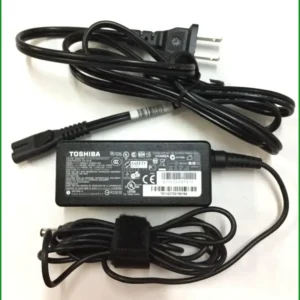
 Sạc Laptop Dynabook Satellite A660/A665 - Địa Chỉ Sửa Laptop TPHCM Giá Tốt
  Sửa Loa Laptop MSI Sword 15/17 - Trung Tâm Uy Tín TPHCM
 Macbook
Macbook Nguyên nhân MacBook bị lag và mẹo tối ưu hiệu suất toàn diện
Chào mừng các bạn đến với chuyên mục ‘Giải mã công nghệ’ của chúng tôi! Nếu bạn đang sở hữu một chiếc MacBook và cảm thấy nó ngày càng chậm chạp, ‘ì ạch’ hơn trước, thì bạn không đơn độc. Vấn đề Macbook Nguyên nhân MacBook bị lag và mẹo tối ưu hiệu suất toàn diện là một trong những nỗi ám ảnh lớn nhất của người dùng Apple. Nguyên nhân MacBook bị lag thường do quá tải phần mềm, ổ cứng đầy hoặc lỗi thời, thiếu RAM, hệ điều hành chưa tối ưu, quá nhiệt hoặc hỏng hóc phần cứng. Để tối ưu hiệu suất, bạn cần dọn dẹp hệ thống, nâng cấp phần cứng (RAM, SSD), cập nhật macOS, quản lý nhiệt độ và kiểm tra phần cứng định kỳ. Hãy cùng chúng tôi đi sâu vào từng khía cạnh để ‘hồi sinh’ chiếc MacBook yêu quý của bạn!
Tại Sao MacBook Của Bạn Lại Chậm Chạp Đến Vậy? Khám Phá Nguyên Nhân Gốc Rễ!

MacBook, dù nổi tiếng với hiệu năng mạnh mẽ và sự ổn định, cũng không thể tránh khỏi tình trạng chậm chạp sau một thời gian sử dụng. Việc hiểu rõ nguyên nhân là bước đầu tiên để tìm ra giải pháp hiệu quả. Chúng ta sẽ cùng nhau ‘mổ xẻ’ những ‘thủ phạm’ chính khiến chiếc MacBook của bạn ‘đình công’.
1. Phần Mềm Quá Tải: Kẻ Thù Thầm Lặng Của Hiệu Suất
Một trong những nguyên nhân phổ biến nhất khiến MacBook bị lag là do phần mềm. Khi bạn mở quá nhiều ứng dụng cùng lúc, chạy các tiến trình nền không cần thiết, hoặc trình duyệt web của bạn có hàng tá tab đang hoạt động, bộ nhớ RAM và CPU của máy sẽ phải làm việc hết công suất. Điều này dẫn đến tình trạng giật lag, phản hồi chậm và thậm chí là treo máy. Đôi khi, việc cài đặt các phần mềm không tương thích hoặc có lỗi cũng có thể gây ra vấn đề tương tự. Hãy đảm bảo rằng bạn chỉ chạy những ứng dụng cần thiết và thường xuyên kiểm tra các tiến trình đang hoạt động để giải phóng tài nguyên. Nếu bạn đang gặp vấn đề với các linh kiện khác, ví dụ như cần bàn phím thay thế cho laptop HP 745 G4, hãy tìm đến các dịch vụ sửa chữa uy tín.
2. Ổ Cứng Đầy Hoặc Lỗi Thời: Nút Thắt Cổ Chai Dữ Liệu
Ổ cứng là nơi lưu trữ toàn bộ dữ liệu và hệ điều hành của bạn. Nếu ổ cứng của bạn là loại HDD cũ kỹ, tốc độ đọc/ghi chậm sẽ ảnh hưởng nghiêm trọng đến hiệu suất tổng thể của MacBook. Ngay cả với ổ SSD, nếu dung lượng gần đầy, hiệu suất cũng sẽ giảm đáng kể do hệ thống không còn đủ không gian để thực hiện các tác vụ tạm thời hoặc quản lý dữ liệu hiệu quả. Các lỗi hệ thống file trên ổ cứng cũng có thể gây ra tình trạng chậm chạp và mất dữ liệu. Việc thường xuyên dọn dẹp ổ cứng và xem xét nâng cấp lên SSD dung lượng cao hơn là điều cần thiết. Đừng để những linh kiện nhỏ như loa laptop Lenovo Ideapad 100-15IBD làm bạn phân tâm khỏi việc tối ưu hiệu suất chính của máy.
3. RAM Thiếu Hụt: Khi Bộ Nhớ Không Đủ “Thở”
RAM (Random Access Memory) là bộ nhớ tạm thời mà MacBook sử dụng để lưu trữ dữ liệu của các ứng dụng đang chạy. Nếu bạn thường xuyên làm việc với các ứng dụng nặng như chỉnh sửa video, thiết kế đồ họa, hoặc mở nhiều máy ảo, lượng RAM mặc định của MacBook có thể không đủ đáp ứng. Khi RAM bị thiếu hụt, hệ thống sẽ phải sử dụng ổ cứng làm bộ nhớ ảo (swap memory), điều này làm giảm tốc độ xử lý một cách đáng kể. Việc nâng cấp RAM là một trong những giải pháp hiệu quả nhất để cải thiện hiệu suất cho MacBook cũ. Hãy cân nhắc nâng cấp ổ cứng SSD Corsair MP600 Pro LPX để có một hệ thống lưu trữ nhanh hơn, đồng bộ với RAM được nâng cấp.
4. Hệ Điều Hành Lỗi Thời Hoặc Chưa Tối Ưu
Apple thường xuyên phát hành các bản cập nhật macOS không chỉ để bổ sung tính năng mới mà còn để vá lỗi và tối ưu hóa hiệu suất. Nếu bạn đang sử dụng một phiên bản macOS quá cũ, MacBook của bạn có thể không tận dụng được hết khả năng phần cứng và gặp phải các vấn đề về tương thích với ứng dụng mới. Ngược lại, đôi khi một bản cập nhật macOS mới cũng có thể gây ra lỗi hoặc không tương thích tốt với phần cứng cũ, dẫn đến tình trạng chậm chạp. Trong trường hợp này, việc cài đặt lại macOS sạch (clean install) hoặc quay về phiên bản ổn định hơn có thể là giải pháp. Đảm bảo rằng tất cả các linh kiện, kể cả thay loa laptop Dell Inspiron tại TPHCM, đều được kiểm tra tương thích sau khi cập nhật hệ điều hành.
5. Quá Nhiệt: Kẻ Hủy Diệt Hiệu Năng Thầm Lặng
Quá nhiệt là một trong những nguyên nhân nghiêm trọng nhất khiến MacBook bị lag và giảm tuổi thọ. Khi nhiệt độ bên trong máy tăng cao, CPU và GPU sẽ tự động giảm xung nhịp để bảo vệ các linh kiện khỏi hư hại (hiện tượng throttling). Điều này trực tiếp làm giảm hiệu suất xử lý. Nguyên nhân quá nhiệt thường do quạt tản nhiệt bị bám bụi, keo tản nhiệt trên CPU/GPU bị khô hoặc môi trường sử dụng quá nóng. Việc vệ sinh định kỳ và thay keo tản nhiệt là cực kỳ quan trọng. Ngay cả những linh kiện nhỏ như thay webcam laptop Apple Macbook Air tại TPHCM cũng có thể bị ảnh hưởng bởi nhiệt độ cao nếu không được bảo trì đúng cách.
6. Phần Cứng Hỏng Hóc: Vấn Đề Nghiêm Trọng Hơn
Trong một số trường hợp, tình trạng MacBook bị lag có thể xuất phát từ các lỗi phần cứng nghiêm trọng hơn. Pin chai không chỉ làm giảm thời lượng sử dụng mà còn có thể ảnh hưởng đến hiệu suất CPU, đặc biệt là trên các mẫu MacBook cũ hơn. Lỗi chip, bo mạch chủ, hoặc các linh kiện khác bị hỏng cũng có thể gây ra tình trạng chậm chạp, treo máy hoặc không khởi động được. Khi nghi ngờ có lỗi phần cứng, việc tự sửa chữa có thể gây thêm hư hại. Tốt nhất là bạn nên mang máy đến các trung tâm sửa chữa chuyên nghiệp để được kiểm tra và khắc phục kịp thời.
Giải Pháp Toàn Diện: Biến MacBook Cũ Thành “Chiến Mã” Mới!
Sau khi đã nắm rõ các nguyên nhân, giờ là lúc chúng ta cùng nhau khám phá những giải pháp ‘thần kỳ’ để tối ưu hóa hiệu suất MacBook của bạn. Từ những mẹo nhỏ trong phần mềm đến các nâng cấp phần cứng đáng giá, bạn sẽ thấy chiếc máy của mình ‘lột xác’ hoàn toàn!
1. Dọn Dẹp Hệ Thống: “Đại Tu” Phần Mềm
Dọn dẹp phần mềm là bước đầu tiên và quan trọng nhất để cải thiện hiệu suất. Một hệ thống ‘sạch sẽ’ sẽ giúp MacBook của bạn chạy mượt mà và ổn định hơn rất nhiều.
1.1. Gỡ Bỏ Ứng Dụng Không Dùng Đến và Tắt Các Tiến Trình Nền
Hãy dành thời gian kiểm tra và gỡ bỏ những ứng dụng mà bạn không còn sử dụng. Những ứng dụng này không chỉ chiếm dung lượng ổ cứng mà còn có thể chạy ngầm, tiêu tốn tài nguyên hệ thống. Sử dụng ‘Activity Monitor’ (Giám sát hoạt động) để xem ứng dụng nào đang tiêu thụ nhiều CPU và RAM nhất, sau đó đóng hoặc gỡ bỏ chúng nếu không cần thiết. Đừng quên kiểm tra các tiện ích mở rộng (extensions) của trình duyệt, chúng cũng có thể là nguyên nhân gây chậm máy.
1.2. Dọn Dẹp Bộ Nhớ Cache và Tệp Tạm
Theo thời gian, MacBook của bạn sẽ tích lũy một lượng lớn tệp cache và tệp tạm. Mặc dù chúng được thiết kế để tăng tốc độ truy cập, nhưng khi quá nhiều, chúng lại trở thành gánh nặng. Bạn có thể sử dụng các công cụ dọn dẹp hệ thống chuyên dụng hoặc tự xóa thủ công các tệp này trong thư mục Library/Caches. Tuy nhiên, hãy cẩn thận khi xóa thủ công để tránh xóa nhầm các tệp quan trọng của hệ thống.
1.3. Quản Lý Các Mục Khởi Động
Nhiều ứng dụng tự động khởi động cùng macOS, làm chậm quá trình khởi động và tiêu tốn tài nguyên ngay từ đầu. Vào ‘System Settings’ (Cài đặt hệ thống) > ‘General’ (Chung) > ‘Login Items’ (Mục đăng nhập) để tắt các ứng dụng không cần thiết khởi động cùng máy. Điều này sẽ giúp MacBook của bạn khởi động nhanh hơn và có nhiều tài nguyên hơn cho các tác vụ chính.
1.4. Tối Ưu Trình Duyệt Web
Trình duyệt web, đặc biệt là Chrome, có thể là ‘kẻ ngốn RAM’ khét tiếng. Hạn chế số lượng tab mở cùng lúc, gỡ bỏ các tiện ích mở rộng không cần thiết và sử dụng tính năng ‘Tab Suspend’ (tạm dừng tab) nếu trình duyệt của bạn hỗ trợ. Cân nhắc sử dụng các trình duyệt nhẹ hơn như Safari (đã được tối ưu hóa cho macOS) hoặc Brave nếu bạn ưu tiên hiệu suất.
2. Nâng Cấp Phần Cứng: Đầu Tư Hiệu Quả
Đối với những chiếc MacBook đời cũ, việc nâng cấp phần cứng là giải pháp tối ưu nhất để cải thiện hiệu suất một cách đáng kể. Đây là khoản đầu tư xứng đáng để kéo dài tuổi thọ và khả năng làm việc của máy.
2.1. Nâng Cấp RAM
Nếu MacBook của bạn cho phép nâng cấp RAM (thường là các mẫu trước năm 2016), đây là một trong những cách hiệu quả nhất để cải thiện đa nhiệm và tốc độ xử lý tổng thể. Tăng RAM từ 4GB lên 8GB hoặc 16GB sẽ mang lại sự khác biệt rõ rệt, đặc biệt khi bạn làm việc với nhiều ứng dụng cùng lúc hoặc các phần mềm nặng.
2.2. Thay Thế Ổ Cứng HDD Bằng SSD
Nếu MacBook của bạn vẫn đang sử dụng ổ cứng HDD, việc chuyển sang SSD là một ‘cuộc cách mạng’ về tốc độ. SSD có tốc độ đọc/ghi nhanh hơn gấp nhiều lần so với HDD, giúp hệ điều hành khởi động nhanh hơn, ứng dụng mở tức thì và các tác vụ sao chép/di chuyển dữ liệu diễn ra chớp nhoáng. Đây là nâng cấp mang lại hiệu quả ‘đáng đồng tiền bát gạo’ nhất cho các mẫu MacBook cũ.
3. Cập Nhật và Tối Ưu Hệ Điều Hành
Hệ điều hành macOS đóng vai trò trung tâm trong việc quản lý tài nguyên và hiệu suất của MacBook.
3.1. Luôn Cập Nhật macOS Mới Nhất
Apple thường xuyên phát hành các bản cập nhật macOS để cải thiện bảo mật, vá lỗi và tối ưu hóa hiệu suất. Hãy đảm bảo MacBook của bạn luôn được cập nhật lên phiên bản macOS mới nhất mà máy hỗ trợ. Tuy nhiên, trước khi cập nhật, hãy sao lưu dữ liệu và kiểm tra xem các ứng dụng quan trọng của bạn có tương thích với phiên bản macOS mới hay không.
3.2. Cài Đặt Lại macOS Sạch (Clean Install)
Nếu MacBook của bạn đã sử dụng trong một thời gian dài và bạn đã thử mọi cách mà vẫn không hiệu quả, việc cài đặt lại macOS sạch (Clean Install) có thể là giải pháp cuối cùng nhưng cực kỳ hiệu quả. Quá trình này sẽ xóa toàn bộ dữ liệu trên ổ cứng và cài đặt một phiên bản macOS hoàn toàn mới, loại bỏ mọi tệp rác, lỗi hệ thống và xung đột phần mềm tích lũy theo thời gian. Hãy nhớ sao lưu toàn bộ dữ liệu quan trọng trước khi thực hiện!
4. Quản Lý Nhiệt Độ Hiệu Quả
Kiểm soát nhiệt độ là chìa khóa để duy trì hiệu suất ổn định và kéo dài tuổi thọ cho MacBook.
4.1. Vệ Sinh Quạt Tản Nhiệt và Thay Keo Tản Nhiệt
Bụi bẩn tích tụ trong quạt tản nhiệt và các khe thông gió là nguyên nhân hàng đầu gây quá nhiệt. Hãy định kỳ (6-12 tháng một lần) mang MacBook của bạn đến trung tâm bảo dưỡng để vệ sinh quạt và thay keo tản nhiệt mới. Keo tản nhiệt khô sẽ làm giảm khả năng truyền nhiệt từ CPU/GPU ra hệ thống tản nhiệt, gây tăng nhiệt độ. Đây là một dịch vụ đơn giản nhưng mang lại hiệu quả cực kỳ lớn.
4.2. Sử Dụng Đế Tản Nhiệt
Khi sử dụng MacBook trong thời gian dài hoặc chạy các tác vụ nặng, việc sử dụng đế tản nhiệt có quạt sẽ giúp cải thiện luồng không khí và giảm nhiệt độ đáng kể. Điều này không chỉ giúp máy chạy mát hơn mà còn ngăn chặn hiện tượng giảm hiệu suất do quá nhiệt.
5. Kiểm Tra và Sửa Chữa Phần Cứng Chuyên Sâu
Nếu sau khi thực hiện tất cả các giải pháp trên mà MacBook của bạn vẫn còn tình trạng lag, rất có thể vấn đề nằm ở phần cứng. Lúc này, việc tự mày mò có thể gây ra những hư hại không đáng có. Hãy tìm đến các chuyên gia.
Các kỹ thuật viên chuyên nghiệp sẽ có đủ công cụ và kinh nghiệm để chẩn đoán chính xác nguyên nhân gây lag, từ kiểm tra tình trạng pin, mainboard, đến các chip xử lý. Họ có thể thay thế các linh kiện hỏng hóc, sửa chữa các lỗi phức tạp mà bạn không thể tự làm tại nhà. Việc sửa chữa kịp thời sẽ giúp bạn tiết kiệm chi phí hơn so với việc phải thay thế một chiếc MacBook mới.
Bảng Giá Dịch Vụ Sửa Chữa & Nâng Cấp MacBook (Tham Khảo)
Để giúp bạn có cái nhìn tổng quan về chi phí, dưới đây là bảng giá tham khảo cho một số dịch vụ sửa chữa và nâng cấp MacBook phổ biến. Lưu ý rằng mức giá có thể thay đổi tùy thuộc vào dòng máy, đời máy và thời điểm cụ thể.
| Dịch Vụ | Mô Tả | Khoảng Giá (VNĐ) |
|---|---|---|
| Vệ sinh và thay keo tản nhiệt | Làm sạch bụi bẩn, thay keo tản nhiệt CPU/GPU | 200.000đ – 500.000đ |
| Nâng cấp RAM | Tăng dung lượng RAM (nếu máy hỗ trợ) | 500.000đ – 2.000.000đ |
| Thay ổ cứng SSD | Thay thế HDD bằng SSD hoặc nâng cấp SSD | 800.000đ – 2.500.000đ |
| Cài đặt lại macOS | Cài đặt lại hệ điều hành sạch | 300.000đ – 600.000đ |
| Kiểm tra & sửa lỗi phần cứng | Chẩn đoán và sửa chữa các lỗi mainboard, chip… | 500.000đ – Tùy mức độ |
Đừng Để MacBook “Đình Công” Ảnh Hưởng Đến Công Việc Của Bạn!
MacBook không chỉ là một thiết bị điện tử, mà còn là công cụ làm việc, học tập và giải trí không thể thiếu của nhiều người. Khi nó bắt đầu chậm chạp, ‘ì ạch’, không chỉ hiệu suất công việc bị ảnh hưởng mà còn gây ra sự khó chịu, bực bội không đáng có. Đừng để tình trạng này kéo dài! Việc chủ động tìm hiểu nguyên nhân và áp dụng các giải pháp tối ưu hiệu suất toàn diện sẽ giúp bạn lấy lại được trải nghiệm mượt mà, nhanh chóng như ban đầu.
Nếu bạn cảm thấy không tự tin khi tự mình thực hiện các thao tác phức tạp như nâng cấp phần cứng, vệ sinh máy chuyên sâu, hoặc bạn nghi ngờ MacBook của mình đang gặp phải vấn đề phần cứng nghiêm trọng, đừng ngần ngại tìm đến sự hỗ trợ từ các chuyên gia. Với đội ngũ kỹ thuật viên giàu kinh nghiệm và trang thiết bị hiện đại, chúng tôi cam kết mang đến dịch vụ sửa chữa và bảo dưỡng MacBook chuyên nghiệp, nhanh chóng, giúp chiếc máy của bạn hoạt động ổn định và bền bỉ nhất.
Hãy liên hệ ngay với chúng tôi để được tư vấn miễn phí và đặt lịch kiểm tra MacBook của bạn. Chúng tôi luôn sẵn sàng phục vụ bạn với chất lượng dịch vụ hàng đầu!

 Trang chủ
 Nhắn tin
 Chat Zalo
 Chỉ đường