

 Pin Laptop APPLE MacBook Pro A1989, A1990, A2141 - Thay Thế Chính Hãng, Lấy Liền
 Macbook
MacBook Không Vào Được Recovery Mode? – Khắc Phục Nhanh Chóng Tại Địa Chỉ Sửa Laptop Uy Tín
Bạn đang gặp phải tình trạng Macbook Khắc phục lỗi MacBook không vào được chế độ Recovery Mode? Đây là một vấn đề khá phổ biến nhưng cũng gây không ít phiền toái cho người dùng MacBook, đặc biệt là khi cần cài đặt lại hệ điều hành, sửa lỗi đĩa hoặc khôi phục từ bản sao lưu. Việc MacBook không thể truy cập Recovery Mode có thể xuất phát từ nhiều nguyên nhân khác nhau, từ lỗi phần mềm đơn giản đến sự cố phần cứng phức tạp. Đừng quá lo lắng, bài viết này sẽ cung cấp cho bạn những hướng dẫn chi tiết và các bước khắc phục hiệu quả để bạn có thể tự xử lý hoặc tìm đến sự hỗ trợ chuyên nghiệp một cách nhanh chóng nhất.
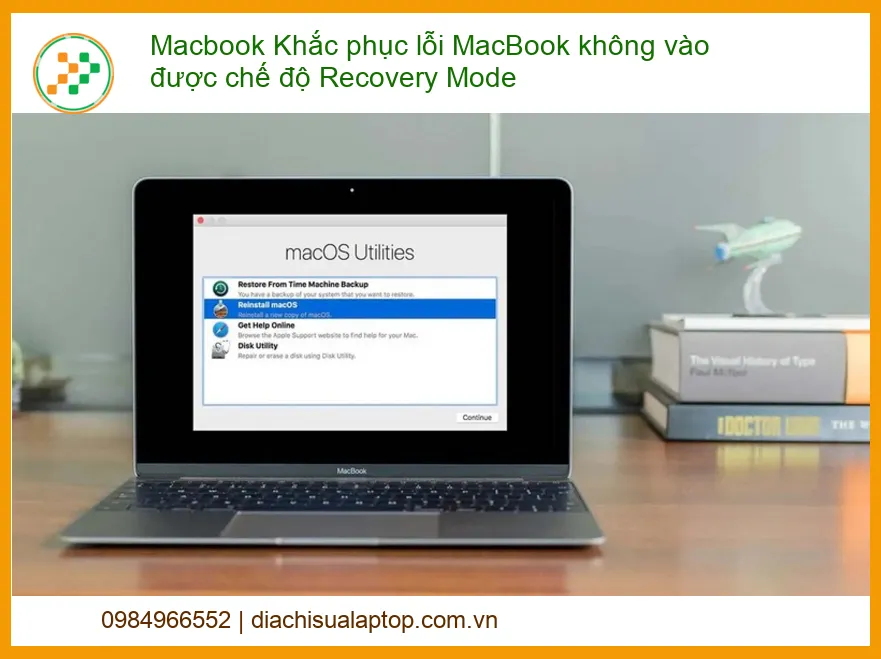
Tại Sao MacBook Không Thể Vào Recovery Mode?
Chế độ Recovery Mode trên MacBook là một công cụ cực kỳ quan trọng, cho phép người dùng thực hiện các tác vụ như cài đặt lại macOS, sửa chữa ổ đĩa, khôi phục từ Time Machine, hoặc truy cập tiện ích Disk Utility. Khi bạn nhấn tổ hợp phím Command + R lúc khởi động mà MacBook không vào được chế độ này, có thể có một số nguyên nhân chính sau đây:
Nguyên Nhân Phổ Biến Khi MacBook Lỗi Recovery
1. Lỗi Hệ Thống File Hoặc Ổ Đĩa
Một trong những lý do hàng đầu khiến MacBook không vào được Recovery Mode là do lỗi hệ thống file trên phân vùng Recovery hoặc ổ đĩa khởi động chính. Các lỗi này có thể phát sinh do tắt máy đột ngột, cài đặt phần mềm không tương thích, hoặc do ổ cứng bị hỏng. Khi hệ thống file bị lỗi, MacBook không thể tìm thấy hoặc tải các thành phần cần thiết để khởi động vào Recovery Mode.
2. Phân Vùng Recovery Bị Hỏng Hoặc Mất
Phân vùng Recovery là một phần riêng biệt trên ổ đĩa của MacBook. Nếu phân vùng này bị xóa nhầm, hỏng do virus, hoặc bị ghi đè trong quá trình cài đặt lại hệ điều hành không đúng cách, MacBook sẽ không còn chế độ Recovery để truy cập. Điều này thường xảy ra khi người dùng cố gắng cài đặt lại macOS từ một nguồn không đáng tin cậy hoặc thực hiện các thao tác phân vùng ổ đĩa mà không có kiến thức chuyên sâu.
3. Lỗi Bàn Phím Hoặc Tổ Hợp Phím Sai
Nghe có vẻ đơn giản nhưng lỗi bàn phím, đặc biệt là phím Command hoặc phím R bị kẹt, hỏng, hoặc không nhận tín hiệu, có thể là nguyên nhân khiến bạn không thể vào Recovery Mode. Đôi khi, người dùng cũng có thể nhấn sai tổ hợp phím hoặc không giữ đủ lâu trong quá trình khởi động. Đảm bảo rằng bàn phím của bạn hoạt động bình thường và bạn đang nhấn đúng tổ hợp phím Command + R ngay sau khi nghe tiếng khởi động của MacBook.
Khi gặp phải các vấn đề liên quan đến phần cứng như quạt laptop kêu to hoặc không quay, việc tìm một Thay quạt laptop lấy liền tại Gò Vấp là rất quan trọng để tránh làm nóng máy và ảnh hưởng đến các linh kiện khác.
Các Bước Khắc Phục Lỗi MacBook Không Vào Được Recovery Mode
Để khắc phục lỗi MacBook không vào được Recovery Mode, bạn có thể thử các phương pháp dưới đây theo thứ tự từ đơn giản đến phức tạp. Hãy kiên nhẫn và thực hiện từng bước một.
1. Kiểm Tra Lại Tổ Hợp Phím Và Khởi Động Lại
Đầu tiên, hãy đảm bảo rằng bạn đang sử dụng đúng tổ hợp phím và thực hiện đúng cách. Tắt hoàn toàn MacBook, sau đó nhấn nút nguồn và ngay lập tức giữ chặt tổ hợp phím Command (⌘) + R. Giữ các phím này cho đến khi bạn thấy logo Apple hoặc màn hình tiện ích macOS xuất hiện. Đôi khi, việc giữ phím quá ngắn hoặc quá dài cũng có thể gây ra lỗi.
2. Sử Dụng Internet Recovery Mode
Nếu Recovery Mode truyền thống không hoạt động, MacBook của bạn có một lựa chọn dự phòng là Internet Recovery Mode. Chế độ này sẽ tải các công cụ khôi phục từ máy chủ của Apple qua kết nối internet. Để truy cập, hãy tắt MacBook, sau đó nhấn nút nguồn và ngay lập tức giữ chặt tổ hợp phím Option (⌥) + Command (⌘) + R hoặc Shift (⇧) + Option (⌥) + Command (⌘) + R.
Tổ hợp Option (⌥) + Command (⌘) + R sẽ cài đặt phiên bản macOS tương thích mới nhất với máy Mac của bạn. Trong khi đó, Shift (⇧) + Option (⌥) + Command (⌘) + R sẽ cài đặt phiên bản macOS đi kèm với máy Mac của bạn hoặc phiên bản gần nhất còn khả dụng.
3. Khôi Phục Từ Bản Sao Lưu Time Machine
Nếu bạn đã có thói quen sao lưu dữ liệu bằng Time Machine, bạn có thể sử dụng bản sao lưu đó để khôi phục hệ thống. Trong trường hợp không vào được Recovery Mode, bạn có thể thử khởi động vào chế độ Internet Recovery (như bước 2) và chọn tùy chọn “Restore From Time Machine Backup” (Khôi phục từ bản sao lưu Time Machine) nếu có. Điều này giúp bạn đưa MacBook về trạng thái hoạt động trước đó mà không cần truy cập trực tiếp vào phân vùng Recovery.
4. Tạo USB Cài Đặt macOS Khởi Động Được
Đây là một giải pháp hiệu quả khi cả Recovery Mode và Internet Recovery Mode đều không hoạt động. Bạn sẽ cần một máy Mac khác đang hoạt động và một USB có dung lượng ít nhất 16GB. Sử dụng tiện ích Terminal trên máy Mac đang hoạt động để tạo một USB cài đặt macOS có khả năng khởi động. Sau khi tạo xong, bạn cắm USB vào MacBook bị lỗi, khởi động lại máy và giữ phím Option (⌥). Từ màn hình Boot Picker, chọn USB cài đặt macOS để khởi động và tiến hành cài đặt lại hệ điều hành.
Trong quá trình sử dụng laptop, các linh kiện như bản lề cũng rất dễ bị hỏng, việc tìm mua một Bán bản lề laptop Acer Aspire 7741G chất lượng cao là cần thiết để đảm bảo độ bền cho máy.
Mẹo Kỹ Thuật: Kiểm Tra Kết Nối Mạng
Khi sử dụng Internet Recovery Mode, đảm bảo MacBook của bạn đang kết nối với một mạng Wi-Fi ổn định và không có tường lửa chặn. Một kết nối yếu hoặc không ổn định có thể khiến quá trình tải xuống bị gián đoạn và gây lỗi.
Khi Nào Cần Tìm Đến Dịch Vụ Sửa Chữa Chuyên Nghiệp?
Mặc dù các phương pháp trên có thể giúp khắc phục nhiều trường hợp, nhưng đôi khi vấn đề lại nằm ở phần cứng hoặc yêu cầu kỹ thuật chuyên sâu hơn. Nếu bạn đã thử tất cả các bước mà vẫn không thể vào được Recovery Mode hoặc MacBook vẫn không hoạt động bình thường, đây là lúc bạn nên tìm đến một trung tâm sửa chữa MacBook uy tín.
Dấu Hiệu Cho Thấy Cần Hỗ Trợ Chuyên Gia
1. Màn Hình Đen Hoặc Không Phản Hồi
Nếu MacBook của bạn chỉ hiển thị màn hình đen khi cố gắng vào Recovery Mode, hoặc không có bất kỳ phản hồi nào từ các tổ hợp phím, có thể có lỗi nghiêm trọng về phần cứng như bo mạch chủ, chip đồ họa, hoặc ổ cứng. Những lỗi này đòi hỏi phải có thiết bị chuyên dụng và kỹ thuật viên có kinh nghiệm để chẩn đoán và sửa chữa.
2. Lỗi Phần Cứng Khác
Các lỗi phần cứng như ổ cứng bị hỏng vật lý, RAM bị lỗi, hoặc các linh kiện khác trên bo mạch chủ bị chập chờn cũng có thể ngăn cản MacBook khởi động vào bất kỳ chế độ nào, bao gồm cả Recovery Mode. Trong trường hợp này, việc tự sửa chữa tại nhà là rất khó khăn và có thể gây thêm hư hại. Để tránh các lỗi liên quan đến bàn phím, bạn có thể tham khảo dịch vụ Thay bàn phím Apple Macbook Air M1 A2337 chính hãng khi cần.
3. Không Có Máy Mac Khác Để Tạo USB Cài Đặt
Nếu bạn không có một máy Mac khác để tạo USB cài đặt macOS khởi động được, hoặc bạn không tự tin thực hiện các thao tác kỹ thuật phức tạp, việc mang máy đến trung tâm sửa chữa là lựa chọn an toàn và hiệu quả nhất. Các kỹ thuật viên sẽ có đầy đủ công cụ và kinh nghiệm để xử lý vấn đề một cách nhanh chóng và chính xác.
Cảnh Báo: Rủi Ro Khi Tự Sửa Chữa
Việc tự ý tháo lắp hoặc can thiệp sâu vào phần cứng MacBook mà không có kiến thức chuyên môn có thể gây hư hỏng nghiêm trọng hơn, thậm chí làm mất bảo hành của thiết bị. Hãy luôn cân nhắc kỹ trước khi thực hiện các thao tác phức tạp.
Dịch Vụ Khắc Phục Lỗi MacBook Không Vào Recovery Mode Tại Địa Chỉ Sửa Laptop
Tại Địa Chỉ Sửa Laptop, chúng tôi hiểu rằng thời gian là vàng bạc, đặc biệt đối với những người làm nghề shipper luôn cần thiết bị hoạt động ổn định. Chúng tôi cung cấp dịch vụ khắc phục lỗi MacBook không vào được Recovery Mode một cách nhanh chóng, chuyên nghiệp và hiệu quả.
Quy Trình Sửa Chữa Chuyên Nghiệp
1. Chẩn Đoán Chính Xác
Khi bạn mang MacBook đến, các kỹ thuật viên của chúng tôi sẽ tiến hành kiểm tra toàn diện để xác định nguyên nhân gốc rễ của vấn đề. Chúng tôi sử dụng các công cụ chẩn đoán hiện đại để phát hiện lỗi phần mềm, lỗi phân vùng Recovery, hoặc các sự cố phần cứng tiềm ẩn.
2. Giải Pháp Tối Ưu Và Nhanh Chóng
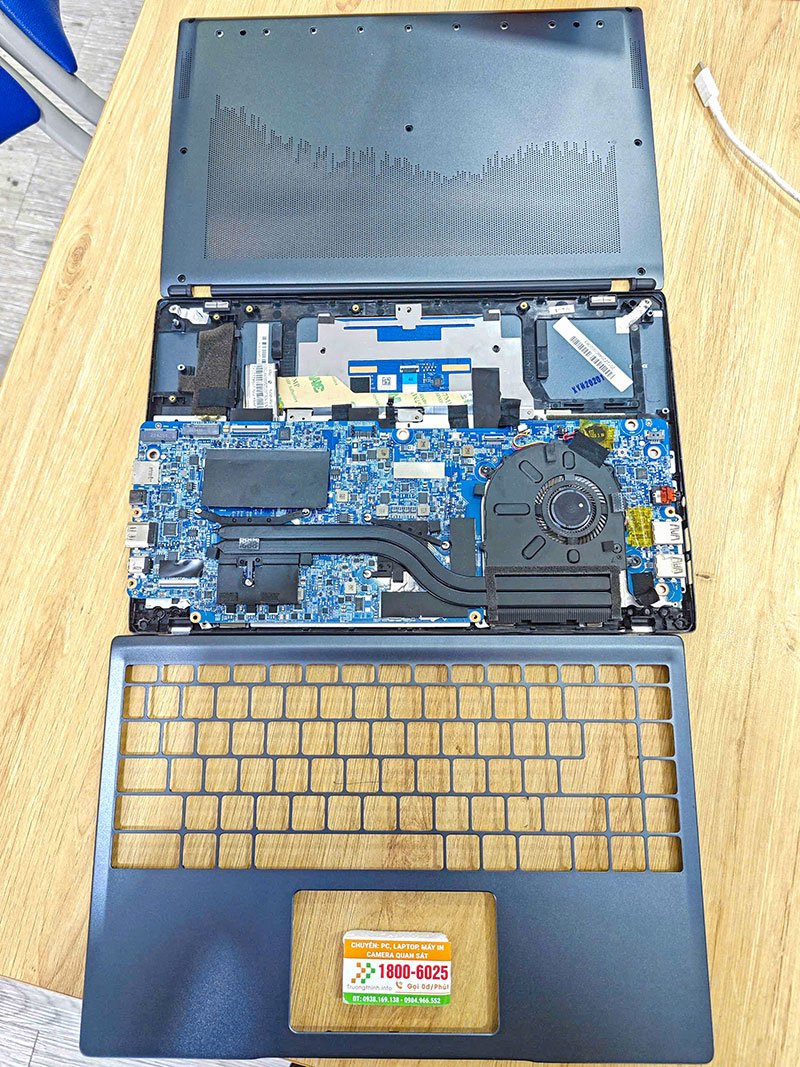
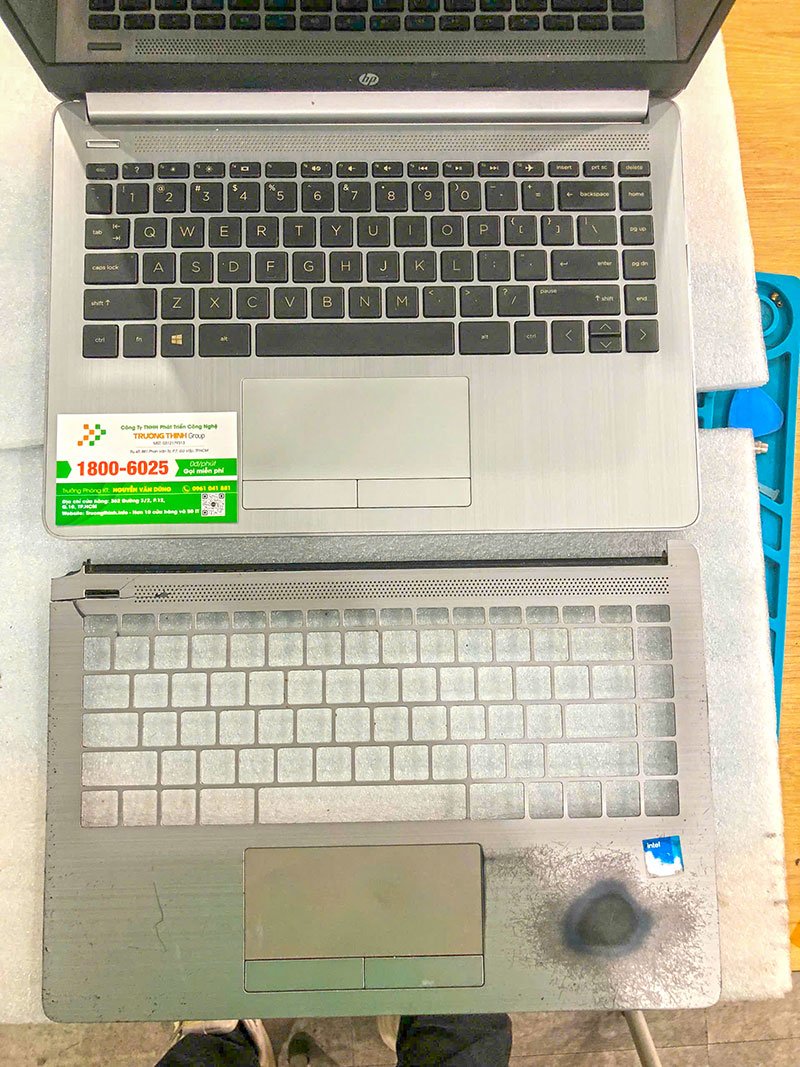
Dựa trên kết quả chẩn đoán, chúng tôi sẽ đề xuất giải pháp khắc phục tối ưu nhất. Cho dù là cài đặt lại phân vùng Recovery, sửa chữa hệ thống file, thay thế linh kiện hỏng, hay cài đặt lại macOS từ đầu, chúng tôi cam kết thực hiện nhanh chóng để bạn có thể lấy máy ngay trong ngày nếu tình trạng cho phép. Đôi khi, lỗi loa cũng có thể gây khó chịu, bạn có thể tìm dịch vụ Thay loa Samsung Galaxy Book Odyssey NP850XBD để giải quyết.
3. Linh Kiện Thay Thế Chính Hãng (Nếu Cần)
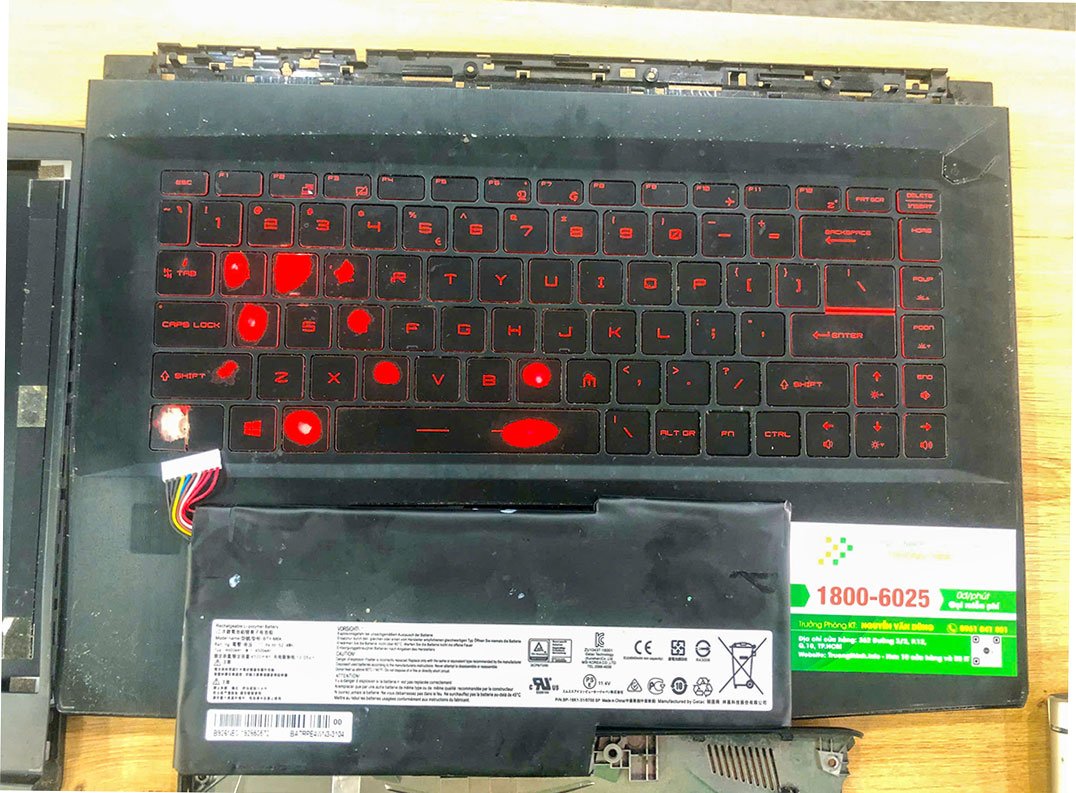
Trong trường hợp cần thay thế linh kiện, chúng tôi chỉ sử dụng các sản phẩm chính hãng hoặc tương đương chất lượng cao, đảm bảo độ bền và hiệu suất hoạt động của MacBook sau sửa chữa. Tất cả các linh kiện thay thế đều có bảo hành rõ ràng, mang lại sự yên tâm tuyệt đối cho khách hàng.
Lời Khuyên: Sao Lưu Dữ Liệu Thường Xuyên
Để tránh mất mát dữ liệu không đáng có, hãy luôn sao lưu MacBook của bạn bằng Time Machine hoặc các dịch vụ đám mây như iCloud Drive, Google Drive. Việc này giúp bạn khôi phục lại hệ thống dễ dàng hơn khi gặp sự cố.
Bảng Giá Dịch Vụ Khắc Phục Lỗi MacBook Không Vào Recovery Mode
Dưới đây là bảng giá tham khảo cho các dịch vụ khắc phục lỗi MacBook không vào Recovery Mode tại Địa Chỉ Sửa Laptop. Giá có thể thay đổi tùy thuộc vào mức độ phức tạp của lỗi và model MacBook cụ thể. Vui lòng liên hệ để được báo giá chính xác nhất.
| Dịch Vụ | Mô Tả | Giá Tham Khảo (VNĐ) |
|---|---|---|
| Kiểm tra và chẩn đoán lỗi | Xác định nguyên nhân MacBook không vào Recovery Mode | 100.000đ – 250.000đ |
| Khôi phục phân vùng Recovery | Sửa chữa hoặc tạo lại phân vùng Recovery bị lỗi | 300.000đ – 600.000đ |
| Cài đặt lại macOS (giữ dữ liệu) | Cài đặt lại hệ điều hành mà không làm mất dữ liệu hiện có | 400.000đ – 800.000đ |
| Cài đặt lại macOS (mất dữ liệu) | Cài đặt sạch macOS, yêu cầu sao lưu dữ liệu trước | 250.000đ – 500.000đ |
| Sửa lỗi phần mềm chuyên sâu | Khắc phục các lỗi hệ thống phức tạp gây ảnh hưởng đến Recovery Mode | 400.000đ – 900.000đ |
| Khôi phục dữ liệu (nếu có thể) | Cứu dữ liệu từ ổ đĩa bị lỗi (tùy thuộc tình trạng ổ đĩa) | 500.000đ – 1.500.000đ (tùy dung lượng) |
| Thay thế ổ cứng/SSD | Nếu ổ cứng bị hỏng vật lý, cần thay thế | Liên hệ để báo giá (tùy loại ổ đĩa) |
Dịch Vụ Sửa Chữa MacBook Tận Nơi – Tiện Lợi Cho Người Bận Rộn
Để đáp ứng nhu cầu của những khách hàng bận rộn, đặc biệt là các shipper cần máy hoạt động liên tục, Địa Chỉ Sửa Laptop cung cấp dịch vụ sửa chữa MacBook tận nơi. Chỉ cần một cuộc gọi, đội ngũ kỹ thuật viên của chúng tôi sẽ đến tận nơi để kiểm tra và khắc phục sự cố cho MacBook của bạn. Dịch vụ này giúp bạn tiết kiệm thời gian di chuyển, đảm bảo công việc không bị gián đoạn quá lâu. Chúng tôi cam kết mang đến dịch vụ nhanh chóng, chuyên nghiệp và an toàn ngay tại nhà hoặc văn phòng của bạn. Đừng để lỗi MacBook làm chậm trễ công việc của bạn, hãy để chúng tôi giúp bạn giải quyết mọi vấn đề một cách hiệu quả nhất. Để biết thêm về các lỗi phần cứng khác, bạn có thể tham khảo về Sửa chữa PC không nhận VGA.
Câu Hỏi Thường Gặp (FAQ) Về Lỗi MacBook Không Vào Recovery Mode
1. MacBook của tôi không vào được Recovery Mode, làm sao để cài lại macOS?
Nếu MacBook không vào được Recovery Mode truyền thống (Command + R), bạn có thể thử khởi động vào Internet Recovery Mode bằng cách giữ tổ hợp phím Option + Command + R hoặc Shift + Option + Command + R ngay sau khi nhấn nút nguồn. Nếu vẫn không được, bạn sẽ cần một máy Mac khác để tạo USB cài đặt macOS khởi động được, sau đó dùng USB này để cài đặt lại hệ điều hành cho MacBook bị lỗi. Trong trường hợp không có máy Mac thứ hai hoặc không tự tin thực hiện, hãy mang máy đến trung tâm sửa chữa chuyên nghiệp.
2. Lỗi MacBook không vào Recovery Mode có làm mất dữ liệu không?
Việc MacBook không vào được Recovery Mode bản thân nó không trực tiếp gây mất dữ liệu. Tuy nhiên, nếu nguyên nhân là do lỗi ổ đĩa nghiêm trọng hoặc bạn phải thực hiện các thao tác cài đặt lại macOS sạch (clean install) mà không sao lưu dữ liệu trước, thì dữ liệu của bạn có nguy cơ bị mất. Do đó, luôn khuyến nghị sao lưu dữ liệu thường xuyên bằng Time Machine hoặc các dịch vụ đám mây để phòng tránh rủi ro.
3. Tôi đã thử mọi cách nhưng MacBook vẫn không vào được Recovery Mode, có phải là lỗi phần cứng không?
Nếu bạn đã thử tất cả các phương pháp khắc phục phần mềm như kiểm tra tổ hợp phím, Internet Recovery Mode, và tạo USB cài đặt nhưng vẫn không thành công, khả năng cao là MacBook của bạn đang gặp phải lỗi phần cứng. Các lỗi này có thể liên quan đến ổ cứng, bo mạch chủ, hoặc các linh kiện quan trọng khác. Trong trường hợp này, việc tốt nhất là mang MacBook đến một trung tâm sửa chữa uy tín để được kỹ thuật viên chuyên nghiệp chẩn đoán và sửa chữa.
Chúc bạn sớm khắc phục được sự cố và tiếp tục công việc suôn sẻ từ Địa chỉ sửa laptop. Chúng tôi cam kết mang đến dịch vụ nhanh chóng, chất lượng và đáng tin cậy cho mọi khách hàng.

 Trang chủ
 Nhắn tin
 Chat Zalo
 Chỉ đường