

 Sửa Webcam Laptop Dynabook CX65, CX67 - Trung tâm TPHCM Lấy liền Giá rẻ
 Macbook
Macbook Hướng dẫn vệ sinh đúng cách không hư linh kiện – Trung tâm hỗ trợ
Bụi bẩn và cặn tích tụ là kẻ thù thầm lặng của mọi thiết bị điện tử, đặc biệt là Macbook Hướng dẫn vệ sinh MacBook đúng cách không gây hư hỏng linh kiện không chỉ là một lời khuyên, mà là một quy trình bảo dưỡng thiết yếu. Việc duy trì sự sạch sẽ cho chiếc máy tính xách tay cao cấp này không chỉ giữ vẻ ngoài sáng bóng mà còn ảnh hưởng trực tiếp đến hiệu suất và tuổi thọ của từng vi mạch, từng linh kiện nhỏ bé bên trong.
Tầm quan trọng của việc vệ sinh MacBook định kỳ
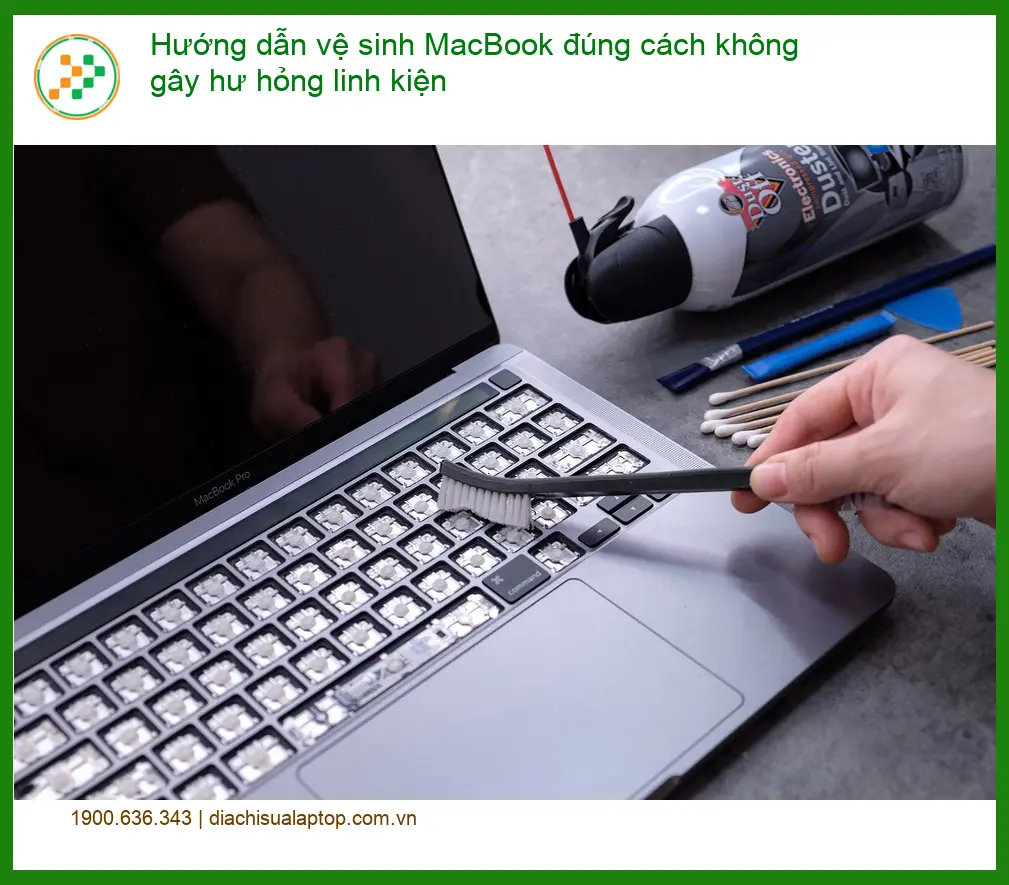
Tại sao cần vệ sinh MacBook?
Chiếc MacBook của bạn, một tuyệt tác công nghệ, ẩn chứa bên trong một thế giới vi mạch tinh xảo. Tuy nhiên, thế giới ấy lại vô cùng nhạy cảm với những vị khách không mời mà đến: bụi bẩn, sợi vải, cặn thức ăn, và cả độ ẩm. Chúng như những hạt cát nhỏ bé, dần dần xâm lấn, bám víu vào từng khe hở, từng linh kiện, tạo nên một lớp màn che phủ, cản trở quá trình tản nhiệt tự nhiên của máy. Hậu quả là gì? Một chiếc máy nóng ran, quạt kêu gào như muốn nổ tung, hiệu suất giảm sút thảm hại, và nguy cơ hỏng hóc linh kiện trở thành một bóng ma lơ lửng.
Những rủi ro khi không vệ sinh đúng cách
Nếu bạn bỏ qua việc vệ sinh hoặc thực hiện sai cách, MacBook có thể đối mặt với nhiều rủi ro nghiêm trọng. Từ việc quạt tản nhiệt bị kẹt, gây ra tình trạng quá nhiệt và giảm tuổi thọ pin, cho đến các phím bấm bị dính, liệt, hoặc thậm chí là chập mạch do ẩm ướt. Đã có không ít trường hợp người dùng phải tìm đến dịch vụ thay bàn phím macbook quận 10 giá rẻ chỉ vì những hạt bụi li ti tích tụ lâu ngày. Những vấn đề này không chỉ gây khó chịu khi sử dụng mà còn tiêu tốn không ít chi phí sửa chữa.
Chuẩn bị trước khi vệ sinh MacBook
Dụng cụ cần thiết
Trước khi bắt tay vào công việc, hãy đảm bảo bạn đã có đầy đủ “vũ khí” cần thiết. Một bộ dụng cụ chuyên dụng sẽ giúp quá trình vệ sinh diễn ra suôn sẻ và an toàn, tránh những sai lầm đáng tiếc có thể gây hại cho thiết bị quý giá của bạn.
Dung dịch vệ sinh chuyên dụng
Không phải bất kỳ loại nước lau kính hay cồn y tế nào cũng phù hợp. Hãy chọn dung dịch được thiết kế riêng cho màn hình và vỏ máy tính, thường không chứa amoniac hoặc cồn mạnh, để tránh làm hỏng lớp phủ chống chói hay bay màu vỏ máy.
Khăn lau mềm, không xơ
Sử dụng khăn microfiber hoặc vải cotton mềm mại, sạch sẽ, không để lại sợi vải. Đây là yếu tố then chốt để tránh làm trầy xước bề mặt màn hình và vỏ máy.
Cọ mềm, bóng thổi khí
Cọ mềm sẽ giúp loại bỏ bụi bẩn khỏi bàn phím và các khe hở mà không làm trầy xước. Bóng thổi khí (hoặc bình khí nén chuyên dụng) là công cụ lý tưởng để thổi bay bụi bẩn khỏi các cổng kết nối và khe tản nhiệt.


Các bước an toàn cơ bản
An toàn là trên hết! Luôn luôn tắt hoàn toàn MacBook, rút phích cắm sạc và ngắt kết nối tất cả các thiết bị ngoại vi (chuột, bàn phím ngoài, USB…). Đảm bảo bạn đang làm việc ở một nơi khô ráo, sạch sẽ, tránh xa nguồn nước và các chất lỏng khác. Nếu bạn cảm thấy không chắc chắn về bất kỳ bước nào, hoặc máy có dấu hiệu hư hỏng nghiêm trọng, đừng ngần ngại tìm đến các dịch vụ sửa macbook giá rẻ tại quận 6 để được hỗ trợ chuyên nghiệp.
Hướng dẫn vệ sinh từng bộ phận MacBook
Vệ sinh màn hình
Màn hình là “cửa sổ tâm hồn” của MacBook, cần được chăm sóc đặc biệt. Xịt dung dịch vệ sinh lên khăn mềm (không xịt trực tiếp lên màn hình), sau đó nhẹ nhàng lau theo một chiều từ trên xuống hoặc từ trái sang phải. Tránh dùng lực quá mạnh hoặc lau theo hình tròn, điều này có thể gây ra các vết xước nhỏ hoặc làm hỏng điểm ảnh.
Vệ sinh bàn phím và trackpad
Bàn phím và trackpad là nơi tiếp xúc nhiều nhất với tay người dùng, dễ bám bẩn và dầu mỡ. Dùng cọ mềm quét sạch bụi bẩn giữa các phím, sau đó dùng bóng thổi khí để loại bỏ các hạt bụi cứng đầu. Đối với trackpad và bề mặt phím, dùng khăn mềm đã làm ẩm nhẹ bằng dung dịch chuyên dụng để lau sạch. Nếu bàn phím của bạn gặp vấn đề nghiêm trọng như kẹt phím hay phản hồi chậm, có thể đã đến lúc cần đến dịch vụ sửa macbook giá rẻ tại huyện bình chánh.
Vệ sinh cổng kết nối và khe tản nhiệt
Đây là những khu vực thường bị bỏ quên nhưng lại cực kỳ quan trọng. Dùng bóng thổi khí hoặc bình khí nén (giữ khoảng cách an toàn) để thổi bay bụi bẩn tích tụ trong các cổng USB-C, jack tai nghe và đặc biệt là khe tản nhiệt. Bụi bẩn ở đây là nguyên nhân chính gây ra tình trạng quá nhiệt. Hãy cẩn thận, không dùng vật sắc nhọn để cạy bụi, tránh làm hỏng chân tiếp xúc.
Vệ sinh vỏ ngoài và logo Apple
Vỏ ngoài MacBook, đặc biệt là các phiên bản màu Space Gray hoặc Midnight, rất dễ bám vân tay và bụi. Dùng khăn mềm đã làm ẩm nhẹ bằng nước sạch hoặc dung dịch vệ sinh chuyên dụng để lau toàn bộ bề mặt. Đối với logo Apple, bạn có thể dùng một miếng bông gòn nhỏ thấm dung dịch để làm sạch các kẽ hở. Tuy nhiên, hãy hết sức cẩn trọng với chất lỏng, vì một giọt nước nhỏ cũng có thể dẫn đến hậu quả nghiêm trọng, buộc bạn phải tìm đến trung tâm sửa macbook vào nước quận bình thạnh uy tín.
Những lưu ý quan trọng khi vệ sinh MacBook
Tránh các sai lầm phổ biến
Tuyệt đối không xịt trực tiếp bất kỳ chất lỏng nào lên MacBook. Không sử dụng các hóa chất tẩy rửa mạnh như nước rửa chén, chất tẩy trắng, hoặc cồn công nghiệp, chúng có thể làm hỏng lớp phủ màn hình, ăn mòn vỏ máy hoặc gây chập mạch. Tránh dùng giấy ăn hoặc khăn giấy thô ráp vì chúng có thể để lại xơ vải và làm trầy xước bề mặt. Luôn nhẹ nhàng và kiên nhẫn, đừng vội vàng.
Khi nào nên tìm đến chuyên gia
Mặc dù việc tự vệ sinh MacBook tại nhà là cần thiết, nhưng có những trường hợp bạn nên giao phó cho các chuyên gia. Nếu MacBook của bạn đã lâu không được vệ sinh, có dấu hiệu quá nhiệt nghiêm trọng, quạt kêu to bất thường, hoặc bạn không tự tin tháo lắp các bộ phận bên trong, hãy tìm đến dịch vụ vệ sinh chuyên sâu. Địa chỉ sửa laptop Trường Thịnh với đội ngũ kỹ sư chuyên sâu, trang thiết bị hiện đại, cam kết quy trình vệ sinh đạt chuẩn Apple, đảm bảo từng linh kiện được chăm sóc tỉ mỉ nhất. Chúng tôi không chỉ sửa chữa mà còn đồng hành cùng bạn trong việc bảo vệ tài sản công nghệ. Đặc biệt, nếu quý khách là học sinh, sinh viên hoặc người lao động có hoàn cảnh khó khăn, hãy chủ động thông báo để Địa chỉ sửa laptop Trường Thịnh kích hoạt chính sách trợ giá giảm ngay 10% – 15% chi phí linh kiện. Đôi khi, vấn đề không chỉ là bụi bẩn mà còn là các linh kiện đã xuống cấp, ví dụ như pin. Nếu bạn cần thay pin laptop apple macbook pro a1502 chính hãng lấy ngay, chúng tôi cũng sẵn sàng hỗ trợ.
Vì mỗi dòng máy có cấu trúc vi mạch khác nhau, nếu bạn chưa xác định rõ nguyên nhân lỗi, hãy gọi ngay hotline để kỹ sư trưởng của Địa chỉ sửa laptop Trường Thịnh hỗ trợ kiểm tra, chẩn đoán bắt bệnh từ xa hoàn toàn miễn phí.
GỌI NGAY HỖ TRỢ KỸ THUẬT: 0938169138
Bảng giá dịch vụ vệ sinh và sửa chữa MacBook cơ bản
Dưới đây là bảng giá tham khảo cho một số dịch vụ vệ sinh và sửa chữa MacBook phổ biến tại Địa chỉ sửa laptop Trường Thịnh. Xin lưu ý rằng chi phí cuối cùng có thể thay đổi tùy thuộc vào dòng máy cụ thể, mức độ hư hỏng và thời điểm kiểm tra thực tế.
| Dịch Vụ | Mô Tả Chi Tiết | Thời Gian Thực Hiện | Giá (VNĐ) |
|---|---|---|---|
| Sửa chữa phần cứng | |||
| Thay màn hình Retina | Màn hình Retina 13", 15", 16" | 1-2 giờ | Từ 5.000.000 - 12.000.000 |
| Thay bàn phím (Butterfly/Scissor) | Bàn phím chính hãng, khắc phục kẹt phím | 1-2 giờ | Từ 2.500.000 - 6.000.000 |
| Thay pin | Pin chính hãng, pin tương thích cao cấp | 1-2 giờ | Từ 1.500.000 - 4.000.000 |
| Thay ổ cứng SSD | Nâng cấp dung lượng SSD | 1-2 giờ | Từ 2.000.000 - 6.000.000 |
| Thay quạt tản nhiệt | Quạt chính hãng hoặc tương thích | 30 phút - 1 giờ | Từ 1.200.000 - 3.000.000 |
| Sửa bản lề màn hình | Khắc phục lỏng/gãy bản lề | 2-3 giờ | Từ 800.000 - 2.500.000 |
| Thay cáp màn hình | Xử lý lỗi mất hình, lỗi hiển thị | 1-2 giờ | Từ 1.000.000 - 2.500.000 |
| Dịch vụ phần mềm | |||
| Cài đặt lại macOS | macOS Ventura, Monterey, Big Sur,... | 1 giờ | 300.000 - 500.000 |
| Cài đặt phần mềm theo yêu cầu | Office, Adobe, Final Cut, Logic Pro,... | 30 phút - 1 giờ | 200.000 - 1.000.000 |
| Cứu dữ liệu | Phục hồi dữ liệu ổ SSD bị lỗi | 2-5 ngày | Từ 2.000.000 - 10.000.000 |
| Gỡ iCloud (chính chủ) | Gỡ bỏ iCloud khi có thông tin chính chủ | 1-3 ngày | Từ 1.500.000 - 5.000.000 |
| Dịch vụ nâng cấp | |||
| Nâng cấp RAM | Lắp đặt RAM tương thích cho MacBook cũ (2012 trở về trước) | 30-60 phút | Từ 1.000.000 - 3.000.000 |
| Nâng cấp SSD | SSD Apple chính hãng hoặc tương thích | 1-2 giờ | Từ 2.000.000 - 6.000.000 |
| Dịch vụ vệ sinh, bảo dưỡng | |||
| Vệ sinh và thay keo tản nhiệt | Vệ sinh bên trong máy, cải thiện hiệu suất | 1-2 giờ | 500.000 - 1.000.000 |
| Kiểm tra lỗi phần cứng và phần mềm | Kiểm tra toàn diện (có báo cáo chi tiết) | 30 phút | Miễn phí |
- Giá trên là tham khảo, tùy thuộc vào dòng máy (MacBook Air, MacBook Pro) và mức độ hư hỏng.
- Các linh kiện thay thế là chính hãng Apple hoặc linh kiện tương thích cao cấp.
- Vui lòng liên hệ Hotline: 18006025 hoặc đến trực tiếp tại Cửa Hàng Vi Tính Trường Thịnh để được tư vấn và báo giá chi tiết.
Câu hỏi thường gặp về vệ sinh MacBook
Dưới đây là một số câu hỏi thường gặp giúp bạn hiểu rõ hơn về việc bảo dưỡng chiếc MacBook của mình.
Vệ sinh MacBook có làm mất bảo hành không?
Việc vệ sinh MacBook đúng cách, đặc biệt là các bộ phận bên ngoài và bàn phím, thường không làm mất bảo hành. Tuy nhiên, nếu bạn tự ý tháo dỡ các linh kiện bên trong mà không có chuyên môn, hoặc gây ra hư hỏng trong quá trình vệ sinh, bảo hành của Apple có thể bị vô hiệu. Tốt nhất, nếu cần vệ sinh sâu bên trong, hãy tìm đến các trung tâm dịch vụ uy tín.
Nên vệ sinh MacBook bao lâu một lần?
Tần suất vệ sinh phụ thuộc vào môi trường sử dụng và thói quen của bạn. Nếu bạn sử dụng MacBook trong môi trường nhiều bụi, có thú cưng, hoặc thường xuyên ăn uống gần máy, nên vệ sinh bên ngoài hàng tuần và vệ sinh sâu bên trong (tại trung tâm) mỗi 6-12 tháng. Với môi trường sạch sẽ hơn, bạn có thể vệ sinh bên ngoài 2-4 tuần/lần và vệ sinh sâu mỗi 12-18 tháng.
Có thể dùng cồn y tế để vệ sinh màn hình MacBook không?
Không nên dùng cồn y tế (isopropyl alcohol nồng độ cao) trực tiếp lên màn hình MacBook, đặc biệt là các dòng máy có lớp phủ chống chói. Cồn có thể làm hỏng lớp phủ này, gây ra các vết ố hoặc làm mờ màn hình vĩnh viễn. Chỉ nên sử dụng dung dịch vệ sinh chuyên dụng cho màn hình hoặc nước cất tinh khiết, xịt lên khăn mềm rồi lau nhẹ nhàng.
Dấu hiệu nào cho thấy MacBook cần được vệ sinh chuyên sâu?
Một số dấu hiệu rõ ràng cho thấy MacBook của bạn cần được vệ sinh chuyên sâu bao gồm: quạt tản nhiệt kêu to và hoạt động liên tục ngay cả khi không chạy tác vụ nặng, máy nóng bất thường ở khu vực bàn phím hoặc đáy máy, hiệu suất giảm rõ rệt, hoặc các khe tản nhiệt bị bám đầy bụi có thể nhìn thấy bằng mắt thường.
Hy vọng những chia sẻ này sẽ giúp bạn giữ gìn chiếc MacBook thân yêu luôn như mới, bền bỉ cùng thời gian. Đừng ngần ngại liên hệ Địa chỉ sửa laptop Trường Thịnh khi cần hỗ trợ chuyên sâu!

 Trang chủ
 Nhắn tin
 Chat Zalo
 Chỉ đường