

 Bàn phím Laptop Samsung Galaxy Book 360 NP730QDA, NP750QDA - Thay Thế Chính Hãng, An Tâm Sử Dụng
 Macbook
Macbook có bị virus không và cách xử lý mã độc triệt để – Giải pháp bảo vệ toàn diện, an tâm sử dụng
Là một nhà môi giới bất động sản, tôi hiểu rằng sự tin cậy và an toàn là yếu tố then chốt, không chỉ trong giao dịch nhà đất mà còn trong việc bảo vệ tài sản số của chúng ta. Một trong những câu hỏi thường gặp mà tôi nhận được từ khách hàng và đối tác là liệu Macbook có bị virus không và cách xử lý mã độc triệt để như thế nào. Câu trả lời ngắn gọn là có, Macbook hoàn toàn có thể bị nhiễm virus và các loại mã độc khác, mặc dù mức độ phổ biến có thể thấp hơn so với các hệ điều hành khác. Tuy nhiên, việc chủ quan có thể dẫn đến những hậu quả nghiêm trọng, ảnh hưởng trực tiếp đến dữ liệu và hiệu suất làm việc của bạn.
Sự thật về virus và mã độc trên Macbook: Đừng chủ quan!
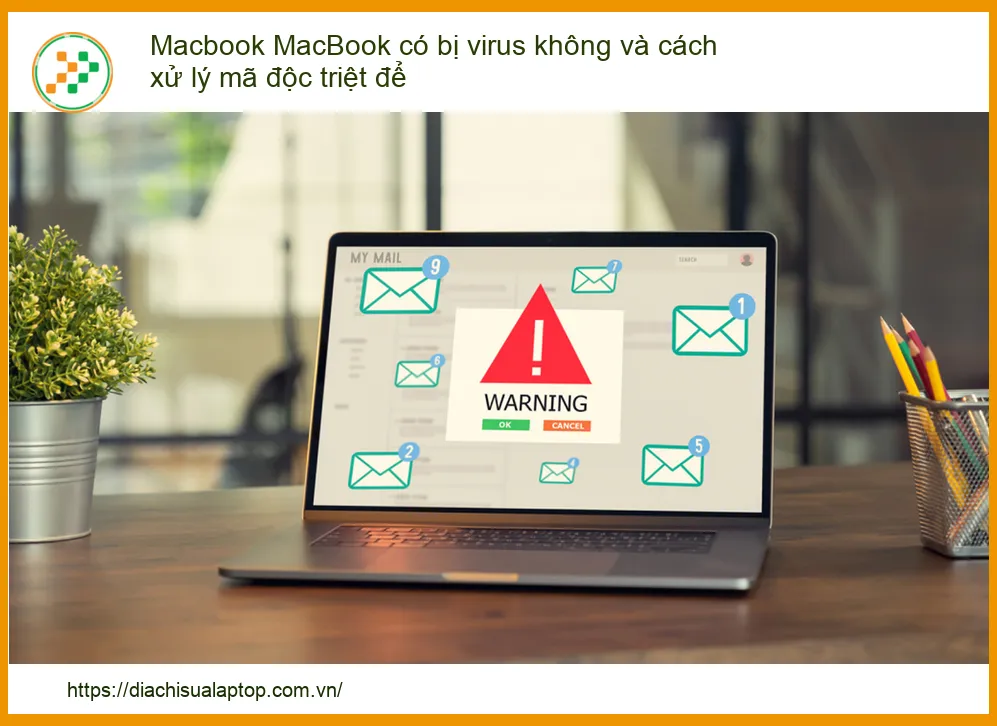
Giống như một khoản đầu tư bất động sản cần được thẩm định kỹ lưỡng, chiếc Macbook của bạn cũng cần được đánh giá đúng mức về các rủi ro bảo mật. Nhiều người lầm tưởng rằng hệ điều hành macOS hoàn toàn miễn nhiễm với virus, nhưng thực tế không phải vậy. Mặc dù Apple đã xây dựng một hệ thống bảo mật mạnh mẽ, nhưng không có hệ điều hành nào là hoàn hảo tuyệt đối.
Macbook có thực sự “miễn nhiễm” với virus?
Quan điểm Macbook “miễn nhiễm” với virus là một lầm tưởng phổ biến. Đúng là macOS có cấu trúc bảo mật chặt chẽ hơn, với các tính năng như Gatekeeper, Sandbox và các cơ chế kiểm soát quyền ứng dụng nghiêm ngặt, giúp giảm thiểu rủi ro. Tuy nhiên, kẻ xấu luôn tìm cách khai thác lỗ hổng hoặc lừa người dùng cài đặt phần mềm độc hại. Về cơ bản, nếu bạn có thể cài đặt phần mềm từ các nguồn không đáng tin cậy hoặc nhấp vào các liên kết lừa đảo, Macbook của bạn vẫn có nguy cơ.
Các loại mã độc phổ biến nhắm vào Macbook
Thị trường mã độc ngày càng đa dạng và tinh vi, nhắm vào cả người dùng Macbook. Các loại mã độc bạn cần biết để phòng tránh bao gồm:
- Adware (Phần mềm quảng cáo): Thường cài đặt cùng các phần mềm miễn phí, gây phiền toái bằng cách hiển thị quảng cáo không mong muốn, làm chậm trình duyệt.
- Spyware (Phần mềm gián điệp): Thu thập thông tin cá nhân, thói quen duyệt web mà không có sự cho phép của bạn.
- Ransomware (Mã độc tống tiền): Mã hóa dữ liệu của bạn và yêu cầu một khoản tiền chuộc để giải mã. Đây là mối đe dọa cực kỳ nghiêm trọng, có thể khiến bạn mất trắng toàn bộ thông tin quan trọng.
- Trojan (Ngựa thành Troy): Ngụy trang dưới dạng phần mềm hợp pháp, nhưng khi cài đặt sẽ mở cửa cho kẻ xấu truy cập vào hệ thống của bạn.
- Phishing (Lừa đảo): Mặc dù không phải là mã độc trực tiếp, các cuộc tấn công lừa đảo qua email hoặc tin nhắn có thể dẫn bạn đến các trang web giả mạo và yêu cầu thông tin nhạy cảm, hoặc lừa bạn tải về mã độc.
Việc hiểu rõ từng loại mã độc này cũng giống như việc bạn nắm rõ các yếu tố pháp lý khi mua bán nhà đất, giúp bạn tự tin hơn trong việc đưa ra quyết định bảo vệ tài sản của mình. Nếu bạn đang gặp vấn đề về hiệu suất và cần nâng cấp, hãy cân nhắc tìm Thay ổ cứng laptop Quận Bình Tân lấy ngay để cải thiện tốc độ xử lý.
Dấu hiệu nhận biết Macbook của bạn đang bị tấn công
Một nhà môi giới chuyên nghiệp luôn biết cách nhận diện các dấu hiệu cảnh báo sớm. Tương tự, bạn cũng cần tinh ý nhận ra các dấu hiệu cho thấy Macbook của mình có thể đã bị nhiễm mã độc:
- Hiệu suất chậm bất thường: Macbook chạy ì ạch, ứng dụng mất nhiều thời gian để mở, hoặc hệ thống thường xuyên bị treo.
- Quảng cáo liên tục xuất hiện: Các cửa sổ pop-up quảng cáo bật lên không ngừng, ngay cả khi bạn không duyệt web.
- Trình duyệt bị thay đổi: Trang chủ hoặc công cụ tìm kiếm mặc định bị đổi mà bạn không thiết lập, hoặc xuất hiện các thanh công cụ lạ.
- Máy nóng và quạt kêu to: Ngay cả khi không chạy các tác vụ nặng, quạt Macbook vẫn chạy hết công suất và máy rất nóng. Điều này có thể do mã độc đang chạy ngầm, chiếm dụng tài nguyên hệ thống. Nếu gặp tình trạng này, đôi khi bạn cần kiểm tra cả quạt tản nhiệt, ví dụ như Thay Fan Laptop Vaio F-Series VGN-FW lấy liền để đảm bảo máy hoạt động ổn định.
- Xuất hiện ứng dụng lạ: Bạn thấy các ứng dụng mà bạn không nhớ đã cài đặt.
- Pin nhanh hết: Pin Macbook hao nhanh hơn bình thường do mã độc hoạt động ngầm.
- Dữ liệu bị mất hoặc thay đổi: Đây là dấu hiệu nghiêm trọng nhất, cho thấy mã độc đã xâm nhập sâu vào hệ thống.
Cảnh báo
Đừng bao giờ nhấp vào các liên kết lạ, tải xuống phần mềm từ các nguồn không xác định hoặc mở các tệp đính kèm đáng ngờ trong email. Kẻ xấu thường lợi dụng sự tò mò hoặc thiếu cảnh giác của người dùng để lây nhiễm mã độc.


Hướng dẫn xử lý mã độc triệt để cho Macbook: Bảo vệ tài sản số của bạn
Giống như việc xử lý một giao dịch phức tạp, việc loại bỏ mã độc cũng đòi hỏi sự cẩn trọng và đúng phương pháp. Đừng để những phần mềm độc hại làm giảm giá trị hay đe dọa sự an toàn của chiếc Macbook – tài sản số quan trọng của bạn.
Các bước tự xử lý mã độc tại nhà
Nếu bạn phát hiện Macbook có dấu hiệu nhiễm mã độc, hãy thực hiện các bước sau để tự xử lý:
- Ngắt kết nối Internet: Đây là bước đầu tiên và quan trọng nhất để ngăn chặn mã độc lây lan hoặc gửi dữ liệu ra ngoài.
- Khởi động lại ở chế độ an toàn (Safe Mode): Giữ phím Shift khi khởi động để chỉ tải các tệp và ứng dụng cần thiết, giúp mã độc khó hoạt động.
- Gỡ bỏ ứng dụng lạ hoặc đáng ngờ: Vào Finder > Applications, tìm và kéo các ứng dụng bạn không cài đặt hoặc nghi ngờ vào thùng rác, sau đó làm trống thùng rác.
- Kiểm tra và xóa các tiện ích mở rộng trình duyệt: Mã độc thường ẩn mình dưới dạng tiện ích mở rộng. Mở Safari/Chrome/Firefox, vào phần cài đặt tiện ích và gỡ bỏ bất kỳ tiện ích nào bạn không nhận ra hoặc không tin tưởng. Đôi khi, các vấn đề liên quan đến phần mềm có thể ảnh hưởng đến các thiết bị ngoại vi như webcam, nếu gặp trục trặc hãy xem xét Thay Webcam Laptop MSI GP70 lấy liền để đảm bảo chất lượng hình ảnh khi làm việc.
- Sử dụng phần mềm diệt virus uy tín: Cài đặt và chạy một phần mềm diệt virus chuyên dụng cho macOS như Malwarebytes, Bitdefender, hoặc Avast. Hãy chọn phiên bản đầy đủ để quét sâu và loại bỏ triệt để.
- Thay đổi mật khẩu: Sau khi đã làm sạch hệ thống, hãy thay đổi tất cả các mật khẩu quan trọng (email, ngân hàng, mạng xã hội) để đảm bảo an toàn.
Khi nào cần tìm đến chuyên gia?
Nếu bạn đã thực hiện các bước trên mà Macbook vẫn còn dấu hiệu nhiễm mã độc, hoặc bạn không tự tin thực hiện, đây là lúc cần tìm đến sự hỗ trợ của các chuyên gia. Đừng ngần ngại, việc này cũng giống như việc bạn cần một luật sư chuyên nghiệp để giải quyết các vấn đề pháp lý phức tạp trong bất động sản. Các trường hợp nên tìm chuyên gia bao gồm:
- Mã độc quá cứng đầu, không thể gỡ bỏ bằng phần mềm diệt virus thông thường.
- Hệ thống bị hỏng nặng, không thể khởi động hoặc hoạt động ổn định.
- Dữ liệu quan trọng bị mã hóa hoặc mất mát.
- Bạn lo lắng về việc dữ liệu cá nhân đã bị đánh cắp.
Một số vấn đề nghiêm trọng như Macbook không lên nguồn cũng cần được xử lý bởi kỹ thuật viên có kinh nghiệm. Bạn có thể tham khảo Sửa Laptop không lên nguồn Quận 12 lấy liền để được hỗ trợ nhanh chóng.
Mẹo kỹ thuật
Luôn bật tính năng FileVault để mã hóa toàn bộ ổ đĩa của Macbook. Điều này sẽ bảo vệ dữ liệu của bạn ngay cả khi thiết bị bị đánh cắp hoặc kẻ xấu cố gắng truy cập trái phép vào ổ cứng.
Phòng ngừa là chìa khóa: Giữ Macbook an toàn dài lâu
Phòng bệnh hơn chữa bệnh, đặc biệt là khi nói đến bảo mật cho Macbook. Các biện pháp phòng ngừa hiệu quả sẽ giúp bạn bảo vệ chiếc máy của mình khỏi hầu hết các mối đe dọa:
- Cập nhật macOS thường xuyên: Apple liên tục phát hành các bản vá bảo mật để khắc phục lỗ hổng. Luôn cập nhật hệ điều hành lên phiên bản mới nhất.
- Chỉ tải ứng dụng từ App Store hoặc nhà phát triển đáng tin cậy: Hạn chế tối đa việc cài đặt phần mềm từ các nguồn không rõ ràng.
- Sử dụng phần mềm diệt virus/chống mã độc: Cài đặt một phần mềm bảo mật uy tín và thường xuyên quét hệ thống.
- Sao lưu dữ liệu định kỳ: Sử dụng Time Machine hoặc các dịch vụ đám mây để sao lưu dữ liệu quan trọng. Điều này giúp bạn phục hồi dữ liệu nếu chẳng may bị tấn công ransomware hoặc mất mát dữ liệu.
- Cẩn trọng với email và liên kết lạ: Luôn kiểm tra kỹ người gửi và nội dung trước khi nhấp vào bất kỳ liên kết hoặc mở tệp đính kèm nào.
- Sử dụng VPN khi kết nối Wi-Fi công cộng: Bảo vệ kết nối của bạn khỏi các mối đe dọa trên mạng công cộng.
- Bật tường lửa (Firewall): Đảm bảo tường lửa của Macbook luôn được bật để kiểm soát lưu lượng mạng.
Việc bảo vệ Macbook cũng giống như việc bạn duy trì giá trị của một bất động sản cao cấp – cần sự chăm sóc và bảo dưỡng định kỳ. Đảm bảo pin của laptop luôn trong tình trạng tốt cũng là một phần của việc duy trì hiệu suất, hãy cân nhắc Thay Pin Laptop Asus Zenbook UX306 lấy liền nếu cần.
Lời khuyên
Hãy xem xét việc sử dụng trình quản lý mật khẩu để tạo và lưu trữ các mật khẩu mạnh, duy nhất cho mỗi tài khoản. Điều này giúp tăng cường bảo mật đáng kể và giảm thiểu rủi ro khi một tài khoản bị lộ thông tin.
Bảng giá dịch vụ xử lý mã độc và bảo trì Macbook
Để giúp quý khách hàng có cái nhìn rõ ràng hơn về chi phí, chúng tôi cung cấp bảng giá tham khảo cho các dịch vụ xử lý mã độc và bảo trì Macbook. Mức giá có thể thay đổi tùy thuộc vào mức độ phức tạp của vấn đề và đời máy cụ thể.
| Dịch vụ | Mô tả | Giá tham khảo |
|---|---|---|
| Kiểm tra & Diệt virus/mã độc cơ bản | Quét, phát hiện và loại bỏ các loại virus, adware, spyware thông thường. | 250.000đ – 600.000đ |
| Xử lý mã độc chuyên sâu (Ransomware, Trojan) | Gỡ bỏ các loại mã độc phức tạp, khôi phục dữ liệu (nếu có thể), tối ưu hệ thống sau khi xử lý. | 700.000đ – 1.500.000đ |
| Cài đặt lại macOS & Backup dữ liệu | Cài đặt lại hệ điều hành sạch, sao lưu và phục hồi dữ liệu người dùng. | 400.000đ – 900.000đ |
| Tư vấn & Cài đặt phần mềm bảo mật | Tư vấn giải pháp bảo mật phù hợp, cài đặt phần mềm diệt virus bản quyền. | 200.000đ – 500.000đ |
Dịch vụ hỗ trợ tận nơi – Giải pháp an toàn, tiện lợi cho Macbook của bạn
Chúng tôi hiểu rằng thời gian của quý khách là vàng bạc, đặc biệt là với những người bận rộn như quý vị. Để đảm bảo Macbook của bạn luôn hoạt động ổn định và an toàn mà không làm gián đoạn công việc, chúng tôi cung cấp dịch vụ hỗ trợ kỹ thuật tận nơi chuyên nghiệp. Đội ngũ kỹ thuật viên giàu kinh nghiệm sẽ đến tận nơi để kiểm tra, chẩn đoán và xử lý mọi vấn đề về mã độc, cài đặt phần mềm bảo mật, hoặc thực hiện các dịch vụ bảo trì khác cho Macbook của bạn một cách nhanh chóng và hiệu quả nhất. Hãy để chúng tôi giúp bạn bảo vệ tài sản số của mình một cách tối ưu nhất.
Câu hỏi thường gặp (FAQs)
Chúng tôi đã tổng hợp một số câu hỏi thường gặp để giúp bạn hiểu rõ hơn về vấn đề bảo mật Macbook.
1. Macbook có cần phần mềm diệt virus không?
Mặc dù macOS có hệ thống bảo mật tích hợp tốt, nhưng việc cài đặt một phần mềm diệt virus/chống mã độc uy tín vẫn rất được khuyến khích. Các phần mềm này cung cấp thêm một lớp bảo vệ, giúp phát hiện và ngăn chặn các mối đe dọa mới nhất mà các cơ chế bảo mật của Apple có thể chưa kịp cập nhật, đặc biệt là các loại mã độc lừa đảo người dùng tự cài đặt.
2. Làm thế nào để biết Macbook của tôi có bị nhiễm mã độc hay không?
Các dấu hiệu phổ biến bao gồm hiệu suất máy chậm bất thường, xuất hiện nhiều quảng cáo pop-up, trình duyệt bị thay đổi trang chủ hoặc công cụ tìm kiếm, máy nóng và quạt kêu to ngay cả khi không chạy tác vụ nặng, hoặc xuất hiện các ứng dụng lạ mà bạn không cài đặt. Nếu thấy bất kỳ dấu hiệu nào trong số này, bạn nên kiểm tra ngay lập tức.
3. Tôi nên làm gì ngay lập tức nếu nghi ngờ Macbook bị nhiễm mã độc?
Đầu tiên, hãy ngắt kết nối Internet để ngăn mã độc lây lan hoặc truyền dữ liệu. Sau đó, khởi động lại Macbook ở chế độ an toàn (Safe Mode), gỡ bỏ các ứng dụng và tiện ích trình duyệt đáng ngờ, rồi chạy một phần mềm diệt virus uy tín để quét toàn bộ hệ thống. Nếu không tự tin, hãy liên hệ với dịch vụ sửa chữa chuyên nghiệp để được hỗ trợ.
Chúc quý khách luôn an tâm với chiếc Macbook của mình từ Địa chỉ sửa laptop. Chúng tôi cam kết mang đến dịch vụ tận tâm và giải pháp bảo mật toàn diện, giúp tài sản số của bạn luôn được bảo vệ tối ưu.

 Trang chủ
 Nhắn tin
 Chat Zalo
 Chỉ đường