

 Vỏ Laptop LG Gram 17Z990 - Địa Chỉ Thay Vỏ Laptop Uy Tín Tại TP.HCM
 Chưa phân loại
Macbook Bị Nhiễm Virus Mã Độc: Hướng Dẫn Cài Lại Hệ Điều Hành Nhanh Chóng, An Toàn
Macbook bị nhiễm virus mã độc là một cơn ác mộng đối với bất kỳ người dùng nào, đặc biệt là các startup founder cần tốc độ và sự ổn định. Nếu bạn đang tìm kiếm cách Sửa Laptop Hướng dẫn cài lại hệ điều hành cho Macbook bị nhiễm virus mã độc, bạn đã đến đúng nơi. Việc cài đặt lại hệ điều hành là giải pháp hiệu quả nhất để loại bỏ hoàn toàn các phần mềm độc hại và khôi phục hiệu suất ban đầu cho thiết bị của bạn.
Trong thế giới số hóa ngày nay, Macbook, dù nổi tiếng về bảo mật, vẫn không tránh khỏi nguy cơ bị tấn công bởi virus và mã độc. Những phần mềm độc hại này có thể làm chậm máy, đánh cắp dữ liệu, hoặc thậm chí làm hỏng hệ thống. Việc hiểu rõ cách nhận biết và khắc phục, đặc biệt là qua việc cài lại hệ điều hành, là kỹ năng thiết yếu để bảo vệ tài sản số của bạn.


Tổng quan về virus mã độc trên Macbook và tầm quan trọng của việc cài lại hệ điều hành
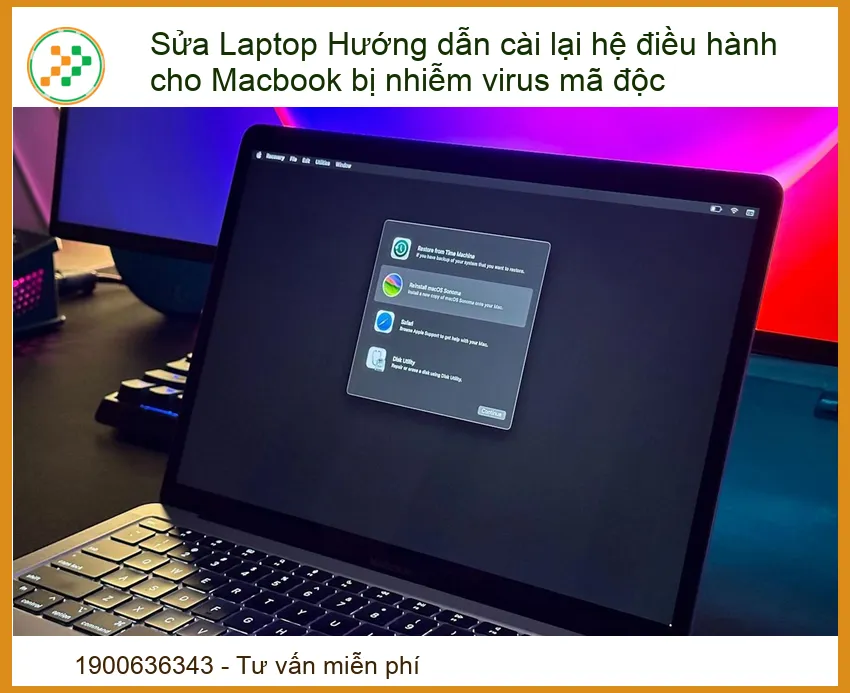
Virus và mã độc trên Macbook không chỉ gây phiền toái mà còn tiềm ẩn những rủi ro nghiêm trọng về bảo mật thông tin. Chúng có thể biến chiếc máy tính mạnh mẽ của bạn thành một thiết bị chậm chạp, thường xuyên gặp lỗi, hay tệ hơn là công cụ để kẻ xấu truy cập vào dữ liệu cá nhân và công việc của bạn. Việc cài lại hệ điều hành (clean install) là một giải pháp triệt để, giúp loại bỏ tận gốc mọi mối đe dọa, đưa Macbook trở về trạng thái ‘sạch’ như mới, đồng thời tối ưu hiệu suất hoạt động.
Dấu hiệu Macbook bị nhiễm virus mã độc
Nhận biết sớm các dấu hiệu Macbook bị nhiễm virus là bước đầu tiên để bạn có thể hành động kịp thời. Các dấu hiệu phổ biến bao gồm máy chạy chậm bất thường, các ứng dụng tự động mở hoặc đóng, quảng cáo pop-up xuất hiện liên tục ngay cả khi bạn không duyệt web, pin nhanh hết, hoặc quạt tản nhiệt hoạt động liên tục và phát ra tiếng ồn lớn. Đôi khi, bạn còn có thể thấy các tập tin lạ xuất hiện hoặc bị mất dữ liệu mà không rõ nguyên nhân. Nếu bạn gặp vấn đề với thiết bị ngoại vi như webcam, có thể bạn cần dịch vụ Thay Webcam Laptop HP Spectre 15 TPHCM để đảm bảo an toàn.
Mẹo kỹ thuật: Kiểm tra Activity Monitor
Sử dụng Activity Monitor (Tìm trong Spotlight hoặc Applications/Utilities) để kiểm tra các tiến trình đang chạy. Nếu thấy các ứng dụng lạ hoặc tiến trình tiêu tốn quá nhiều CPU/RAM mà bạn không nhận ra, đó có thể là dấu hiệu của mã độc. Bạn có thể tìm kiếm tên tiến trình đó trên Google để xác định.
Chuẩn bị trước khi cài lại hệ điều hành cho Macbook
Trước khi bắt tay vào quá trình cài lại hệ điều hành, việc chuẩn bị kỹ lưỡng là cực kỳ quan trọng để đảm bảo mọi việc diễn ra suôn sẻ và không làm mất dữ liệu quý giá. Đây là giai đoạn không thể bỏ qua, giúp bạn tránh được những rủi ro không đáng có và tiết kiệm thời gian về sau.
Sao lưu dữ liệu quan trọng
Đây là bước quan trọng nhất. Cài lại hệ điều hành sẽ xóa sạch mọi dữ liệu trên ổ đĩa khởi động của bạn. Hãy đảm bảo bạn đã sao lưu tất cả các tập tin, hình ảnh, tài liệu, video và bất kỳ dữ liệu cá nhân hay công việc nào lên một thiết bị lưu trữ ngoài (ổ cứng di động, USB) hoặc dịch vụ lưu trữ đám mây (iCloud, Google Drive, Dropbox). Đừng quên sao lưu cả các cài đặt trình duyệt, mật khẩu nếu cần. Nếu màn hình laptop của bạn gặp vấn đề, bạn có thể tham khảo dịch vụ Thay Màn Hình Laptop Asus ROG FX506 để đảm bảo hiển thị tốt trong quá trình sao lưu.
Cảnh báo: Không sao lưu phần mềm độc hại!
Khi sao lưu, hãy cẩn thận không sao chép các tập tin hoặc ứng dụng mà bạn nghi ngờ có chứa virus. Chỉ sao lưu dữ liệu cá nhân và các ứng dụng bạn tin tưởng. Nếu không chắc chắn, hãy chỉ sao lưu các tập tin tài liệu quan trọng.
Kiểm tra dung lượng và kết nối mạng
Kiểm tra dung lượng ổ đĩa
Đảm bảo ổ đĩa của bạn có đủ dung lượng trống để tải về và cài đặt hệ điều hành macOS mới. Mặc dù quá trình cài đặt sẽ xóa dữ liệu cũ, nhưng việc có đủ không gian ban đầu giúp quá trình tải về diễn ra nhanh hơn. Ngoài ra, hãy đảm bảo Macbook của bạn được sạc đầy pin hoặc kết nối với nguồn điện trong suốt quá trình cài đặt để tránh bị gián đoạn giữa chừng. Nếu máy tính của bạn phát ra tiếng ồn lớn bất thường, có thể bạn cần đến Sửa Máy Tính Kêu To Tại Tân Bình để kiểm tra quạt tản nhiệt hoặc các linh kiện khác.
Kết nối mạng ổn định
Quá trình cài đặt lại macOS thường yêu cầu tải về phiên bản hệ điều hành từ máy chủ của Apple. Do đó, một kết nối internet ổn định và nhanh chóng là điều kiện tiên quyết. Hãy sử dụng kết nối Wi-Fi mạnh hoặc tốt hơn là kết nối Ethernet để đảm bảo không bị mất kết nối giữa chừng, gây lỗi hoặc kéo dài thời gian cài đặt.
Ghi nhớ tài khoản Apple ID
Chuẩn bị Apple ID và mật khẩu
Sau khi cài đặt lại hệ điều hành, bạn sẽ cần đăng nhập bằng Apple ID của mình để kích hoạt lại các dịch vụ iCloud, App Store và các tính năng khác. Hãy đảm bảo bạn nhớ chính xác Apple ID và mật khẩu của mình. Nếu bạn sử dụng xác thực hai yếu tố, hãy chuẩn bị thiết bị thứ hai để nhận mã xác minh. Việc này sẽ giúp quá trình thiết lập sau khi cài đặt diễn ra nhanh chóng và thuận tiện.
Lời khuyên: Chuẩn bị danh sách phần mềm cần thiết
Sau khi cài lại, Macbook của bạn sẽ ‘trắng tinh’. Hãy lập một danh sách các ứng dụng và phần mềm bạn thường dùng để cài đặt lại. Điều này giúp bạn nhanh chóng đưa máy trở lại trạng thái làm việc hiệu quả nhất.
Hướng dẫn cài lại hệ điều hành cho Macbook bị nhiễm virus mã độc
Sau khi đã hoàn tất các bước chuẩn bị, giờ là lúc chúng ta thực hiện quá trình cài lại hệ điều hành cho Macbook. Có hai phương pháp chính mà bạn có thể áp dụng, tùy thuộc vào tình trạng và sở thích của bạn.
Phương pháp 1: Cài đặt lại từ Recovery Mode
Đây là phương pháp phổ biến và dễ thực hiện nhất, không yêu cầu USB cài đặt. Macbook của bạn có một phân vùng phục hồi ẩn, cho phép bạn cài đặt lại macOS trực tiếp từ đó.
Bước 1: Khởi động vào Recovery Mode
Tắt hoàn toàn Macbook của bạn. Sau đó, nhấn nút nguồn và ngay lập tức giữ tổ hợp phím Command (⌘) + R. Tiếp tục giữ cho đến khi bạn thấy logo Apple hoặc quả địa cầu xoay. Nếu bạn thấy quả địa cầu, điều đó có nghĩa là máy đang cố gắng khởi động từ Internet Recovery, yêu cầu kết nối mạng ổn định. Nếu bản lề laptop của bạn bị lỏng, việc mở máy có thể khó khăn, bạn nên cân nhắc Thay Bản Lề Laptop Acer Aspire 3 để tránh làm hỏng màn hình.
Các tùy chọn Recovery Mode
Trong Recovery Mode, bạn sẽ thấy cửa sổ macOS Utilities. Các tùy chọn chính bao gồm: Restore From Time Machine Backup (khôi phục từ bản sao lưu), Reinstall macOS (cài đặt lại macOS), Get Help Online (truy cập hỗ trợ trực tuyến) và Disk Utility (tiện ích ổ đĩa). Chúng ta sẽ tập trung vào Disk Utility và Reinstall macOS.
Bước 2: Xóa ổ đĩa và cài đặt macOS mới
Trước khi cài đặt lại, bạn cần xóa sạch ổ đĩa chứa hệ điều hành cũ. Chọn ‘Disk Utility’ từ cửa sổ macOS Utilities, sau đó chọn ổ đĩa ‘Macintosh HD’ (hoặc tên ổ đĩa khởi động của bạn) ở thanh bên. Nhấn ‘Erase’ (Xóa) và chọn định dạng ‘APFS’ (hoặc Mac OS Extended (Journaled) cho các phiên bản macOS cũ hơn) cùng với sơ đồ ‘GUID Partition Map’. Sau khi xóa xong, thoát Disk Utility và chọn ‘Reinstall macOS’. Làm theo hướng dẫn trên màn hình để cài đặt phiên bản macOS mới nhất tương thích với máy của bạn.
Phương pháp 2: Sử dụng USB cài đặt (Clean Install)
Phương pháp này phức tạp hơn một chút nhưng cho phép bạn cài đặt một phiên bản macOS cụ thể hoặc thực hiện ‘clean install’ hoàn toàn, loại bỏ mọi dấu vết của hệ điều hành cũ. Bạn sẽ cần một USB có dung lượng ít nhất 16GB.
Bước 1: Tạo USB cài đặt macOS
Bạn cần tải về file cài đặt macOS (từ App Store) và sử dụng Terminal để tạo USB cài đặt. Quá trình này đòi hỏi một số lệnh cụ thể. Ví dụ, với macOS Sonoma, lệnh sẽ tương tự như sau: sudo /Applications/Install\ macOS\ Sonoma.app/Contents/Resources/createinstallmedia --volume /Volumes/MyVolume (thay ‘MyVolume’ bằng tên USB của bạn). Hãy chắc chắn rằng bạn đã sao lưu dữ liệu trên USB trước khi thực hiện, vì quá trình này sẽ xóa sạch dữ liệu trên USB. Nếu bạn cần thay sạc laptop, bạn có thể tìm dịch vụ Thay Sạc Laptop Dell XPS 12 để đảm bảo máy luôn có đủ năng lượng.
Lưu ý khi tạo USB cài đặt
Quá trình tạo USB cài đặt có thể mất một khoảng thời gian. Đảm bảo Macbook của bạn luôn được kết nối nguồn điện và không bị gián đoạn. Sau khi lệnh hoàn tất, USB của bạn sẽ trở thành một ổ đĩa khởi động chứa bộ cài đặt macOS.
Bước 2: Khởi động từ USB và cài đặt
Tắt Macbook. Nhấn nút nguồn và ngay lập tức giữ phím Option (Alt) cho đến khi bạn thấy màn hình Startup Manager. Chọn USB cài đặt macOS của bạn. Sau đó, bạn sẽ thấy cửa sổ macOS Utilities tương tự như khi vào Recovery Mode. Thực hiện các bước xóa ổ đĩa và cài đặt macOS như đã mô tả ở Phương pháp 1. Phương pháp này đảm bảo một bản cài đặt ‘sạch’ nhất, tối ưu cho hiệu suất và bảo mật.
Các biện pháp phòng ngừa virus mã độc sau khi cài lại
Sau khi đã thành công cài lại hệ điều hành và ‘hồi sinh’ Macbook của mình, việc bảo vệ máy khỏi các mối đe dọa trong tương lai là cực kỳ quan trọng. Dưới đây là một số biện pháp phòng ngừa thiết yếu mà mọi startup founder nên áp dụng.
Sử dụng phần mềm diệt virus uy tín
Mặc dù macOS có các tính năng bảo mật tích hợp mạnh mẽ, việc cài đặt một phần mềm diệt virus của bên thứ ba từ các nhà cung cấp uy tín như Bitdefender, Malwarebytes, hoặc Avast có thể cung cấp thêm một lớp bảo vệ. Các phần mềm này giúp quét và phát hiện các mối đe dọa tiềm ẩn mà hệ thống có thể bỏ qua, đồng thời cung cấp tường lửa nâng cao và bảo vệ duyệt web.
Lựa chọn phần mềm diệt virus phù hợp
Khi chọn phần mềm diệt virus, hãy tìm các sản phẩm được đánh giá cao về khả năng phát hiện và loại bỏ mã độc, đồng thời có giao diện thân thiện và không làm chậm máy quá mức. Đọc các đánh giá từ người dùng và chuyên gia để đưa ra quyết định tốt nhất cho nhu cầu của bạn.
Cập nhật hệ điều hành và phần mềm thường xuyên
Apple thường xuyên phát hành các bản cập nhật macOS để vá lỗi bảo mật và cải thiện hiệu suất. Việc giữ cho hệ điều hành của bạn luôn được cập nhật là một trong những cách hiệu quả nhất để bảo vệ máy khỏi các lỗ hổng bảo mật mà kẻ tấn công có thể khai thác. Tương tự, hãy đảm bảo tất cả các ứng dụng bạn sử dụng cũng được cập nhật lên phiên bản mới nhất.
Kích hoạt cập nhật tự động
Để không bỏ lỡ các bản cập nhật quan trọng, bạn nên kích hoạt tính năng cập nhật tự động cho macOS và các ứng dụng. Điều này giúp máy của bạn luôn được bảo vệ với những bản vá lỗi mới nhất mà không cần bạn phải can thiệp thủ công.
Cẩn trọng với các tập tin và liên kết lạ
Phần lớn các cuộc tấn công mạng bắt đầu từ sự sơ suất của người dùng. Hãy luôn cảnh giác với các email, tin nhắn hoặc liên kết không rõ nguồn gốc. Tránh mở các tập tin đính kèm đáng ngờ hoặc nhấp vào các liên kết lạ. Hãy kiểm tra kỹ địa chỉ email của người gửi và URL của trang web trước khi tương tác.
Sử dụng trình duyệt an toàn và tiện ích mở rộng
Sử dụng các trình duyệt web có tính năng bảo mật mạnh mẽ và cân nhắc cài đặt các tiện ích mở rộng chặn quảng cáo, chặn theo dõi hoặc cảnh báo về các trang web độc hại. Điều này giúp giảm thiểu rủi ro khi bạn duyệt web và tải xuống các tập tin.
Bảng giá dịch vụ cài đặt lại hệ điều hành Macbook
Việc cài đặt lại hệ điều hành cho Macbook có thể là một quá trình phức tạp nếu bạn không có kinh nghiệm. Tại Địa Chỉ Sửa Laptop, chúng tôi cung cấp dịch vụ cài đặt lại hệ điều hành chuyên nghiệp, đảm bảo máy của bạn hoạt động ổn định và an toàn.
| Dịch Vụ | Mô Tả | Giá Tham Khảo |
|---|---|---|
| Cài đặt lại macOS tiêu chuẩn | Cài đặt phiên bản macOS mới nhất, tối ưu hóa hệ thống. | 350.000đ – 600.000đ |
| Cài đặt lại macOS + Sao lưu dữ liệu | Cài đặt lại macOS, bao gồm sao lưu và phục hồi dữ liệu người dùng. | 500.000đ – 900.000đ |
| Cài đặt lại macOS + Diệt virus chuyên sâu | Cài đặt lại macOS, kết hợp quét và diệt virus/mã độc chuyên sâu. | 600.000đ – 1.200.000đ |
| Cài đặt macOS + Phần mềm cơ bản | Cài đặt macOS và các phần mềm văn phòng, trình duyệt cơ bản. | 700.000đ – 1.500.000đ |
Lưu ý: Giá trên chỉ mang tính chất tham khảo và có thể thay đổi tùy thuộc vào phiên bản macOS, dung lượng dữ liệu cần sao lưu và các yêu cầu cụ thể khác. Vui lòng liên hệ để nhận báo giá chính xác nhất.
Dịch vụ hỗ trợ cài lại hệ điều hành Macbook tận nơi
Với lịch trình bận rộn của một startup founder, việc dành thời gian mang Macbook đến trung tâm sửa chữa có thể là một thách thức. Hiểu được điều đó, Địa Chỉ Sửa Laptop cung cấp dịch vụ hỗ trợ cài lại hệ điều hành Macbook tận nơi, nhanh chóng và tiện lợi. Đội ngũ kỹ thuật viên chuyên nghiệp của chúng tôi sẽ đến tận địa điểm của bạn để thực hiện mọi thao tác, từ sao lưu dữ liệu đến cài đặt lại hệ điều hành và cấu hình ban đầu, đảm bảo máy của bạn hoạt động trở lại trong thời gian ngắn nhất mà không làm gián đoạn công việc của bạn.
Câu hỏi thường gặp (FAQ)
1. Cài lại hệ điều hành có làm mất dữ liệu của tôi không?
Có. Việc cài lại hệ điều hành sẽ xóa sạch mọi dữ liệu trên ổ đĩa khởi động của bạn. Đó là lý do vì sao bước sao lưu dữ liệu là cực kỳ quan trọng và cần được thực hiện cẩn thận trước khi bắt đầu quá trình cài đặt lại. Nếu bạn không sao lưu, dữ liệu sẽ bị mất vĩnh viễn. Chúng tôi luôn khuyến nghị sao lưu vào ổ cứng ngoài hoặc dịch vụ đám mây.
2. Mất bao lâu để cài lại hệ điều hành cho Macbook?
Thời gian cài lại hệ điều hành có thể dao động tùy thuộc vào tốc độ kết nối internet (để tải về macOS), tốc độ ổ đĩa (SSD nhanh hơn HDD), và phiên bản macOS bạn đang cài đặt. Thông thường, quá trình này có thể mất từ 1 đến 3 giờ. Nếu bạn sử dụng USB cài đặt, thời gian tải về sẽ được rút ngắn đáng kể.
3. Tôi có thể tự cài lại hệ điều hành cho Macbook không?
Hoàn toàn có thể. Apple cung cấp các công cụ và hướng dẫn khá rõ ràng để người dùng tự cài lại macOS thông qua Recovery Mode. Tuy nhiên, nếu bạn không tự tin về kiến thức kỹ thuật của mình hoặc muốn đảm bảo quá trình diễn ra an toàn, không mất dữ liệu, việc tìm đến các dịch vụ chuyên nghiệp là một lựa chọn sáng suốt. Điều này đặc biệt đúng khi Macbook của bạn bị nhiễm virus mã độc nặng, cần xử lý cẩn thận hơn.
Chúc bạn thành công và có một chiếc Macbook hoạt động mượt mà! Từ Địa chỉ sửa laptop, chúng tôi cam kết mang đến giải pháp công nghệ tối ưu, nhanh chóng và đáng tin cậy cho mọi vấn đề của bạn.

 Trang chủ
 Nhắn tin
 Chat Zalo
 Chỉ đường