

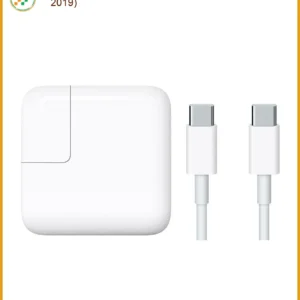
 Sạc Laptop APPLE MacBook Air A1932 (2018, 2019) – Chính Hãng, Giá Tốt, Lấy Liền Tại TP.HCM
 Macbook
Macbook Bị Đầy Ổ Cứng? Kiểm Tra & Khắc Phục Triệt Để Ngay!
Chào mừng các bạn đến với thế giới của những giải pháp công nghệ đỉnh cao! Hôm nay, chúng ta sẽ cùng nhau ‘mổ xẻ’ một vấn đề cực kỳ phổ biến nhưng cũng không kém phần ‘đau đầu’ đối với người dùng Apple: lỗi ổ cứng MacBook bị đầy. Bạn có đang cảm thấy chiếc MacBook thân yêu của mình ngày càng ì ạch, chậm chạp, hay thậm chí là ‘đứng hình’ không lý do? Đó chính là dấu hiệu rõ ràng nhất cho thấy bạn cần phải kiểm tra và khắc phục triệt để lỗi ổ cứng MacBook bị đầy ngay lập tức! Việc giải phóng dung lượng không chỉ giúp máy hoạt động mượt mà trở lại mà còn kéo dài tuổi thọ cho thiết bị của bạn. Hãy cùng tôi, một chuyên gia SEO và biên tập nội dung kỹ thuật, đi sâu vào từng ngóc ngách để tìm ra nguyên nhân và đưa ra những giải pháp tối ưu nhất, biến chiếc MacBook của bạn trở lại trạng thái ‘sung mãn’ như ngày đầu!
Giới thiệu: Tại sao ổ cứng MacBook của bạn luôn trong tình trạng “báo động đỏ”?

Bạn đã bao giờ tự hỏi tại sao dù đã cố gắng xóa bớt vài tệp tin, ổ cứng MacBook của mình vẫn cứ ‘đầy ắp’ một cách bí ẩn? Đây không phải là một hiện tượng lạ, mà là một ‘căn bệnh’ kinh niên mà hầu hết người dùng MacBook đều phải đối mặt. Từ những tệp tin hệ thống ẩn, bộ nhớ đệm khổng lồ, đến hàng tá ứng dụng và dữ liệu cá nhân mà chúng ta vô tình tích lũy qua thời gian, tất cả đều góp phần ‘ngốn’ sạch không gian lưu trữ quý giá. Khi ổ cứng đầy, hiệu suất làm việc của máy sẽ giảm sút nghiêm trọng, gây ra sự khó chịu và ảnh hưởng trực tiếp đến năng suất của bạn. Đừng để tình trạng này kéo dài, bởi nó có thể dẫn đến những hậu quả nghiêm trọng hơn.
Thực tế, nguyên nhân khiến ổ cứng MacBook bị đầy thường phức tạp hơn bạn nghĩ. Không chỉ đơn thuần là do các tệp tin cá nhân như ảnh, video, tài liệu, mà còn có sự góp mặt của các yếu tố ‘vô hình’ như dữ liệu hệ thống, các bản sao lưu cũ, bộ nhớ đệm của ứng dụng, và thậm chí là các tệp tin tạm thời mà macOS tạo ra trong quá trình hoạt động. Việc hiểu rõ những ‘kẻ ngốn dung lượng’ này là bước đầu tiên và quan trọng nhất để chúng ta có thể kiểm soát và giải phóng không gian lưu trữ một cách hiệu quả. Đôi khi, vấn đề không chỉ nằm ở phần mềm mà còn có thể liên quan đến phần cứng, ví dụ như việc cần sửa chữa thay thế bản lề laptop Dell Inspiron 5402, mặc dù không trực tiếp liên quan đến ổ cứng, nhưng lại cho thấy tầm quan trọng của việc bảo dưỡng tổng thể thiết bị.
Dấu hiệu nhận biết và hậu quả khôn lường khi ổ cứng MacBook bị đầy
Làm sao để biết ổ cứng MacBook của bạn đang ‘ngộp thở’? Các dấu hiệu thường rất rõ ràng và dễ nhận thấy. Đầu tiên và phổ biến nhất là tốc độ máy giảm đáng kể. Các ứng dụng mở chậm, chuyển đổi giữa các tác vụ không còn mượt mà, và thậm chí là các thao tác đơn giản như duyệt web cũng trở nên ì ạch. Bạn có thể thường xuyên gặp phải tình trạng ‘beach ball’ (con trỏ chuột xoay tròn màu cầu vồng) hoặc các ứng dụng bị treo đột ngột. Một dấu hiệu khác là thông báo ‘Your startup disk is almost full’ (Ổ đĩa khởi động của bạn gần đầy) xuất hiện liên tục, gây phiền toái và lo lắng.
Hậu quả của việc để ổ cứng đầy không chỉ dừng lại ở sự khó chịu về hiệu suất. Về lâu dài, nó có thể dẫn đến những vấn đề nghiêm trọng hơn như mất dữ liệu do hệ thống không thể tạo các tệp tạm thời cần thiết, lỗi hệ điều hành, hoặc thậm chí là không thể khởi động máy. Khi không còn đủ không gian trống, macOS sẽ gặp khó khăn trong việc thực hiện các bản cập nhật quan trọng, khiến máy của bạn dễ bị tấn công bởi các lỗ hổng bảo mật. Việc giải phóng dung lượng không chỉ là một hành động ‘cứu cánh’ mà còn là một biện pháp bảo vệ toàn diện cho chiếc MacBook của bạn. Đừng để máy của bạn rơi vào tình trạng ‘kiệt sức’ vì thiếu không gian, hãy hành động ngay!
Hướng dẫn kiểm tra và các phương pháp giải phóng dung lượng ổ cứng MacBook hiệu quả
Đã đến lúc chúng ta phải ‘xắn tay áo’ và bắt đầu công cuộc giải phóng không gian cho chiếc MacBook thân yêu. Việc kiểm tra và dọn dẹp ổ cứng không phải là một nhiệm vụ quá phức tạp, nhưng đòi hỏi sự kiên nhẫn và một chút kiến thức kỹ thuật. Tôi sẽ hướng dẫn bạn từng bước một, từ những công cụ tích hợp sẵn của macOS đến các phương pháp dọn dẹp thủ công chuyên sâu, đảm bảo bạn có thể tự tin thực hiện tại nhà. Hãy sẵn sàng để biến chiếc MacBook của mình thành một ‘chiến binh’ tốc độ!
Phương pháp 1: Sử dụng công cụ tích hợp sẵn của macOS để kiểm tra và dọn dẹp
Apple đã trang bị cho macOS những công cụ mạnh mẽ để giúp bạn quản lý không gian lưu trữ một cách trực quan. Đây là điểm khởi đầu tuyệt vời cho bất kỳ ai muốn kiểm tra và dọn dẹp ổ cứng mà không cần cài đặt thêm phần mềm bên thứ ba. Hãy cùng khám phá sức mạnh của chúng!
Để bắt đầu, bạn chỉ cần nhấp vào biểu tượng Apple (quả táo) ở góc trên bên trái màn hình, chọn ‘About This Mac’ (Giới thiệu về máy Mac này), sau đó chuyển sang tab ‘Storage’ (Ổ lưu trữ). Tại đây, bạn sẽ thấy một biểu đồ màu sắc hiển thị rõ ràng các loại dữ liệu đang chiếm dụng không gian ổ cứng của bạn: Apps (Ứng dụng), Documents (Tài liệu), Photos (Ảnh), System Data (Dữ liệu hệ thống), Other (Khác), v.v. Biểu đồ này cung cấp một cái nhìn tổng quan nhanh chóng và chính xác về tình hình ‘sức khỏe’ ổ cứng của bạn, giúp bạn xác định được ‘kẻ ngốn dung lượng’ lớn nhất. Nếu bạn cần hỗ trợ về phần mềm, các dịch vụ như cài đặt máy tính PC laptop tại Quận Thủ Đức cũng có thể giúp bạn tối ưu hóa hệ thống.
Tối ưu hóa dung lượng với tính năng “Optimize Storage”
Ngay dưới biểu đồ dung lượng, bạn sẽ thấy nút ‘Manage…’ (Quản lý…). Nhấp vào đó, một cửa sổ mới sẽ hiện ra với nhiều tùy chọn hữu ích để tối ưu hóa không gian lưu trữ. Đây chính là ‘trợ thủ đắc lực’ mà Apple dành tặng cho bạn. Tính năng ‘Optimize Storage’ (Tối ưu hóa dung lượng) là một trong những công cụ mạnh mẽ nhất ở đây, giúp bạn tự động hóa quá trình dọn dẹp.
Trong phần ‘Optimize Storage’, bạn sẽ thấy các tùy chọn như: ‘Store in iCloud’ (Lưu trữ trên iCloud) để di chuyển các tệp tin cũ lên đám mây, ‘Remove watched movies and TV shows’ (Xóa phim và chương trình TV đã xem) để tự động xóa các nội dung giải trí đã xem xong, và ‘Empty Trash Automatically’ (Tự động dọn thùng rác) để đảm bảo các tệp đã xóa không còn chiếm dụng không gian. Việc kích hoạt các tùy chọn này sẽ giúp MacBook của bạn tự động quản lý và giải phóng dung lượng một cách thông minh, giảm bớt gánh nặng cho bạn. Đây là một bước đơn giản nhưng mang lại hiệu quả đáng kinh ngạc.
Quản lý tệp tin và ứng dụng thủ công qua cửa sổ “Manage…”
Ngoài ‘Optimize Storage’, cửa sổ ‘Manage…’ còn cung cấp một loạt các danh mục khác để bạn có thể kiểm soát và dọn dẹp thủ công. Đây là nơi bạn có thể ‘săm soi’ từng ngóc ngách của ổ cứng và đưa ra quyết định xóa bỏ những gì không cần thiết.
Các danh mục quan trọng bao gồm: ‘Applications’ (Ứng dụng) để xem danh sách tất cả các ứng dụng đã cài đặt và gỡ bỏ những ứng dụng không dùng đến; ‘Documents’ (Tài liệu) để tìm và xóa các tệp tin lớn, cũ hoặc trùng lặp; ‘Mail’ (Thư) để quản lý và xóa các tệp đính kèm email đã tải về. Hãy dành thời gian duyệt qua từng danh mục, sắp xếp theo kích thước để dễ dàng xác định những ‘kẻ chiếm dụng’ lớn nhất. Đừng ngần ngại xóa bỏ những gì bạn không còn cần nữa. Đôi khi, việc này còn đơn giản hơn cả việc thay vỏ laptop Vaio SZ Series VGN-SZ1 VGN-SZ2 VGN-SZ3, nhưng lại mang lại hiệu quả tức thì cho hiệu suất máy.
Phương pháp 2: Dọn dẹp thủ công và các mẹo nâng cao
Nếu các công cụ tích hợp sẵn của macOS vẫn chưa đủ để ‘giải tỏa’ áp lực cho ổ cứng của bạn, đã đến lúc chúng ta cần áp dụng các phương pháp dọn dẹp thủ công và nâng cao hơn. Đây là những kỹ thuật đòi hỏi bạn phải ‘lặn sâu’ hơn vào hệ thống, nhưng bù lại, chúng mang lại khả năng kiểm soát tối đa và hiệu quả triệt để. Hãy cùng tôi khám phá những bí quyết này!
Xóa các tệp lớn không cần thiết và dữ liệu rác
Một trong những cách hiệu quả nhất để giải phóng dung lượng là tìm và xóa các tệp lớn mà bạn không còn cần đến. Đây có thể là các dự án cũ, phim ảnh đã xem, bản cài đặt phần mềm đã lỗi thời, hoặc các tệp tin tải về mà bạn đã quên bẵng. Finder của macOS có một tính năng tìm kiếm mạnh mẽ giúp bạn thực hiện điều này một cách dễ dàng.
Mở Finder, sau đó nhấn Command + F để mở cửa sổ tìm kiếm. Tại đây, bạn có thể thiết lập các bộ lọc để tìm kiếm các tệp theo kích thước. Chọn ‘Kind’ (Loại) là ‘Other…’ (Khác…), sau đó tìm ‘File Size’ (Kích thước tệp). Bạn có thể đặt điều kiện ‘is greater than’ (lớn hơn) và nhập một giá trị như 1 GB hoặc 500 MB. Kết quả tìm kiếm sẽ hiển thị tất cả các tệp lớn trên MacBook của bạn. Hãy xem xét kỹ lưỡng và xóa bỏ những tệp không cần thiết. Đừng quên kiểm tra thư mục ‘Downloads’ (Tải về) và ‘Desktop’ (Màn hình nền) – đây thường là nơi chứa nhiều ‘rác’ nhất. Việc này cũng quan trọng như việc kiểm tra màn hình Dell Precision M6500 để đảm bảo không có điểm chết vậy.
Dọn dẹp bộ nhớ đệm (Cache), tệp tạm và nhật ký hệ thống
Bộ nhớ đệm và các tệp tạm thời là những ‘kẻ ngốn dung lượng’ thầm lặng nhưng cực kỳ hiệu quả. Chúng được tạo ra bởi hệ điều hành và các ứng dụng để tăng tốc độ truy cập, nhưng nếu không được dọn dẹp định kỳ, chúng có thể phình to đến hàng chục gigabyte.
Để dọn dẹp bộ nhớ đệm và tệp tạm, bạn cần truy cập vào thư mục Library ẩn. Mở Finder, nhấn Command + Shift + G, sau đó nhập `~/Library/Caches` và nhấn Enter. Bạn sẽ thấy các thư mục chứa bộ nhớ đệm của các ứng dụng. Bạn có thể xóa nội dung bên trong các thư mục này (không xóa chính thư mục Caches). Tương tự, bạn có thể kiểm tra `~/Library/Logs` để xóa các tệp nhật ký cũ. Hãy cẩn thận khi xóa các tệp trong thư mục Library, chỉ xóa những gì bạn chắc chắn là bộ nhớ đệm hoặc tệp tạm. Ngoài ra, đừng quên kiểm tra các bản sao lưu iOS cũ trong iTunes hoặc Finder (nếu bạn sao lưu iPhone/iPad vào MacBook) – chúng có thể chiếm rất nhiều dung lượng. Việc dọn dẹp này cũng cần sự tỉ mỉ như khi bạn muốn thay màn hình Toshiba Satellite C850, đòi hỏi sự chính xác cao.
Một mẹo nhỏ khác là kiểm tra và gỡ bỏ các gói ngôn ngữ không sử dụng. Nhiều ứng dụng đi kèm với các gói ngôn ngữ cho hàng chục quốc gia, và bạn có thể xóa chúng để tiết kiệm vài trăm MB. Có nhiều ứng dụng bên thứ ba được thiết kế để tự động hóa quá trình này, nhưng nếu bạn muốn kiểm soát hoàn toàn, việc dọn dẹp thủ công là lựa chọn tốt nhất. Hãy nhớ rằng, sau khi xóa bất kỳ tệp nào, hãy luôn dọn sạch thùng rác để giải phóng dung lượng thực sự.
Khi nào cần đến giải pháp chuyên sâu và dịch vụ hỗ trợ chuyên nghiệp?
Mặc dù các phương pháp tự dọn dẹp thủ công có thể mang lại hiệu quả đáng kể, nhưng đôi khi, vấn đề ổ cứng đầy trên MacBook lại phức tạp hơn nhiều. Có những trường hợp bạn đã thử mọi cách nhưng dung lượng vẫn không được cải thiện, hoặc bạn không có đủ thời gian và kiến thức để tự mình thực hiện. Lúc này, việc tìm đến các giải pháp chuyên sâu hoặc dịch vụ hỗ trợ chuyên nghiệp là lựa chọn thông minh và hiệu quả nhất. Đừng ngần ngại tìm kiếm sự giúp đỡ khi cần, bởi chiếc MacBook của bạn xứng đáng được chăm sóc tốt nhất.
Nâng cấp ổ cứng SSD: Giải pháp triệt để cho vấn đề dung lượng và hiệu năng
Nếu MacBook của bạn đã cũ, hoặc bạn thường xuyên làm việc với các tệp tin dung lượng lớn (video 4K, đồ họa 3D, lập trình), việc nâng cấp ổ cứng lên một ổ SSD có dung lượng lớn hơn không chỉ là một giải pháp mà còn là một khoản đầu tư xứng đáng. Ổ SSD không chỉ cung cấp không gian lưu trữ rộng rãi hơn mà còn cải thiện đáng kể tốc độ đọc/ghi dữ liệu, giúp MacBook của bạn hoạt động nhanh hơn, mượt mà hơn gấp nhiều lần so với ổ HDD truyền thống.
Quá trình nâng cấp ổ cứng đòi hỏi kiến thức kỹ thuật chuyên sâu và các công cụ chuyên dụng để đảm bảo an toàn cho thiết bị và dữ liệu của bạn. Bạn cần chọn loại SSD tương thích với dòng MacBook của mình, sau đó thực hiện sao lưu dữ liệu, tháo lắp ổ cứng cũ, cài đặt ổ cứng mới và chuyển dữ liệu sang. Đây là một công việc phức tạp, và nếu không được thực hiện đúng cách, có thể gây hư hỏng cho máy. Chính vì vậy, việc tìm đến các trung tâm sửa chữa uy tín là điều cần thiết để đảm bảo quá trình nâng cấp diễn ra suôn sẻ và an toàn.
Dịch vụ kiểm tra, khắc phục và tối ưu hóa MacBook chuyên nghiệp
Tại các trung tâm sửa chữa MacBook chuyên nghiệp, bạn sẽ nhận được sự hỗ trợ toàn diện từ các kỹ thuật viên giàu kinh nghiệm. Họ không chỉ giúp bạn kiểm tra chính xác nguyên nhân gây đầy ổ cứng mà còn đưa ra các giải pháp tối ưu nhất, từ việc dọn dẹp phần mềm đến nâng cấp phần cứng.
Dịch vụ chuyên nghiệp bao gồm: kiểm tra tổng thể hệ thống, phân tích chi tiết dung lượng ổ cứng, dọn dẹp triệt để các tệp rác, bộ nhớ đệm, tệp tạm và các dữ liệu hệ thống ẩn mà bạn khó có thể tự tìm thấy. Ngoài ra, họ còn có thể tư vấn và thực hiện nâng cấp ổ cứng SSD, cài đặt lại hệ điều hành sạch sẽ, và tối ưu hóa các thiết lập để MacBook của bạn đạt hiệu suất cao nhất. Với kinh nghiệm và công cụ chuyên dụng, các kỹ thuật viên sẽ đảm bảo dữ liệu của bạn an toàn tuyệt đối trong suốt quá trình xử lý. Hãy để chuyên gia giúp bạn ‘hồi sinh’ chiếc MacBook của mình!
Bảng giá dịch vụ tham khảo
Chi phí cho các dịch vụ kiểm tra, khắc phục và tối ưu hóa ổ cứng MacBook có thể dao động tùy thuộc vào mức độ phức tạp của vấn đề và loại dịch vụ bạn lựa chọn. Dưới đây là bảng giá tham khảo để bạn có cái nhìn tổng quan:
| Dịch vụ | Mô tả | Giá tham khảo |
|---|---|---|
| Kiểm tra & Dọn dẹp cơ bản | Phân tích dung lượng, xóa tệp rác, cache, tối ưu hóa hệ thống. | 200.000đ – 500.000đ |
| Dọn dẹp chuyên sâu & Tối ưu hóa | Bao gồm dọn dẹp cơ bản, xử lý dữ liệu hệ thống ẩn, gỡ bỏ ứng dụng không cần thiết. | 500.000đ – 1.000.000đ |
| Nâng cấp ổ cứng SSD (chưa bao gồm SSD) | Tháo lắp, cài đặt SSD mới, chuyển dữ liệu (chi phí SSD riêng). | 800.000đ – 1.500.000đ |
| Cài đặt lại macOS & Tối ưu hóa toàn diện | Cài đặt lại hệ điều hành sạch, tối ưu hóa từ đầu, sao lưu dữ liệu. | 1.000.000đ – 2.500.000đ |
Để nhận được báo giá chính xác và tư vấn chi tiết nhất cho tình trạng MacBook của bạn, đừng ngần ngại liên hệ với chúng tôi ngay hôm nay. Đội ngũ kỹ thuật viên chuyên nghiệp của chúng tôi luôn sẵn sàng hỗ trợ bạn tận nơi hoặc tại trung tâm. Hãy để chúng tôi giúp bạn giải quyết mọi vấn đề về ổ cứng MacBook một cách nhanh chóng và hiệu quả nhất!
Vậy là chúng ta đã cùng nhau đi qua một hành trình đầy thú vị để khám phá và chinh phục vấn đề ổ cứng MacBook bị đầy. Từ việc nhận diện các dấu hiệu, sử dụng các công cụ tích hợp của macOS, đến việc áp dụng các mẹo dọn dẹp thủ công và cuối cùng là tìm đến các giải pháp chuyên nghiệp, bạn đã được trang bị đầy đủ kiến thức để giữ cho chiếc MacBook của mình luôn trong trạng thái tốt nhất. Hãy nhớ rằng, một ổ cứng khỏe mạnh không chỉ đảm bảo hiệu suất làm việc tối ưu mà còn kéo dài tuổi thọ cho thiết bị của bạn. Đừng chần chừ, hãy bắt tay vào hành động ngay hôm nay để chiếc MacBook của bạn luôn ‘phi nước đại’ trên mọi nẻo đường công việc và giải trí!

 Trang chủ
 Nhắn tin
 Chat Zalo
 Chỉ đường