

 Webcam Laptop VAIO C Series VGN-C VGN-CS VGN-E - Địa chỉ thay lấy ngay tphcm
 Macbook
MacBook Báo Full Ổ Cứng? Giải Phóng Dung Lượng Nhanh Chóng Với Hướng Dẫn Từ Chuyên Gia!
Chào mừng bạn đến với hướng dẫn chuyên sâu từ chuyên gia! Bạn đang gặp phải tình trạng MacBook hoạt động chậm chạp, liên tục hiển thị thông báo “Ổ đĩa khởi động gần đầy” và không thể cài đặt thêm ứng dụng hay lưu trữ dữ liệu mới? Đây chính là dấu hiệu rõ ràng cho thấy MacBook của bạn đang bị lỗi full ổ cứng. Đừng lo lắng! Bài viết này sẽ cung cấp cho bạn những giải pháp hiệu quả nhất để giải phóng dung lượng nhanh khi MacBook bị lỗi full ổ cứng, giúp thiết bị của bạn trở lại trạng thái hoạt động mượt mà và tối ưu nhất. Cách nhanh nhất để giải phóng dung lượng nhanh khi MacBook bị lỗi full ổ cứng là xóa các tệp tạm thời, gỡ bỏ ứng dụng không dùng, dọn dẹp thư mục tải về, tối ưu hóa bộ nhớ trong macOS và kiểm tra các bản sao lưu Time Machine cũ. Hãy cùng chúng tôi khám phá những bí quyết để biến chiếc MacBook “ì ạch” của bạn thành một cỗ máy làm việc hiệu quả trở lại!
Tại Sao MacBook Của Bạn Bị Lỗi Full Ổ Cứng?
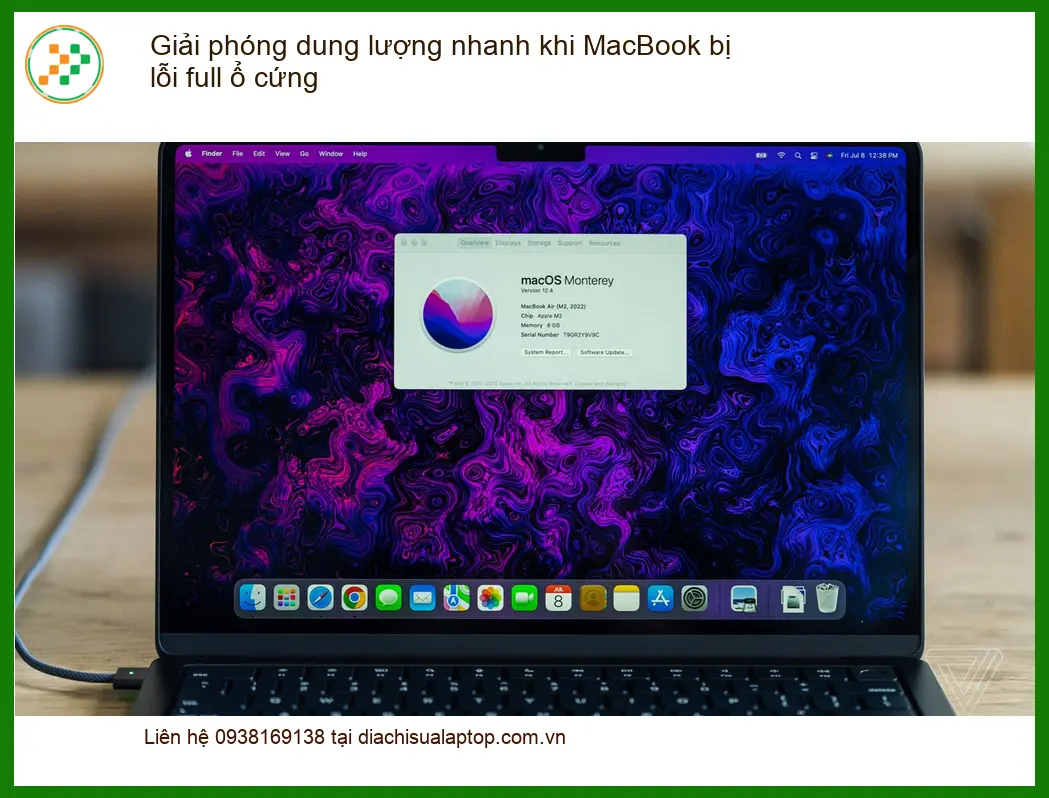
Bạn có bao giờ tự hỏi tại sao chiếc MacBook yêu quý của mình lại đột nhiên trở nên chậm chạp, ì ạch và liên tục báo lỗi “Ổ đĩa khởi động gần đầy” dù bạn cảm thấy mình không lưu trữ quá nhiều thứ? Đây là một vấn đề phổ biến mà rất nhiều người dùng MacBook gặp phải. Việc hiểu rõ nguyên nhân gốc rễ không chỉ giúp bạn khắc phục tình trạng hiện tại mà còn trang bị kiến thức để phòng tránh trong tương lai. Một ổ cứng đầy không chỉ làm giảm hiệu suất mà còn có thể gây ra các lỗi hệ thống nghiêm trọng, ảnh hưởng đến trải nghiệm làm việc và giải trí của bạn. Hãy cùng chúng tôi “mổ xẻ” những lý do đằng sau tình trạng khó chịu này.
Các Nguyên Nhân Phổ Biến Gây Đầy Ổ Cứng
Ổ cứng MacBook đầy không chỉ gây khó chịu mà còn ảnh hưởng nghiêm trọng đến hiệu suất làm việc. Máy sẽ chậm hơn, các ứng dụng mất nhiều thời gian để khởi động, và thậm chí có thể gây ra treo máy hoặc khởi động lại đột ngột. Việc hiểu rõ các nguyên nhân này sẽ là bước đầu tiên để bạn có thể chủ động quản lý và tối ưu hóa không gian lưu trữ của mình. Đôi khi, vấn đề không chỉ nằm ở việc bạn lưu trữ quá nhiều ảnh hay video, mà còn ẩn chứa trong các tệp hệ thống hoặc dữ liệu ứng dụng mà bạn ít khi để ý tới. Chúng ta sẽ đi sâu vào từng loại tệp và dữ liệu có thể “ngốn” không gian quý giá của bạn. Nếu bạn cần hỗ trợ chuyên nghiệp về phần cứng, đừng ngần ngại tìm đến dịch vụ thay thế sạc laptop NEC Lavie G tại TPHCM để đảm bảo thiết bị của bạn luôn hoạt động ổn định và không gặp phải các vấn đề về nguồn điện, vốn cũng có thể ảnh hưởng gián tiếp đến hiệu suất tổng thể.
Tệp Tạm Thời và Bộ Nhớ Cache
Hệ điều hành macOS và các ứng dụng mà bạn sử dụng hàng ngày đều có cơ chế tạo ra các tệp tạm thời (temporary files) và bộ nhớ cache (cache files). Mục đích của chúng là để tăng tốc độ truy cập dữ liệu, cải thiện hiệu suất và mang lại trải nghiệm người dùng mượt mà hơn. Ví dụ, khi bạn duyệt web, trình duyệt sẽ lưu trữ hình ảnh, script và các thành phần khác của trang web vào bộ nhớ cache để lần sau bạn truy cập, trang sẽ tải nhanh hơn. Tương tự, các ứng dụng chỉnh sửa ảnh, video hoặc các phần mềm chuyên nghiệp khác cũng tạo ra các tệp tạm thời lớn trong quá trình làm việc. Tuy nhiên, theo thời gian, những tệp này có thể tích tụ thành một lượng khổng lồ dữ liệu không cần thiết, chiếm dụng đáng kể không gian lưu trữ quý giá trên ổ cứng của bạn. Việc dọn dẹp định kỳ những tệp này là một trong những cách hiệu quả và nhanh chóng nhất để giải phóng dung lượng nhanh, giúp MacBook của bạn “nhẹ nhõm” hơn.
Tệp Hệ Thống và Dữ Liệu Ứng Dụng
Ngoài các tệp tạm thời, bản thân hệ điều hành macOS cũng có thể chiếm một lượng lớn không gian, đặc biệt là sau nhiều bản cập nhật lớn. Mỗi bản cập nhật không chỉ thêm tính năng mới mà còn có thể để lại các tệp cài đặt cũ hoặc các thành phần không còn cần thiết. Một nguyên nhân phổ biến khác mà nhiều người dùng không để ý là các bản sao lưu Time Machine cục bộ (local snapshots). macOS tự động tạo các bản sao lưu này trên ổ cứng chính của bạn để bạn có thể khôi phục dữ liệu nhanh chóng ngay cả khi không kết nối ổ cứng Time Machine ngoài. Tuy nhiên, chúng có thể chiếm hàng chục, thậm chí hàng trăm gigabyte. Hơn nữa, dữ liệu ứng dụng (Application Data) như các tệp cài đặt, tài liệu đã chỉnh sửa, hoặc các thư viện lớn của ứng dụng chuyên nghiệp (ví dụ: Adobe Creative Suite, Xcode, các trò chơi nặng) cũng có thể “ngốn” hàng trăm gigabyte. Đôi khi, việc kiểm tra và quản lý các màn hình laptop cũng có thể giúp bạn nhận ra rằng không gian làm việc của mình đang bị ảnh hưởng bởi các vấn đề về hiển thị, gián tiếp liên quan đến hiệu suất hệ thống, khiến bạn cảm thấy máy chậm chạp hơn bình thường.
Mẹo Chuyên Gia: Kiểm Tra Dung Lượng Ổ Cứng Nhanh
Để nhanh chóng xem tổng quan dung lượng ổ cứng MacBook của bạn và xác định các loại tệp đang chiếm nhiều không gian nhất, hãy thực hiện các bước sau: Vào Menu Apple (biểu tượng quả táo ở góc trên bên trái màn hình) > Chọn Giới thiệu về máy Mac này > Chuyển sang tab Bộ nhớ. Tại đây, bạn sẽ thấy một biểu đồ màu sắc trực quan phân loại các loại tệp đang chiếm không gian (Ứng dụng, Tài liệu, Ảnh, Hệ thống, v.v.), giúp bạn dễ dàng xác định “kẻ ngốn dung lượng” chính và lên kế hoạch dọn dẹp hiệu quả.
Hướng Dẫn Chi Tiết Giải Phóng Dung Lượng Nhanh Cho MacBook
Đã đến lúc hành động! Phần này sẽ hướng dẫn bạn từng bước cụ thể, chi tiết và dễ hiểu để dọn dẹp ổ cứng MacBook, tối ưu hóa không gian lưu trữ và khôi phục hiệu suất đỉnh cao cho thiết bị của bạn. Chúng tôi sẽ bắt đầu từ những phương pháp đơn giản nhất mà bất kỳ ai cũng có thể thực hiện, đến những kỹ thuật nâng cao hơn, đảm bảo bạn có thể tự tin thực hiện tại nhà hoặc biết khi nào cần tìm đến sự hỗ trợ chuyên nghiệp. Mục tiêu là giúp bạn giải phóng dung lượng nhanh chóng và hiệu quả, mang lại trải nghiệm sử dụng MacBook mượt mà như mới.
Bước 1: Kiểm Tra và Quản Lý Bộ Nhớ macOS
macOS có một công cụ quản lý bộ nhớ tích hợp rất mạnh mẽ và tiện lợi mà nhiều người dùng thường bỏ qua. Đây là điểm khởi đầu lý tưởng để bạn có cái nhìn tổng quan về cách không gian lưu trữ của mình đang được sử dụng và thực hiện các hành động dọn dẹp ban đầu một cách có hệ thống. Công cụ này không chỉ hiển thị các loại tệp mà còn gợi ý các hành động cụ thể để giải phóng không gian, giúp bạn tiết kiệm thời gian và công sức. Việc sử dụng công cụ này một cách hiệu quả có thể giúp bạn giải phóng dung lượng nhanh chóng mà không cần cài đặt thêm phần mềm bên thứ ba nào, đồng thời đảm bảo an toàn cho dữ liệu của bạn. Nếu bạn đang gặp vấn đề với nguồn điện, hãy cân nhắc dịch vụ sửa chữa sạc laptop Acer Predator Helios 300 tại TPHCM để đảm bảo máy luôn có đủ năng lượng, vì một nguồn điện không ổn định cũng có thể ảnh hưởng đến hiệu suất tổng thể của hệ thống.
Sử Dụng Công Cụ “Quản Lý Bộ Nhớ” Của Apple
Đây là công cụ “vàng” mà Apple đã tích hợp sẵn để giúp bạn quản lý không gian lưu trữ một cách thông minh. Hãy làm theo các bước sau:
- Truy cập công cụ: Vào Menu Apple > Giới thiệu về máy Mac này > Chuyển sang tab Bộ nhớ > Nhấp vào nút Quản lý….
- Cửa sổ quản lý bộ nhớ: Một cửa sổ mới sẽ hiện ra với các danh mục ở thanh bên trái như “Ứng dụng”, “Tài liệu”, “Ảnh”, “macOS”, “Hệ thống”, “iCloud Drive”, “Tệp iOS” (nếu bạn sao lưu iPhone/iPad), v.v.
- Tối ưu hóa Bộ nhớ: Đây là một tính năng rất hữu ích. Chọn mục này và nhấp vào “Bật…” để kích hoạt các tùy chọn sau:
- Lưu trữ trong iCloud: Tự động di chuyển các tệp cũ hơn, ít sử dụng hơn từ màn hình nền và thư mục Tài liệu của bạn lên iCloud Drive, chỉ giữ lại các bản sao tối ưu hóa trên máy Mac.
- Tối ưu hóa dung lượng lưu trữ: Tự động xóa các phim và chương trình TV đã xem từ ứng dụng Apple TV.
- Tự động dọn dẹp Thùng rác: Tự động xóa các mục trong Thùng rác sau 30 ngày.
- Giảm sự lộn xộn: Nhấp vào “Xem lại tệp” trong mục này. Bạn sẽ được đưa đến một giao diện nơi bạn có thể duyệt qua các tệp lớn, tải về, và các tệp không được hỗ trợ. Bạn có thể sắp xếp chúng theo kích thước, loại hoặc ngày truy cập để dễ dàng xác định và xóa các tệp không cần thiết. Đây là nơi lý tưởng để tìm và xóa các tệp cài đặt ứng dụng (.dmg), các tệp nén (.zip, .rar) đã giải nén xong, hoặc các tài liệu cũ không còn giá trị.
- Ứng dụng: Chọn mục “Ứng dụng” để xem danh sách tất cả các ứng dụng đã cài đặt trên MacBook của bạn, sắp xếp theo kích thước. Gỡ bỏ những ứng dụng bạn không còn sử dụng bằng cách chọn chúng và nhấp vào nút “Xóa”. Hãy cẩn thận không xóa các ứng dụng hệ thống quan trọng.
- Tài liệu: Kiểm tra các tài liệu lớn, đặc biệt là trong mục “Tải về” và “Duyệt tệp”. Xóa những tệp không cần thiết, di chuyển các tệp quan trọng nhưng ít dùng đến sang lưu trữ đám mây hoặc ổ cứng ngoài.
Việc sử dụng công cụ này một cách có hệ thống sẽ giúp bạn loại bỏ hàng gigabyte dữ liệu rác một cách an toàn và hiệu quả. Đừng quên kiểm tra cả thư mục “Thùng rác” và làm rỗng nó sau khi xóa các tệp để thực sự giải phóng dung lượng nhanh. Một mẹo nhỏ là bạn có thể nhấn tổ hợp phím Command + Shift + Delete để làm rỗng Thùng rác ngay lập tức.
Cảnh Báo Quan Trọng: Sao Lưu Dữ Liệu Trước Khi Xóa
Trước khi bạn bắt tay vào công cuộc dọn dẹp và xóa tệp, hãy dừng lại một chút và đảm bảo rằng tất cả dữ liệu quan trọng của bạn đã được sao lưu an toàn. Sử dụng Time Machine để tạo một bản sao lưu đầy đủ của hệ thống hoặc các dịch vụ lưu trữ đám mây như iCloud Drive, Google Drive, Dropbox để sao lưu các tệp cá nhân quan trọng. Việc xóa nhầm tệp hệ thống hoặc dữ liệu quan trọng có thể dẫn đến mất mát không thể phục hồi, làm hỏng hệ điều hành hoặc gây ra các lỗi nghiêm trọng khác mà bạn không mong muốn. “Phòng bệnh hơn chữa bệnh” luôn là nguyên tắc vàng trong quản lý dữ liệu.
Các Biện Pháp Nâng Cao và Phòng Ngừa Tình Trạng Full Ổ Cứng
Sau khi đã thực hiện các bước dọn dẹp cơ bản và giải phóng dung lượng nhanh đáng kể, bạn có thể áp dụng thêm các biện pháp nâng cao để tối ưu hóa không gian lưu trữ và ngăn chặn tình trạng ổ cứng đầy tái diễn. Đây là những chiến lược dài hạn giúp MacBook của bạn luôn hoạt động ở trạng thái tốt nhất, không chỉ về dung lượng mà còn về hiệu suất tổng thể. Việc chủ động quản lý không gian sẽ giúp bạn tránh được những phiền toái không đáng có trong tương lai.
Tối Ưu Hóa Thư Viện Ảnh và Video
Ảnh và video thường là những “kẻ ngốn” dung lượng lớn nhất trên MacBook của người dùng hiện đại. Với sự phát triển của camera điện thoại thông minh và máy ảnh kỹ thuật số, chúng ta dễ dàng tích lũy hàng ngàn bức ảnh và video chất lượng cao, chiếm dụng hàng trăm gigabyte không gian lưu trữ. Việc quản lý hiệu quả thư viện này là chìa khóa để giải phóng dung lượng nhanh và duy trì không gian trống cần thiết cho các tác vụ khác. Nếu bạn cần thay thế linh kiện, hãy tham khảo dịch vụ thay vỏ laptop Lenovo ThinkPad T400 tại TPHCM để đảm bảo máy tính của bạn luôn trong tình trạng tốt nhất, không chỉ về phần mềm mà còn cả phần cứng bên ngoài.
- Sử dụng Ảnh iCloud với tính năng “Tối ưu hóa dung lượng lưu trữ Mac”: Đây là một tính năng cực kỳ mạnh mẽ của Apple. Để kích hoạt, hãy mở ứng dụng Ảnh > Vào Cài đặt (hoặc Tùy chọn) > Chọn tab iCloud > Đảm bảo “Ảnh iCloud” đã được bật và chọn tùy chọn “Tối ưu hóa dung lượng lưu trữ Mac”. Khi bật, các ảnh và video gốc có độ phân giải đầy đủ sẽ được lưu trữ an toàn trên iCloud, trong khi phiên bản tối ưu hóa, nhỏ hơn sẽ được giữ trên MacBook của bạn. Điều này giúp bạn truy cập nhanh các ảnh đã tối ưu hóa mà không chiếm quá nhiều không gian.
- Xóa ảnh trùng lặp và không cần thiết: Dành thời gian duyệt qua thư viện ảnh của bạn. Xóa các bức ảnh mờ, trùng lặp, ảnh chụp liên tục không cần thiết hoặc những bức bạn không còn muốn giữ. Các ứng dụng của bên thứ ba như Gemini 2 hoặc CleanMyMac X có thể giúp bạn tìm và xóa các tệp trùng lặp một cách tự động và hiệu quả, tiết kiệm đáng kể thời gian.
- Nén hoặc chuyển đổi định dạng video: Các tệp video 4K hoặc ProRes có thể rất lớn, đặc biệt nếu bạn là người làm việc với video. Cân nhắc nén chúng bằng các công cụ như HandBrake hoặc chuyển đổi sang định dạng hiệu quả hơn (ví dụ: HEVC/H.265) nếu bạn không cần chất lượng cao nhất cho mọi video và chỉ muốn lưu trữ chúng.
Sử Dụng Lưu Trữ Đám Mây và Ổ Cứng Ngoài
Đây là giải pháp hiệu quả nhất để mở rộng không gian lưu trữ của bạn mà không cần nâng cấp phần cứng bên trong MacBook (một quá trình có thể phức tạp và tốn kém). Việc di chuyển các tệp ít sử dụng, các dự án lớn hoặc các bản sao lưu sang các dịch vụ đám mây hoặc ổ cứng ngoài sẽ giúp bạn giải phóng dung lượng nhanh trên ổ đĩa chính, đồng thời đảm bảo dữ liệu của bạn vẫn an toàn và có thể truy cập khi cần. Đây là một chiến lược quản lý dữ liệu thông minh cho mọi người dùng MacBook.
- iCloud Drive, Google Drive, Dropbox, OneDrive: Các dịch vụ này cung cấp không gian lưu trữ đám mây với nhiều gói dung lượng khác nhau, từ miễn phí đến trả phí với dung lượng lớn. Bạn có thể đồng bộ hóa các thư mục quan trọng (như Tài liệu, Màn hình nền) hoặc chỉ đơn giản là tải lên các tệp lớn mà bạn không cần truy cập thường xuyên. Hầu hết các dịch vụ này đều có tính năng “chỉ giữ bản sao trên đám mây”, giúp tiết kiệm không gian trên máy Mac của bạn.
- Ổ cứng ngoài (External Hard Drive/SSD): Đối với các tệp rất lớn như thư viện video khổng lồ, dự án chỉnh sửa ảnh chuyên nghiệp, các bản sao lưu Time Machine hoặc các trò chơi nặng, ổ cứng ngoài là lựa chọn lý tưởng. Chúng cung cấp dung lượng lớn với chi phí hợp lý và tốc độ truy cập nhanh (đặc biệt là SSD ngoài). Hãy đầu tư vào một ổ cứng ngoài chất lượng tốt và thường xuyên di chuyển các tệp không cần thiết ra khỏi ổ cứng chính của MacBook.
- Quản lý tải về và tài liệu: Thường xuyên kiểm tra thư mục “Tải về” và các thư mục tài liệu khác. Đây là nơi các tệp PDF, tài liệu Word, hình ảnh và các tệp khác thường được lưu trữ mà bạn có thể quên đi. Di chuyển các tệp đã xử lý hoặc không còn cần thiết vào lưu trữ đám mây hoặc ổ cứng ngoài. Tạo một hệ thống thư mục rõ ràng trên ổ cứng ngoài hoặc đám mây để dễ dàng tìm kiếm sau này. Nếu bạn gặp vấn đề với màn hình, dịch vụ sửa màn hình laptop quận Tân Bình có thể giúp bạn khắc phục nhanh chóng, đảm bảo trải nghiệm làm việc không bị gián đoạn.
Lời Khuyên Từ Chuyên Gia: Duy Trì Thói Quen Dọn Dẹp Định Kỳ
Để tránh tình trạng ổ cứng đầy tái diễn và giữ cho MacBook của bạn luôn hoạt động ở hiệu suất cao nhất, hãy tạo thói quen dọn dẹp định kỳ. Điều này không cần phải là một công việc nặng nhọc; chỉ cần dành ra 15-30 phút mỗi tháng để kiểm tra các tệp tạm thời, gỡ bỏ ứng dụng không dùng, quản lý thư viện ảnh và video, và đảm bảo các bản sao lưu Time Machine được quản lý hiệu quả. Một MacBook được dọn dẹp thường xuyên sẽ luôn hoạt động nhanh và mượt mà, kéo dài tuổi thọ thiết bị và nâng cao trải nghiệm sử dụng của bạn. Hãy coi việc dọn dẹp ổ cứng như việc vệ sinh nhà cửa – làm thường xuyên sẽ dễ dàng hơn nhiều so với việc để mọi thứ chất đống!
Bảng Giá Dịch Vụ Hỗ Trợ Tối Ưu Hóa và Nâng Cấp MacBook
Dưới đây là bảng giá tham khảo cho các dịch vụ liên quan đến việc tối ưu hóa dung lượng và nâng cấp phần cứng MacBook tại trung tâm của chúng tôi. Giá có thể thay đổi tùy thuộc vào dòng máy, mức độ phức tạp của công việc và thời điểm cụ thể. Chúng tôi cam kết mang đến dịch vụ chất lượng với mức giá cạnh tranh nhất.
| Dịch Vụ | Mô Tả | Giá Tham Khảo |
|---|---|---|
| Dọn Dẹp & Tối Ưu Hóa Phần Mềm | Xóa tệp rác, cache, gỡ ứng dụng không dùng, tối ưu hóa hệ thống để giải phóng dung lượng nhanh và cải thiện hiệu suất tổng thể. | 200.000đ – 500.000đ |
| Sao Lưu & Chuyển Dữ Liệu | Sao lưu dữ liệu quan trọng sang ổ cứng ngoài hoặc đám mây, hỗ trợ chuyển dữ liệu sang ổ cứng mới khi nâng cấp. Đảm bảo an toàn tuyệt đối cho dữ liệu của bạn. | 350.000đ – 800.000đ |
| Nâng Cấp Ổ Cứng SSD | Thay thế ổ cứng HDD/SSD cũ bằng SSD dung lượng lớn hơn, tốc độ nhanh hơn (bao gồm công cài đặt và chuyển dữ liệu cơ bản). Mang lại tốc độ khởi động và tải ứng dụng vượt trội. | 1.500.000đ – 2.500.000đ |
| Cài Đặt Lại macOS Sạch | Cài đặt lại hệ điều hành macOS từ đầu, giúp loại bỏ hoàn toàn các tệp rác, lỗi hệ thống và xung đột phần mềm, mang lại một hệ thống “sạch” và ổn định. | 400.000đ – 700.000đ |
Cần Hỗ Trợ Chuyên Nghiệp? Chúng Tôi Luôn Sẵn Sàng!
Nếu bạn đã thử các phương pháp trên mà MacBook vẫn bị lỗi full ổ cứng, hoặc bạn không có thời gian và kinh nghiệm để tự mình thực hiện, đừng ngần ngại liên hệ với chúng tôi. Đội ngũ kỹ thuật viên chuyên nghiệp của chúng tôi với nhiều năm kinh nghiệm trong việc sửa chữa và tối ưu hóa MacBook sẽ giúp bạn giải phóng dung lượng nhanh chóng, an toàn và hiệu quả. Chúng tôi cung cấp dịch vụ kiểm tra, tư vấn miễn phí và hỗ trợ tận nơi tại TPHCM, đảm bảo MacBook của bạn luôn hoạt động ở trạng thái tốt nhất. Với phương châm “Khách hàng là trên hết”, chúng tôi cam kết mang lại sự hài lòng tuyệt đối cho bạn.
Hãy để chúng tôi giúp bạn khôi phục lại tốc độ và không gian lưu trữ cho chiếc MacBook yêu quý của mình. Đừng để tình trạng full ổ cứng làm gián đoạn công việc và trải nghiệm của bạn. Liên hệ ngay để được tư vấn và hỗ trợ kịp thời!

 Trang chủ
 Nhắn tin
 Chat Zalo
 Chỉ đường