

Thủ thuật Phần mềm
Lỗi Unikey mất dấu tiếng Việt? Cách sửa trên Chrome – Cách tự xử lý tại nhà
Unikey, công cụ gõ tiếng Việt quốc dân, đôi khi lại “phản chủ” bằng lỗi mất dấu khó chịu. Đặc biệt, tình trạng Thủ thuật Phần mềm Lỗi Unikey mất dấu tiếng Việt? Cách thiết lập và tự sửa trên Chrome là cơn ác mộng với anh em game thủ hay dân văn phòng cần tốc độ. Đừng lo, bài viết này sẽ chỉ thẳng cách anh em “combat” lại lỗi này.
Lỗi Unikey mất dấu trên Chrome: Nguyên nhân và tác động
Tại sao Unikey “nhả” dấu sai trên trình duyệt?
Xung đột phần mềm và tiện ích mở rộng
Một trong những “thủ phạm” chính gây ra lỗi Unikey mất dấu trên Chrome thường là do xung đột giữa Unikey với các phần mềm khác hoặc tiện ích mở rộng (extension) của trình duyệt. Các extension như dịch thuật, kiểm tra ngữ pháp, hoặc thậm chí là một số công cụ bảo mật có thể can thiệp vào quá trình nhập liệu, khiến Unikey không thể “bắt” được các ký tự dấu.
Đôi khi, việc cài đặt một chiếc vỏ laptop msi gf75 thin 10 mới toanh cũng không giúp cải thiện hiệu năng phần mềm nếu hệ thống đang gặp xung đột.
Cài đặt Unikey và Chrome không đồng bộ
Cấu hình không chuẩn giữa Unikey và Chrome cũng là nguyên nhân phổ biến. Có thể bạn đang dùng một phiên bản Unikey quá cũ, hoặc cài đặt bảng mã/kiểu gõ trong Unikey không khớp với cài đặt mặc định của hệ thống hoặc trình duyệt. Điều này dẫn đến việc ký tự được gửi đi không đúng định dạng, gây ra lỗi mất dấu.
Tác động “khó chịu” đến trải nghiệm người dùng
Giảm hiệu suất làm việc và giao tiếp
Lỗi mất dấu không chỉ gây ức chế mà còn làm giảm đáng kể hiệu suất làm việc. Mỗi lần gõ sai, bạn lại phải dừng lại để sửa, làm gián đoạn dòng chảy suy nghĩ và tốc độ nhập liệu. Trong môi trường làm việc hay khi “chat” với đồng đội, điều này thực sự là một “cú đấm” vào trải nghiệm.
Chiến lược “Fix” lỗi Unikey mất dấu trên Chrome hiệu quả
Kiểm tra và cập nhật Unikey, Chrome
Đảm bảo phiên bản mới nhất
Trước tiên, hãy đảm bảo rằng cả Unikey và trình duyệt Chrome của bạn đều đang ở phiên bản mới nhất. Các bản cập nhật thường xuyên vá lỗi và cải thiện khả năng tương thích. Một hệ thống “sạch” và cập nhật là nền tảng vững chắc để tránh các lỗi vặt, tương tự như việc xử lý kịp thời dịch vụ sửa máy tính bị đổ tphcm để tránh hỏng hóc nặng hơn.
Cấu hình Unikey chuẩn “Pro”
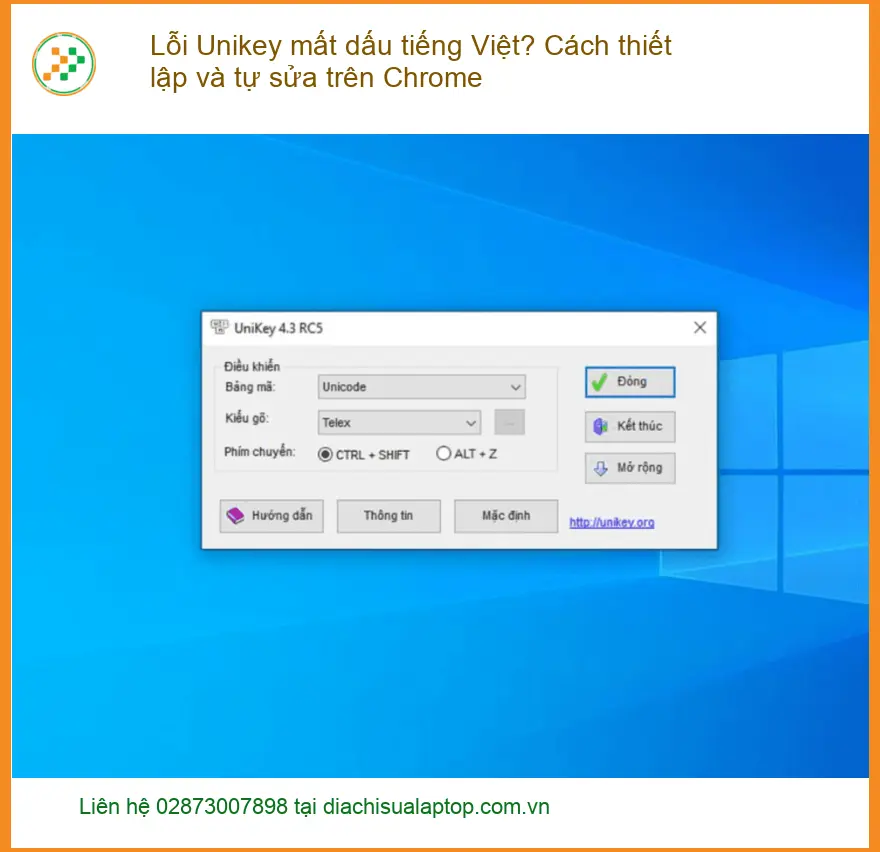
Mở Unikey, vào phần Mở rộng và kiểm tra các thiết lập sau:
| Hạng mục | Mô tả | Khắc phục | Thời gian |
|---|---|---|---|
| Kiểu gõ | Chọn kiểu gõ quen thuộc (Telex, VNI). | Đảm bảo khớp với thói quen gõ của bạn. | 1 phút |
| Bảng mã | Thường là Unicode. | Phải là Unicode để tương thích với hầu hết các ứng dụng và trình duyệt hiện đại. | 1 phút |
| Luôn sử dụng clipboard cho Unicode | Tùy chọn trong phần Mở rộng. | Tích chọn để tăng cường ổn định khi gõ. | 30 giây |
| Khởi động cùng Windows | Tùy chọn trong phần Hệ thống. | Tích chọn để Unikey luôn sẵn sàng. | 30 giây |
Lưu ý: Các thiết lập trên chỉ là ước tính và có thể thay đổi tùy thuộc vào phiên bản Unikey và cấu hình hệ thống cụ thể của bạn.
Xử lý xung đột tiện ích mở rộng (Extension)
Vô hiệu hóa hoặc gỡ bỏ tiện ích nghi ngờ
Mở Chrome, gõ chrome://extensions vào thanh địa chỉ. Tắt từng tiện ích một và kiểm tra xem lỗi mất dấu còn không. Nếu tìm ra “kẻ tình nghi”, hãy gỡ bỏ hoặc tìm kiếm một giải pháp thay thế. Đừng để một tiện ích nhỏ làm hỏng cả hệ thống gõ tiếng Việt của bạn. Ngay cả việc thay pin macbook pro 2016 cũng cần kiểm tra kỹ lưỡng để tránh các lỗi không mong muốn.
Cảnh báo: Tránh cài đặt các tiện ích mở rộng không rõ nguồn gốc. Chúng không chỉ gây xung đột mà còn tiềm ẩn nguy cơ bảo mật, “ăn” tài nguyên máy.
Đặt lại cài đặt Chrome về mặc định
Nếu mọi cách trên đều “tạch”, hãy thử đặt lại cài đặt Chrome. Vào Cài đặt > Nâng cao > Đặt lại và dọn dẹp > Khôi phục cài đặt về mặc định ban đầu. Thao tác này sẽ đưa Chrome về trạng thái “zin” như mới cài, loại bỏ mọi cấu hình hoặc tiện ích gây lỗi.
Các giải pháp “phụ” nhưng cực kỳ quan trọng
Sử dụng chế độ ẩn danh (Incognito Mode)
Thử gõ tiếng Việt trong chế độ ẩn danh của Chrome (Ctrl+Shift+N). Nếu lỗi không xuất hiện trong chế độ này, khả năng cao vấn đề nằm ở một tiện ích mở rộng nào đó đang hoạt động trong chế độ thường. Đây cũng là cách nhanh để kiểm tra khi máy tính có dấu hiệu chạy chậm ở tân bình.
Kiểm tra cài đặt ngôn ngữ hệ thống
Đảm bảo rằng ngôn ngữ nhập liệu tiếng Việt đã được thiết lập đúng trong cài đặt Windows. Vào Settings > Time & Language > Language, kiểm tra xem Vietnamese có trong danh sách ngôn ngữ ưu tiên và bàn phím đã chọn là Vietnamese (Telex) hoặc Vietnamese (VNI) chưa. Một chiếc quạt laptop acer aspire e5-475 hoạt động tốt cũng không thể cứu vãn nếu hệ điều hành bị lỗi.
Vì mỗi dòng máy có cấu trúc vi mạch khác nhau, nếu bạn chưa xác định rõ nguyên nhân lỗi, hãy gọi ngay hotline để kỹ sư trưởng của Địa chỉ sửa laptop Trường Thịnh hỗ trợ kiểm tra, chẩn đoán bắt bệnh từ xa hoàn toàn miễn phí.
Đặc biệt, nếu quý khách là học sinh, sinh viên hoặc người lao động có hoàn cảnh khó khăn, hãy chủ động thông báo để Địa chỉ sửa laptop Trường Thịnh kích hoạt chính sách trợ giá giảm ngay 10% – 15% chi phí linh kiện.
Khi nào cần “triệu hồi” chuyên gia để xử lý lỗi Unikey?
Dấu hiệu cần hỗ trợ kỹ thuật chuyên sâu
Đã thử mọi cách nhưng lỗi vẫn “chai lì”
Nếu bạn đã áp dụng tất cả các “chiêu” trên mà Unikey vẫn “cứng đầu” mất dấu trên Chrome, đây là lúc cần một “cao thủ” can thiệp. Có thể lỗi không chỉ đơn thuần là phần mềm mà còn liên quan đến hệ thống sâu hơn.
Nghi ngờ lỗi hệ thống hoặc phần cứng
Trong một số trường hợp hiếm hoi, lỗi mất dấu có thể là triệu chứng của một vấn đề lớn hơn, như lỗi hệ điều hành, driver bàn phím, hoặc thậm chí là lỗi phần cứng. Lúc này, việc tự “mò” có thể làm tình hình tệ hơn.
Lợi ích khi chọn Địa chỉ sửa laptop Trường Thịnh
Đội ngũ kỹ thuật viên “tay to” và quy trình chuẩn
Địa chỉ sửa laptop Trường Thịnh tự hào với đội ngũ kỹ thuật viên được đào tạo bài bản, có kinh nghiệm “chiến đấu” với vô vàn lỗi máy tính, từ phần mềm đến phần cứng. Quy trình chẩn đoán và sửa chữa minh bạch, đảm bảo bạn luôn nắm rõ tình trạng “chiến hữu” của mình.
Chính sách hỗ trợ cộng đồng và bảo hành “bao chất”
Chúng tôi không chỉ sửa máy mà còn đồng hành cùng cộng đồng. Với chính sách hỗ trợ đặc biệt cho học sinh, sinh viên và người lao động khó khăn, cùng chế độ bảo hành rõ ràng, bạn hoàn toàn có thể yên tâm “giao phó” thiết bị của mình.
Câu hỏi thường gặp về lỗi Unikey mất dấu trên Chrome
Làm thế nào để biết Unikey có đang chạy đúng cách không?
Kiểm tra biểu tượng Unikey trên thanh Taskbar. Nếu biểu tượng hiển thị chữ “V” (tiếng Việt) và không có dấu gạch chéo, Unikey đang hoạt động. Thử gõ một vài từ có dấu trong Notepad hoặc Word để xác nhận.
Có phần mềm gõ tiếng Việt nào khác thay thế Unikey không?
Có, bạn có thể thử EVKey hoặc GoTiengViet. Tuy nhiên, Unikey vẫn là lựa chọn phổ biến và ổn định nhất cho đa số người dùng Việt Nam.
Tại sao lỗi chỉ xảy ra trên Chrome mà không phải các ứng dụng khác?
Lỗi này thường do Chrome có cơ chế xử lý nhập liệu riêng hoặc do xung đột với các tiện ích mở rộng chỉ hoạt động trong môi trường Chrome. Các ứng dụng khác như Word, Zalo có thể không bị ảnh hưởng vì chúng không dùng chung “hệ sinh thái” tiện ích với Chrome.
Việc đặt lại Chrome có làm mất dữ liệu cá nhân không?
Đặt lại cài đặt Chrome sẽ khôi phục cài đặt mặc định, vô hiệu hóa tiện ích mở rộng và xóa dữ liệu tạm thời. Tuy nhiên, nó không xóa lịch sử duyệt web, dấu trang, mật khẩu đã lưu hoặc dữ liệu đồng bộ với tài khoản Google của bạn.
Chiến thắng mọi lỗi vặt cùng Địa chỉ sửa laptop Trường Thịnh

 Trang chủ
 Nhắn tin
 Chat Zalo
 Chỉ đường