

-
×
 Loa Laptop LG XNOTE E200, E210 - Tiệm Thay Lấy Ngay
1 × 150,000₫
Loa Laptop LG XNOTE E200, E210 - Tiệm Thay Lấy Ngay
1 × 150,000₫
 Loa Laptop LG XNOTE E200, E210 - Tiệm Thay Lấy Ngay
 Thủ thuật Phần mềm
Lỗi Office báo Account Notice đỏ? Giải pháp khắc phục triệt để và cài đặt phiên bản chuẩn
Bạn đang gặp phải tình trạng khó chịu khi Microsoft Office liên tục hiển thị thông báo Thủ thuật Phần mềm Lỗi Office báo Account Notice đỏ? Cách gỡ sạch và cài bản chuẩn, làm gián đoạn công việc và trải nghiệm sử dụng? Đây là một vấn đề phổ biến mà nhiều người dùng Office gặp phải, thường liên quan đến trạng thái cấp phép hoặc tài khoản Microsoft. Để khắc phục triệt để và đảm bảo Office hoạt động ổn định, bạn cần thực hiện các bước kiểm tra tài khoản, gỡ bỏ hoàn toàn phiên bản lỗi và cài đặt lại bản chuẩn từ nguồn đáng tin cậy. Bài viết này sẽ cung cấp hướng dẫn chi tiết từng bước, giúp bạn tự tin giải quyết vấn đề này một cách hiệu quả nhất.
Lỗi “Account Notice” trong Microsoft Office thường xuất hiện khi có vấn đề với giấy phép bản quyền, trạng thái đăng nhập tài khoản Microsoft, hoặc xung đột phần mềm. Các bước khắc phục bao gồm kiểm tra trạng thái tài khoản, cập nhật thông tin đăng nhập, gỡ bỏ Office cũ bằng công cụ chuyên dụng của Microsoft và cài đặt lại phiên bản Office chính hãng, đã được kích hoạt đúng cách. Việc này không chỉ giúp loại bỏ thông báo phiền toái mà còn đảm bảo bạn đang sử dụng một phiên bản Office hợp pháp và an toàn.
Thay Pin Laptop HP Pavilion 14 B000 Zin Chính Hãng là một dịch vụ cần thiết để duy trì hiệu suất làm việc liên tục trên laptop, tương tự như việc duy trì bản quyền Office ổn định.
I. Hiểu Rõ Về Lỗi “Account Notice” Trong Microsoft Office
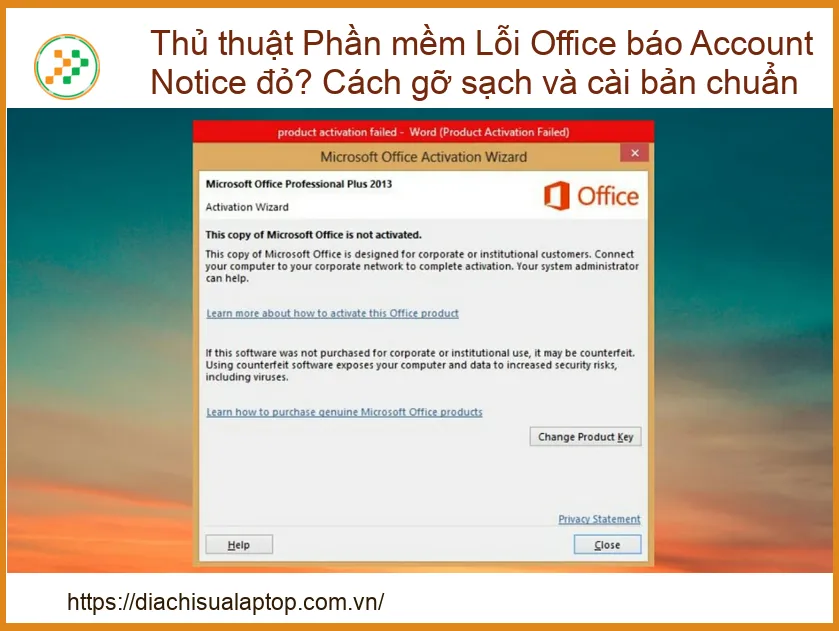
Trước khi đi sâu vào các giải pháp, việc hiểu rõ nguyên nhân gốc rễ của lỗi “Account Notice” sẽ giúp bạn lựa chọn phương pháp khắc phục phù hợp và hiệu quả nhất. Lỗi này không chỉ đơn thuần là một thông báo, mà nó là dấu hiệu cho thấy có điều gì đó không ổn với giấy phép hoặc trạng thái tài khoản Office của bạn.
1. Lỗi “Account Notice” Là Gì Và Tại Sao Xuất Hiện?
Lỗi “Account Notice” là một thông báo mà các ứng dụng Microsoft Office (Word, Excel, PowerPoint, Outlook, v.v.) hiển thị, cho biết có vấn đề với tài khoản Microsoft hoặc giấy phép Office của bạn. Nó thường xuất hiện dưới dạng một thanh màu vàng hoặc đỏ ở đầu cửa sổ ứng dụng, kèm theo các thông điệp như “PRODUCT NOTICE”, “SUBSCRIPTION EXPIRED”, “UNLICENSED PRODUCT”, hoặc “SIGN IN REQUIRED”.
1.1. Các Dạng Thông Báo Thường Gặp
Các thông báo này có thể đa dạng nhưng đều tập trung vào việc yêu cầu người dùng hành động để giải quyết vấn đề về cấp phép. Một số thông báo phổ biến bao gồm:
1.1.1. “PRODUCT NOTICE: There’s an issue with your Office subscription…”
Thông báo này thường xuất hiện khi gói đăng ký Office 365 của bạn đã hết hạn, hoặc có vấn đề trong quá trình thanh toán, khiến Microsoft không thể xác nhận trạng thái đăng ký của bạn. Nó yêu cầu bạn cập nhật thông tin thanh toán hoặc gia hạn gói đăng ký để tiếp tục sử dụng đầy đủ các tính năng của Office.
Việc Thay Vỏ Macbook Quận Thủ Đức Giá Rẻ có thể giúp bạn làm mới thiết bị, nhưng để phần mềm bên trong hoạt động trơn tru, việc giải quyết các lỗi như “Account Notice” là cực kỳ quan trọng.
II. Hướng Dẫn Chi Tiết Cách Khắc Phục Lỗi “Account Notice”
Có nhiều cách để giải quyết lỗi “Account Notice”, từ những bước kiểm tra đơn giản đến việc gỡ bỏ và cài đặt lại toàn bộ. Hãy bắt đầu với những phương pháp dễ thực hiện trước.
1. Phương Pháp 1: Kiểm Tra Và Cập Nhật Trạng Thái Tài Khoản
Đây là bước đầu tiên và thường là hiệu quả nhất để giải quyết lỗi nếu nguyên nhân nằm ở tài khoản của bạn.
1.1. Đăng Nhập Lại Tài Khoản Microsoft
Nhiều trường hợp lỗi “Account Notice” chỉ đơn giản là do Office không thể xác thực trạng thái đăng nhập của bạn.
1.1.1. Bước 1: Mở ứng dụng Office và kiểm tra tài khoản
Mở bất kỳ ứng dụng Office nào (ví dụ: Word). Vào mục “File” > “Account” (Tài khoản). Tại đây, bạn sẽ thấy thông tin tài khoản của mình. Nếu có thông báo lỗi hoặc yêu cầu đăng nhập, hãy nhấp vào “Sign in” (Đăng nhập) và nhập lại thông tin tài khoản Microsoft của bạn. Đảm bảo bạn đang sử dụng tài khoản đã mua hoặc được cấp phép Office.
Nếu bạn đã đăng nhập, hãy thử “Sign out” (Đăng xuất) và sau đó “Sign in” (Đăng nhập) lại. Đôi khi, việc làm mới phiên đăng nhập có thể giải quyết vấn đề. Sau khi đăng nhập lại, khởi động lại ứng dụng Office và kiểm tra xem thông báo lỗi còn xuất hiện hay không. Việc này giống như việc kiểm tra và đảm bảo các linh kiện như Thay Loa Laptop Apple Macbook Pro A1502 Zin Chính Hãng hoạt động tốt, đảm bảo mọi thứ đều được kết nối đúng cách.
2. Phương Pháp 2: Gỡ Bỏ Hoàn Toàn Office Cũ Và Cài Đặt Lại Bản Chuẩn
Nếu việc kiểm tra tài khoản không hiệu quả, có thể Office của bạn đã bị hỏng hoặc có xung đột phần mềm. Gỡ bỏ sạch sẽ và cài đặt lại là một giải pháp mạnh mẽ.
2.1. Sử Dụng Công Cụ Gỡ Cài Đặt Của Microsoft
Việc gỡ cài đặt Office thông qua “Control Panel” (Bảng điều khiển) thông thường có thể không loại bỏ hết tất cả các tệp và khóa registry liên quan, dẫn đến lỗi vẫn còn sau khi cài đặt lại. Microsoft cung cấp một công cụ chuyên dụng để gỡ bỏ Office hoàn toàn.
2.1.1. Bước 1: Tải công cụ hỗ trợ gỡ cài đặt
Truy cập trang web hỗ trợ của Microsoft và tìm công cụ “Microsoft Support and Recovery Assistant” (SaRA). Tải về và chạy công cụ này. Chọn tùy chọn để gỡ bỏ hoàn toàn các phiên bản Office đã cài đặt trên máy tính của bạn. Công cụ này sẽ tự động quét, xác định và loại bỏ tất cả các thành phần của Office, bao gồm các tệp ẩn và khóa registry.
2.2. Cài Đặt Lại Microsoft Office Phiên Bản Chuẩn
Sau khi đã gỡ bỏ hoàn toàn Office cũ, bạn cần cài đặt lại phiên bản Office chính hãng.
2.2.1. Bước 1: Đăng nhập tài khoản và tải về bộ cài đặt
Truy cập trang account.microsoft.com/services và đăng nhập bằng tài khoản Microsoft mà bạn đã sử dụng để mua hoặc kích hoạt Office. Tại đây, bạn sẽ thấy danh sách các sản phẩm Office mà bạn sở hữu. Chọn “Install” (Cài đặt) để tải về bộ cài đặt. Sau khi tải về, chạy tệp cài đặt và làm theo hướng dẫn trên màn hình. Đảm bảo rằng bạn có kết nối internet ổn định trong quá trình này.
Quá trình cài đặt lại Office giống như việc Thay Bàn Phím Laptop Vaio F Series Zin Chính Hãng, cần sự chính xác và đúng quy trình để đảm bảo mọi chức năng hoạt động hoàn hảo.
3. Phương Pháp 3: Khắc Phục Lỗi Kích Hoạt Bằng CMD (Dành Cho Kỹ Thuật Viên)
Phương pháp này yêu cầu kiến thức kỹ thuật cơ bản và thường được sử dụng khi có vấn đề với khóa kích hoạt hoặc dịch vụ cấp phép của Office.
3.1. Kiểm Tra Trạng Thái Kích Hoạt
Bạn có thể kiểm tra trạng thái kích hoạt của Office bằng Command Prompt (CMD).
3.1.1. Sử dụng lệnh OSPP.VBS
Mở Command Prompt với quyền quản trị viên. Điều hướng đến thư mục cài đặt Office của bạn. Ví dụ: đối với Office 64-bit trên hệ điều hành 64-bit, đường dẫn thường là C:\Program Files\Microsoft Office\Office16 (đối với Office 2016/2019/365) hoặc C:\Program Files (x86)\Microsoft Office\Office16 (đối với Office 32-bit trên hệ điều hành 64-bit). Sau đó, chạy lệnh cscript OSPP.VBS /dstatus để xem trạng thái kích hoạt hiện tại của Office. Nếu bạn thấy thông báo lỗi hoặc trạng thái “UNLICENSED”, bạn có thể cần nhập lại khóa sản phẩm hoặc kích hoạt lại Office.
Để kích hoạt lại, bạn có thể sử dụng lệnh cscript OSPP.VBS /inpkey:XXXXX-XXXXX-XXXXX-XXXXX-XXXXX (thay XXXXX bằng khóa sản phẩm của bạn) và sau đó cscript OSPP.VBS /act. Phương pháp này đòi hỏi sự cẩn trọng và chỉ nên thực hiện nếu bạn hiểu rõ về các lệnh CMD. Đảm bảo Thay Màn Hình Laptop LG Gram 15Z950 Chính Hãng cũng yêu cầu sự tỉ mỉ và kiến thức chuyên môn tương tự.
4. Các Giải Pháp Bổ Sung Khác
Đôi khi, các yếu tố bên ngoài cũng có thể ảnh hưởng đến khả năng xác thực của Office.
4.1. Kiểm Tra Kết Nối Internet
Office cần kết nối internet để xác minh trạng thái giấy phép định kỳ. Nếu kết nối của bạn không ổn định hoặc bị gián đoạn, nó có thể gây ra lỗi “Account Notice”.
4.1.1. Đảm bảo kết nối ổn định
Hãy chắc chắn rằng máy tính của bạn có kết nối internet ổn định và không bị chặn bởi bất kỳ phần mềm nào. Thử truy cập các trang web khác để kiểm tra kết nối. Nếu cần, thử khởi động lại router/modem.
4.2. Tắt Tường Lửa Hoặc Phần Mềm Diệt Virus Tạm Thời
Trong một số trường hợp hiếm hoi, tường lửa hoặc phần mềm diệt virus có thể hiểu nhầm quá trình xác thực của Office là một mối đe dọa và chặn nó.
4.2.1. Ngăn chặn xung đột phần mềm
Thử tạm thời tắt tường lửa Windows hoặc phần mềm diệt virus của bên thứ ba, sau đó khởi động lại ứng dụng Office và kiểm tra. Nếu lỗi biến mất, bạn cần thêm Office vào danh sách ngoại lệ (whitelist) của phần mềm bảo mật. Hãy nhớ bật lại tường lửa và phần mềm diệt virus sau khi kiểm tra để đảm bảo an toàn cho hệ thống.
Mẹo Kỹ Thuật
Luôn ưu tiên sử dụng tài khoản Microsoft chính chủ và bản quyền Office hợp pháp. Điều này không chỉ giúp bạn tránh các lỗi liên quan đến kích hoạt mà còn đảm bảo bạn nhận được các bản cập nhật bảo mật và tính năng mới nhất từ Microsoft, giữ cho phần mềm của bạn luôn an toàn và hiệu quả.
Mẹo Kỹ Thuật
Luôn ưu tiên sử dụng tài khoản Microsoft chính chủ và bản quyền Office hợp pháp. Điều này không chỉ giúp bạn tránh các lỗi liên quan đến kích hoạt mà còn đảm bảo bạn nhận được các bản cập nhật bảo mật và tính năng mới nhất từ Microsoft, giữ cho phần mềm của bạn luôn an toàn và hiệu quả.
Cảnh Báo
Tránh sử dụng các công cụ kích hoạt “crack” hoặc phần mềm Office không rõ nguồn gốc. Những phần mềm này thường chứa mã độc, virus hoặc các lỗ hổng bảo mật nghiêm trọng, có thể gây hại cho dữ liệu cá nhân và toàn bộ hệ thống máy tính của bạn. Hơn nữa, việc sử dụng phần mềm không bản quyền là vi phạm pháp luật và có thể dẫn đến các rủi ro không đáng có.
Cảnh Báo
Tránh sử dụng các công cụ kích hoạt “crack” hoặc phần mềm Office không rõ nguồn gốc. Những phần mềm này thường chứa mã độc, virus hoặc các lỗ hổng bảo mật nghiêm trọng, có thể gây hại cho dữ liệu cá nhân và toàn bộ hệ thống máy tính của bạn. Hơn nữa, việc sử dụng phần mềm không bản quyền là vi phạm pháp luật và có thể dẫn đến các rủi ro không đáng có.
Lời Khuyên
Để tránh gặp lại lỗi “Account Notice” trong tương lai, hãy thường xuyên kiểm tra trạng thái đăng ký Office của bạn trên trang tài khoản Microsoft. Đảm bảo thông tin thanh toán luôn được cập nhật và gia hạn gói đăng ký đúng hạn. Việc này giúp duy trì trạng thái kích hoạt Office liên tục và không bị gián đoạn công việc.
Lời Khuyên
Để tránh gặp lại lỗi “Account Notice” trong tương lai, hãy thường xuyên kiểm tra trạng thái đăng ký Office của bạn trên trang tài khoản Microsoft. Đảm bảo thông tin thanh toán luôn được cập nhật và gia hạn gói đăng ký đúng hạn. Việc này giúp duy trì trạng thái kích hoạt Office liên tục và không bị gián đoạn công việc.
Bảng Giá Dịch Vụ Hỗ Trợ Khắc Phục Lỗi Office
Dưới đây là bảng giá tham khảo cho các dịch vụ hỗ trợ khắc phục lỗi Office, bao gồm cả việc gỡ bỏ và cài đặt lại phiên bản chuẩn:
| Dịch Vụ | Mô Tả | Giá Tham Khảo (VNĐ) |
|---|---|---|
| Kiểm tra & Khắc phục lỗi cơ bản | Kiểm tra tài khoản, đăng nhập lại, cập nhật Office. | 150.000đ – 300.000đ |
| Gỡ sạch & Cài đặt lại Office | Sử dụng công cụ Microsoft gỡ bỏ hoàn toàn, cài đặt lại bản chuẩn. (Không bao gồm bản quyền) | 350.000đ – 600.000đ |
| Hỗ trợ kích hoạt bản quyền | Hỗ trợ khách hàng kích hoạt bản quyền Office đã mua (Không bao gồm phí mua bản quyền). | 100.000đ – 250.000đ |
| Dịch vụ trọn gói (Tận nơi) | Kiểm tra, gỡ bỏ, cài đặt, kích hoạt Office tại nhà/văn phòng. | 500.000đ – 900.000đ |


 [/row]

Dịch Vụ Hỗ Trợ Khắc Phục Lỗi Office Chuyên Nghiệp
Nếu bạn đã thử các bước trên mà vẫn không thể giải quyết được lỗi “Account Notice”, hoặc bạn không tự tin thực hiện các thao tác kỹ thuật, đừng ngần ngại tìm đến sự hỗ trợ từ các chuyên gia. Chúng tôi cung cấp dịch vụ khắc phục lỗi Office tận nơi, đảm bảo Office của bạn được gỡ sạch và cài đặt lại phiên bản chuẩn một cách nhanh chóng và hiệu quả. Đội ngũ kỹ thuật viên giàu kinh nghiệm sẽ chẩn đoán chính xác nguyên nhân, áp dụng giải pháp tối ưu và hỗ trợ kích hoạt bản quyền, giúp bạn quay trở lại công việc mà không gặp bất kỳ trở ngại nào. Chúng tôi cam kết mang đến dịch vụ chuyên nghiệp, uy tín và bảo mật dữ liệu tuyệt đối.
Câu Hỏi Thường Gặp (FAQs)
1. Lỗi “Account Notice” có ảnh hưởng đến dữ liệu của tôi không?
Thông báo “Account Notice” chủ yếu liên quan đến trạng thái cấp phép và kích hoạt của phần mềm Office, không trực tiếp gây mất dữ liệu. Tuy nhiên, nếu bạn không khắc phục, Office có thể chuyển sang chế độ chỉ đọc hoặc hạn chế tính năng, gây khó khăn trong việc chỉnh sửa hoặc lưu tài liệu mới. Để đảm bảo an toàn, bạn nên sao lưu dữ liệu thường xuyên.
2. Tôi có cần mua lại Office nếu gặp lỗi này không?
Không nhất thiết. Lỗi “Account Notice” thường xuất hiện khi gói đăng ký của bạn hết hạn, có vấn đề về thanh toán, hoặc Office chưa được kích hoạt đúng cách. Nếu bạn đã mua bản quyền hoặc có gói đăng ký Office 365, bạn chỉ cần gia hạn, đăng nhập lại hoặc kích hoạt lại sản phẩm. Chỉ khi bạn chưa từng mua bản quyền Office, bạn mới cần cân nhắc mua một phiên bản mới.
3. Làm thế nào để biết Office của tôi là bản quyền hay không?
Bạn có thể kiểm tra trạng thái bản quyền của Office bằng cách mở bất kỳ ứng dụng Office nào (ví dụ: Word), vào “File” > “Account” (Tài khoản). Tại đây, bạn sẽ thấy thông tin về sản phẩm Office của mình, bao gồm trạng thái kích hoạt. Nếu hiển thị “Product Activated” (Sản phẩm đã được kích hoạt) và có thông tin tài khoản Microsoft của bạn, đó là dấu hiệu của một bản quyền hợp lệ.
Chúc bạn thành công khắc phục lỗi Office và có trải nghiệm làm việc mượt mà! Trân trọng từ Địa chỉ sửa laptop. Chúng tôi luôn đồng hành cùng bạn trong mọi vấn đề về công nghệ.

 Trang chủ
 Nhắn tin
 Chat Zalo
 Chỉ đường