

 Vỏ Laptop Lenovo IdeaPad S540-14/15 - Sửa Lấy Liền, Giá Rẻ TPHCM
  Bàn phím Laptop ASUS P1 P1512 - Thay Lấy Liền | Trung Tâm TPHCM
 Laptop
Laptop Những thói quen làm hại cần tránh – Tư vấn từ chuyên gia kỹ thuật
CPU quá nhiệt, ổ cứng kêu lạch cạch, pin chai nhanh chóng… đó là những dấu hiệu rõ ràng cho thấy chiếc máy chiến của bạn đang bị hành hạ bởi Laptop Những thói quen làm hại laptop cần tránh. Game thủ chúng ta thường chỉ quan tâm hiệu năng, nhưng việc bảo dưỡng và sử dụng đúng cách mới là chìa khóa để giữ vững phong độ và kéo dài tuổi thọ cho cỗ máy của mình.
Tác động của thói quen xấu đến hiệu năng và tuổi thọ laptop
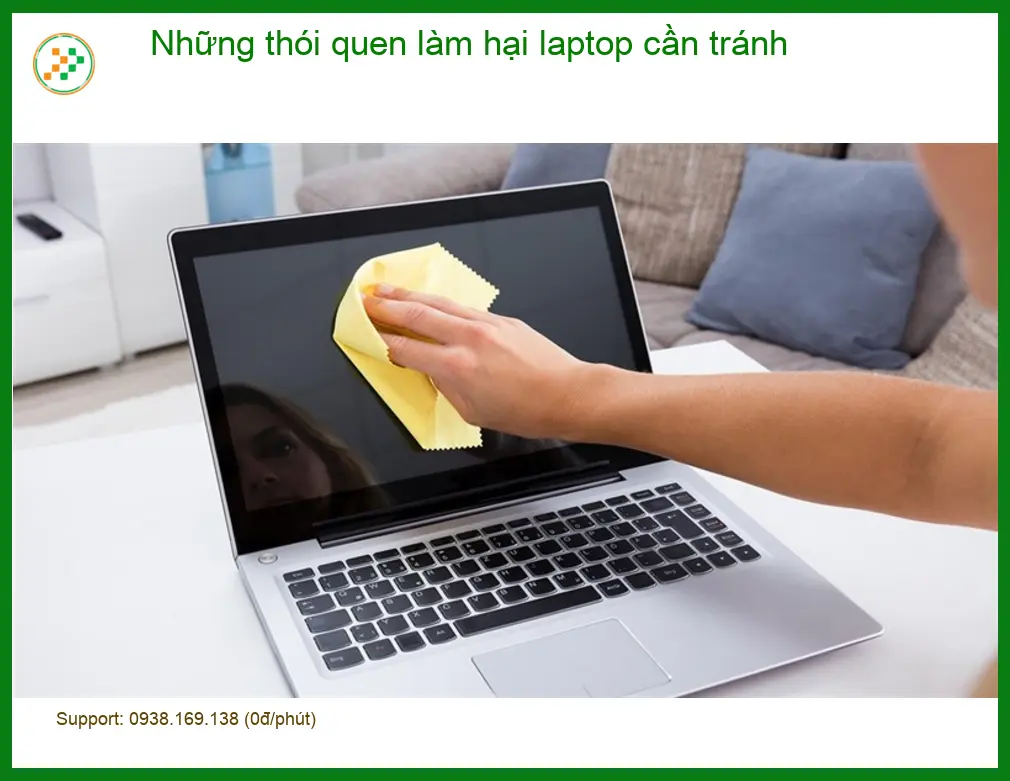
Một chiếc laptop gaming hay làm việc hiệu năng cao cũng không thể bền bỉ nếu người dùng không biết cách chăm sóc. Những thói quen tưởng chừng vô hại lại đang âm thầm hủy hoại từng linh kiện bên trong, khiến máy hoạt động kém ổn định và nhanh chóng xuống cấp.
Hiệu năng giảm sút: Lag, giật, mất FPS
Khi laptop phải gánh chịu những tác động tiêu cực từ thói quen sử dụng sai lầm, điều đầu tiên bạn nhận thấy chính là hiệu năng. Các tác vụ nặng như chơi game, render video hay chạy phần mềm đồ họa sẽ trở nên ì ạch, giật lag, thậm chí là crash đột ngột. Đây là dấu hiệu rõ ràng cho thấy hệ thống đang bị quá tải hoặc có vấn đề về tản nhiệt.
Quá nhiệt CPU/GPU: Kẻ thù số một của game thủ
Nhiệt độ cao là sát thủ thầm lặng của mọi linh kiện điện tử, đặc biệt là CPU và GPU. Khi nhiệt độ vượt ngưỡng an toàn, hệ thống sẽ tự động giảm xung nhịp (thermal throttling) để bảo vệ phần cứng, dẫn đến hiệu năng giảm đáng kể. Tình trạng này kéo dài không chỉ làm giảm trải nghiệm mà còn rút ngắn nghiêm trọng tuổi thọ của chip.
Để đảm bảo máy luôn hoạt động ổn định, việc kiểm tra nhiệt độ CPU MSI hay các dòng laptop khác là cực kỳ quan trọng. Một số phần mềm chuyên dụng có thể giúp bạn theo dõi chỉ số này theo thời gian thực.
Bụi bẩn và tắc nghẽn hệ thống tản nhiệt
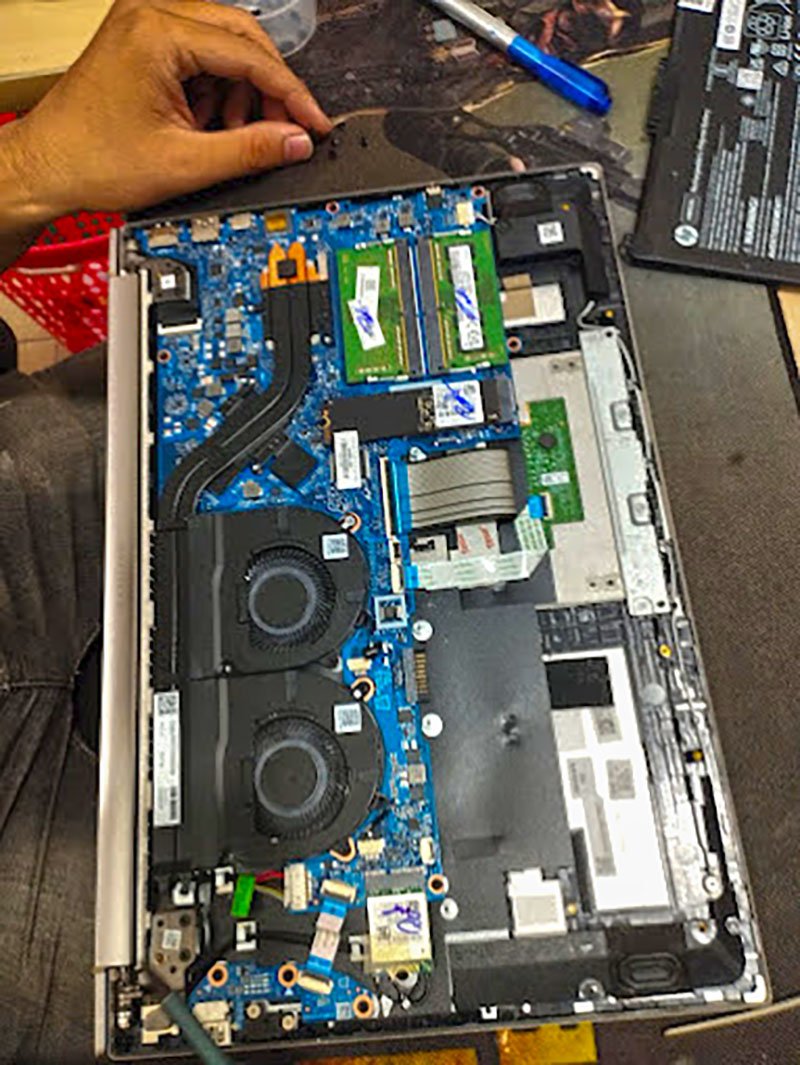
Bụi bẩn tích tụ trong quạt tản nhiệt và các khe thông gió là nguyên nhân hàng đầu gây ra tình trạng quá nhiệt. Lớp bụi dày đặc sẽ cản trở luồng không khí lưu thông, khiến nhiệt độ bên trong máy tăng vọt. Vệ sinh định kỳ là điều bắt buộc để duy trì hiệu quả tản nhiệt.
Tuổi thọ linh kiện bị rút ngắn: Pin, ổ cứng, màn hình
Không chỉ hiệu năng, tuổi thọ của các linh kiện quan trọng như pin, ổ cứng hay màn hình cũng bị ảnh hưởng trực tiếp bởi thói quen sử dụng. Một chiếc laptop được chăm sóc tốt có thể hoạt động bền bỉ trong nhiều năm, ngược lại, những thói quen xấu sẽ khiến bạn phải thay thế linh kiện liên tục.
Chai pin và nguy cơ cháy nổ
Pin laptop là một trong những linh kiện dễ bị tổn thương nhất. Thói quen sạc không đúng cách, để pin cạn kiệt thường xuyên hoặc sử dụng sạc kém chất lượng có thể khiến pin nhanh chóng bị chai, giảm dung lượng và thậm chí tiềm ẩn nguy cơ cháy nổ. Việc phân biệt pin chính hãng và linh kiện kém chất lượng là rất quan trọng để tránh rủi ro.
Hỏng hóc cơ học do va đập, rơi rớt
Laptop là thiết bị điện tử nhạy cảm. Va đập mạnh, rơi rớt hay thậm chí là đặt máy không cẩn thận cũng có thể gây hỏng hóc nghiêm trọng cho màn hình, ổ cứng (đặc biệt là HDD) và các mối hàn bên trong mainboard. Luôn cẩn trọng khi di chuyển và sử dụng máy.




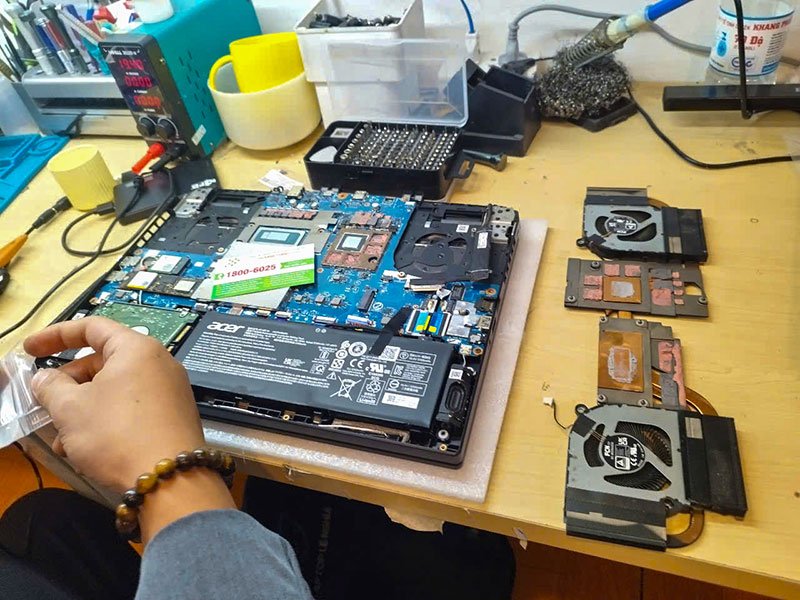
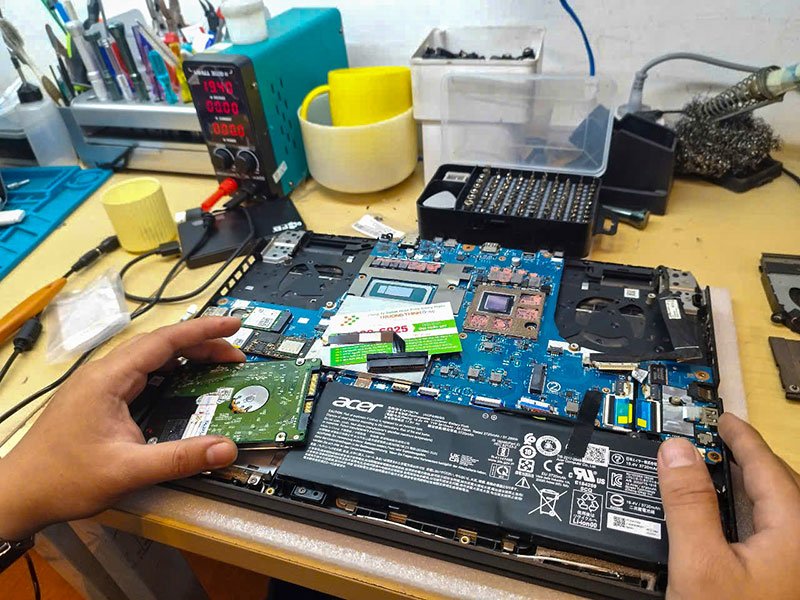
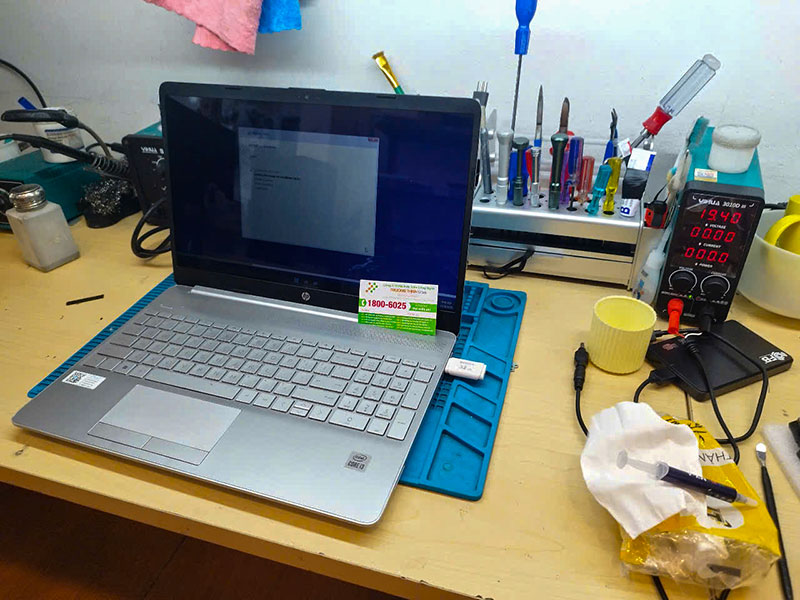
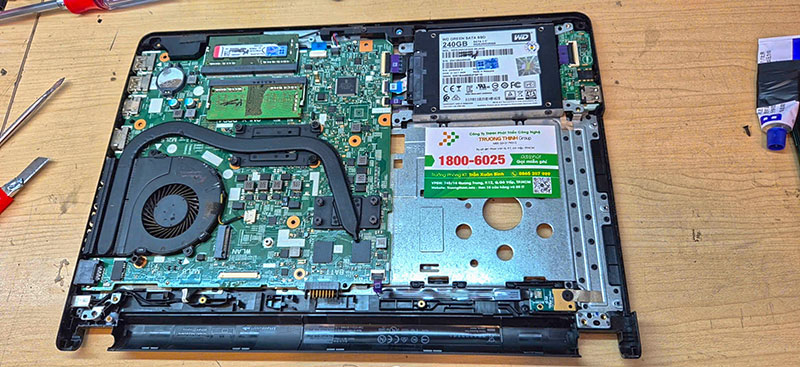

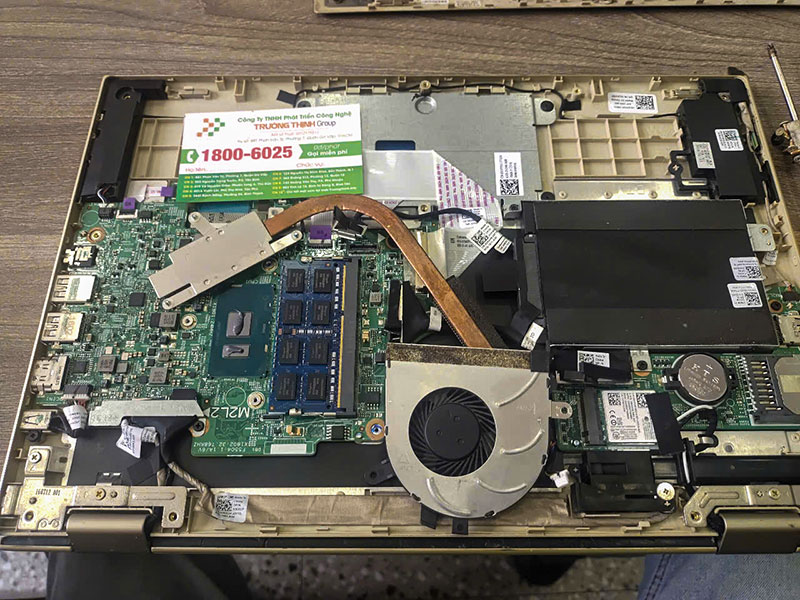
Những thói quen “chết người” cần loại bỏ ngay lập tức
Để bảo vệ chiếc laptop thân yêu, hãy cùng điểm mặt những thói quen tai hại mà nhiều người dùng, đặc biệt là game thủ, thường mắc phải và tìm cách loại bỏ chúng ngay lập tức.
Sử dụng laptop trên bề mặt mềm, không thông thoáng
Đây là lỗi phổ biến nhất. Đặt laptop lên chăn, gối, đệm hay thậm chí là đùi khi sử dụng sẽ chặn hoàn toàn các khe tản nhiệt dưới đáy máy. Điều này khiến nhiệt độ bên trong tăng vọt, gây quá tải cho hệ thống làm mát và giảm hiệu năng tức thì.
Tác hại của việc chặn khe tản nhiệt
Khi khe tản nhiệt bị chặn, không khí nóng không thể thoát ra ngoài, và không khí mát cũng không thể đi vào. Laptop sẽ nhanh chóng đạt đến ngưỡng nhiệt độ giới hạn, kích hoạt cơ chế giảm hiệu năng hoặc tự tắt máy để tránh hỏng hóc vĩnh viễn.
Giải pháp làm mát hiệu quả cho laptop gaming
Luôn sử dụng laptop trên bề mặt phẳng, cứng và thông thoáng. Đầu tư một chiếc đế tản nhiệt chất lượng cao là lựa chọn không tồi, đặc biệt với các dòng laptop gaming. Ngoài ra, việc kiểm tra laptop cũ trước khi mua cũng cần chú ý đến hệ thống tản nhiệt của máy.
Sạc pin không đúng cách và thói quen cắm sạc liên tục
Nhiều người có thói quen cắm sạc laptop liên tục, kể cả khi pin đã đầy, hoặc để pin cạn kiệt rồi mới sạc. Cả hai thói quen này đều không tốt cho tuổi thọ pin.
Ảnh hưởng đến chu kỳ sạc và dung lượng pin
Pin Lithium-ion trong laptop có số chu kỳ sạc nhất định. Việc cắm sạc liên tục khi pin đã đầy có thể gây áp lực không cần thiết lên pin, trong khi để pin cạn kiệt thường xuyên sẽ làm giảm khả năng giữ điện của pin. Tốt nhất là giữ pin ở mức 20-80% và rút sạc khi không cần thiết.
Tối ưu hóa tuổi thọ pin laptop
Sử dụng bộ sạc chính hãng, tránh sạc qua đêm quá thường xuyên và cân nhắc sử dụng các phần mềm quản lý pin nếu có. Nếu bạn cần chi phí sửa chữa laptop liên quan đến pin, hãy tham khảo các trung tâm uy tín.
Bảo vệ “chiến hữu” của bạn: Lời khuyên từ chuyên gia Trường Thịnh
Để chiếc laptop của bạn luôn trong trạng thái sẵn sàng chiến đấu, việc áp dụng những lời khuyên từ chuyên gia là điều không thể bỏ qua. Địa chỉ sửa laptop Trường Thịnh, với đội ngũ kỹ thuật viên được đào tạo bài bản và kinh nghiệm dày dặn, luôn sẵn sàng hỗ trợ bạn.
Lịch trình bảo dưỡng định kỳ và vệ sinh chuyên sâu
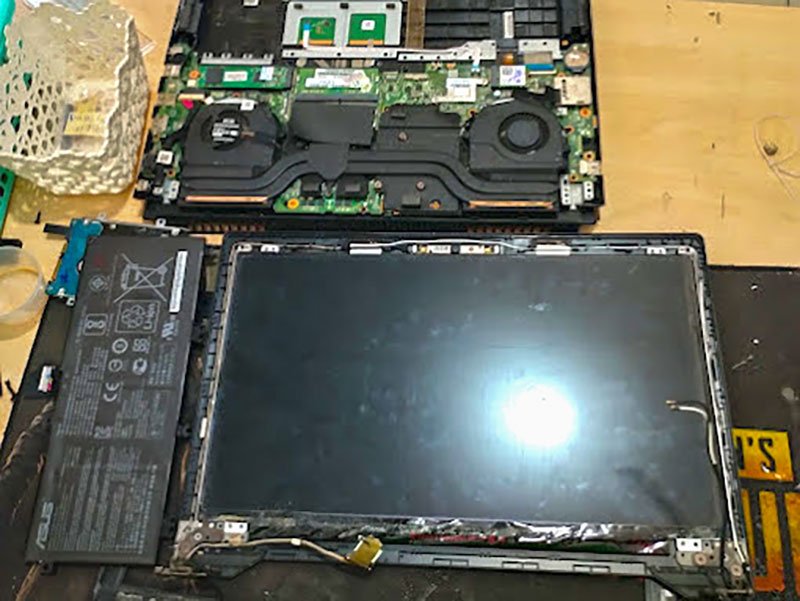
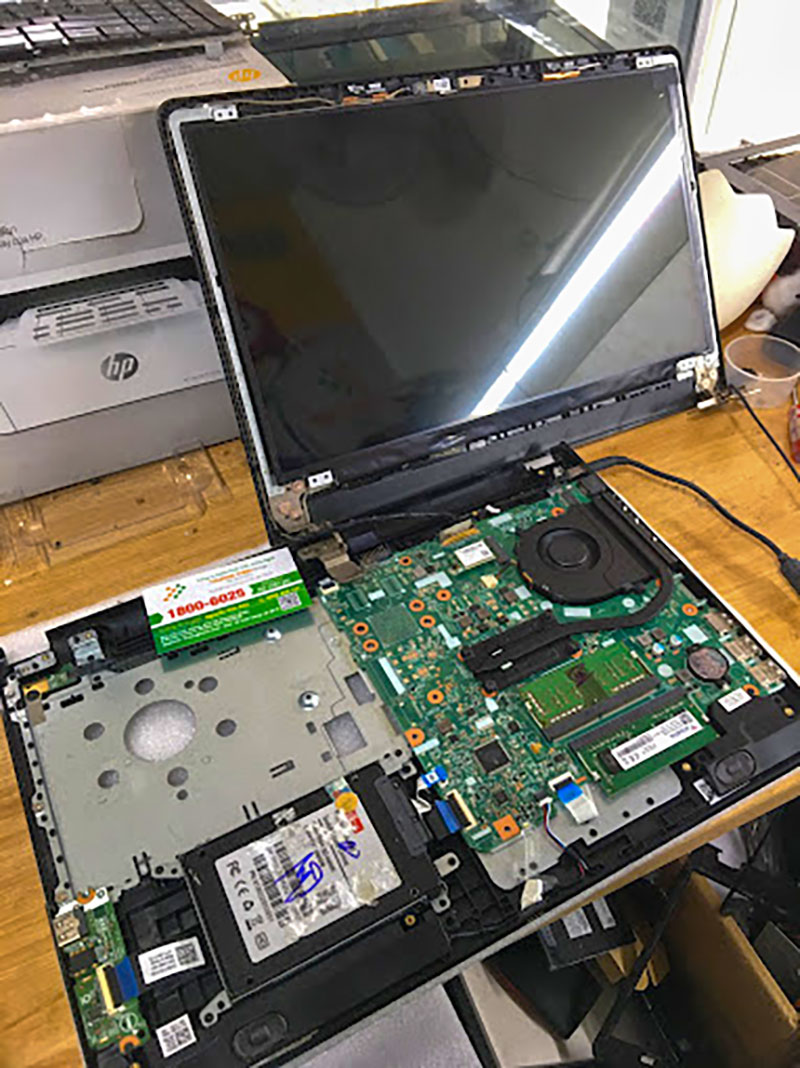
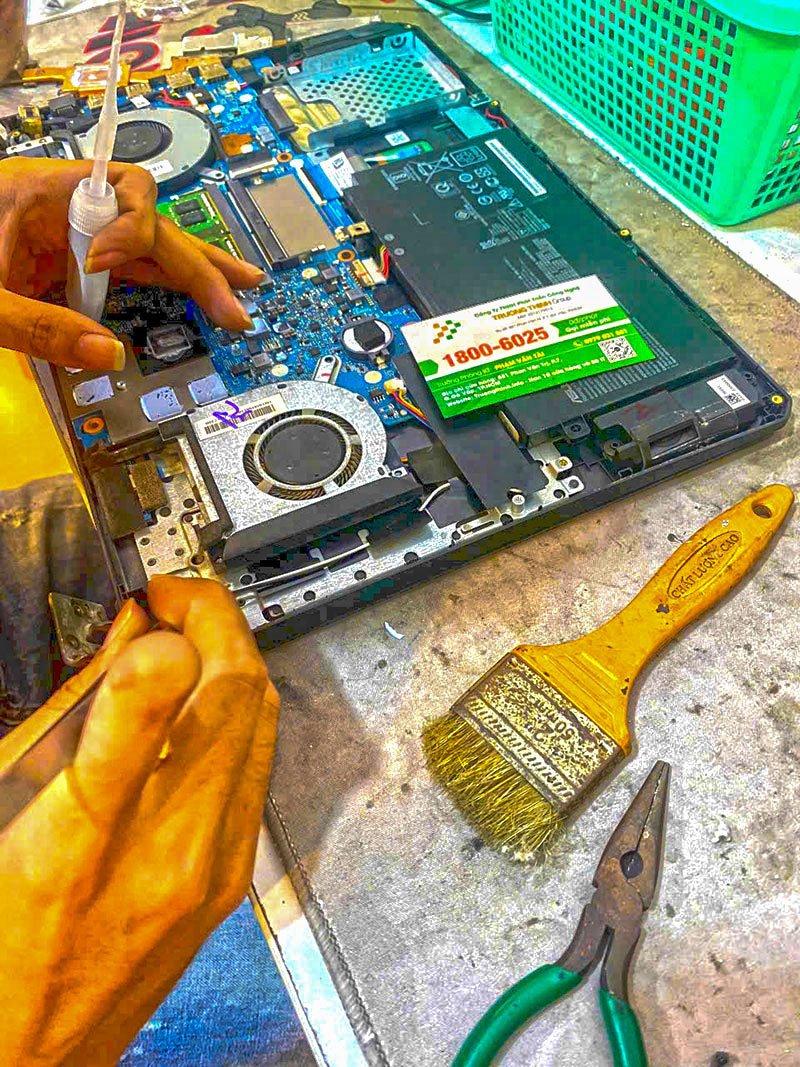
Vệ sinh laptop định kỳ 6-12 tháng một lần là cực kỳ quan trọng. Việc này bao gồm làm sạch bụi bẩn bên trong, tra keo tản nhiệt mới cho CPU/GPU và kiểm tra tổng thể các linh kiện. Tại Địa chỉ sửa laptop Trường Thịnh, quy trình bảo dưỡng được thực hiện tỉ mỉ, đảm bảo từng chi tiết nhỏ nhất đều được chăm sóc.
Ngoài ra, nếu bạn có nhu cầu về các dịch vụ khác như dịch vụ nạp mực máy in 2900 quận Tân Bình, chúng tôi cũng có đội ngũ chuyên trách riêng, đảm bảo chất lượng và tốc độ.
“Một chiếc laptop được bảo dưỡng tốt không chỉ mang lại hiệu năng ổn định mà còn kéo dài tuổi thọ sử dụng, giúp bạn tiết kiệm đáng kể chi phí sửa chữa và nâng cấp trong tương lai.”
— Kỹ sư trưởng Địa chỉ sửa laptop Trường Thịnh
Vì mỗi dòng máy có cấu trúc vi mạch khác nhau, nếu bạn chưa xác định rõ nguyên nhân lỗi, hãy gọi ngay hotline để kỹ sư trưởng của Địa chỉ sửa laptop Trường Thịnh hỗ trợ kiểm tra, chẩn đoán bắt bệnh từ xa hoàn toàn miễn phí.
GỌI NGAY HỖ TRỢ KỸ THUẬT: 1800 6025
Đặc biệt, nếu quý khách là học sinh, sinh viên hoặc người lao động có hoàn cảnh khó khăn, hãy chủ động thông báo để Địa chỉ sửa laptop Trường Thịnh kích hoạt chính sách trợ giá giảm ngay 10% – 15% chi phí linh kiện.
| Dịch Vụ | Mô Tả Chi Tiết | Thời Gian Thực Hiện | Giá (VNĐ) |
|---|---|---|---|
| Sửa chữa phần cứng | |||
| Thay màn hình | Màn hình HD/Full HD/4K cho các dòng phổ biến | 30-60 phút | Từ 700.000 - 3.500.000 |
| Thay bàn phím | Bàn phím laptop thường, bàn phím LED | 30-60 phút | Từ 300.000 - 1.200.000 |
| Thay pin | Pin chính hãng, pin tương thích | 30 phút | Từ 400.000 - 2.000.000 |
| Thay ổ cứng | SSD/HDD, nâng cấp dung lượng | 30-60 phút | Từ 500.000 - 2.500.000 |
| Sửa bản lề | Khắc phục bản lề gãy, lỏng | 1-2 giờ | Từ 200.000 - 800.000 |
| Thay quạt tản nhiệt | Quạt chính hãng hoặc tương thích | 30-60 phút | Từ 300.000 - 700.000 |
| Dịch vụ phần mềm | |||
| Cài đặt lại hệ điều hành | Windows, macOS, Linux | 30-60 phút | 150.000 - 300.000 |
| Diệt virus, cài phần mềm bảo mật | Cài đặt bản quyền hoặc phần mềm chuyên dụng | 30 phút | 200.000 - 500.000 |
| Cứu dữ liệu | Phục hồi dữ liệu từ ổ cứng bị lỗi | 1-3 ngày | Từ 500.000 - 3.000.000 |
| Cài đặt phần mềm theo yêu cầu | Office, đồ họa, lập trình, thiết kế | 30-60 phút | 100.000 - 500.000 |
| Dịch vụ nâng cấp | |||
| Nâng cấp RAM | Lắp đặt và kiểm tra | 30 phút | Từ 400.000 - 1.500.000 |
| Nâng cấp SSD | SSD NVMe/SATA | 30-60 phút | Từ 800.000 - 3.000.000 |
| Nâng cấp card đồ họa (laptop hỗ trợ) | Card rời hoặc onboard | 1-2 giờ | Từ 2.000.000 - 10.000.000 |
| Dịch vụ vệ sinh, bảo dưỡng | |||
| Vệ sinh, bảo dưỡng laptop | Vệ sinh toàn bộ, thay keo tản nhiệt | 1-2 giờ | 200.000 - 400.000 |
| Kiểm tra, chẩn đoán lỗi miễn phí | Kiểm tra toàn diện phần cứng và phần mềm | 15-30 phút | Miễn phí |
Lưu ý:
- Giá trên chỉ mang tính tham khảo, có thể thay đổi tùy theo dòng máy và mức độ hư hỏng.
- Các linh kiện thay thế là hàng chính hãng hoặc linh kiện tương thích cao cấp.
- Vui lòng liên hệ hotline 18006025 hoặc đến trực tiếp tại Cửa Hàng Vi Tính Trường Thịnh để được tư vấn chi tiết.
Lưu ý về Bảng giá dịch vụ
Chi phí sửa chữa và bảo dưỡng laptop có thể thay đổi tùy thuộc vào dòng máy, mức độ hư hỏng và loại linh kiện thay thế. Bảng giá trên chỉ mang tính chất tham khảo. Để nhận báo giá chính xác nhất, quý khách vui lòng liên hệ trực tiếp với Địa chỉ sửa laptop Trường Thịnh để được kỹ thuật viên kiểm tra và tư vấn.
FAQ: Những câu hỏi thường gặp về bảo dưỡng laptop
1. Có nên cắm sạc laptop liên tục khi chơi game không?
Khi chơi game, laptop thường tiêu thụ nhiều điện năng và sinh nhiệt lớn. Việc cắm sạc liên tục trong khi chơi game là cần thiết để đảm bảo hiệu năng tối đa và tránh tình trạng sụt pin đột ngột. Tuy nhiên, hãy đảm bảo rằng laptop được đặt trên bề mặt thông thoáng và hệ thống tản nhiệt hoạt động tốt để tránh quá nhiệt.
2. Bao lâu thì nên vệ sinh laptop một lần?
Tần suất vệ sinh laptop phụ thuộc vào môi trường sử dụng. Nếu bạn sử dụng laptop trong môi trường nhiều bụi bẩn, có vật nuôi, hoặc sử dụng cường độ cao (chơi game, đồ họa), nên vệ sinh 6 tháng/lần. Với người dùng thông thường, 12 tháng/lần là hợp lý. Vệ sinh định kỳ giúp loại bỏ bụi bẩn, thay keo tản nhiệt và kiểm tra tổng thể, kéo dài tuổi thọ máy.
3. Làm thế nào để biết pin laptop có bị chai hay không?
Bạn có thể kiểm tra tình trạng pin laptop bằng cách sử dụng các công cụ tích hợp trong hệ điều hành (ví dụ: Battery Report trên Windows) hoặc phần mềm của bên thứ ba. Các dấu hiệu pin chai bao gồm: thời lượng sử dụng pin giảm đáng kể, pin sạc nhanh đầy nhưng cũng nhanh hết, hoặc pin bị phồng lên. Nếu pin chai nặng, việc thay thế là cần thiết để đảm bảo an toàn và hiệu suất.
4. Việc tắt máy hay gập màn hình (sleep) tốt hơn cho laptop?
Cả tắt máy hoàn toàn và chế độ sleep đều có ưu nhược điểm riêng. Tắt máy hoàn toàn giúp hệ thống được khởi động lại hoàn toàn, giải phóng RAM và làm mát các linh kiện, tốt cho việc bảo trì lâu dài. Chế độ sleep tiện lợi hơn khi bạn cần tiếp tục công việc nhanh chóng. Đối với việc sử dụng hàng ngày, nếu bạn chỉ tạm nghỉ trong thời gian ngắn (vài giờ), sleep là lựa chọn tốt. Nếu nghỉ lâu hơn (qua đêm hoặc cả ngày), tắt máy hoàn toàn sẽ tốt hơn cho laptop.
Nâng tầm trải nghiệm, bảo vệ cỗ máy của bạn cùng Địa chỉ sửa laptop Trường Thịnh

 Trang chủ
 Nhắn tin
 Chat Zalo
 Chỉ đường