

Laptop
Laptop camera không hoạt động – cách xử lý chi tiết – Trung tâm hỗ trợ TPHCM
Webcam laptop đột ngột ngừng hoạt động, gây gián đoạn công việc và học tập trực tuyến. Tình trạng Laptop camera không hoạt động là lỗi phổ biến, thường xuất phát từ nhiều nguyên nhân khác nhau, từ phần mềm đến phần cứng. Việc chẩn đoán đúng bệnh giúp xử lý nhanh gọn, tránh mất thời gian.
Nguyên nhân khiến camera laptop không hoạt động

Camera laptop không hoạt động có thể do nhiều yếu tố. Hiểu rõ nguyên nhân giúp bạn khoanh vùng và xử lý hiệu quả. Đừng vội vàng kết luận hỏng hóc nặng.
Lỗi phần mềm
Phần mềm là nguyên nhân hàng đầu. Các vấn đề thường gặp bao gồm driver camera cũ, bị lỗi hoặc không tương thích. Cài đặt quyền riêng tư của hệ điều hành (Windows/macOS) cũng có thể vô hiệu hóa camera. Đôi khi, các ứng dụng diệt virus hoặc phần mềm bên thứ ba xung đột cũng gây ra lỗi này. Thậm chí, một số bản cập nhật hệ điều hành có thể vô tình làm thay đổi cấu hình camera.
Lỗi phần cứng
Nếu phần mềm đã kiểm tra kỹ mà camera vẫn “im lìm”, khả năng cao là do phần cứng. Dây cáp kết nối camera với mainboard có thể bị lỏng hoặc đứt do va đập, rơi rớt. Bản thân module camera bị hỏng do tuổi thọ, chập cháy hoặc lỗi sản xuất. Tương tự như khi bàn phím laptop axioo neon bne gặp sự cố, các linh kiện khác cũng có thể hỏng hóc. Trong một số trường hợp hiếm, lỗi nằm ở mainboard, ảnh hưởng đến cổng kết nối camera. Đây là những lỗi cần can thiệp kỹ thuật chuyên sâu.
Cách xử lý chi tiết khi camera laptop không hoạt động
Trước khi mang máy đi sửa, bạn hoàn toàn có thể tự kiểm tra và khắc phục một số lỗi cơ bản. Hãy thực hiện theo các bước sau đây, từ đơn giản đến phức tạp.
Kiểm tra cài đặt quyền riêng tư
Hệ điều hành hiện đại rất chú trọng quyền riêng tư. Camera thường bị chặn nếu bạn chưa cấp quyền. Đây là bước đầu tiên và dễ nhất để kiểm tra.
Windows Privacy Settings
Trên Windows 10/11, vào Settings > Privacy & security (hoặc Privacy) > Camera. Đảm bảo rằng “Camera access” được bật và “Let apps access your camera” cũng đang ở trạng thái On. Kiểm tra danh sách các ứng dụng được phép truy cập camera và bật cho những ứng dụng bạn cần.
macOS Security & Privacy
Đối với MacBook, vào System Settings (hoặc System Preferences) > Privacy & Security. Cuộn xuống mục Camera và đảm bảo rằng các ứng dụng bạn muốn sử dụng camera đã được cấp quyền. Nếu bạn gặp lỗi tương tự với macbook xử lý lỗi camera bị mờ không hoạt động, các bước kiểm tra quyền riêng tư cũng rất quan trọng.
Cập nhật hoặc cài đặt lại Driver camera
Driver là cầu nối giữa hệ điều hành và phần cứng. Driver lỗi thời hoặc hỏng có thể khiến camera không hoạt động. Đây là một trong những giải pháp hiệu quả nhất.
Gỡ bỏ driver cũ
Mở Device Manager (nhấn Windows + X, chọn Device Manager). Tìm mục “Cameras” hoặc “Imaging devices”. Nhấp chuột phải vào driver camera của bạn, chọn “Uninstall device”. Đánh dấu chọn “Delete the driver software for this device” (nếu có) và xác nhận. Sau đó, khởi động lại laptop.
Cài đặt driver mới nhất
Sau khi khởi động lại, Windows thường tự động cài đặt lại driver. Nếu không, bạn cần truy cập trang web hỗ trợ của nhà sản xuất laptop (Dell, HP, Lenovo, Asus…) để tải về driver camera mới nhất cho model máy của mình. Cài đặt driver và khởi động lại máy một lần nữa.
Kiểm tra ứng dụng đang sử dụng camera
Đôi khi, một ứng dụng khác đang chiếm quyền sử dụng camera, khiến ứng dụng bạn muốn dùng không thể truy cập được.
Đóng các ứng dụng không cần thiết
Kiểm tra Task Manager (Windows) hoặc Activity Monitor (macOS) để xem có ứng dụng nào đang chạy ngầm và có thể đang sử dụng camera hay không. Đóng tất cả các ứng dụng không liên quan đến camera, sau đó thử lại.
Khởi động lại ứng dụng
Nếu camera không hoạt động trong một ứng dụng cụ thể (ví dụ: Zoom, Teams, Skype), hãy thử đóng hoàn toàn ứng dụng đó và mở lại. Đôi khi chỉ là lỗi tạm thời của ứng dụng.
Khởi động lại laptop
Đây là giải pháp “thần thánh” cho rất nhiều lỗi phần mềm nhỏ. Một lần khởi động lại có thể giải quyết các xung đột tạm thời hoặc làm mới các tiến trình hệ thống.
Khởi động lại thông thường
Chỉ cần chọn “Restart” từ menu Start (Windows) hoặc Apple menu (macOS). Đợi máy khởi động lại hoàn toàn và kiểm tra camera.
Khởi động lại cứng (Hard Reset)
Nếu khởi động lại thông thường không hiệu quả, hãy thử tắt máy hoàn toàn, rút sạc và tháo pin (nếu có thể). Giữ nút nguồn khoảng 15-20 giây để xả hết điện tích còn lại. Sau đó lắp pin (nếu có), cắm sạc và bật máy lại. Phương pháp này có thể giúp reset một số thành phần phần cứng nhỏ.
Kiểm tra kết nối phần cứng (nếu có thể)
Việc này đòi hỏi một chút kiến thức về tháo lắp laptop. Nếu bạn không tự tin, tốt nhất không nên thử. Tuy nhiên, nếu bạn có kinh nghiệm, có thể kiểm tra xem cáp camera có bị lỏng khỏi mainboard hay không. Đây là một nguyên nhân phổ biến sau khi laptop bị va đập.
Sử dụng công cụ chẩn đoán của hệ điều hành
Một số hệ điều hành hoặc nhà sản xuất laptop cung cấp công cụ chẩn đoán tích hợp. Ví dụ, Windows có “Troubleshooters” có thể giúp tự động phát hiện và sửa lỗi camera. Hãy tìm kiếm trong cài đặt hệ thống của bạn.


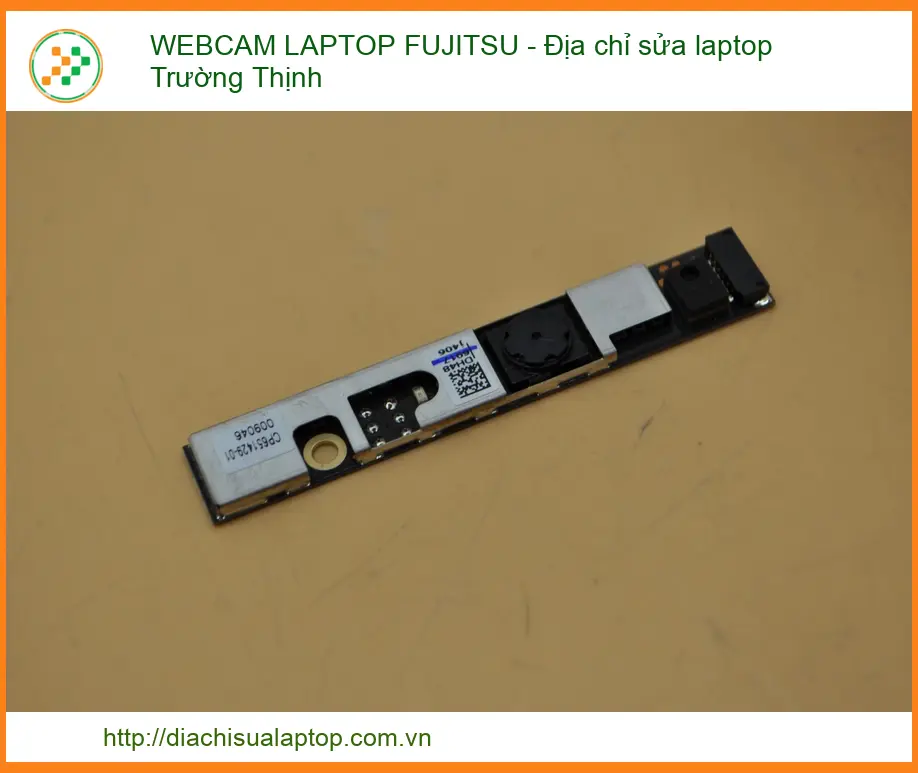
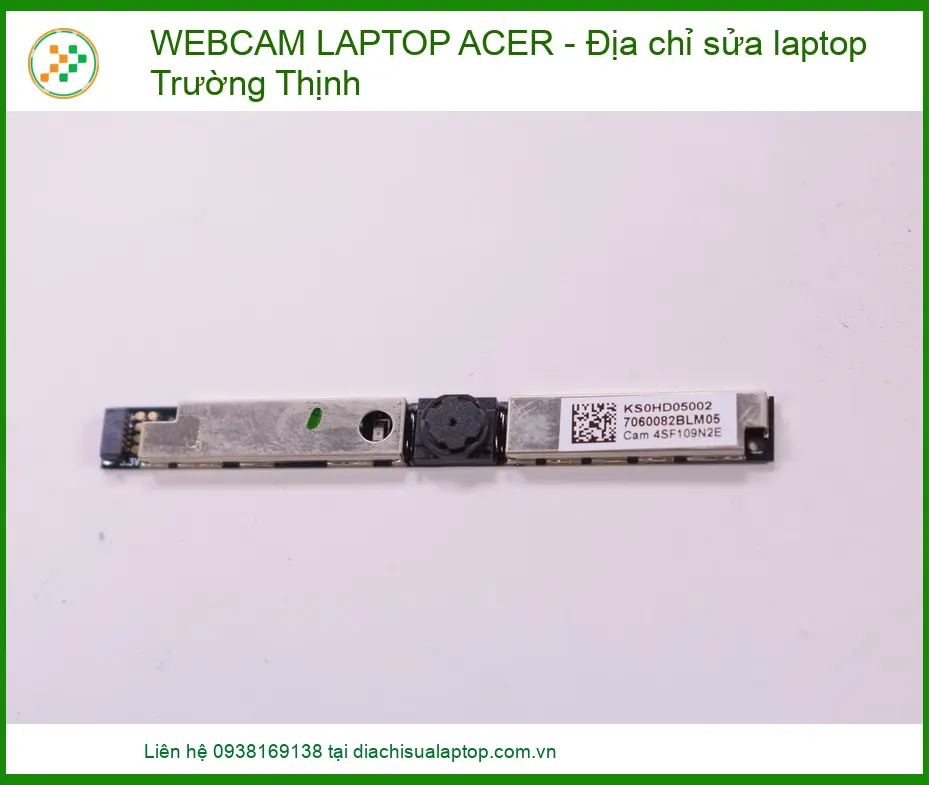
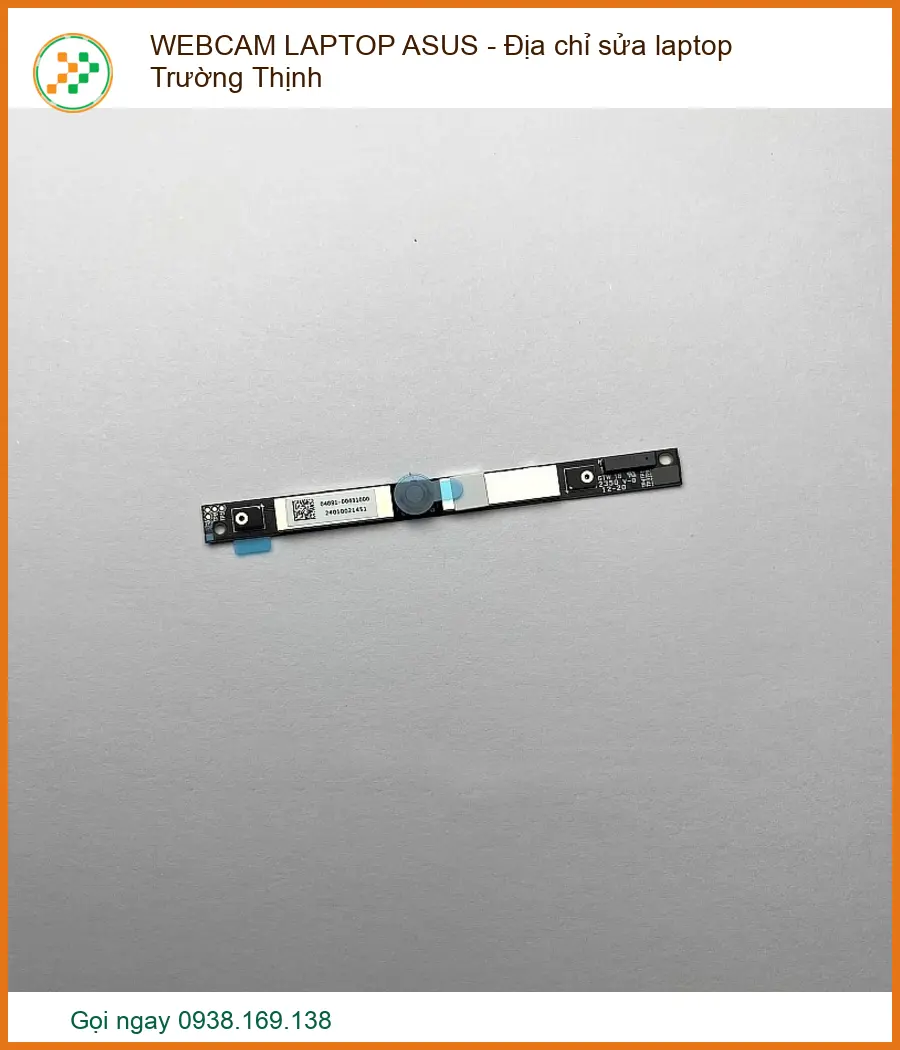
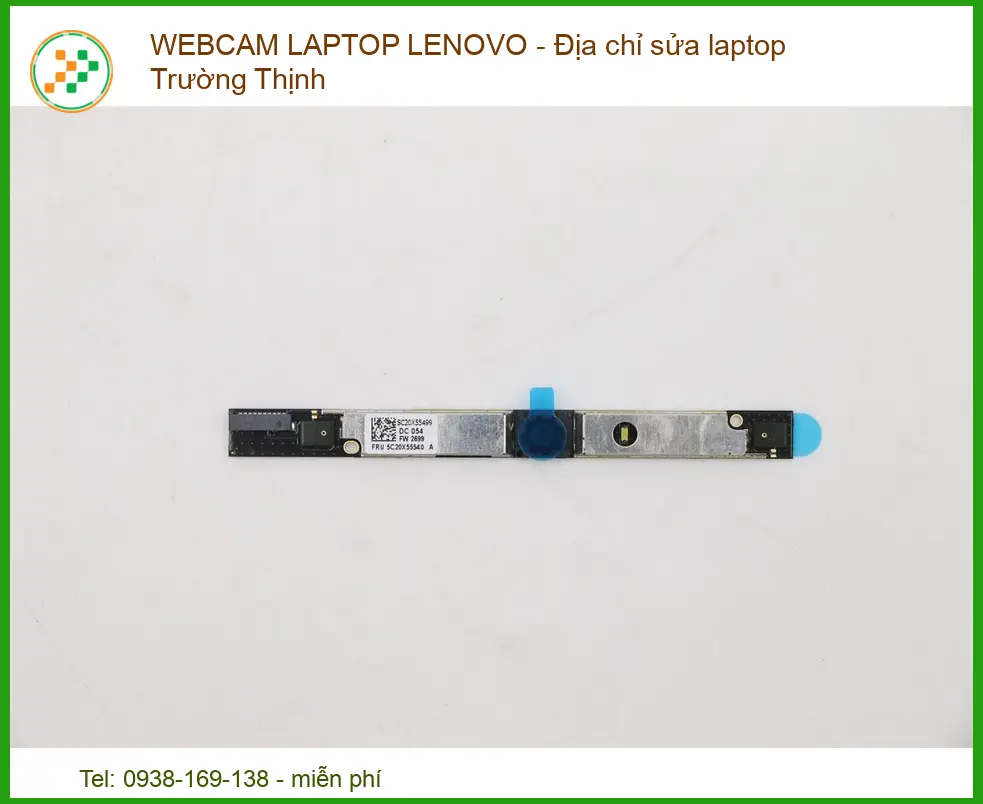
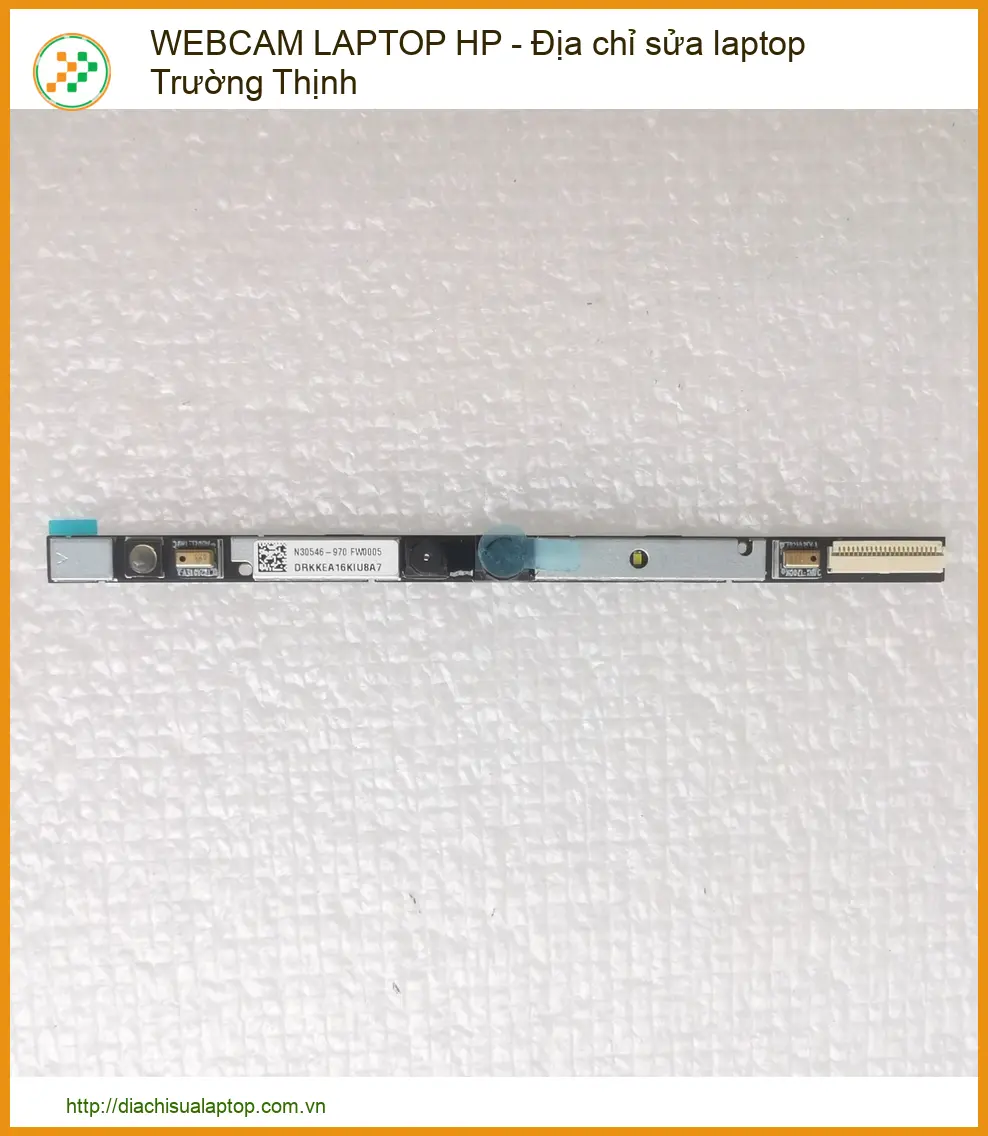

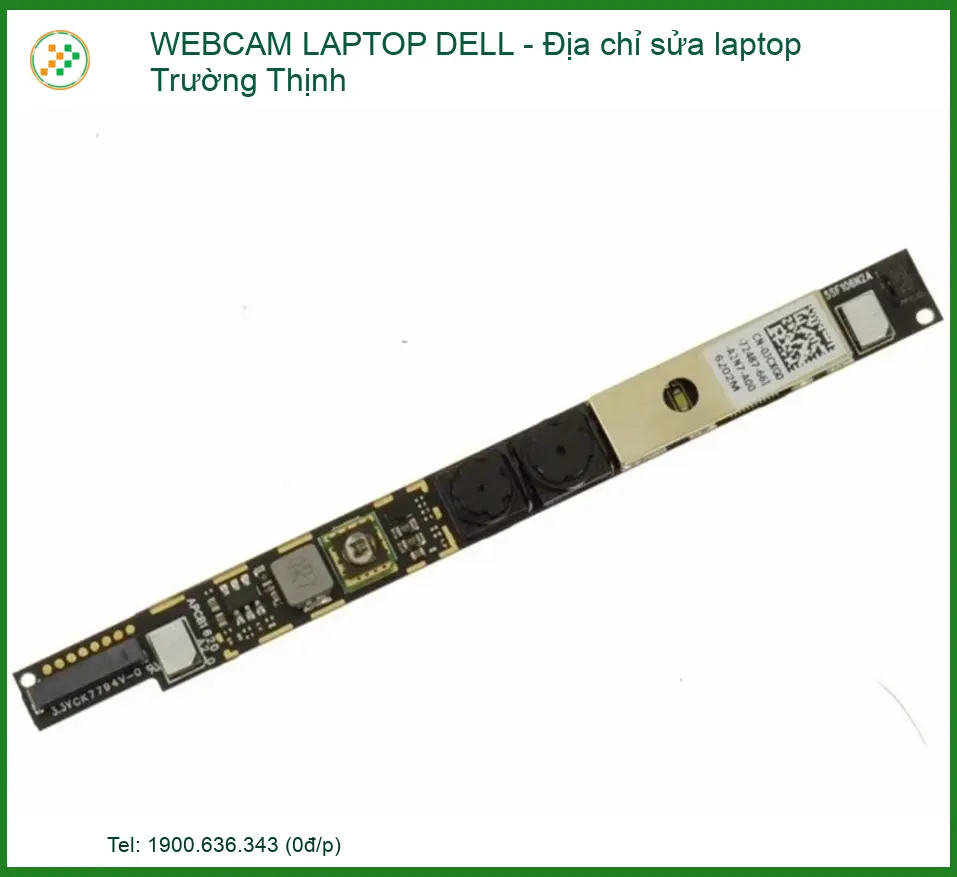
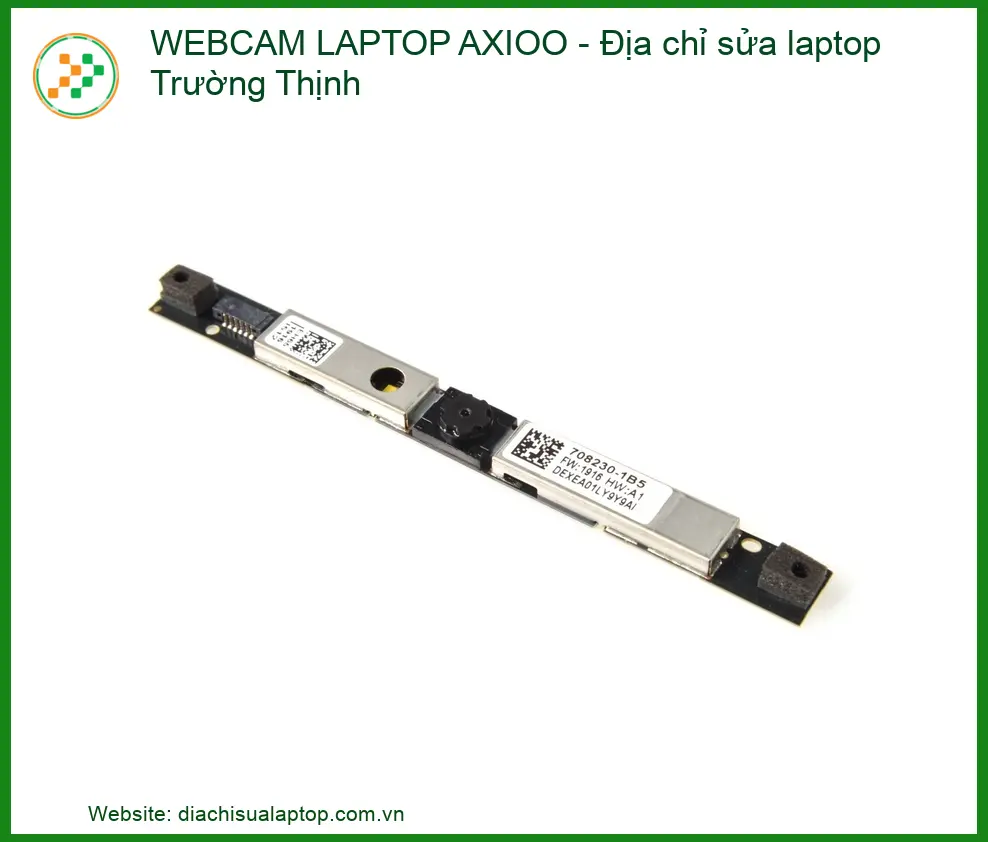
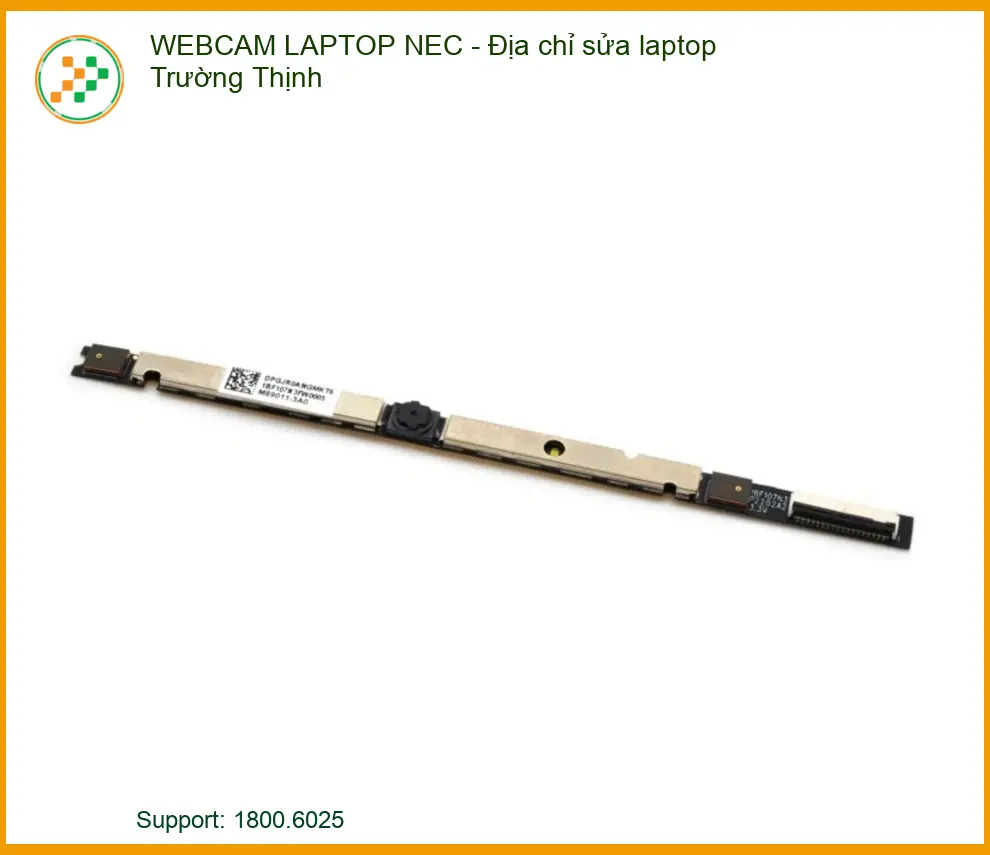
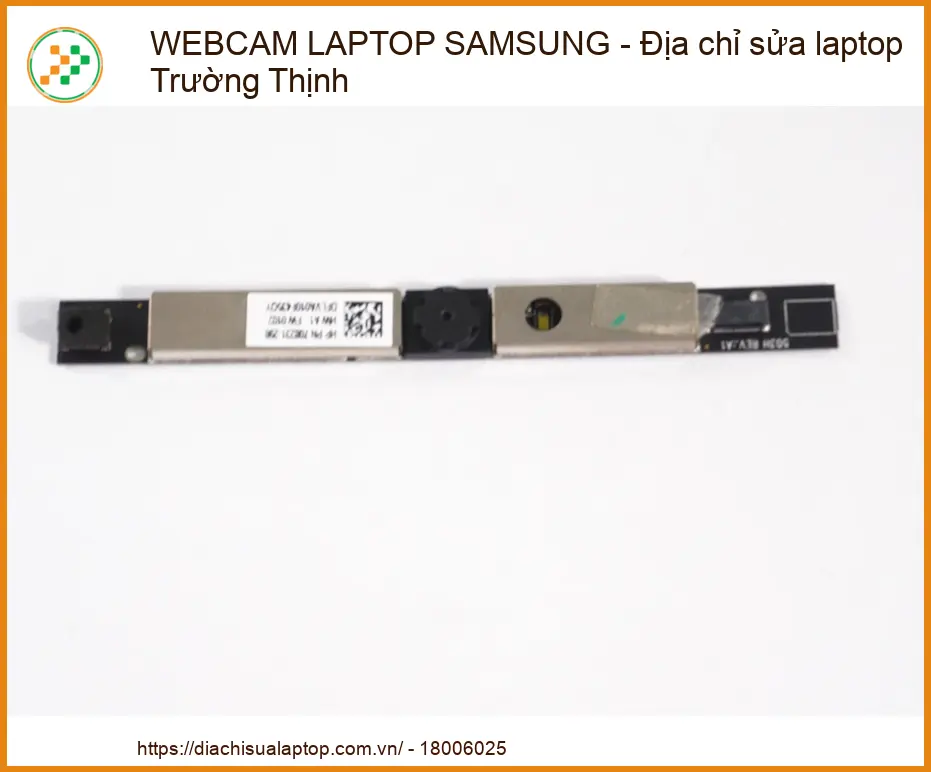
Vì mỗi dòng máy có cấu trúc vi mạch khác nhau, nếu bạn chưa xác định rõ nguyên nhân lỗi, hãy gọi ngay hotline để kỹ sư trưởng của Địa chỉ sửa laptop Trường Thịnh hỗ trợ kiểm tra, chẩn đoán bắt bệnh từ xa hoàn toàn miễn phí.
Gọi ngay Kỹ sư trưởng: 18006025
Khi nào cần tìm đến dịch vụ sửa chữa chuyên nghiệp?
Nếu bạn đã thử tất cả các bước trên mà camera laptop vẫn không hoạt động, rất có thể vấn đề nằm ở phần cứng hoặc một lỗi phần mềm phức tạp hơn cần đến sự can thiệp của chuyên gia. Đừng cố gắng tự sửa chữa nếu không có kinh nghiệm, điều này có thể gây hỏng hóc nặng hơn.
Dịch vụ sửa camera laptop tại Địa chỉ sửa laptop Trường Thịnh
Tại Địa chỉ sửa laptop Trường Thịnh, chúng tôi cung cấp dịch vụ sửa chữa và thay thế camera laptop chuyên nghiệp cho mọi dòng máy. Với đội ngũ kỹ thuật viên giàu kinh nghiệm, được đào tạo bài bản, chúng tôi cam kết chẩn đoán chính xác và khắc phục triệt để mọi lỗi liên quan đến camera. Quy trình làm việc minh bạch, báo giá rõ ràng trước khi sửa chữa.
Đặc biệt, nếu quý khách là học sinh, sinh viên hoặc người lao động có hoàn cảnh khó khăn, hãy chủ động thông báo để Địa chỉ sửa laptop Trường Thịnh kích hoạt chính sách trợ giá giảm ngay 10% – 15% chi phí linh kiện. Chúng tôi luôn nỗ lực mang đến dịch vụ chất lượng với mức giá hợp lý nhất.
| Dịch Vụ | Mô Tả Chi Tiết | Thời Gian Thực Hiện | Giá (VNĐ) |
|---|---|---|---|
| Sửa chữa phần cứng | |||
| Thay màn hình | Màn hình HD/Full HD/4K cho các dòng phổ biến | 30-60 phút | Từ 700.000 - 3.500.000 |
| Thay bàn phím | Bàn phím laptop thường, bàn phím LED | 30-60 phút | Từ 300.000 - 1.200.000 |
| Thay pin | Pin chính hãng, pin tương thích | 30 phút | Từ 400.000 - 2.000.000 |
| Thay ổ cứng | SSD/HDD, nâng cấp dung lượng | 30-60 phút | Từ 500.000 - 2.500.000 |
| Sửa bản lề | Khắc phục bản lề gãy, lỏng | 1-2 giờ | Từ 200.000 - 800.000 |
| Thay quạt tản nhiệt | Quạt chính hãng hoặc tương thích | 30-60 phút | Từ 300.000 - 700.000 |
| Dịch vụ phần mềm | |||
| Cài đặt lại hệ điều hành | Windows, macOS, Linux | 30-60 phút | 150.000 - 300.000 |
| Diệt virus, cài phần mềm bảo mật | Cài đặt bản quyền hoặc phần mềm chuyên dụng | 30 phút | 200.000 - 500.000 |
| Cứu dữ liệu | Phục hồi dữ liệu từ ổ cứng bị lỗi | 1-3 ngày | Từ 500.000 - 3.000.000 |
| Cài đặt phần mềm theo yêu cầu | Office, đồ họa, lập trình, thiết kế | 30-60 phút | 100.000 - 500.000 |
| Dịch vụ nâng cấp | |||
| Nâng cấp RAM | Lắp đặt và kiểm tra | 30 phút | Từ 400.000 - 1.500.000 |
| Nâng cấp SSD | SSD NVMe/SATA | 30-60 phút | Từ 800.000 - 3.000.000 |
| Nâng cấp card đồ họa (laptop hỗ trợ) | Card rời hoặc onboard | 1-2 giờ | Từ 2.000.000 - 10.000.000 |
| Dịch vụ vệ sinh, bảo dưỡng | |||
| Vệ sinh, bảo dưỡng laptop | Vệ sinh toàn bộ, thay keo tản nhiệt | 1-2 giờ | 200.000 - 400.000 |
| Kiểm tra, chẩn đoán lỗi miễn phí | Kiểm tra toàn diện phần cứng và phần mềm | 15-30 phút | Miễn phí |
Lưu ý:
- Giá trên chỉ mang tính tham khảo, có thể thay đổi tùy theo dòng máy và mức độ hư hỏng.
- Các linh kiện thay thế là hàng chính hãng hoặc linh kiện tương thích cao cấp.
- Vui lòng liên hệ hotline 18006025 hoặc đến trực tiếp tại Cửa Hàng Vi Tính Trường Thịnh để được tư vấn chi tiết.
Lưu ý: Bảng giá trên chỉ mang tính chất tham khảo. Chi phí sửa chữa thực tế có thể thay đổi tùy thuộc vào dòng máy, mức độ hỏng hóc và loại linh kiện thay thế. Vui lòng liên hệ trực tiếp để được báo giá chính xác sau khi kiểm tra.
Câu hỏi thường gặp về lỗi camera laptop
H3: Camera laptop không hoạt động có phải do virus không?
Có thể. Một số loại malware hoặc virus có thể can thiệp vào hoạt động của camera, vô hiệu hóa hoặc thậm chí chiếm quyền điều khiển. Bạn nên chạy phần mềm diệt virus uy tín để quét toàn bộ hệ thống. Nếu sau khi diệt virus mà camera vẫn không hoạt động, hãy tiếp tục kiểm tra các nguyên nhân khác.
H3: Làm thế nào để biết driver camera đã được cài đặt đúng cách?
Bạn có thể kiểm tra trong Device Manager. Nếu driver được cài đặt đúng, camera sẽ xuất hiện dưới mục “Cameras” hoặc “Imaging devices” mà không có dấu chấm than vàng hoặc dấu X đỏ. Nhấp đúp vào driver để xem trạng thái thiết bị. Nếu có lỗi, hệ thống sẽ hiển thị thông báo cụ thể.
H3: Camera laptop bị mờ hoặc chất lượng kém có phải là lỗi phần cứng không?
Không nhất thiết. Camera bị mờ có thể do ống kính bị bẩn, hoặc do cài đặt độ phân giải trong ứng dụng đang sử dụng camera. Tuy nhiên, nếu đã vệ sinh và kiểm tra cài đặt mà chất lượng vẫn kém, thì có khả năng module camera đã xuống cấp hoặc bị hỏng một phần, lúc này cần xem xét thay thế. Tương tự như khi van phong onedrive bị lỗi files on demand không hoạt động, đôi khi vấn đề không nằm ở phần cứng mà là cấu hình hoặc phần mềm.
H3: Có cần thay camera mới nếu chỉ bị lỏng cáp không?
Không. Nếu nguyên nhân chỉ là cáp kết nối bị lỏng, kỹ thuật viên sẽ chỉ cần tháo máy, cắm lại cáp cho chắc chắn. Việc này thường nhanh chóng và chi phí thấp hơn nhiều so với việc thay thế toàn bộ module camera. Tuy nhiên, nếu cáp bị đứt hoặc hỏng, có thể cần thay cáp mới hoặc hàn lại.
Mọi vấn đề về camera laptop, hãy để Địa chỉ sửa laptop Trường Thịnh lo!

 Trang chủ
 Nhắn tin
 Chat Zalo
 Chỉ đường