

 Vỏ Laptop Lenovo IdeaPad S540-14/15 - Sửa Lấy Liền, Giá Rẻ TPHCM
  Vỏ Laptop Lenovo IdeaPad N480 N485 - Thay Lấy Ngay Giá Rẻ TPHCM
 Surface
Làm sao kiểm tra Wi-Fi 6 trên laptop, PC – Cách tự xử lý tại nhà
Kiểm tra khả năng tương thích Wi-Fi 6 là bước đầu tiên để tận hưởng tốc độ mạng không dây vượt trội. Nhiều người dùng laptop, PC hiện nay vẫn băn khoăn làm sao để kiểm tra có hỗ trợ Wi-Fi 6 hay không trên thiết bị của mình. Việc xác định chuẩn Wi-Fi hiện tại không chỉ giúp bạn tối ưu hóa hiệu suất kết nối mà còn là cơ sở để quyết định có nên nâng cấp phần cứng hay không.
Giới thiệu về Wi-Fi 6 và tầm quan trọng của việc kiểm tra
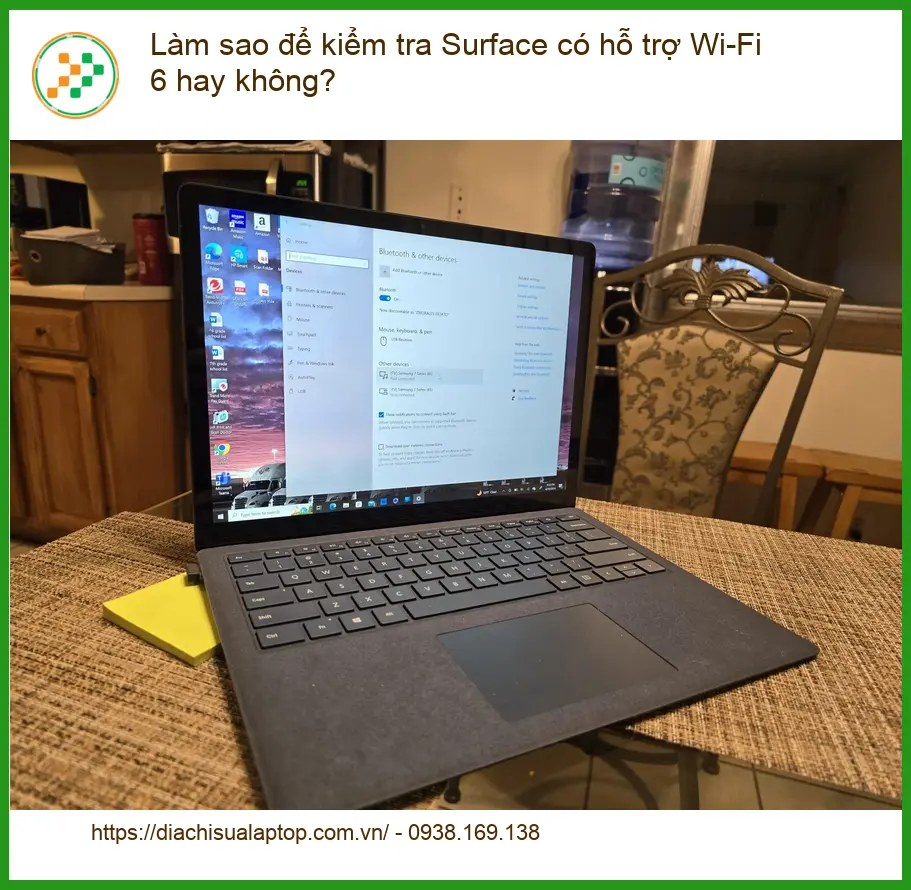
Wi-Fi 6 là gì? Tại sao cần kiểm tra?
Wi-Fi 6 (802.11ax) là chuẩn mạng không dây mới nhất, mang lại tốc độ nhanh hơn, độ trễ thấp hơn và khả năng xử lý nhiều thiết bị cùng lúc hiệu quả hơn. Kiểm tra hỗ trợ Wi-Fi 6 giúp bạn biết liệu thiết bị của mình có thể tận dụng những lợi ích này hay không.
Lợi ích vượt trội của Wi-Fi 6
Tốc độ truyền tải dữ liệu nhanh hơn đáng kể, đặc biệt trong môi trường đông đúc. Hiệu quả năng lượng tốt hơn, kéo dài thời lượng pin cho các thiết bị di động. Giảm độ trễ, cải thiện trải nghiệm chơi game và gọi video. Khả năng kết nối nhiều thiết bị đồng thời mà không giảm hiệu suất.
Các chuẩn Wi-Fi trước đây và sự khác biệt
So với Wi-Fi 5 (802.11ac), Wi-Fi 6 sử dụng công nghệ OFDMA và MU-MIMO hai chiều, cho phép truyền dữ liệu đến nhiều thiết bị cùng lúc hiệu quả hơn. Wi-Fi 4 (802.11n) là chuẩn cũ hơn, tốc độ và hiệu suất thấp hơn nhiều.
Ảnh hưởng đến trải nghiệm người dùng
Một thiết bị hỗ trợ Wi-Fi 6 kết hợp với router Wi-Fi 6 sẽ mang lại trải nghiệm internet mượt mà, nhanh chóng hơn, đặc biệt quan trọng cho các tác vụ đòi hỏi băng thông cao như streaming 4K, chơi game online hay làm việc từ xa.
Các phương pháp kiểm tra hỗ trợ Wi-Fi 6 trên Windows và macOS
Kiểm tra trên hệ điều hành Windows
Sử dụng Command Prompt (CMD)
Mở CMD với quyền quản trị. Gõ lệnh netsh wlan show drivers. Tìm dòng “Radio types supported”. Nếu thấy “802.11ax”, thiết bị của bạn hỗ trợ Wi-Fi 6. Lưu ý: Đảm bảo bạn đang sử dụng phiên bản Windows 10 hoặc 11 mới nhất để có kết quả chính xác.
Kiểm tra qua Device Manager
Mở Device Manager (Quản lý Thiết bị). Mở rộng mục “Network adapters” (Bộ điều hợp mạng). Tìm card Wi-Fi của bạn (thường có chữ “Wireless” hoặc “Wi-Fi”). Nhấp đúp vào đó, chọn tab “Advanced” hoặc “Details” để tìm thông tin về chuẩn 802.11ax.
Kiểm tra qua cài đặt mạng
Vào Settings (Cài đặt) > Network & Internet (Mạng & Internet) > Wi-Fi. Chọn mạng Wi-Fi đang kết nối, cuộn xuống phần “Properties” (Thuộc tính). Tìm “Protocol” (Giao thức). Nếu hiển thị “Wi-Fi 6 (802.11ax)”, bạn đã kết nối với Wi-Fi 6.
Nếu bạn đang gặp khó khăn trong việc cài đặt ứng dụng ngoài App Store trên Macbook hoặc cần hỗ trợ kỹ thuật chuyên sâu, đừng ngần ngại liên hệ với các chuyên gia của chúng tôi.
Kiểm tra trên hệ điều hành macOS
Sử dụng System Information
Nhấn giữ phím Option và nhấp vào biểu tượng Wi-Fi trên thanh menu. Chọn “System Information” (Thông tin hệ thống). Trong cửa sổ System Information, chọn “Wi-Fi” ở cột bên trái. Tìm “PHY Mode” (Chế độ PHY). Nếu hiển thị “802.11ax”, thiết bị của bạn hỗ trợ Wi-Fi 6.
Kiểm tra qua biểu tượng Wi-Fi trên thanh menu
Cách nhanh nhất là nhấn giữ phím Option và nhấp vào biểu tượng Wi-Fi trên thanh menu. Nếu bạn thấy “802.11ax” trong thông tin chi tiết về kết nối, máy Mac của bạn đang sử dụng Wi-Fi 6.
Các lưu ý khi kiểm tra trên macOS
Đảm bảo rằng bạn đã cập nhật macOS lên phiên bản mới nhất để có được thông tin chính xác nhất về phần cứng và khả năng tương thích.
Để tối ưu hóa hiệu suất làm việc, đặc biệt là khi chép dữ liệu trên Macbook, việc đảm bảo kết nối mạng ổn định và nhanh chóng là rất quan trọng.
Kiểm tra phần cứng (Card Wi-Fi)
Xác định model card Wi-Fi
Nếu các phương pháp trên không rõ ràng, bạn có thể cần kiểm tra trực tiếp model card Wi-Fi. Trên Windows, bạn có thể tìm trong Device Manager. Trên macOS, bạn có thể tìm trong System Information.
Tra cứu thông số kỹ thuật trực tuyến
Sau khi có model card Wi-Fi (ví dụ: Intel AX200, Killer Wi-Fi 6 AX1650), hãy tìm kiếm trực tuyến thông số kỹ thuật của nó. Các nhà sản xuất thường liệt kê rõ ràng chuẩn Wi-Fi được hỗ trợ.
Khi nào cần nâng cấp card Wi-Fi?
Nếu thiết bị của bạn không hỗ trợ Wi-Fi 6 và bạn muốn tận dụng tốc độ cao hơn, việc nâng cấp card Wi-Fi (đối với laptop có khe cắm M.2 hoặc PCIe) hoặc sử dụng USB Wi-Fi 6 adapter là một lựa chọn.
Cảnh báo: Việc nâng cấp card Wi-Fi yêu cầu kiến thức kỹ thuật nhất định. Nếu không tự tin, hãy tìm đến các trung tâm sửa chữa laptop uy tín để tránh làm hỏng thiết bị.
Vì mỗi dòng máy có cấu trúc vi mạch khác nhau, nếu bạn chưa xác định rõ nguyên nhân lỗi hoặc cần tư vấn nâng cấp, hãy gọi ngay hotline để kỹ sư trưởng của Địa chỉ sửa laptop Trường Thịnh hỗ trợ kiểm tra, chẩn đoán bắt bệnh từ xa hoàn toàn miễn phí.
GỌI NGAY HỖ TRỢ KỸ THUẬT MIỄN PHÍ: 0938169138
Bảng giá dịch vụ kiểm tra và nâng cấp Wi-Fi tại Địa chỉ sửa laptop Trường Thịnh
| Hạng mục dịch vụ | Chi phí ước tính | Thời gian xử lý | Bảo hành |
|---|---|---|---|
| Kiểm tra khả năng hỗ trợ Wi-Fi 6 | Miễn phí (khi sử dụng dịch vụ khác) / 50.000 VNĐ (chỉ kiểm tra) | 15-30 phút | N/A |
| Tư vấn nâng cấp card Wi-Fi 6 | Miễn phí | 10-20 phút | N/A |
| Thay thế/Nâng cấp card Wi-Fi 6 (chưa bao gồm linh kiện) | 200.000 – 400.000 VNĐ | 30-60 phút | 3 tháng |
| Cài đặt driver và tối ưu Wi-Fi 6 | 150.000 – 250.000 VNĐ | 20-40 phút | 1 tháng |
Lưu ý: Chi phí trên chỉ mang tính chất tham khảo và có thể thay đổi tùy thuộc vào dòng máy, loại linh kiện cụ thể và độ phức tạp của quá trình nâng cấp. Vui lòng liên hệ trực tiếp để được báo giá chính xác nhất sau khi kỹ thuật viên kiểm tra.
Wi-Fi 6 có tương thích ngược với các chuẩn Wi-Fi cũ không?
Có. Wi-Fi 6 được thiết kế để tương thích ngược hoàn toàn với các chuẩn Wi-Fi trước đó như Wi-Fi 5 (802.11ac) và Wi-Fi 4 (802.11n). Điều này có nghĩa là thiết bị Wi-Fi 6 của bạn vẫn có thể kết nối với router Wi-Fi 5 hoặc Wi-Fi 4, mặc dù sẽ không tận dụng được hết các lợi ích về tốc độ và hiệu suất của Wi-Fi 6.
Tôi có cần router Wi-Fi 6 để tận dụng Wi-Fi 6 trên laptop không?
Đúng vậy. Để trải nghiệm đầy đủ các lợi ích của Wi-Fi 6 như tốc độ cao hơn, độ trễ thấp hơn và hiệu suất tốt hơn trong môi trường đông đúc, bạn cần cả thiết bị (laptop, điện thoại) và router đều hỗ trợ chuẩn Wi-Fi 6. Nếu chỉ có một trong hai, bạn sẽ chỉ kết nối ở chuẩn thấp hơn.
Làm thế nào để biết card Wi-Fi của tôi có thể nâng cấp được không?
Việc nâng cấp card Wi-Fi phụ thuộc vào loại khe cắm có sẵn trên bo mạch chủ của laptop hoặc PC. Hầu hết các laptop hiện đại sử dụng khe cắm M.2 cho card Wi-Fi. Bạn có thể kiểm tra bằng cách mở nắp lưng máy hoặc tham khảo sách hướng dẫn sử dụng của nhà sản xuất. Đối với PC, card Wi-Fi thường dùng khe PCIe. Nếu không chắc chắn, hãy tìm đến sự hỗ trợ từ các chuyên gia kỹ thuật.
Địa chỉ sửa laptop Trường Thịnh có hỗ trợ kiểm tra và nâng cấp Wi-Fi 6 không?
Chắc chắn rồi. Tại Địa chỉ sửa laptop Trường Thịnh, chúng tôi cung cấp dịch vụ kiểm tra, tư vấn và nâng cấp card Wi-Fi 6 chuyên nghiệp cho mọi dòng laptop và PC. Với đội ngũ kỹ thuật viên giàu kinh nghiệm và trang thiết bị hiện đại, chúng tôi cam kết mang đến giải pháp tối ưu, giúp thiết bị của bạn đạt được tốc độ mạng không dây nhanh nhất và ổn định nhất. Đặc biệt, chúng tôi có chính sách hỗ trợ giá cho học sinh, sinh viên và người lao động có hoàn cảnh khó khăn.
Nâng tầm trải nghiệm kết nối của bạn cùng Địa chỉ sửa laptop Trường Thịnh.

 Trang chủ
 Nhắn tin
 Chat Zalo
 Chỉ đường