

Thủ thuật Phần mềm
Kiểm Tra Giấy Phép Phần Mềm & Thời Hạn – Địa chỉ hỗ trợ nhanh
Giấy phép phần mềm là yếu tố then chốt đảm bảo tính hợp pháp và ổn định cho hệ thống máy tính của bạn. Việc nắm rõ Thủ thuật Phần mềm Cách Kiểm Tra Giấy Phép Và Thời Hạn Sử Dụng Mềm không chỉ giúp bạn tuân thủ pháp luật mà còn tránh được những rủi ro bảo mật tiềm ẩn. Bài viết này sẽ hướng dẫn chi tiết các phương pháp kiểm tra chính xác, giúp bạn quản lý hiệu quả các phần mềm đang sử dụng.
Tại Sao Cần Kiểm Tra Giấy Phép Và Thời Hạn Sử Dụng Phần Mềm?
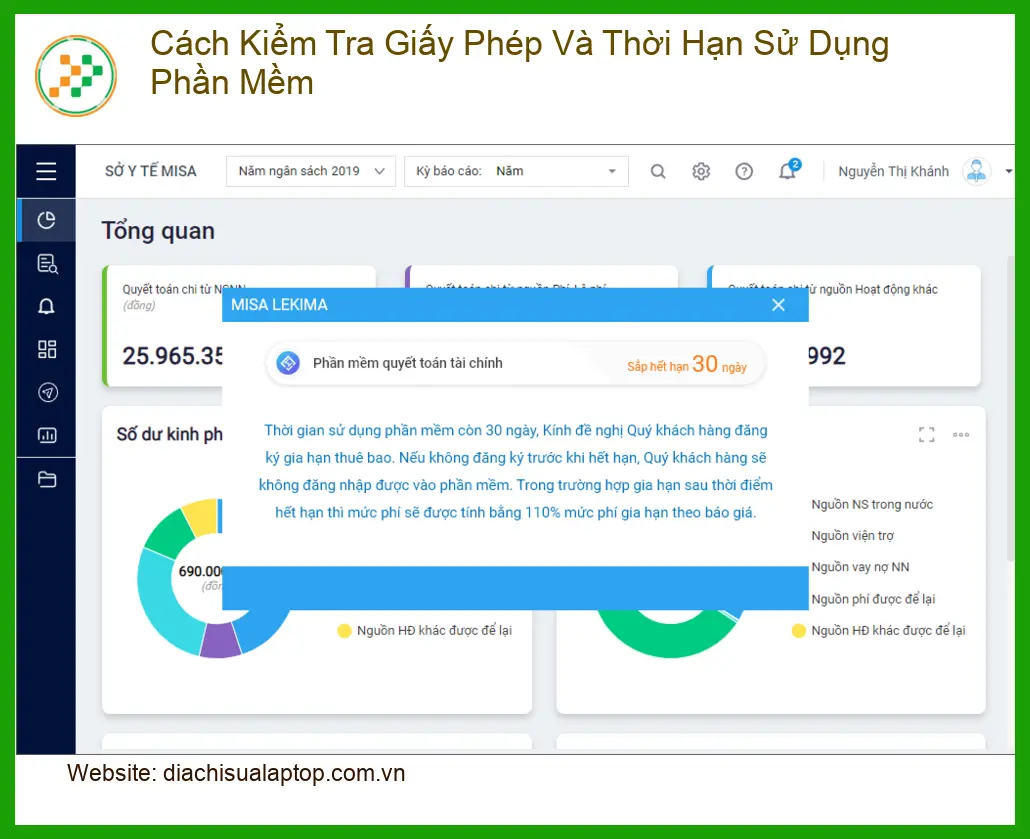
Đảm Bảo Tuân Thủ Pháp Lý Và Tránh Rủi Ro
Hậu Quả Khi Sử Dụng Phần Mềm Không Bản Quyền
Sử dụng phần mềm không có giấy phép hợp lệ tiềm ẩn nhiều rủi ro nghiêm trọng. Bạn có thể đối mặt với các vấn đề pháp lý, bị phạt tiền hoặc thậm chí là truy cứu trách nhiệm hình sự tùy theo mức độ vi phạm. Ngoài ra, các phần mềm lậu thường đi kèm với mã độc, virus, hoặc các lỗ hổng bảo mật, tạo điều kiện cho tin tặc xâm nhập hệ thống, đánh cắp dữ liệu cá nhân hoặc gây hư hại cho máy tính. Việc thường xuyên kiểm tra và cập nhật giấy phép sẽ giúp bạn tránh được những rủi ro này, đồng thời đảm bảo hệ thống luôn hoạt động ổn định và an toàn. Để hiểu rõ hơn về cách quản lý bản quyền, bạn có thể tham khảo thêm về cách kiểm tra thông tin office bản quyền online.
Các Phương Pháp Kiểm Tra Giấy Phép Phần Mềm Phổ Biến
Kiểm Tra Trực Tiếp Trong Giao Diện Phần Mềm
Đối Với Hệ Điều Hành Windows
Để kiểm tra trạng thái kích hoạt của hệ điều hành Windows, bạn có thể thực hiện các bước sau: Mở Settings (Cài đặt) > chọn Update & Security (Cập nhật & Bảo mật) > sau đó chọn mục Activation (Kích hoạt). Tại đây, bạn sẽ thấy thông tin về trạng thái bản quyền Windows của mình, bao gồm việc đã được kích hoạt hay chưa và loại giấy phép đang sử dụng (ví dụ: Digital license hoặc Product Key).
Mẹo chuyên gia: Nếu Windows báo chưa kích hoạt, hãy kiểm tra lại kết nối internet hoặc thử nhập lại Product Key nếu bạn có.
Đối Với Bộ Ứng Dụng Microsoft Office
Đối với các ứng dụng trong bộ Microsoft Office (Word, Excel, PowerPoint…), việc kiểm tra giấy phép cũng khá đơn giản. Bạn chỉ cần mở bất kỳ ứng dụng Office nào (ví dụ: Word) > chọn File (Tệp) > sau đó chọn Account (Tài khoản) hoặc Help (Trợ giúp) tùy phiên bản. Tại đây, bạn sẽ thấy thông tin về sản phẩm Office của mình, bao gồm trạng thái kích hoạt và thông tin người dùng. Việc duy trì một hệ thống máy tính khỏe mạnh bao gồm cả phần mềm và phần cứng. Đảm bảo phần mềm có bản quyền giúp hệ thống hoạt động trơn tru. Tương tự, việc kiểm tra và bảo dưỡng phần cứng định kỳ, như thay bàn phím laptop dell inspiron 14 3493 khi cần, cũng rất quan trọng để đảm bảo hiệu suất làm việc.
Sử Dụng Command Prompt (CMD) Hoặc PowerShell
Kiểm Tra Giấy Phép Windows Bằng CMD
Đối với người dùng có kinh nghiệm hơn, bạn có thể sử dụng Command Prompt (CMD) hoặc PowerShell để kiểm tra thông tin giấy phép Windows. Mở CMD hoặc PowerShell với quyền quản trị viên (Run as administrator) và nhập các lệnh sau:
slmgr /dli: Hiển thị thông tin giấy phép cơ bản, bao gồm loại giấy phép và một phần của khóa sản phẩm.slmgr /xpr: Hiển thị ngày hết hạn của giấy phép Windows (nếu có).
Các lệnh này cung cấp cái nhìn chi tiết về trạng thái kích hoạt của hệ điều hành, rất hữu ích cho việc chẩn đoán các vấn đề liên quan đến bản quyền.
Kiểm Tra Giấy Phép Các Phần Mềm Khác (Nếu Có Hỗ Trợ)
Không phải tất cả các phần mềm đều hỗ trợ kiểm tra giấy phép thông qua CMD hoặc PowerShell. Tuy nhiên, một số phần mềm chuyên dụng hoặc các ứng dụng lớn có thể cung cấp các lệnh riêng để quản lý bản quyền. Bạn nên tham khảo tài liệu hướng dẫn của nhà phát triển phần mềm đó để biết thêm chi tiết. Trong hầu hết các trường hợp, việc kiểm tra trực tiếp trong giao diện phần mềm là phương pháp phổ biến và dễ thực hiện nhất.
Giải Quyết Vấn Đề Giấy Phép Phần Mềm Hết Hạn Hoặc Không Hợp Lệ
Các Bước Xử Lý Khi Phát Hiện Lỗi Giấy Phép
Mua Giấy Phép Mới Hoặc Gia Hạn
Khi phát hiện giấy phép phần mềm đã hết hạn hoặc không hợp lệ, giải pháp tốt nhất là mua giấy phép mới hoặc gia hạn từ các nhà cung cấp chính thức. Điều này đảm bảo bạn nhận được phiên bản phần mềm hợp pháp, đầy đủ tính năng, được hỗ trợ cập nhật và bảo mật từ nhà sản xuất. Tránh sử dụng các phần mềm bẻ khóa hoặc không rõ nguồn gốc để tránh rủi ro về an ninh mạng và pháp lý.
Liên Hệ Hỗ Trợ Kỹ Thuật Chuyên Nghiệp
Nếu bạn gặp khó khăn trong việc xác định tình trạng giấy phép hoặc cần hỗ trợ kích hoạt lại, đừng ngần ngại tìm đến các trung tâm uy tín. Địa chỉ sửa laptop Trường Thịnh với đội ngũ kỹ sư được đào tạo chuyên sâu, quy trình làm việc minh bạch, sẽ giúp bạn kiểm tra và xử lý mọi vấn đề liên quan đến bản quyền phần mềm một cách nhanh chóng và chính xác. Chúng tôi cam kết mang đến dịch vụ chất lượng cao, đảm bảo mọi phần mềm trên thiết bị của bạn đều hoạt động hợp pháp và ổn định. Đặc biệt, Địa chỉ sửa laptop Trường Thịnh luôn có chính sách hỗ trợ đặc biệt cho học sinh, sinh viên và người lao động có hoàn cảnh khó khăn, giảm từ 10% – 15% chi phí dịch vụ để mọi người đều có thể tiếp cận công nghệ một cách an toàn và hiệu quả.
Lợi Ích Khi Sử Dụng Dịch Vụ Tại Trường Thịnh
Khi lựa chọn Địa chỉ sửa laptop Trường Thịnh, bạn sẽ nhận được sự tư vấn tận tình từ các chuyên gia, quy trình kiểm tra chuẩn đoán rõ ràng, và giải pháp tối ưu nhất cho vấn đề bản quyền phần mềm. Chúng tôi không chỉ khắc phục sự cố mà còn cung cấp kiến thức để bạn tự quản lý phần mềm hiệu quả hơn trong tương lai, mang lại sự an tâm tuyệt đối khi sử dụng máy tính.
Vì mỗi dòng máy và loại phần mềm có cấu trúc quản lý giấy phép khác nhau, nếu bạn chưa xác định rõ nguyên nhân hoặc cách xử lý, hãy gọi ngay hotline để kỹ sư trưởng của Địa chỉ sửa laptop Trường Thịnh hỗ trợ kiểm tra, chẩn đoán bắt bệnh từ xa hoàn toàn miễn phí.
GỌI NGAY HỖ TRỢ MIỄN PHÍ: 0938169138
Bảng Giá Tham Khảo Dịch Vụ Kiểm Tra & Kích Hoạt Bản Quyền Phần Mềm
| Hạng mục | Chi phí ước tính | Thời gian xử lý | Bảo hành |
|---|---|---|---|
| Kiểm tra & tư vấn bản quyền Windows | 150.000 – 250.000 VNĐ | 30 phút | 3 tháng |
| Kiểm tra & tư vấn bản quyền Office | 150.000 – 250.000 VNĐ | 30 phút | 3 tháng |
| Hỗ trợ kích hoạt lại bản quyền (nếu hợp lệ) | 100.000 – 200.000 VNĐ | 20 phút | 1 tháng |
| Cài đặt & kích hoạt Windows/Office mới (có bản quyền) | 300.000 – 500.000 VNĐ | 60 phút | Theo bản quyền phần mềm |
Lưu ý: Chi phí trên chỉ mang tính chất tham khảo và có thể thay đổi tùy thuộc vào phiên bản phần mềm, tình trạng máy tính cụ thể và các yêu cầu phát sinh khác. Vui lòng liên hệ trực tiếp để được báo giá chính xác nhất.
FAQ – Câu Hỏi Thường Gặp Về Giấy Phép Phần Mềm
Làm thế nào để biết phần mềm của tôi có bản quyền hợp lệ?
Bạn có thể kiểm tra trực tiếp trong phần cài đặt hoặc mục ‘Account’/’About’ của phần mềm đó. Đối với Windows, vào Settings > Update & Security > Activation. Đối với Office, mở ứng dụng bất kỳ, vào File > Account. Nếu phần mềm báo ‘Product Activated’ hoặc ‘Licensed Product’, nghĩa là bản quyền hợp lệ.
Tôi có thể tự kiểm tra thời hạn sử dụng phần mềm ở đâu?
Thời hạn sử dụng thường được hiển thị cùng với thông tin bản quyền trong giao diện phần mềm (như đã hướng dẫn ở trên). Đối với Windows, bạn có thể dùng lệnh slmgr /xpr trong CMD. Một số phần mềm có bản quyền theo năm sẽ hiển thị rõ ngày hết hạn.
Nếu giấy phép phần mềm hết hạn, máy tính của tôi có bị ảnh hưởng gì không?
Khi giấy phép hết hạn, phần mềm có thể bị hạn chế tính năng, không nhận được cập nhật bảo mật quan trọng, hoặc ngừng hoạt động hoàn toàn. Đối với hệ điều hành, bạn có thể bị giới hạn tùy chỉnh, xuất hiện thông báo kích hoạt liên tục, và dễ bị tấn công bởi các lỗ hổng bảo mật.
Địa chỉ sửa laptop Trường Thịnh có hỗ trợ kiểm tra bản quyền phần mềm từ xa không?
Có, Địa chỉ sửa laptop Trường Thịnh cung cấp dịch vụ hỗ trợ kiểm tra và tư vấn bản quyền phần mềm từ xa thông qua các công cụ điều khiển máy tính từ xa an toàn. Bạn chỉ cần liên hệ hotline, kỹ thuật viên của chúng tôi sẽ hướng dẫn chi tiết và hỗ trợ bạn.
Đảm bảo phần mềm luôn hợp lệ là cách tốt nhất để bảo vệ dữ liệu và hiệu suất làm việc của bạn. Hãy để Địa chỉ sửa laptop Trường Thịnh đồng hành cùng bạn trên hành trình này.

 Trang chủ
 Nhắn tin
 Chat Zalo
 Chỉ đường