

 Bàn Phím Laptop Hp Pavilion Dv8-1000, Dv8-1100 Chính Hãng - Công Ty Thay Thế Lấy Liền
  Sửa Loa DELL Alienware x16 R1/R2 - Trung Tâm Uy Tín Giá Tốt TPHCM
 Khôi phục dữ liệu
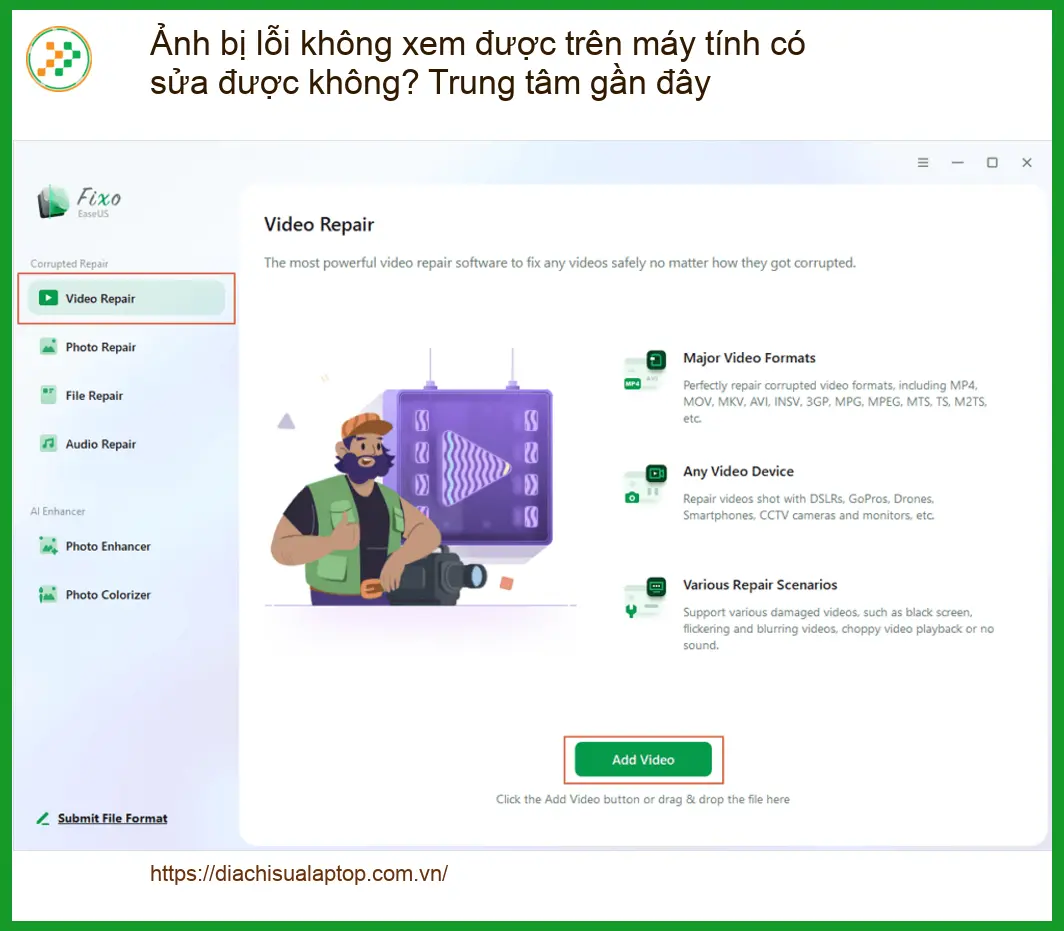
Khôi Phục Dữ Liệu Ảnh bị lỗi trên máy tính – Trung tâm hỗ trợ gần đây
Dữ liệu ảnh bị lỗi không xem được trên máy tính là một vấn đề khá phổ biến, gây không ít phiền toái và lo lắng cho người dùng. Đặc biệt, khi những bức ảnh đó chứa đựng những kỷ niệm, tài liệu quan trọng. Hôm nay, chúng ta sẽ cùng tìm hiểu về nguyên nhân, cách phòng tránh và các phương pháp để khôi phục dữ liệu ảnh bị lỗi không xem được trên máy tính một cách hiệu quả nhất.
Nguyên nhân khiến ảnh bị lỗi và không xem được trên máy tính
Để có thể khắc phục triệt để, trước tiên chúng ta cần hiểu rõ tại sao ảnh của mình lại bị lỗi. Có nhiều lý do khác nhau dẫn đến tình trạng này, từ những vấn đề đơn giản đến những hỏng hóc phức tạp hơn.
Các nguyên nhân phổ biến gây lỗi ảnh
Thầy giáo sẽ liệt kê một số nguyên nhân chính mà các bạn thường gặp phải:
- Lỗi phần mềm xem ảnh: Đôi khi, vấn đề không nằm ở file ảnh mà là do phần mềm bạn đang dùng để mở ảnh bị trục trặc hoặc không tương thích.
- File ảnh bị hỏng trong quá trình sao chép/di chuyển: Khi bạn copy hoặc di chuyển ảnh từ thiết bị này sang thiết bị khác mà quá trình bị gián đoạn (ví dụ: rút USB đột ngột, mất điện), file ảnh rất dễ bị hỏng.
- Lỗi ổ cứng hoặc thiết bị lưu trữ: Ổ cứng (HDD/SSD), thẻ nhớ, USB bị lỗi vật lý hoặc lỗi logic cũng là nguyên nhân hàng đầu khiến dữ liệu ảnh không thể truy cập được.
- Virus hoặc phần mềm độc hại: Các loại mã độc có thể tấn công và làm hỏng cấu trúc file ảnh, khiến chúng không thể mở được.
- Lỗi hệ điều hành: Một số lỗi liên quan đến hệ điều hành Windows hoặc macOS cũng có thể ảnh hưởng đến khả năng đọc và hiển thị file ảnh.
Dấu hiệu nhận biết ảnh bị lỗi
Khi ảnh bị lỗi, các bạn sẽ thấy một số dấu hiệu như:
- Ảnh hiển thị biểu tượng file trống hoặc icon không đúng định dạng.
- Khi mở ảnh, xuất hiện thông báo lỗi như “File cannot be opened“, “Invalid image format“, “Corrupted file“.
- Ảnh chỉ hiển thị một phần, bị vỡ hình, hoặc có các sọc màu bất thường.
- Kích thước file ảnh bị sai lệch so với bình thường (quá nhỏ hoặc quá lớn một cách bất thường).
Các phương pháp tự khôi phục dữ liệu ảnh bị lỗi tại nhà
Trước khi nghĩ đến việc mang máy ra trung tâm, các bạn có thể thử một số cách đơn giản sau đây. Biết đâu, vấn đề của mình lại được giải quyết ngay tại nhà!
Kiểm tra và sửa lỗi phần mềm xem ảnh
Đầu tiên, hãy thử những cách cơ bản nhất:
Thử mở ảnh bằng phần mềm khác
Nếu bạn đang dùng Photos của Windows mà không được, hãy thử cài đặt và mở bằng các phần mềm khác như IrfanView, XnView, hoặc thậm chí là trình duyệt web (kéo thả file ảnh vào Chrome/Firefox). Đôi khi, chỉ đơn giản là phần mềm mặc định của bạn đang “dở chứng” mà thôi.
Cập nhật hoặc cài đặt lại phần mềm xem ảnh
Nếu các phần mềm khác vẫn không được, hãy thử cập nhật phần mềm xem ảnh hiện tại lên phiên bản mới nhất. Hoặc nếu cần, gỡ bỏ và cài đặt lại để đảm bảo không có lỗi phát sinh từ chính phần mềm đó.
Sử dụng công cụ sửa lỗi ảnh tích hợp
Một số phần mềm chỉnh sửa ảnh chuyên nghiệp như Adobe Photoshop, Lightroom có khả năng đọc và đôi khi tự động sửa chữa các file ảnh bị lỗi nhẹ. Bạn có thể thử mở file ảnh bị hỏng bằng các phần mềm này.
Khôi phục ảnh từ bản sao lưu (nếu có)
Đây là cách đơn giản và hiệu quả nhất nếu bạn có thói quen sao lưu dữ liệu. Hãy kiểm tra các bản sao lưu trên ổ cứng ngoài, Google Drive, OneDrive, hoặc các dịch vụ đám mây khác. Việc sao lưu định kỳ là vô cùng quan trọng để tránh mất mát dữ liệu không đáng có.
Sử dụng phần mềm khôi phục dữ liệu chuyên dụng
Nếu các cách trên không hiệu quả, bạn có thể cân nhắc sử dụng các phần mềm khôi phục dữ liệu. Đây là những công cụ được thiết kế để quét sâu vào ổ đĩa và tìm kiếm các file đã bị xóa hoặc bị hỏng.
Các phần mềm khôi phục dữ liệu phổ biến
Thầy giáo giới thiệu một vài cái tên uy tín mà các bạn có thể tham khảo:
Recuva
Đây là một phần mềm miễn phí, dễ sử dụng, có khả năng khôi phục nhiều loại file, bao gồm cả ảnh, từ ổ cứng, thẻ nhớ, USB. Giao diện trực quan giúp người dùng không chuyên cũng có thể thao tác được.
EaseUS Data Recovery Wizard
Phần mềm này mạnh mẽ hơn, có cả phiên bản miễn phí giới hạn và trả phí. Nó có thể khôi phục dữ liệu từ các trường hợp phức tạp hơn như phân vùng bị mất, ổ đĩa bị format. Tuy nhiên, việc sử dụng cần cẩn thận để tránh làm tình hình tệ hơn.
Disk Drill
Tương tự EaseUS, Disk Drill cũng là một lựa chọn tốt với khả năng quét sâu và hỗ trợ nhiều định dạng file. Phiên bản miễn phí thường có giới hạn dung lượng khôi phục.
Hướng dẫn cơ bản khi dùng phần mềm khôi phục
- Tải và cài đặt: Luôn tải phần mềm từ trang chủ chính thức để tránh virus. Tuyệt đối không cài đặt phần mềm khôi phục lên chính ổ đĩa mà bạn muốn khôi phục dữ liệu.
- Chọn ổ đĩa: Mở phần mềm và chọn ổ đĩa (hoặc phân vùng) chứa các file ảnh bị lỗi.
- Quét dữ liệu: Thực hiện quét sâu (Deep Scan) để tìm kiếm tối đa các file có thể khôi phục. Quá trình này có thể mất khá nhiều thời gian tùy thuộc vào dung lượng ổ đĩa.
- Xem trước và khôi phục: Sau khi quét, phần mềm sẽ hiển thị danh sách các file tìm thấy. Hãy xem trước (nếu có) để đảm bảo đó là file bạn cần, sau đó chọn và lưu chúng vào một ổ đĩa khác (không phải ổ đĩa gốc).
Vì mỗi dòng máy có cấu trúc vi mạch khác nhau, nếu bạn chưa xác định rõ nguyên nhân lỗi, hãy gọi ngay hotline để kỹ sư trưởng của Địa chỉ sửa laptop Trường Thịnh hỗ trợ kiểm tra, chẩn đoán bắt bệnh từ xa hoàn toàn miễn phí.
📞 Gọi ngay chuyên gia: 0938169138
Khi nào nên tìm đến trung tâm chuyên nghiệp để khôi phục dữ liệu?
Mặc dù có nhiều cách tự xử lý tại nhà, nhưng trong một số trường hợp, việc tìm đến các chuyên gia là lựa chọn an toàn và hiệu quả nhất. Đặc biệt, nếu dữ liệu của bạn thực sự quan trọng và không thể mất.
Các trường hợp cần sự can thiệp của chuyên gia
Các bạn nên cân nhắc mang máy đến trung tâm khi:
- Ổ cứng bị lỗi vật lý: Phát ra tiếng kêu lạ, không nhận diện được trong BIOS/UEFI, hoặc bị rơi vỡ. Đây là những dấu hiệu của hỏng hóc vật lý mà phần mềm không thể giải quyết được.
- Dữ liệu bị mã hóa bởi ransomware: Nếu ảnh của bạn bị mã hóa và yêu cầu tiền chuộc, việc tự ý can thiệp có thể làm mất vĩnh viễn dữ liệu.
- Đã thử mọi cách nhưng không thành công: Nếu bạn đã áp dụng tất cả các phương pháp trên mà vẫn không khôi phục được, có thể vấn đề phức tạp hơn cần đến thiết bị chuyên dụng.
- Dữ liệu cực kỳ quan trọng: Đối với những dữ liệu không thể thay thế (ảnh cưới, tài liệu công việc quan trọng), rủi ro tự xử lý là quá lớn.
Lợi ích khi chọn Địa chỉ sửa laptop Trường Thịnh
Tại Địa chỉ sửa laptop Trường Thịnh, chúng tôi hiểu rõ giá trị của dữ liệu đối với khách hàng. Với đội ngũ kỹ sư giàu kinh nghiệm, được đào tạo chuyên sâu về khôi phục dữ liệu, cùng với trang thiết bị hiện đại, chúng tôi cam kết mang lại tỷ lệ thành công cao nhất. Quy trình làm việc minh bạch, báo giá rõ ràng trước khi thực hiện, đảm bảo khách hàng luôn nắm rõ tình trạng và chi phí. Nếu bạn đang tìm kiếm một trung tâm xử lý nhanh gần đây để khôi phục dữ liệu ảnh bị lỗi, Địa chỉ sửa laptop Trường Thịnh luôn sẵn sàng hỗ trợ.
Đặc biệt, nếu quý khách là học sinh, sinh viên hoặc người lao động có hoàn cảnh khó khăn, hãy chủ động thông báo để Địa chỉ sửa laptop Trường Thịnh kích hoạt chính sách trợ giá giảm ngay 10% – 15% chi phí linh kiện.
Chúng tôi không chỉ giúp bạn thay quạt laptop samsung ativ book 4 np470r5e mà còn có thể hỗ trợ các vấn đề phức tạp hơn như sửa lỗi pdf không chỉnh sửa cài acrobat pro hay thậm chí là thay loa laptop asus zenbook ux302la.
Bảng giá tham khảo dịch vụ khôi phục dữ liệu ảnh
Để các bạn có cái nhìn tổng quan về chi phí, thầy giáo xin đưa ra bảng giá tham khảo dưới đây. Lưu ý rằng đây chỉ là mức giá ước tính, chi phí thực tế có thể thay đổi tùy thuộc vào mức độ hỏng hóc và loại thiết bị.
| Hạng mục dịch vụ | Chi phí ước tính (VNĐ) | Thời gian xử lý | Bảo hành |
|---|---|---|---|
| Khôi phục ảnh lỗi phần mềm nhẹ | 200.000 – 500.000 | 1 – 2 giờ | Không áp dụng |
| Khôi phục dữ liệu từ USB/Thẻ nhớ lỗi logic | 500.000 – 1.500.000 | 4 – 24 giờ | 7 ngày (nếu dữ liệu không bị ghi đè) |
| Khôi phục dữ liệu từ ổ cứng HDD/SSD lỗi logic | 1.500.000 – 5.000.000+ | 1 – 3 ngày | 7 ngày (nếu dữ liệu không bị ghi đè) |
| Khôi phục dữ liệu từ ổ cứng lỗi vật lý (phòng lab) | Liên hệ báo giá | 3 – 7 ngày hoặc hơn | Tùy trường hợp |
Lưu ý: Chi phí trên chỉ mang tính chất tham khảo. Giá dịch vụ thực tế có thể thay đổi tùy thuộc vào mức độ hỏng hóc của thiết bị, dung lượng dữ liệu cần khôi phục và loại ổ đĩa. Quý khách vui lòng liên hệ trực tiếp để được kỹ thuật viên kiểm tra và báo giá chính xác nhất.
Câu hỏi thường gặp về khôi phục dữ liệu ảnh
Làm thế nào để tăng khả năng khôi phục ảnh bị lỗi?
Để tăng khả năng khôi phục, điều quan trọng nhất là bạn phải ngừng sử dụng thiết bị lưu trữ ngay lập tức khi phát hiện lỗi. Tránh ghi thêm bất kỳ dữ liệu nào vào đó. Sau đó, hãy tìm đến các phần mềm khôi phục uy tín hoặc trung tâm chuyên nghiệp càng sớm càng tốt. Thời gian là yếu tố then chốt trong việc khôi phục dữ liệu.
Có thể khôi phục ảnh bị xóa vĩnh viễn không?
Về lý thuyết, khi bạn “xóa vĩnh viễn” một file, dữ liệu đó không biến mất ngay lập tức mà chỉ được đánh dấu là không gian trống để hệ điều hành có thể ghi đè dữ liệu mới lên. Nếu chưa có dữ liệu nào được ghi đè, khả năng khôi phục là rất cao. Tuy nhiên, nếu đã bị ghi đè, việc khôi phục sẽ rất khó hoặc không thể.
Khôi phục dữ liệu ảnh có an toàn không?
Nếu bạn chọn các trung tâm uy tín như Địa chỉ sửa laptop Trường Thịnh, quy trình khôi phục dữ liệu sẽ được thực hiện trong môi trường an toàn, đảm bảo tính bảo mật thông tin cá nhân của bạn. Các kỹ thuật viên chuyên nghiệp sẽ chỉ làm việc với bản sao của dữ liệu gốc để tránh làm hỏng thêm file gốc. Luôn chọn những đơn vị có cam kết bảo mật rõ ràng.
Thời gian khôi phục dữ liệu ảnh mất bao lâu?
Thời gian khôi phục phụ thuộc vào nhiều yếu tố: mức độ hỏng hóc của thiết bị, dung lượng dữ liệu cần khôi phục, tốc độ của ổ đĩa và phương pháp khôi phục được áp dụng. Với các lỗi nhẹ, có thể chỉ mất vài giờ. Đối với các trường hợp phức tạp hơn như lỗi vật lý ổ cứng, thời gian có thể kéo dài từ vài ngày đến một tuần hoặc hơn.
Mọi vấn đề về dữ liệu, hãy để Địa chỉ sửa laptop Trường Thịnh đồng hành cùng bạn!

 Trang chủ
 Nhắn tin
 Chat Zalo
 Chỉ đường